


Máy In
Xem lịch sử in máy in Canon: Hướng dẫn chi tiết nhất

Th5
Bạn đang cần xem lịch sử in của máy in Canon để kiểm soát tài liệu, giám sát việc sử dụng hoặc khắc phục sự cố? Việc này hoàn toàn có thể thực hiện được thông qua nhiều phương pháp khác nhau, từ kiểm tra trực tiếp trên thiết bị đến sử dụng các công cụ trên máy tính. Bài viết này sẽ cung cấp hướng dẫn chi tiết từng bước, giúp bạn dễ dàng truy cập và quản lý thông tin in ấn một cách hiệu quả và an toàn.
Các phương pháp kiểm tra lịch sử in của máy in Canon hiệu quả
Hiểu rõ các cách theo dõi nhật ký in ấn trên máy Canon sẽ giúp bạn quản lý tài nguyên tốt hơn và đảm bảo an ninh thông tin cho các tài liệu quan trọng. Dưới đây là những phương pháp phổ biến và dễ thực hiện nhất.
Xem lịch sử in trực tiếp trên màn hình máy in Canon
Đối với một số dòng máy in Canon hiện đại được trang bị màn hình hiển thị LCD, việc kiểm tra các lệnh in gần đây có thể được thực hiện trực tiếp ngay trên thiết bị. Đây là cách nhanh chóng để xem nhanh các tác vụ vừa hoàn thành hoặc đang chờ xử lý.
Thông thường, bạn cần truy cập vào menu của máy in, tìm đến mục có tên gọi tương tự như “Status Monitor” (Giám sát trạng thái) hoặc “Job Log” (Nhật ký công việc). Tại đây, máy in sẽ hiển thị danh sách các lệnh in, bao gồm tên tài liệu (nếu có), thời gian in và trạng thái (ví dụ: đã hoàn thành, bị hủy, lỗi). Phương pháp này đặc biệt hữu ích khi bạn cần xác nhận nhanh một lệnh in cụ thể mà không cần phải bật máy tính. Tuy nhiên, dung lượng lưu trữ lịch sử trên máy in thường có giới hạn, chỉ hiển thị các tác vụ gần nhất.
 Kiểm tra trạng thái lệnh in trực tiếp trên màn hình máy in Canon
Sử dụng máy tính để xem lịch sử in của máy in Canon
Phương pháp truy cập lịch sử in Canon qua máy tính cung cấp cái nhìn chi tiết hơn và khả năng quản lý mạnh mẽ hơn. Hệ điều hành Windows có công cụ tích hợp cho phép bạn thực hiện việc này.
Xem Thêm Bài Viết:
- Cách Làm Sạch Máy Tính Laptop Hiệu Quả Từ A-Z
- Xóa Cookie Chrome Trên Máy Tính: Hướng Dẫn Tối Ưu Tốc Độ Và Bảo Mật Toàn Diện
- Hướng dẫn cách in file PDF khổ A3 đơn giản và hiệu quả
- Đổ mực máy in Canon LBP 2900: Hướng dẫn và Chi phí tối ưu
- Mua Máy Tính Tầm 10 Triệu: Cẩm Nang Lựa Chọn Tối Ưu
Để bắt đầu, bạn nhấn tổ hợp phím Windows + R để mở hộp thoại Run, sau đó gõ control printers và nhấn Enter. Cửa sổ “Devices and Printers” (Thiết bị và Máy in) sẽ xuất hiện. Tại đây, bạn tìm đến biểu tượng máy in Canon của mình, nhấp chuột phải vào đó và chọn “See what’s printing” (Xem những gì đang được in). Một cửa sổ mới sẽ hiển thị hàng đợi in hiện tại. Nếu bạn đã kích hoạt tính năng ghi nhật ký (logging), bạn có thể xem được cả các tác vụ đã hoàn thành. Thông tin thường bao gồm tên tài liệu, chủ sở hữu, số trang, kích thước tệp và thời gian gửi lệnh.
 Truy cập danh sách máy in và thiết bị trong Control Panel để xem lịch sử in
Cần lưu ý rằng, để xem được toàn bộ lịch sử tài liệu đã in trên máy Canon một cách đầy đủ và lâu dài qua máy tính, bạn cần phải chủ động kích hoạt tính năng lưu trữ nhật ký in trong hệ thống Windows. Nếu không, thông tin hiển thị có thể chỉ giới hạn ở các lệnh đang chờ hoặc vừa mới hoàn tất và sẽ bị xóa sau một thời gian ngắn hoặc khi khởi động lại máy tính.
Hướng dẫn kích hoạt tính năng lưu trữ lịch sử in trong Windows
Mặc định, Windows không tự động lưu trữ chi tiết tất cả các lệnh in trong một thời gian dài. Để theo dõi toàn bộ quá trình in ấn của máy in Canon một cách bền vững, việc kích hoạt tính năng ghi nhật ký thông qua Event Viewer là bước không thể bỏ qua.
Quy trình thực hiện như sau: Đầu tiên, nhấn phím Windows, gõ eventvwr.msc vào ô tìm kiếm và nhấn Enter để mở công cụ Event Viewer (Trình xem sự kiện). Trong cửa sổ Event Viewer, bạn điều hướng theo đường dẫn: Applications and Services Logs > Microsoft > Windows > PrintService. Tại đây, bạn sẽ thấy một mục có tên là Operational. Nhấp chuột phải vào Operational và chọn Enable Log (Bật Nhật ký). Sau khi thực hiện thao tác này, hệ thống sẽ bắt đầu tự động ghi lại mọi thông tin liên quan đến các lệnh in được gửi đến tất cả các máy in được kết nối, bao gồm cả máy in Canon của bạn. Thông tin này sẽ được lưu trữ và bạn có thể truy cập lại bất cứ lúc nào để xem lịch sử in của máy in canon.
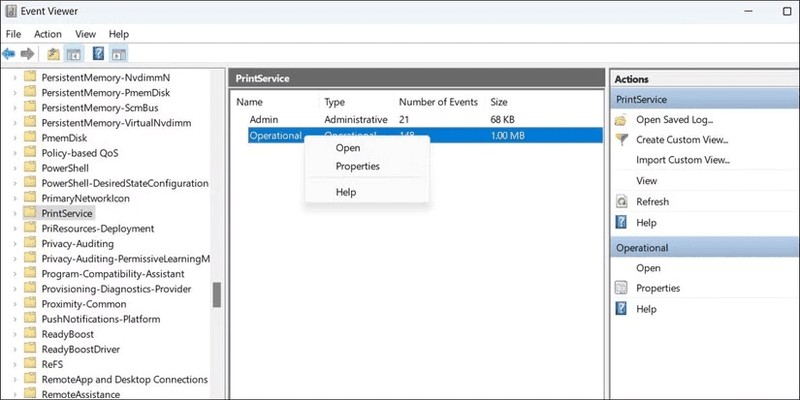 Kích hoạt ghi nhật ký PrintService trong Event Viewer Windows để lưu lịch sử in
Việc kích hoạt tính năng này đặc biệt quan trọng đối với các môi trường làm việc cần sự giám sát chặt chẽ, kiểm toán hoặc khi cần truy vết các vấn đề liên quan đến in ấn.
Sử dụng phần mềm hỗ trợ xem lịch sử in cho máy in Canon
Ngoài các công cụ tích hợp sẵn, bạn cũng có thể tận dụng các phần mềm của bên thứ ba hoặc phần mềm chính hãng từ Canon để quản lý và xem nhật ký in ấn của máy Canon một cách chuyên sâu và tiện lợi hơn.
Canon thường cung cấp các ứng dụng đi kèm như Canon PRINT Inkjet/SELPHY. Mặc dù chức năng chính là hỗ trợ in ấn không dây và quản lý máy in, một số phiên bản có thể cung cấp thông tin về các tác vụ in gần đây, đặc biệt hữu ích khi bạn quản lý máy in từ thiết bị di động.
Đối với nhu cầu quản lý chi tiết hơn, đặc biệt trong môi trường doanh nghiệp, các phần mềm chuyên dụng như PrinterAdmin Print Job Manager là một lựa chọn đáng cân nhắc. Những phần mềm này không chỉ ghi lại lịch sử in chi tiết (tên tài liệu, người dùng, thời gian, số trang, chi phí ước tính) mà còn cung cấp các công cụ phân tích, báo cáo, và quản lý hạn ngạch in ấn. Chúng giúp lưu trữ lịch sử in lâu dài, tìm kiếm dễ dàng và cung cấp cái nhìn toàn diện về hoạt động in ấn. Khi lựa chọn máy in hoặc các giải pháp hỗ trợ, bạn có thể tìm hiểu thêm thông tin tại lavender-panther-755911.hostingersite.com để có những quyết định phù hợp.
Những điều cần lưu ý khi quản lý lịch sử in của máy in Canon
Việc xem lịch sử in của máy in Canon không chỉ đơn thuần là một thao tác kỹ thuật mà còn liên quan đến việc bảo trì thiết bị và bảo mật thông tin. Để quá trình này diễn ra hiệu quả và an toàn, bạn cần chú ý một số điểm quan trọng.
Trước hết, hãy đảm bảo bạn có đủ quyền hạn quản trị (administrator privileges) trên máy tính hoặc quyền truy cập vào menu cài đặt trên máy in để xem và quản lý các lệnh in cũng như cấu hình nhật ký. Nếu không, bạn có thể không thấy được đầy đủ thông tin hoặc không thể kích hoạt các tính năng cần thiết.
Khi phát hiện các lệnh in bị treo, lỗi hoặc không cần thiết trong hàng đợi, bạn nên chủ động xóa chúng. Điều này không chỉ giúp giải phóng tài nguyên cho máy in mà còn tránh tình trạng máy in ngừng hoạt động hoặc xử lý chậm các lệnh in tiếp theo. Kiểm tra nhật ký in Canon thường xuyên cũng giúp bạn sớm phát hiện các dấu hiệu bất thường như in tài liệu lạ, số lượng trang in đột ngột tăng cao, có thể là dấu hiệu của việc sử dụng máy in không đúng mục đích hoặc lỗi kỹ thuật. Từ đó, bạn có thể tiến hành bảo trì, kiểm tra mực in, hoặc liên hệ hỗ trợ kỹ thuật kịp thời.
 Máy in Canon với tài liệu đang được in, minh họa quản lý lịch sử in
Tầm quan trọng của việc quản lý lịch sử in trong môi trường doanh nghiệp
Trong bối cảnh doanh nghiệp, việc theo dõi lịch sử sử dụng máy in Canon mang ý nghĩa đặc biệt quan trọng. Nó không chỉ dừng lại ở việc quản lý chi phí giấy và mực in mà còn là một phần của chiến lược bảo mật thông tin và quản lý tài sản.
Các nhà quản lý có thể dựa vào nhật ký lệnh in của máy Canon để giám sát việc sử dụng tài nguyên, đảm bảo nhân viên tuân thủ các quy định về in ấn, và phát hiện sớm các hành vi lãng phí hoặc sử dụng máy in cho mục đích cá nhân không phù hợp. Quan trọng hơn, đối với các tài liệu nhạy cảm, việc biết ai đã in tài liệu gì, khi nào, có thể giúp truy vết trách nhiệm trong trường hợp thông tin bị rò rỉ. Điều này góp phần nâng cao ý thức bảo mật của nhân viên và bảo vệ tài sản trí tuệ của công ty. Máy in Canon, với các tính năng quản lý và độ tin cậy, là một lựa chọn tốt cho nhiều doanh nghiệp quan tâm đến hiệu suất và an toàn dữ liệu.
 Nhân viên văn phòng sử dụng máy in Canon, thể hiện tầm quan trọng của việc theo dõi lịch sử in
Hướng dẫn cách xoá toàn bộ lịch sử in khi cần thiết
Trong một số trường hợp, bạn có thể muốn xóa lịch sử in trên máy Canon đã được lưu trữ, ví dụ như để giải phóng không gian lưu trữ trên máy tính, bảo vệ quyền riêng tư trước khi chuyển giao máy tính cho người khác, hoặc đơn giản là không còn nhu cầu theo dõi nữa.
Nếu bạn đã kích hoạt tính năng ghi nhật ký qua Event Viewer như đã hướng dẫn ở trên, bạn có thể xóa lịch sử bằng cách quay lại mục PrintService. Mở Event Viewer, điều hướng đến Applications and Services Logs > Microsoft > Windows > PrintService. Nhấp chuột phải vào Operational và lần này chọn Clear Log... (Xóa Nhật ký…). Hệ thống sẽ hỏi bạn có muốn lưu lại bản sao của nhật ký trước khi xóa không, bạn có thể chọn “Save and Clear” (Lưu và Xóa) hoặc “Clear” (Xóa) tùy theo nhu cầu. Việc này sẽ loại bỏ toàn bộ các bản ghi về hoạt động in ấn đã được lưu trong mục này, giúp đảm bảo thông tin không còn được lưu trữ.
Việc xem lịch sử in của máy in Canon và quản lý nó một cách thông minh là một kỹ năng hữu ích cho cả người dùng cá nhân lẫn doanh nghiệp. Bằng cách áp dụng các phương pháp và lưu ý đã được chia sẻ, bạn không chỉ kiểm soát được hoạt động in ấn mà còn góp phần bảo vệ thông tin và tối ưu hóa việc sử dụng thiết bị. Máy in Canon, với sự đa dạng về mẫu mã và tính năng, luôn là một đối tác đáng tin cậy trong công việc in ấn hàng ngày, và việc hiểu rõ cách khai thác các tiện ích của nó sẽ mang lại nhiều lợi ích.