


Máy In
Win 10 không cài được máy in: Cách sửa lỗi triệt để
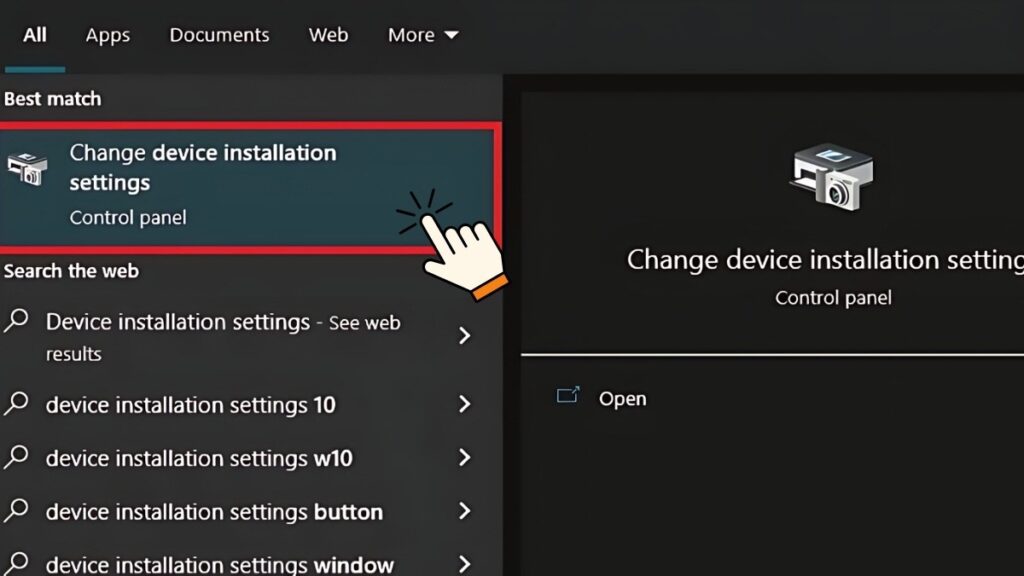
Th5
Gặp phải tình trạng Win 10 không cài được máy in là một trong những phiền toái phổ biến mà nhiều người dùng máy tính Windows 10 thường xuyên đối mặt. Sự cố này không chỉ làm gián đoạn công việc in ấn tài liệu quan trọng mà còn gây lãng phí thời gian tìm cách khắc phục. Bài viết này sẽ đi sâu vào phân tích các nguyên nhân chính và cung cấp những giải pháp chi tiết, dễ thực hiện để bạn có thể tự mình xử lý vấn đề không cài được máy in trên Win 10 một cách hiệu quả.
Nguyên nhân phổ biến khiến Win 10 không cài được máy in
Trước khi bắt tay vào sửa lỗi, việc hiểu rõ các yếu tố gây ra sự cố máy tính không nhận máy in Win 10 là bước đầu tiên và quan trọng. Điều này giúp chúng ta lựa chọn phương pháp xử lý chính xác và tiết kiệm thời gian hơn.
Driver máy in không tương thích với Windows 10
Đây là một trong những lý do hàng đầu khiến bạn không thể cài đặt máy in cho Windows 10. Mỗi driver máy in được nhà sản xuất thiết kế để hoạt động tối ưu với một hoặc vài phiên bản hệ điều hành nhất định. Nếu bạn cố gắng sử dụng một driver quá cũ, không được cập nhật cho Windows 10, hoặc tải nhầm phiên bản driver (ví dụ, driver 32-bit cho Windows 10 64-bit và ngược lại), quá trình cài đặt rất có thể sẽ thất bại hoặc máy in hoạt động không ổn định.
Trình điều khiển (driver) bị lỗi hoặc thiếu tệp
Các tệp cài đặt driver có thể bị hỏng trong quá trình tải xuống do kết nối mạng không ổn định, hoặc bị lỗi do virus, phần mềm độc hại can thiệp. Đôi khi, việc gỡ cài đặt driver cũ không hoàn toàn cũng để lại các tệp rác gây xung đột. Một bộ cài đặt driver không toàn vẹn hoặc bị lỗi chắc chắn sẽ khiến Windows 10 từ chối tiếp nhận.
Sự cố kết nối giữa máy tính và máy in
Kết nối vật lý là yếu tố cơ bản để máy tính nhận diện máy in. Nếu cáp USB kết nối máy in với máy tính bị hỏng, lỏng lẻo, hoặc cổng USB trên máy tính/máy in gặp vấn đề, Windows 10 sẽ không thể “nhìn thấy” thiết bị và do đó, việc cài đặt driver máy in sẽ không thể tiến hành. Đối với máy in mạng, sự cố có thể nằm ở cấu hình mạng, dây cáp mạng hoặc router Wi-Fi.
Xung đột phần mềm cản trở cài đặt máy in
Một số ứng dụng, đặc biệt là các chương trình diệt virus hoặc tường lửa quá nghiêm ngặt, có thể nhận diện nhầm tiến trình cài đặt driver máy in là một mối đe dọa và ngăn chặn nó. Ngoài ra, xung đột giữa các driver thiết bị khác đang có trên hệ thống cũng là một nguyên nhân tiềm ẩn.
Xem Thêm Bài Viết:
- Tối Ưu Loa và Tai Nghe Máy Tính: Dùng Song Song Hiệu Quả
- Cách Đăng Bài Trên Zalo Máy Tính: Hướng Dẫn Chi Tiết A-Z
- Xem lịch sử in máy in Canon: Hướng dẫn chi tiết nhất
- Cách Tải Trang Tính Về Máy Tính Đơn Giản, Hiệu Quả
- Các Loại Máy In Áo Thun Phổ Biến Hiện Nay
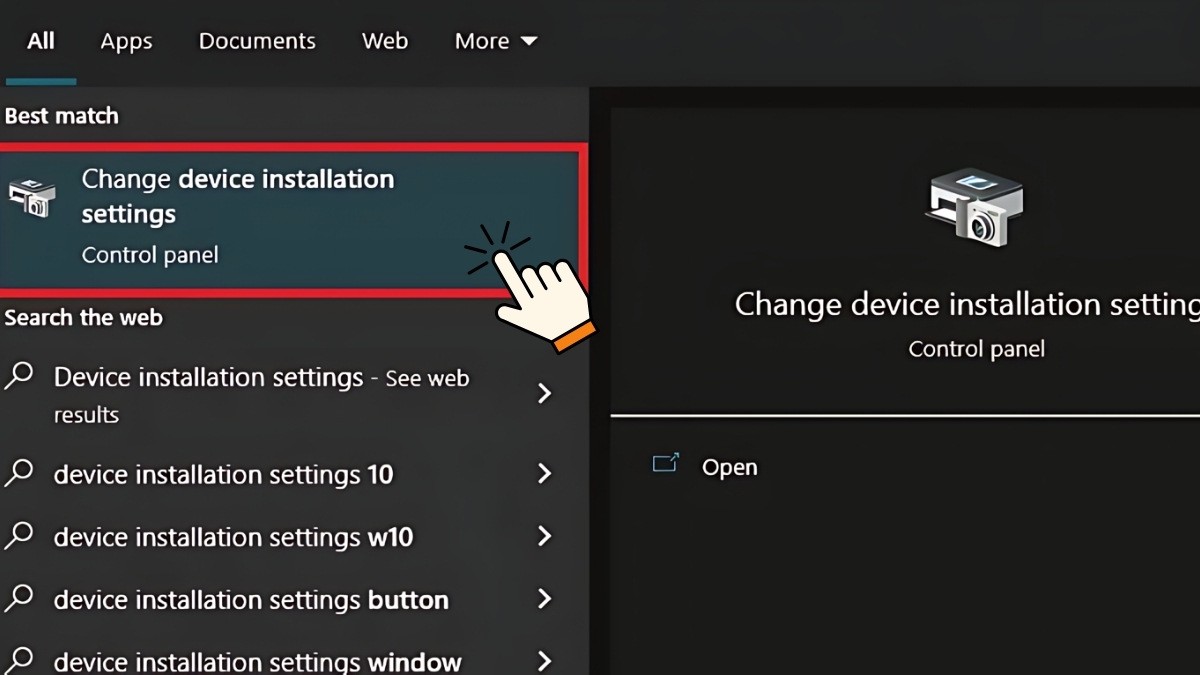 Nguyên nhân gây lỗi không cài được máy in trên Windows 10 và cách nhận biết
Lỗi từ hệ điều hành Windows 10
Trong một số trường hợp hy hữu, bản thân hệ điều hành Windows 10 có thể chứa các lỗi hệ thống, tệp tin hệ thống bị hỏng, hoặc các thiết lập cấu hình không chính xác có thể gây cản trở cho việc nhận diện và cài đặt thiết bị mới, bao gồm cả máy in. Điều này thường xảy ra sau một bản cập nhật lớn không thành công hoặc do hệ thống bị tùy chỉnh quá sâu.
Virus và phần mềm độc hại tấn công
Virus hoặc các loại phần mềm độc hại khác không chỉ đánh cắp dữ liệu mà còn có khả năng phá hoại các tệp hệ thống quan trọng, làm thay đổi các thiết lập hệ thống hoặc trực tiếp can thiệp, ngăn chặn quá trình cài đặt driver cho máy in. Đây là một yếu tố cần được xem xét nếu máy tính có dấu hiệu hoạt động bất thường.
Phiên bản Windows không khớp với driver
Việc lựa chọn sai phiên bản driver là một lỗi khá phổ biến. Bạn cần xác định chính xác phiên bản Windows 10 mình đang sử dụng là 32-bit hay 64-bit để tải về bộ driver tương ứng. Cài đặt driver 32-bit cho hệ thống 64-bit hoặc ngược lại sẽ chắc chắn dẫn đến thông báo lỗi và không thể hoàn tất quá trình.
Giải pháp khắc phục tình trạng Win 10 không cài được máy in
Khi đã nắm được các nguyên nhân tiềm ẩn, chúng ta có thể áp dụng một số biện pháp sau để giải quyết vấn đề Win 10 không kết nối được máy in hoặc không cài đặt được driver.
Khởi động lại dịch vụ Print Spooler
Dịch vụ Print Spooler (Bộ đệm In) trong Windows chịu trách nhiệm quản lý tất cả các tác vụ in ấn. Nếu dịch vụ này bị treo, ngừng hoạt động hoặc gặp lỗi, bạn sẽ không thể cài đặt máy in mới hoặc thực hiện lệnh in. Để khởi động lại, bạn nhấn tổ hợp phím Windows + R để mở hộp thoại Run, gõ services.msc và nhấn Enter. Trong cửa sổ Services, tìm đến dịch vụ có tên “Print Spooler”, nhấp chuột phải vào nó và chọn “Restart”. Nếu dịch vụ đang ở trạng thái “Stopped”, hãy chọn “Start”.
Gỡ bỏ hoàn toàn driver máy in cũ
Nếu bạn đã từng cố gắng cài đặt driver máy in trước đó nhưng không thành công, hoặc đang muốn cài đặt lại driver, việc gỡ bỏ hoàn toàn các tệp và thiết lập của driver cũ là rất cần thiết để tránh xung đột. Bạn truy cập vào Control Panel > Devices and Printers (hoặc Settings > Devices > Printers & scanners), tìm máy in đang gặp sự cố, nhấp chuột phải (hoặc chọn máy in rồi chọn Manage) và chọn “Remove device”. Tiếp theo, vào Device Manager (nhấn Windows + X rồi chọn Device Manager), tìm mục “Print queues” hoặc “Imaging devices”, tìm tên máy in của bạn, nhấp chuột phải và chọn “Uninstall device”. Đánh dấu vào ô “Delete the driver software for this device” nếu có và xác nhận.
Tải và cài đặt driver máy in chính hãng
Đây là bước quan trọng nhất. Luôn ưu tiên tải driver trực tiếp từ trang web chính thức của nhà sản xuất máy in (ví dụ: HP, Canon, Epson, Brother,…). Hãy đảm bảo bạn chọn đúng model máy in và phiên bản hệ điều hành Windows 10 (32-bit hoặc 64-bit) mà máy tính của bạn đang sử dụng. Tránh tải driver từ các nguồn không đáng tin cậy. Sau khi tải về, chạy tệp cài đặt với quyền quản trị viên (nhấp chuột phải vào tệp > Run as administrator). Một số trường hợp, bạn có thể cần hỗ trợ từ các đơn vị chuyên nghiệp, ví dụ như lavender-panther-755911.hostingersite.com có thể cung cấp dịch vụ cài đặt hoặc tư vấn.
Sử dụng công cụ sửa lỗi máy in tích hợp của Windows
Windows 10 được trang bị một công cụ khắc phục sự cố (Troubleshooter) khá hiệu quả, có khả năng tự động phát hiện và sửa một số lỗi phổ biến liên quan đến máy in. Để sử dụng, bạn vào Settings > Update & Security > Troubleshoot > Additional troubleshooters. Tại đây, chọn “Printer” và nhấn “Run the troubleshooter”. Hệ thống sẽ quét và đưa ra các gợi ý hoặc tự động sửa lỗi nếu có thể.
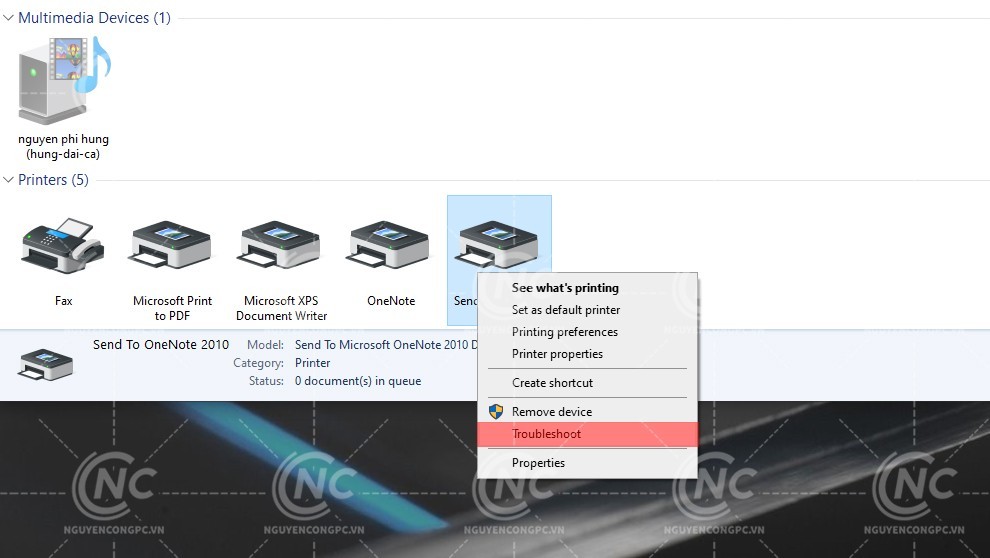 Các bước xử lý lỗi không thể cài đặt máy in trên hệ điều hành Windows 10
Cài đặt driver ở chế độ tương thích (Compatibility Mode)
Đối với một số máy in đời cũ mà nhà sản xuất không còn cung cấp driver chính thức cho Windows 10, bạn có thể thử cài đặt driver của phiên bản Windows cũ hơn (ví dụ Windows 7 hoặc Windows 8) ở chế độ tương thích. Nhấp chuột phải vào tệp cài đặt driver đã tải về, chọn “Properties”, chuyển sang tab “Compatibility”. Tại đây, đánh dấu vào ô “Run this program in compatibility mode for:” và chọn một phiên bản Windows cũ hơn từ danh sách thả xuống. Sau đó, nhấn Apply và OK, rồi thử chạy lại tệp cài đặt.
Kiểm tra kỹ lưỡng kết nối vật lý và mạng
Đảm bảo cáp USB kết nối máy in với máy tính không bị lỏng, gãy hoặc hư hỏng. Hãy thử đổi cổng USB khác trên máy tính hoặc sử dụng một sợi cáp USB khác mà bạn biết chắc chắn đang hoạt động tốt. Nếu là máy in mạng, kiểm tra xem máy tính và máy in có đang kết nối cùng một mạng Wi-Fi hoặc mạng LAN hay không. Kiểm tra đèn tín hiệu trên máy in và router, đảm bảo địa chỉ IP của máy in được cấu hình đúng.
Cập nhật hệ điều hành Windows 10 lên phiên bản mới nhất
Đôi khi, các bản cập nhật Windows mới sẽ bao gồm các bản vá lỗi cho hệ thống hoặc cập nhật thư viện driver, giúp cải thiện khả năng tương thích với các thiết bị ngoại vi. Hãy kiểm tra và cài đặt các bản cập nhật Windows mới nhất bằng cách vào Settings > Update & Security > Windows Update và nhấn “Check for updates”. Việc này có thể khắc phục được những sự cố cài đặt máy in không rõ nguyên nhân.
Tóm lại, vấn đề Win 10 không cài được máy in tuy gây khó chịu nhưng hoàn toàn có thể được giải quyết nếu bạn kiên nhẫn thực hiện từng bước kiểm tra và áp dụng các giải pháp phù hợp. Từ việc kiểm tra driver, kết nối, đến các thiết lập hệ thống, mỗi yếu tố đều đóng vai trò quan trọng. Hy vọng với những hướng dẫn chi tiết trên, bạn sẽ sớm khắc phục được tình trạng này và tiếp tục công việc in ấn của mình một cách suôn sẻ.