


Máy Tính
Ứng Dụng Xem Video Trên Máy Tính: Lựa Chọn Tối Ưu Cho Mọi Nhu Cầu
Th9
Trong kỷ nguyên số hóa hiện nay, việc xem video đã trở thành một phần không thể thiếu trong cuộc sống hàng ngày, từ giải trí, học tập đến công việc. Đối với người dùng máy tính, việc tìm kiếm một ứng dụng xem video trên máy tính phù hợp không chỉ giúp nâng cao trải nghiệm giải trí mà còn tối ưu hóa hiệu suất làm việc. Bài viết này của lavender-panther-755911.hostingersite.com sẽ cung cấp cái nhìn toàn diện về các lựa chọn ứng dụng xem video hàng đầu, giúp bạn dễ dàng đưa ra quyết định tối ưu nhất cho nhu cầu của mình, từ việc xem các tệp tin cục bộ cho đến thưởng thức nội dung trực tuyến đa dạng.
Tại sao cần ứng dụng xem video trên máy tính?
Mặc dù các trình duyệt web hiện đại có khả năng phát video trực tuyến, việc sử dụng các ứng dụng xem video trên máy tính chuyên dụng vẫn mang lại nhiều lợi ích vượt trội. Các ứng dụng này thường được tối ưu hóa để xử lý nhiều định dạng video khác nhau, cung cấp chất lượng hình ảnh và âm thanh tốt hơn, đồng thời tích hợp nhiều tính năng nâng cao mà trình duyệt thông thường không có. Chúng giúp giảm tải cho CPU và GPU, mang lại trải nghiệm mượt mà hơn, đặc biệt khi xem các video chất lượng cao như 4K hoặc 8K.
Ngoài ra, các phần mềm này còn cung cấp khả năng tùy chỉnh phong phú, cho phép người dùng điều chỉnh phụ đề, đồng bộ hóa âm thanh, thay đổi tỷ lệ khung hình, hoặc thậm chí là tăng cường màu sắc. Đối với những người thường xuyên làm việc với các tệp video cục bộ, một trình phát video chuyên nghiệp sẽ là công cụ không thể thiếu để quản lý và thưởng thức bộ sưu tập phim ảnh một cách thuận tiện nhất. Việc có một ứng dụng xem video đáng tin cậy cũng giúp người dùng tránh được các vấn đề về tương thích định dạng, vốn là một rào cản phổ biến khi sử dụng các trình phát mặc định của hệ điều hành.
Các tiêu chí lựa chọn ứng dụng xem video trên máy tính
Việc chọn một ứng dụng xem video trên máy tính phù hợp đòi hỏi phải cân nhắc nhiều yếu tố để đảm bảo trải nghiệm tốt nhất. Đầu tiên và quan trọng nhất là khả năng hỗ trợ định dạng. Một ứng dụng lý tưởng phải tương thích với đa dạng các định dạng video và âm thanh phổ biến như MP4, MKV, AVI, MOV, FLV, MP3, AAC, v.v., để người dùng không phải lo lắng về việc chuyển đổi tệp tin. Điều này đặc biệt quan trọng khi bạn thường xuyên tải về hoặc nhận các video từ nhiều nguồn khác nhau.
Thứ hai là chất lượng phát lại. Ứng dụng nên có khả năng phát video mượt mà ở độ phân giải cao (HD, Full HD, 4K, thậm chí 8K) mà không gặp tình trạng giật lag hay giảm chất lượng hình ảnh. Các tính năng hỗ trợ phần cứng (hardware acceleration) là một điểm cộng lớn, giúp ứng dụng tận dụng sức mạnh của card đồ họa để xử lý video hiệu quả hơn. Khả năng tùy chỉnh cũng là một tiêu chí quan trọng. Người dùng nên có thể dễ dàng điều chỉnh các thiết lập như phụ đề, tỷ lệ khung hình, tốc độ phát, cân bằng âm thanh và các hiệu ứng hình ảnh khác.
Giao diện người dùng thân thiện, dễ sử dụng cũng đóng vai trò then chốt. Một giao diện trực quan sẽ giúp người dùng nhanh chóng tìm thấy các tính năng cần thiết và tập trung vào việc thưởng thức nội dung. Cuối cùng, các tính năng bổ sung như khả năng phát trực tuyến, hỗ trợ playlist, chụp ảnh màn hình, hoặc thậm chí là tích hợp các công cụ chỉnh sửa cơ bản sẽ làm tăng giá trị của ứng dụng.
Xem Thêm Bài Viết:
- Cách Kết Nối Máy In Xprinter Với Điện Thoại Đơn Giản
- Cách Chuyển File PDF Sang Word Trên Máy Tính Hiệu Quả Nhất
- Đăng Nhập Facebook Trên Máy Tính: Hướng Dẫn Chi Tiết A-Z
- Cách chơi Liên Minh trên máy tính PC dễ dàng nhất
- Giá máy in màu Epson T60 cập nhật và đánh giá
Khám phá các ứng dụng xem video offline mạnh mẽ cho PC
Đối với những ai ưu tiên xem các tệp video lưu trữ cục bộ trên máy tính, có một số ứng dụng xem video trên máy tính nổi bật với khả năng xử lý mạnh mẽ và hỗ trợ đa dạng định dạng. Các phần mềm này thường nhẹ, ít tiêu tốn tài nguyên hệ thống và cung cấp nhiều tùy chọn tùy chỉnh chuyên sâu. Chúng là lựa chọn lý tưởng cho các bộ sưu tập phim ảnh cá nhân hoặc những người dùng cần kiểm soát hoàn toàn quá trình phát lại.
VLC Media Player: Ngôi vương của sự linh hoạt
VLC Media Player được mệnh danh là “con dao Thụy Sĩ” trong thế giới trình phát video. Đây là một ứng dụng xem video trên máy tính miễn phí và mã nguồn mở, nổi tiếng với khả năng phát gần như mọi định dạng video và âm thanh mà không yêu cầu cài đặt thêm codec. Từ các tệp tin phổ biến như MP4, MKV đến các định dạng ít gặp hơn, VLC đều có thể xử lý mượt mà.
Ưu điểm của VLC không chỉ dừng lại ở khả năng tương thích định dạng. Ứng dụng còn cung cấp một loạt các tính năng mạnh mẽ như phát video trực tuyến từ URL, chuyển đổi định dạng, quay màn hình, và thậm chí là tùy chỉnh phụ đề linh hoạt. Giao diện của VLC tuy không quá hào nhoáng nhưng cực kỳ trực quan và dễ sử dụng, phù hợp với cả người dùng phổ thông lẫn chuyên nghiệp. Khả năng tương thích đa nền tảng (Windows, macOS, Linux, Android, iOS) cũng là một điểm cộng lớn, giúp người dùng duy trì trải nghiệm nhất quán trên mọi thiết bị.
KMPlayer: Trải nghiệm điện ảnh đỉnh cao
KMPlayer là một cái tên quen thuộc khác trong danh sách các ứng dụng xem video trên máy tính được ưa chuộng. Ứng dụng này nổi bật với khả năng phát video chất lượng cao, hỗ trợ các định dạng 3D, 4K, và thậm chí 8K, mang lại trải nghiệm điện ảnh chân thực ngay trên màn hình máy tính. KMPlayer tích hợp sẵn nhiều codec, giúp người dùng không cần phải lo lắng về việc cài đặt bổ sung.
Ngoài khả năng phát lại mạnh mẽ, KMPlayer còn cung cấp nhiều tính năng tùy chỉnh hình ảnh và âm thanh chuyên sâu. Người dùng có thể điều chỉnh độ sáng, độ tương phản, màu sắc, và áp dụng các bộ lọc để tối ưu hóa chất lượng hiển thị. Về âm thanh, KMPlayer hỗ trợ các hiệu ứng âm thanh 3D, tùy chỉnh equalizer, giúp nâng cao trải nghiệm nghe nhạc và xem phim. Giao diện của KMPlayer hiện đại và có thể tùy biến với nhiều skin khác nhau, tạo cảm giác mới mẻ cho người dùng.
PotPlayer: Tùy biến không giới hạn
PotPlayer là một ứng dụng xem video trên máy tính miễn phí khác, được đánh giá cao bởi sự nhẹ nhàng, tốc độ xử lý nhanh và khả năng tùy biến gần như không giới hạn. Phát triển bởi cùng đội ngũ tạo ra KMPlayer, PotPlayer thừa hưởng nhiều ưu điểm về hiệu năng và tính năng. Ứng dụng hỗ trợ hầu hết các định dạng video và âm thanh, cùng với khả năng phát video 3D, 360 độ và độ phân giải cao mà không tốn nhiều tài nguyên hệ thống.
Điểm mạnh của PotPlayer nằm ở kho tùy chọn cài đặt khổng lồ, cho phép người dùng điều chỉnh mọi thứ từ codec, bộ lọc video/audio, đến phím tắt và giao diện. Người dùng có thể tối ưu hóa PotPlayer để phù hợp hoàn hảo với phần cứng và sở thích cá nhân. Ngoài ra, PotPlayer còn hỗ trợ phụ đề mạnh mẽ, có thể tải phụ đề từ nhiều nguồn trực tuyến khác nhau và tùy chỉnh hiển thị chi tiết. Với các tính năng như quay video, chụp ảnh màn hình, và hỗ trợ webcam, PotPlayer là một công cụ đa năng cho mọi nhu cầu xem và xử lý video.
Ứng dụng xem video trực tuyến và mạng xã hội trên máy tính
Trong thời đại kết nối internet, nhu cầu xem video trực tuyến ngày càng tăng cao. Các nền tảng streaming và mạng xã hội đã trở thành nguồn giải trí chính, cung cấp vô số nội dung đa dạng từ phim ảnh, chương trình truyền hình đến video ngắn do người dùng tạo. Việc có một ứng dụng xem video trên máy tính được tối ưu cho nội dung trực tuyến sẽ mang lại trải nghiệm liền mạch và tiện lợi.
Netflix và các nền tảng streaming giải trí
Các dịch vụ streaming như Netflix, Disney+, Amazon Prime Video đã cách mạng hóa cách chúng ta tiêu thụ nội dung giải trí. Mặc dù có thể truy cập qua trình duyệt web, nhiều nền tảng này cũng cung cấp các ứng dụng xem video trên máy tính chuyên dụng, mang lại trải nghiệm tối ưu hơn. Các ứng dụng này thường có giao diện được thiết kế riêng, hỗ trợ tải xuống nội dung để xem offline, và đôi khi cung cấp chất lượng phát lại tốt hơn so với trình duyệt.
Ứng dụng Netflix cho Windows, ví dụ, cho phép người dùng xem phim và chương trình truyền hình ở độ phân giải 4K HDR (tùy thuộc vào gói đăng ký và phần cứng), đồng thời hỗ trợ âm thanh vòm Dolby Atmos. Các tính năng như tạo danh sách xem, hồ sơ người dùng cá nhân hóa, và gợi ý nội dung thông minh đều được tích hợp một cách mượt mà. Việc sử dụng ứng dụng chuyên biệt giúp người dùng tránh được các yếu tố gây xao nhãng của trình duyệt và tập trung hoàn toàn vào nội dung giải trí.
YouTube: Kho nội dung khổng lồ ngay trên trình duyệt
YouTube là nền tảng video trực tuyến lớn nhất thế giới, cung cấp một kho nội dung khổng lồ từ các video ca nhạc, hướng dẫn, vlog đến các bộ phim tài liệu. Mặc dù YouTube hoạt động chủ yếu qua trình duyệt web, người dùng có thể tối ưu hóa trải nghiệm xem bằng cách sử dụng các tiện ích mở rộng (extensions) hoặc các trình duyệt được tối ưu hóa cho phát video. Ngoài ra, có những ứng dụng xem video trên máy tính bên thứ ba giúp truy cập YouTube với các tính năng bổ sung như chặn quảng cáo, tải video, hoặc phát nhạc nền.
Việc xem YouTube trên máy tính mang lại lợi thế về kích thước màn hình lớn và chất lượng hình ảnh cao. Người dùng có thể dễ dàng tìm kiếm, đăng ký kênh, tạo playlist và tương tác với cộng đồng. Đối với những ai muốn xem YouTube một cách tập trung hơn hoặc cần các chức năng không có sẵn trên trang web, việc tìm kiếm một ứng dụng hoặc tiện ích hỗ trợ là một lựa chọn đáng cân nhắc.
TikTok PC: Thế giới video ngắn hấp dẫn trên màn hình lớn
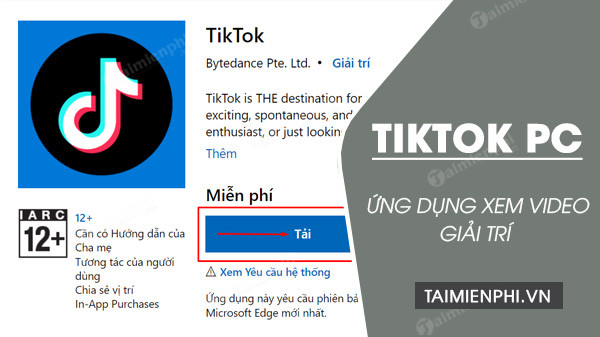
TikTok đã nhanh chóng trở thành một hiện tượng toàn cầu, định hình lại cách chúng ta giải trí và tương tác trên mạng xã hội. Ban đầu nổi tiếng trên thiết bị di động, giờ đây người dùng đã có thể trải nghiệm thế giới video ngắn đầy hấp dẫn này ngay trên máy tính của mình thông qua TikTok PC. Đây là một ví dụ điển hình về một ứng dụng xem video trên máy tính tập trung vào nội dung mạng xã hội, mang lại sự tiện lợi và trải nghiệm khác biệt so với phiên bản di động.
 Ứng dụng xem video trên máy tính TikTok PC: Giao diện chính
Giới thiệu TikTok PC: Xu hướng giải trí bùng nổ
Kể từ khi ra mắt, TikTok đã nhanh chóng phát triển và trở thành mạng xã hội phổ biến nhất hiện nay, thu hút hơn 1 tỷ người dùng trên nền tảng di động. Nhận thấy nhu cầu mở rộng trải nghiệm, TikTok đã phát triển phiên bản dành riêng cho máy tính, gọi là TikTok PC. Điều này cho phép người dùng thưởng thức các video TikTok yêu thích trên màn hình lớn hơn, mang lại cảm giác sống động và chi tiết hơn.
Tính năng độc đáo của TikTok PC: Sáng tạo và thưởng thức
TikTok PC không chỉ là một trình xem video đơn thuần mà còn là một nền tảng mạnh mẽ cho sự sáng tạo. Ứng dụng này mang đến nhiều tính năng tương tự như trên phiên bản di động, nhưng được tối ưu hóa để sử dụng trên máy tính, giúp người dùng vừa thưởng thức vừa tự tạo nội dung một cách dễ dàng.
- Quay video bằng webcam:
Với TikTok PC, bạn có thể dễ dàng tạo các video thú vị và vui nhộn trực tiếp từ máy tính của mình. Tất cả những gì bạn cần là bật webcam trên máy tính và bắt đầu quay. Tính năng này mở ra nhiều khả năng sáng tạo mới, cho phép bạn thực hiện các video hướng dẫn, phản ứng hoặc các nội dung độc đáo khác ngay tại bàn làm việc.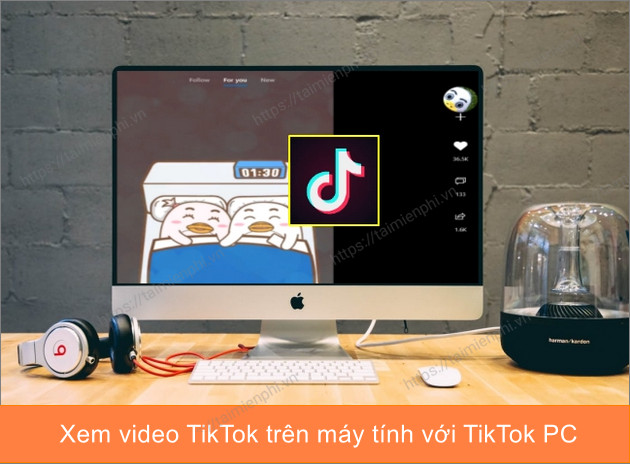 Ứng dụng xem video trên máy tính TikTok PC: Tạo video bằng webcam
 - Tạo video ghép nhạc và video hát nhép:
TikTok cho phép người dùng tạo các video ghép nhạc và video hát nhép với thời lượng từ 3 đến 60 giây. Bạn có thể thỏa sức sáng tạo các nội dung, sử dụng các phần mềm chỉnh sửa chuyên dụng hoặc công cụ tích hợp sẵn để tạo và chỉnh sửa những video thú vị. Sau đó, bạn có thể đăng tải trực tiếp lên tài khoản của mình bằng TikTok PC. Điều này giúp bạn dễ dàng thể hiện cá tính và chia sẻ những khoảnh khắc độc đáo với cộng đồng. Ứng dụng xem video trên máy tính TikTok PC: Chỉnh sửa video
 - Sử dụng công cụ chỉnh sửa video TikTok:
Ngoài các phần mềm và công cụ của bên thứ ba, người dùng cũng có thể chỉnh sửa video của mình một cách nhanh chóng và tiện lợi bằng cách sử dụng công cụ chỉnh sửa video của TikTok PC. Nền tảng này cung cấp các công cụ chỉnh sửa hiệu quả, cho phép bạn cắt ghép, thêm văn bản, hiệu ứng mà không cần rời khỏi màn hình hoặc sử dụng phần mềm bên ngoài. Điều này đơn giản hóa quy trình sáng tạo và giúp bạn tập trung hơn vào nội dung. - Ghép nhạc vào video:
Bên cạnh đó, TikTok PC cũng cung cấp cho người dùng kho âm nhạc “khổng lồ” mà bạn có thể sử dụng để ghép vào video của mình, giúp tăng thêm độ hấp dẫn và thú vị. Người dùng có thể tìm kiếm bài hát dựa theo các tiêu chí như ca sĩ, tên danh sách hoặc thể loại bài hát. Quá trình tìm kiếm diễn ra nhanh chóng và đơn giản, đảm bảo bạn luôn tìm được bản nhạc nền hoàn hảo cho video của mình.
Hướng dẫn cài đặt TikTok PC chi tiết trên Windows 10 và 11
Việc cài đặt TikTok PC trên máy tính là một quy trình khá đơn giản, tuy nhiên có một chút khác biệt giữa Windows 10 và Windows 11 do sự phát triển của hệ điều hành.
Trên Windows 10: Cài đặt qua giả lập Android
Đối với Windows 10, để sử dụng ứng dụng xem video trên máy tính TikTok, bạn cần cài đặt phần mềm giả lập Android. Phần mềm giả lập giúp tạo môi trường Android ảo trên máy tính, cho phép chạy các ứng dụng di động. Taimienphi.vn sẽ hướng dẫn qua BlueStacks, một trong những trình giả lập phổ biến nhất.
- Bước 1: Đầu tiên, bạn cần mở phần mềm giả lập BlueStacks đã cài đặt trên máy tính Windows 10 của mình. Nếu chưa có, bạn có thể tải BlueStacks từ các nguồn uy tín.
- Bước 2: Tiếp theo, tiến hành đăng nhập tài khoản Google của bạn hoặc tạo một tài khoản mới nếu chưa có. Việc này là cần thiết để truy cập Google Play Store.
- Bước 3: Trên cửa hàng Google Play Store trong BlueStacks, nhập từ khóa TikTok vào thanh tìm kiếm.
- Bước 4: Từ danh sách kết quả tìm kiếm, tìm và nhấp chọn nút Install (cài đặt) nằm kế bên ứng dụng TikTok. Quá trình này tương tự như cách bạn cài đặt ứng dụng trên thiết bị Android thông thường.
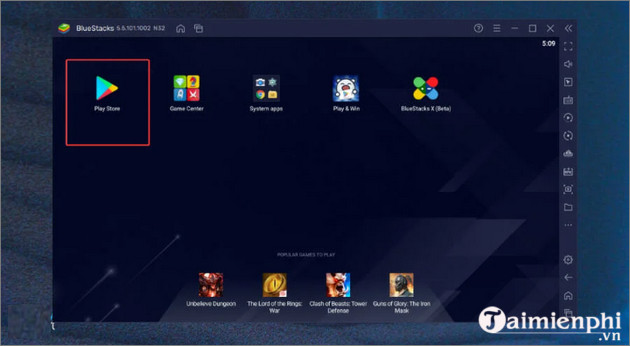 Ứng dụng xem video trên máy tính TikTok PC: Tìm kiếm TikTok trên giả lập
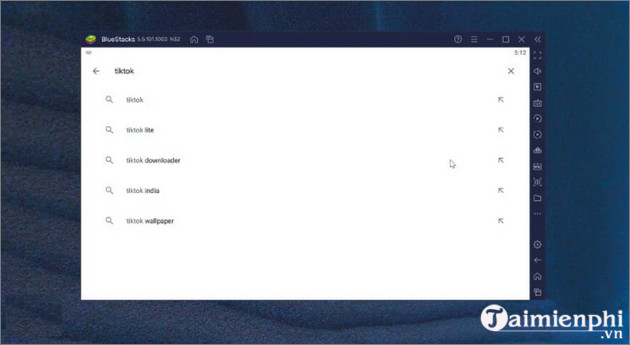 Ứng dụng xem video trên máy tính TikTok PC: Cài đặt TikTok trên giả lập
 - Bước 5: Sau khi quá trình cài đặt hoàn tất, nhấp chọn nút Open (mở) để khởi chạy và bắt đầu sử dụng TikTok PC trên Windows 10.
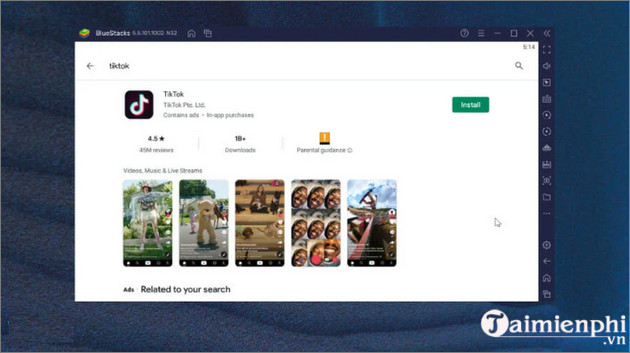 Ứng dụng xem video trên máy tính TikTok PC: Sử dụng TikTok trên giả lập
Trên Windows 11: Cài đặt trực tiếp qua Microsoft Store
Windows 11 đã tích hợp khả năng chạy các ứng dụng Android trực tiếp thông qua Windows Subsystem for Android (WSA), điều này đồng nghĩa với việc người dùng có thể tải TikTok PC và cài đặt trực tiếp trên hệ thống mà không cần nhờ đến sự trợ giúp của các phần mềm giả lập bên thứ ba. Đây là một cải tiến đáng kể, đơn giản hóa quá trình cài đặt và tối ưu hóa hiệu suất.
- Bước 1: Đầu tiên, nhập từ khóa Store vào khung Search trên thanh Taskbar. Trên danh sách kết quả tìm kiếm, tìm và nhấp mở Microsoft Store.
 Ứng dụng xem video trên máy tính TikTok PC: Mở Microsoft Store trên Windows 11
 - Bước 2: Trên cửa sổ Microsoft Store, nhập TikTok vào khung Search rồi nhấp chọn ứng dụng từ danh sách kết quả tìm kiếm.
 Ứng dụng xem video trên máy tính TikTok PC: Tìm kiếm TikTok trên Microsoft Store
 - Bước 3: Tiếp theo, nhấp chọn nút Install để cài đặt TikTok. Hệ thống có thể yêu cầu cài đặt hoặc cập nhật Windows Subsystem for Android nếu đây là lần đầu bạn sử dụng ứng dụng Android.
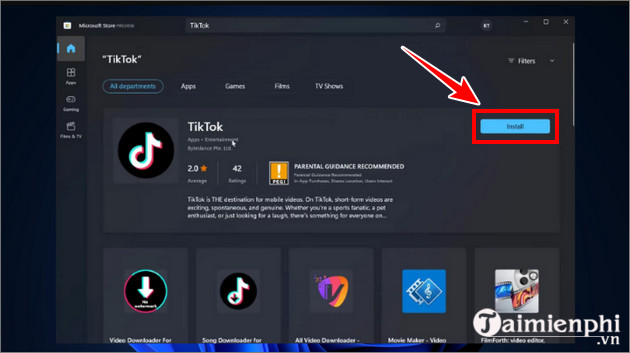 Ứng dụng xem video trên máy tính TikTok PC: Cài đặt TikTok từ Microsoft Store
 - Bước 4: Sau khi quá trình hoàn tất, nhấp chọn nút Open (mở) để khởi chạy TikTok.
 Ứng dụng xem video trên máy tính TikTok PC: Mở TikTok trên Windows 11
Lúc này bạn có thể bắt đầu sử dụng ứng dụng xem video trên máy tính TikTok để xem video, tạo nội dung, và tương tác với cộng đồng ngay trên máy tính của mình.
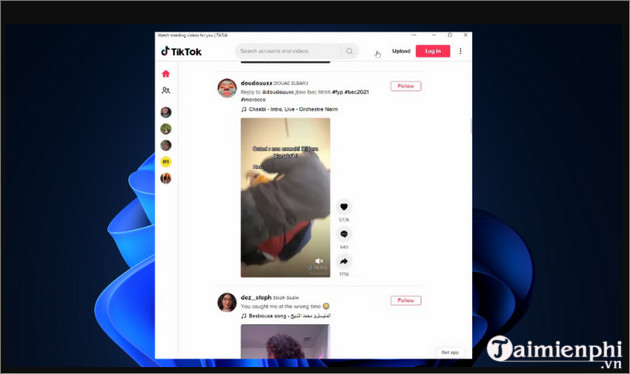 Ứng dụng xem video trên máy tính TikTok PC: Giao diện sử dụng trên Windows 11
Tối ưu trải nghiệm xem video trên máy tính: Mẹo và thủ thuật
Để tận hưởng trọn vẹn trải nghiệm với bất kỳ ứng dụng xem video trên máy tính nào, có một số mẹo và thủ thuật mà người dùng nên áp dụng. Đầu tiên là đảm bảo hệ điều hành và driver card đồ họa luôn được cập nhật phiên bản mới nhất. Các bản cập nhật thường bao gồm các cải tiến về hiệu suất và sửa lỗi, giúp việc phát video mượt mà hơn và hỗ trợ tốt hơn cho các công nghệ mới. Việc này đặc biệt quan trọng khi bạn xem các video có độ phân giải cao hoặc sử dụng các tính năng nâng cao của ứng dụng.
Thứ hai, hãy tận dụng các tùy chọn cài đặt của ứng dụng. Hầu hết các trình phát video đều có các thiết lập nâng cao cho phép bạn điều chỉnh chất lượng hình ảnh, chế độ âm thanh, và thậm chí là cấu hình giải mã phần cứng. Việc tinh chỉnh những cài đặt này có thể cải thiện đáng kể chất lượng xem, đặc biệt nếu máy tính của bạn có cấu hình phần cứng mạnh mẽ. Chẳng hạn, bật chế độ tăng tốc phần cứng (hardware acceleration) có thể giảm tải cho CPU và chuyển giao tác vụ xử lý video cho GPU, giúp phát video mượt mà hơn.
Ngoài ra, việc quản lý tài nguyên hệ thống cũng rất quan trọng. Khi xem video, đặc biệt là các video chất lượng cao, hãy đóng các ứng dụng nền không cần thiết để giải phóng RAM và CPU. Điều này giúp máy tính tập trung tối đa tài nguyên vào việc phát video. Đối với các ứng dụng xem video trực tuyến, việc có một kết nối internet ổn định và nhanh chóng là điều kiện tiên quyết để tránh tình trạng giật, lag hoặc giảm chất lượng video. Cuối cùng, hãy xem xét việc đầu tư vào các phụ kiện như tai nghe chất lượng tốt hoặc màn hình có độ phân giải cao để nâng tầm trải nghiệm giải trí của bạn.
Việc tối ưu hóa trải nghiệm không chỉ dừng lại ở phần mềm hay phần cứng. Đôi khi, những điều chỉnh nhỏ về môi trường xem cũng có thể tạo ra sự khác biệt lớn. Đảm bảo ánh sáng phù hợp trong phòng, điều chỉnh khoảng cách xem hợp lý, và vệ sinh màn hình thường xuyên sẽ giúp bảo vệ mắt và tăng cường sự thoải mái khi thưởng thức nội dung. Những thói quen nhỏ này góp phần tạo nên một trải nghiệm xem video tổng thể chất lượng cao và bền vững.
Kết luận
Việc lựa chọn một ứng dụng xem video trên máy tính phù hợp là yếu tố then chốt để tối ưu hóa trải nghiệm giải trí và làm việc của bạn. Dù bạn ưu tiên các trình phát video cục bộ mạnh mẽ như VLC, KMPlayer, PotPlayer, hay đắm chìm vào thế giới nội dung trực tuyến và mạng xã hội với Netflix hay TikTok PC, mỗi lựa chọn đều mang lại những ưu điểm riêng biệt. Hy vọng qua bài viết này, bạn đã có cái nhìn rõ ràng hơn về các tùy chọn hiện có và có thể đưa ra quyết định sáng suốt nhất. Để khám phá thêm các sản phẩm máy tính và phụ kiện chất lượng cao, giúp nâng tầm trải nghiệm xem video của bạn, hãy truy cập ngay lavender-panther-755911.hostingersite.com.