


Máy Tính
Trắc nghiệm phần cứng máy tính: Ôn luyện chuyên sâu

Th8
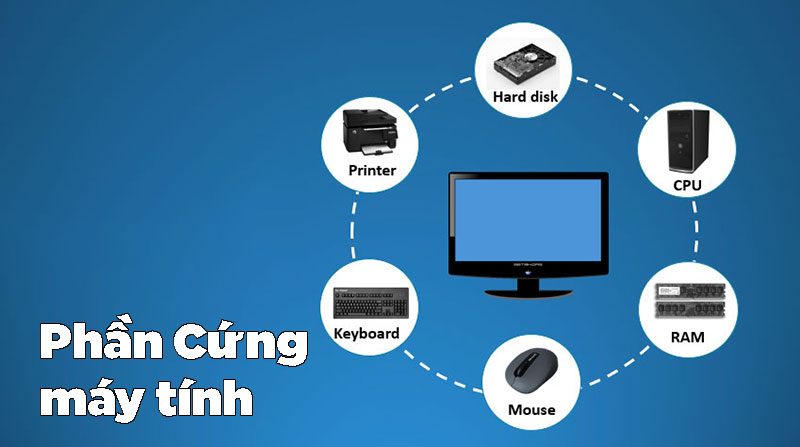
Máy tính đã trở thành công cụ không thể thiếu trong cuộc sống hiện đại. Việc hiểu rõ về phần cứng máy tính là nền tảng quan trọng cho mọi người dùng, từ cơ bản đến chuyên sâu. Bài viết này cung cấp một bộ trắc nghiệm phần cứng máy tính được thiết kế để kiểm tra và củng cố kiến thức của bạn về các thành phần cốt lõi, từ cách nhận diện thiết bị đến xử lý cấu hình hệ thống. Dù bạn là sinh viên, kỹ thuật viên hay người dùng muốn tự sửa lỗi cơ bản, đây là cơ hội tuyệt vời để tự đánh giá mức độ hiểu biết của mình về thế giới máy tính và nâng cao chuyên môn.
Kiểm tra và quản lý Driver thiết bị qua Device Manager
Trong quá trình sử dụng và bảo trì máy tính, việc kiểm tra tình trạng driver của các thiết bị là thao tác cơ bản nhưng vô cùng quan trọng. Driver (trình điều khiển) chính là cầu nối giúp hệ điều hành giao tiếp và điều khiển các thành phần phần cứng. Khi một thiết bị không có driver hoặc driver bị lỗi, nó sẽ không thể hoạt động đúng cách hoặc thậm chí không hoạt động.
Để kiểm tra các thiết bị đã được cài đặt driver hay chưa trong Windows XP (và các phiên bản Windows sau này như 7, 8, 10, 11), bạn cần truy cập vào công cụ Device Manager (Trình quản lý thiết bị). Đây là nơi hiển thị danh sách tất cả các thiết bị phần cứng được kết nối với máy tính và tình trạng hoạt động của chúng.
Trong Device Manager, các thiết bị chưa được cài đặt driver hoặc driver gặp sự cố thường được nhận biết thông qua biểu tượng dấu chấm than màu vàng hoặc dấu X màu đỏ. Cụ thể hơn, những thiết bị này thường được liệt kê trong mục Other Devices (Các thiết bị khác) hoặc đôi khi nằm trong các danh mục riêng lẻ nhưng có biểu tượng cảnh báo rõ rệt. Việc xác định và cài đặt đúng driver là bước đầu tiên để khắc phục nhiều vấn đề liên quan đến phần cứng.

Xem Thêm Bài Viết:
- Hình Nền Máy Tính Màu Đen: Khám Phá Vẻ Đẹp Huyền Bí Và Lợi Ích
- Cách in nhiều sheet trong Excel 2007
- Túi Đựng Máy Tính Bảng 10 Inch: Chọn Đúng & Bảo Quản Bền Lâu
- Máy in Fuji Xerox P3155: Giải pháp in ấn hiệu quả
- Tắt Ứng Dụng Khởi Động Cùng Máy Tính: Tối Ưu Hiệu Năng
Các loại cổng kết nối và ứng dụng của Modem
Cổng kết nối đóng vai trò thiết yếu trong việc liên kết các thiết bị ngoại vi với máy tính, mở rộng khả năng hoạt động của hệ thống. Mỗi loại cổng được thiết kế cho một mục đích cụ thể với các chuẩn truyền dữ liệu riêng biệt. Modem gắn ngoài, một thiết bị chuyển đổi tín hiệu số sang tín hiệu tương tự và ngược lại, thường sử dụng một số loại cổng đặc trưng để kết nối với máy tính.
Trong số các lựa chọn phổ biến, Modem gắn ngoài thường được kết nối với máy tính thông qua cổng COM (Cổng nối tiếp – Serial Port). Cổng COM, với tốc độ truyền dữ liệu tương đối chậm, từng là tiêu chuẩn cho nhiều thiết bị ngoại vi như chuột, modem quay số, hay một số máy in đời cũ. Mặc dù ngày nay đã ít phổ biến hơn do sự xuất hiện của USB và các giao thức nhanh hơn, kiến thức về cổng COM vẫn cần thiết khi làm việc với các hệ thống hoặc thiết bị chuyên dụng.
Các cổng khác như LPT (cổng song song, thường dùng cho máy in), IEEE 1394 (FireWire, dùng cho các thiết bị đa phương tiện tốc độ cao) và RJ45 (cổng Ethernet, dùng cho mạng có dây) có những chức năng và ứng dụng hoàn toàn khác, không phù hợp cho việc kết nối modem quay số gắn ngoài truyền thống. Việc hiểu rõ từng loại cổng giúp người dùng lựa chọn đúng phương thức kết nối, đảm bảo hiệu suất tối ưu cho thiết bị.
Cấu hình hệ thống cơ bản qua CMOS Setup Utility (BIOS)
CMOS Setup Utility, hay còn gọi là BIOS Setup, là một chương trình cài đặt tích hợp trong firmware của bo mạch chủ, cho phép người dùng cấu hình các thiết lập cơ bản của hệ thống trước khi hệ điều hành khởi động. Các thiết lập này bao gồm ngày giờ, thứ tự khởi động, thông tin về ổ cứng, bộ nhớ RAM, và nhiều tùy chọn khác liên quan đến hoạt động của phần cứng.
Để thay đổi ngày giờ hệ thống, một trong những thiết lập cơ bản nhất, người dùng cần truy cập vào mục Standard CMOS Features (hoặc Standard CMOS Setup, Main) trong giao diện CMOS Setup Utility. Mục này chứa các thông tin cơ bản về hệ thống như ngày, giờ, thông tin về ổ đĩa cứng, ổ đĩa quang và cấu hình bộ nhớ. Thay đổi ngày giờ tại đây đảm bảo rằng hệ thống và tất cả các ứng dụng sẽ sử dụng thời gian chính xác, điều này rất quan trọng cho việc quản lý tập tin, lịch trình và các hoạt động mạng.
Các mục khác như Advanced Chipset Features thường chứa các thiết lập nâng cao hơn liên quan đến chipset và hiệu năng hệ thống, Set User Password dùng để đặt mật khẩu BIOS, còn Integrated Peripherals lại quản lý các thiết bị ngoại vi tích hợp trên bo mạch chủ. Việc nắm vững cấu trúc BIOS giúp người dùng điều chỉnh hệ thống một cách hiệu quả, đặc biệt khi cần khắc phục các vấn đề liên quan đến phần cứng.
Quản lý phân vùng ổ đĩa với Partition Magic và các công cụ hiện đại
Quản lý phân vùng ổ đĩa là một kỹ năng quan trọng trong việc tối ưu hóa không gian lưu trữ và tổ chức dữ liệu trên máy tính. Việc phân vùng cho phép chia một ổ đĩa vật lý thành nhiều ổ đĩa logic, mỗi ổ có thể cài đặt một hệ điều hành hoặc lưu trữ các loại dữ liệu khác nhau. Các công cụ quản lý phân vùng giúp người dùng thực hiện các thao tác như tạo, xóa, định dạng, thay đổi kích thước phân vùng một cách dễ dàng.
Trong số các phần mềm quản lý phân vùng phổ biến trước đây, Partition Magic là một cái tên nổi bật. Lệnh Create trong chương trình này có tác dụng chính là tạo mới phân vùng. Khi bạn muốn chia một phần không gian trống trên ổ đĩa thành một phân vùng mới để cài đặt hệ điều hành hoặc lưu trữ dữ liệu riêng biệt, lệnh Create sẽ được sử dụng. Điều này giúp tối ưu hóa việc sử dụng không gian ổ cứng và cải thiện hiệu suất tổng thể.
Ngày nay, bên cạnh các phần mềm chuyên dụng của bên thứ ba, Windows cũng tích hợp sẵn công cụ Disk Management (Quản lý đĩa) với các chức năng tương tự, cho phép người dùng tự tin quản lý các phân vùng ổ đĩa một cách hiệu quả và an toàn. Việc thành thạo các thao tác này là rất cần thiết cho bất kỳ ai muốn tự quản lý và bảo trì hệ thống máy tính cá nhân của mình một cách chuyên nghiệp.
Bài trắc nghiệm phần cứng máy tính này không chỉ giúp bạn tự đánh giá kiến thức mà còn cung cấp cái nhìn sâu sắc về các khái niệm cơ bản và nâng cao trong lĩnh vực này. Việc nắm vững những kiến thức này sẽ giúp bạn chủ động hơn trong việc bảo trì, khắc phục sự cố và nâng cấp máy tính của mình, đảm bảo hệ thống luôn hoạt động ổn định và hiệu quả. Đừng ngần ngại tìm hiểu sâu hơn về phần cứng và các giải pháp máy tính tối ưu tại lavender-panther-755911.hostingersite.com để luôn cập nhật những thông tin và sản phẩm công nghệ mới nhất.