


Máy In
Tìm IP máy in trong mạng LAN: Hướng dẫn chi tiết

Th5
Việc tìm IP máy in trong mạng LAN là một bước cơ bản nhưng cực kỳ quan trọng khi bạn muốn kết nối, chia sẻ hoặc khắc phục sự cố máy in trong mạng nội bộ. Địa chỉ IP giúp xác định chính xác vị trí của thiết bị trên mạng, cho phép các máy tính khác giao tiếp và gửi lệnh in một cách hiệu quả. Nếu bạn đang gặp khó khăn trong việc tìm địa chỉ IP máy in của mình để thiết lập hoặc kết nối, bài viết này sẽ hướng dẫn chi tiết cách thực hiện một cách đơn giản và hiệu quả nhất trên hệ điều hành Windows.
Tại sao cần tìm địa chỉ IP máy in trong mạng LAN?
Trong môi trường mạng nội bộ, mỗi thiết bị kết nối (bao gồm cả máy in) đều được gán một địa chỉ IP duy nhất. Địa chỉ này hoạt động như một danh tính trên mạng, giúp các thiết bị khác biết cách gửi dữ liệu đến đúng nơi. Việc biết IP máy in là cần thiết trong nhiều trường hợp, chẳng hạn như khi bạn muốn thêm máy in vào một máy tính khác trong mạng, cấu hình cài đặt nâng cao thông qua giao diện web của máy in, khắc phục các vấn đề kết nối hoặc thiết lập chia sẻ máy in cho nhiều người dùng. Nắm rõ địa chỉ IP máy in giúp quá trình quản lý và sử dụng thiết bị in ấn trở nên thuận tiện và linh hoạt hơn rất nhiều.
Hướng dẫn chi tiết cách tìm IP máy in trên máy tính Windows
Để tìm IP máy in trong mạng LAN một cách đơn giản và chính xác nhất trên máy tính sử dụng hệ điều hành Windows, bạn có thể thực hiện theo các bước sau đây. Phương pháp này áp dụng cho các máy in đã được cài đặt và kết nối với máy tính hoặc mạng của bạn.
Đầu tiên, bạn cần truy cập vào Control Panel, nơi quản lý các thiết bị và cài đặt hệ thống trên máy tính Windows. Bạn có thể mở Control Panel bằng cách gõ “Control Panel” vào thanh tìm kiếm trên menu Start và chọn kết quả phù hợp, hoặc nhấn tổ hợp phím Windows + R, gõ “control” và nhấn Enter.
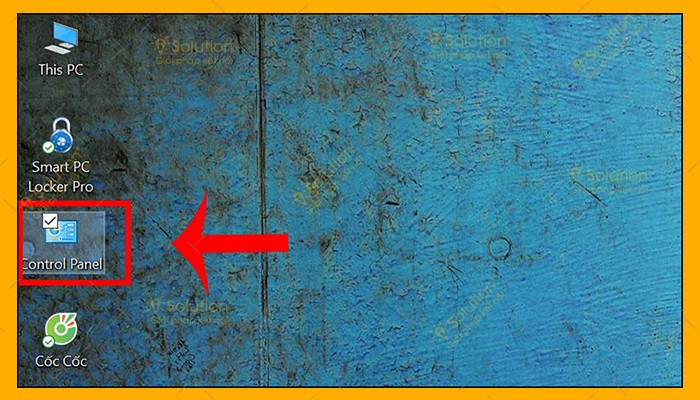 Mở Control Panel trên Windows
Sau khi cửa sổ Control Panel mở ra, bạn hãy tìm và nhấp vào mục “Devices and Printers”. Mục này hiển thị danh sách tất cả các thiết bị phần cứng đã kết nối với máy tính của bạn, bao gồm cả chuột, bàn phím và đặc biệt là các máy in đã được cài đặt.
Xem Thêm Bài Viết:
- Cửa hàng bán máy in: Lựa chọn tối ưu cho cửa hàng
- Cách In Ảnh Lên Bánh Sinh Nhật Đẹp, Độc Đáo Và Chi Tiết
- Kiểm tra IP máy in: Hướng dẫn chi tiết cách làm
- Máy Tính Đầu Tiên Ra Đời Vào Năm Nào? Khám Phá Lịch Sử
- Máy in chuyển nhiệt 3D trên vải: Công nghệ và ứng dụng
 Chọn Devices and Printers trong Control Panel
Trong cửa sổ Devices and Printers, bạn sẽ thấy danh sách các máy in đang được kết nối hoặc đã từng được cài đặt trên máy tính này. Để kiểm tra địa chỉ IP máy in cụ thể, bạn hãy nhấp chuột phải vào biểu tượng máy in mà bạn muốn tìm IP. Một menu ngữ cảnh sẽ hiện ra, bạn chọn tùy chọn “Printer properties”.
 Mở Printer properties của máy in
Hộp thoại Printer Properties sẽ hiển thị nhiều tab chứa thông tin và cài đặt của máy in. Bạn cần chuyển sang tab “Ports”. Tab Ports liệt kê các cổng kết nối mà máy tính sử dụng để giao tiếp với máy in. Đối với máy in mạng, thông thường cổng được sử dụng là cổng TCP/IP chuẩn. Bạn hãy tìm cổng được đánh dấu tích (thường là một cổng có tên dạng IP_xxx.xxx.xxx.xxx hoặc một mô tả mạng tương tự) và nhấp vào nút “Configure Port”.
 Kiểm tra địa chỉ IP trong tab Ports
Hộp thoại Configure Standard TCP/IP Port Monitor sẽ hiện ra, hiển thị thông tin chi tiết về cổng kết nối mạng này. Tại đây, bạn sẽ thấy mục “Printer Name or IP Address”. Địa chỉ IP máy in hoặc tên máy chủ chứa máy in sẽ được hiển thị rõ ràng tại đây. Đây chính là thông tin bạn cần để quản lý hoặc kết nối máy in qua mạng.
Cách kết nối máy in bằng địa chỉ IP trong mạng LAN
Sau khi đã tìm IP máy in trong mạng LAN hoặc biết địa chỉ IP của máy chủ đang chia sẻ máy in, bạn có thể sử dụng địa chỉ này để kết nối máy in từ các máy tính khác trong mạng. Phương pháp này rất hữu ích khi bạn muốn thêm máy in mạng một cách nhanh chóng mà không cần Windows phải tự động dò tìm.
Trên máy tính mà bạn muốn kết nối máy in, hãy nhấn tổ hợp phím tắt Windows + R để mở hộp thoại “Run”. Đây là công cụ tiện lợi cho phép bạn chạy các lệnh hoặc mở các đường dẫn trực tiếp.
 Sử dụng lệnh Run để kết nối máy in
Trong hộp thoại Run, bạn nhập địa chỉ IP của máy chủ đang chia sẻ máy in theo cú pháp sau: [Địa chỉ IP]. Ví dụ: 192.168.1.10. Sau khi nhập xong, nhấn phím Enter hoặc nút “OK”. Thao tác này sẽ mở một cửa sổ hiển thị tất cả các tài nguyên (bao gồm máy in được chia sẻ) trên máy tính hoặc thiết bị có địa chỉ IP đó trong mạng nội bộ.
 Nhập địa chỉ IP của máy chủ chứa máy in chia sẻ
Cửa sổ mới sẽ liệt kê các máy in đang được chia sẻ từ máy chủ có địa chỉ IP bạn vừa nhập. Bạn hãy tìm đến tên máy in mà mình muốn kết nối. Nhấp chuột phải vào biểu tượng máy in đó và chọn lệnh “Connect” từ menu ngữ cảnh xuất hiện.
 Chọn Connect để kết nối máy in chia sẻ
Hệ thống Windows sẽ bắt đầu quá trình kết nối và cài đặt máy in. Thông thường, Windows sẽ tự động dò tìm và cài đặt driver cần thiết cho máy in đó. Bạn chỉ cần chờ quá trình này hoàn tất. Một khi việc cài đặt driver thành công, máy in sẽ được thêm vào danh sách máy in của máy tính bạn và sẵn sàng để sử dụng.
 Quá trình cài đặt driver máy in tự động
Trong trường hợp gặp sự cố kết nối phức tạp hoặc cần cài đặt hệ thống mạng, bạn có thể tìm đến các đơn vị chuyên nghiệp như lavender-panther-755911.hostingersite.com để được hỗ trợ.
Nắm vững cách tìm IP máy in trong mạng LAN và sử dụng địa chỉ này để kết nối sẽ giúp bạn dễ dàng quản lý, sử dụng và chia sẻ tài nguyên in ấn trong mạng nội bộ. Hy vọng với các bước hướng dẫn chi tiết trên, bạn đã có thể thực hiện thành công việc kiểm tra và kết nối máy in của mình, nâng cao hiệu quả công việc trong môi trường mạng LAN.