


Máy Tính
Tải UC Browser cho Máy Tính: Hướng Dẫn Chi Tiết & Lợi Ích
Bạn đang tìm kiếm một trình duyệt web nhanh, nhẹ và nhiều tính năng để tối ưu hóa trải nghiệm lướt web trên máy tính của mình? Việc tải UC Browser cho máy tính là một lựa chọn đáng cân nhắc, đặc biệt với những người dùng mong muốn tốc độ duyệt web ổn định, khả năng tải xuống mạnh mẽ và các tính năng bảo mật được tích hợp sẵn. Bài viết này sẽ cung cấp hướng dẫn chi tiết từng bước cách cài đặt, cấu hình, và phân tích sâu sắc các lợi ích mà trình duyệt này mang lại, giúp bạn đưa ra quyết định thông minh cho nhu cầu sử dụng hàng ngày.
UC Browser cho Máy Tính: Giải Pháp Duyệt Web Tối Ưu
Trong bối cảnh công nghệ thông tin phát triển không ngừng, việc sở hữu một trình duyệt web hiệu quả trên máy tính là yếu tố then chốt giúp nâng cao năng suất làm việc và giải trí. UC Browser cho máy tính đã nổi lên như một giải pháp thay thế đầy tiềm năng, thu hút hàng triệu người dùng nhờ sự kết hợp giữa tốc độ, tính năng và khả năng tương thích cao.
UC Browser Là Gì?
UC Browser là một trình duyệt web đa nền tảng, được phát triển bởi công ty UCWeb của Trung Quốc. Ban đầu, nó nổi tiếng là một trình duyệt di động hàng đầu, đặc biệt phổ biến ở các thị trường mới nổi nhờ khả năng nén dữ liệu hiệu quả, giúp tiết kiệm chi phí 3G/4G và tăng tốc độ duyệt web trên các thiết bị có cấu hình thấp. Sau đó, nhận thấy nhu cầu từ người dùng máy tính, UCWeb đã phát triển phiên bản dành cho Windows, mang những ưu điểm cốt lõi từ phiên bản di động lên môi trường desktop. Phiên bản UC Browser cho máy tính được thiết kế để cung cấp trải nghiệm lướt web nhanh chóng, mượt mà và tiết kiệm tài nguyên, một yếu tố quan trọng đối với nhiều người dùng PC.
Lịch Sử Phát Triển và Vị Thế Hiện Tại
UC Browser ra đời vào năm 2004 và nhanh chóng trở thành một trong những trình duyệt di động được sử dụng rộng rãi nhất trên thế giới. Thành công này đến từ việc tập trung vào việc tối ưu hóa tốc độ và khả năng tiết kiệm dữ liệu, hai yếu tố cực kỳ quan trọng đối với người dùng smartphone ở các quốc gia có hạ tầng mạng còn hạn chế. Với sự tăng trưởng mạnh mẽ, UC Browser đã mở rộng sang các nền tảng khác, trong đó có phiên bản dành cho máy tính Windows. Mặc dù thị trường trình duyệt PC có sự cạnh tranh gay gắt từ các “ông lớn” như Chrome, Firefox, Edge, nhưng UC Browser vẫn tìm thấy chỗ đứng riêng bằng cách nhắm mục tiêu vào những người dùng ưu tiên tốc độ, hiệu suất và các tính năng tích hợp tiện lợi như trình quản lý tải xuống mạnh mẽ và chặn quảng cáo.
Các Công Nghệ Nền Tảng của UC Browser
UC Browser đạt được hiệu suất ấn tượng nhờ tích hợp nhiều công nghệ tiên tiến. Đầu tiên phải kể đến công nghệ nén dữ liệu thông minh, cho phép trình duyệt giảm kích thước các trang web trước khi hiển thị cho người dùng, từ đó tiết kiệm băng thông và tăng tốc độ tải trang. Ngoài ra, tính năng Cloud Boost đóng vai trò quan trọng, xử lý một phần dữ liệu trên các máy chủ đám mây, giảm tải cho máy tính của người dùng và đẩy nhanh quá trình tải nội dung. Trình duyệt này cũng được trang bị cơ chế tối ưu hóa bộ nhớ, giúp giảm lượng RAM tiêu thụ so với các trình duyệt khác, đặc biệt hữu ích cho các máy tính có cấu hình phần cứng không quá mạnh. Những công nghệ này cùng nhau tạo nên một trải nghiệm duyệt web hiệu quả, đáp ứng nhu cầu của người dùng muốn một trình duyệt nhanh và không chiếm nhiều tài nguyên hệ thống.
Vì Sao Nên Tải UC Browser Cho Máy Tính: Phân Tích Chuyên Sâu Các Lợi Ích
Việc cân nhắc tải UC Browser cho máy tính không chỉ đơn thuần là tìm kiếm một trình duyệt mới mà còn là khám phá những lợi ích cụ thể mà nó có thể mang lại cho trải nghiệm sử dụng hàng ngày. UC Browser nổi bật với những ưu điểm được thiết kế để cải thiện hiệu suất, tối ưu hóa tốc độ và nâng cao sự tiện lợi cho người dùng.
Xem Thêm Bài Viết:
- Cách Tải và Cài Đặt Game Audition về Máy Tính Chi Tiết
- Kết nối USB với máy tính: Hướng dẫn từ A đến Z
- Ảnh Màn Hình Máy Tính Đẹp Nhất: Tuyệt Đỉnh Sắc Nét 4K
- Cách Liên Kết Máy Tính Với Máy In Đơn Giản, Hiệu Quả
- Toner Low Máy In Brother: Hiểu Rõ & Xử Lý Nhanh
Tốc Độ Duyệt Web Vượt Trội Nhờ Tối Ưu Dữ Liệu
Một trong những lý do hàng đầu khiến nhiều người quyết định tải UC Browser cho máy tính chính là tốc độ duyệt web đáng kinh ngạc. Trình duyệt này được xây dựng trên nền tảng công nghệ tối ưu hóa dữ liệu tiên tiến, giúp giảm thiểu thời gian chờ đợi và mang lại trải nghiệm lướt web mượt mà ngay cả trên các đường truyền internet không ổn định.
Công Nghệ Nén Dữ Liệu Độc Quyền
UC Browser sử dụng một công nghệ nén dữ liệu độc quyền, có khả năng giảm đáng kể kích thước của các trang web, hình ảnh và video trước khi chúng được tải về máy tính của người dùng. Điều này không chỉ giúp trang web tải nhanh hơn mà còn tiết kiệm băng thông mạng, rất hữu ích khi bạn sử dụng kết nối di động hoặc ở những nơi có tốc độ internet chậm. Thay vì tải toàn bộ dữ liệu gốc, trình duyệt sẽ tải về phiên bản đã được tối ưu hóa, đảm bảo nội dung vẫn hiển thị đầy đủ nhưng với dung lượng nhỏ hơn. Hiệu quả nén dữ liệu của UC Browser được đánh giá cao, đặc biệt khi so sánh với các trình duyệt truyền thống khác.
Tính Năng Cloud Boost và Smart Download Manager
Để nâng cao hơn nữa tốc độ, UC Browser tích hợp tính năng Cloud Boost. Khi bạn truy cập một trang web, một phần dữ liệu sẽ được xử lý trên các máy chủ đám mây của UCWeb, giúp tăng tốc quá trình hiển thị trang. Điều này đặc biệt có lợi cho các trang web nặng, chứa nhiều nội dung đa phương tiện, vì việc xử lý trước trên đám mây sẽ giảm gánh nặng cho CPU và RAM của máy tính. Song song đó, Smart Download Manager là một công cụ quản lý tải xuống mạnh mẽ, cho phép bạn tải nhiều tệp cùng lúc với tốc độ tối đa, tự động nối lại quá trình tải nếu kết nối bị gián đoạn, và tổ chức các tệp đã tải xuống một cách khoa học. Đây là một điểm cộng lớn cho những người thường xuyên tải tài liệu, phần mềm hoặc nội dung đa phương tiện.
Tối Ưu Hóa Bộ Nhớ và Tài Nguyên Hệ Thống
Không chỉ tập trung vào tốc độ tải trang, UC Browser còn chú trọng đến việc tối ưu hóa hiệu suất tổng thể trên máy tính. Trình duyệt được thiết kế để tiêu thụ ít bộ nhớ RAM và tài nguyên CPU hơn so với nhiều đối thủ cạnh tranh. Điều này cực kỳ quan trọng đối với các máy tính có cấu hình phần cứng khiêm tốn hoặc khi người dùng cần chạy nhiều ứng dụng cùng lúc. Việc giảm tải tài nguyên giúp hệ thống hoạt động mượt mà hơn, tránh tình trạng giật lag hay treo máy, đồng thời kéo dài tuổi thọ pin cho laptop. Khả năng quản lý tab hiệu quả cũng góp phần vào việc này, đảm bảo mỗi tab không tiêu tốn quá nhiều tài nguyên riêng lẻ.
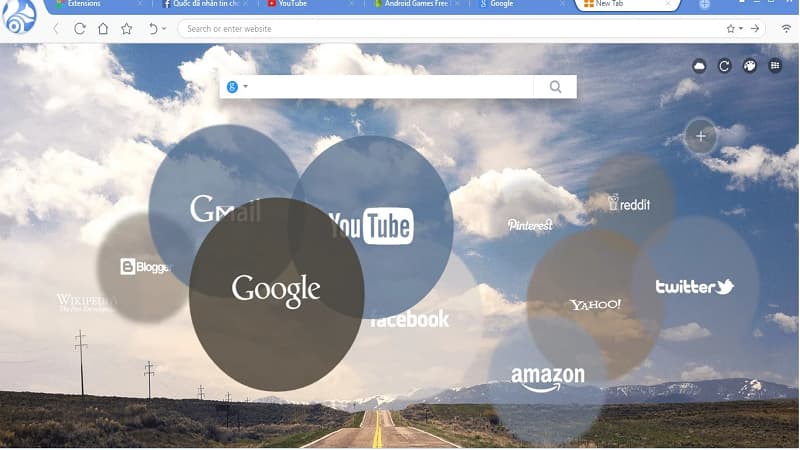 Tốc độ duyệt web nhanh của UC Browser trên máy tính
Trải Nghiệm Duyệt Web Mượt Mà Với Khả Năng Tải Trang Thích Ứng
Ngoài tốc độ vượt trội, một yếu tố khác khiến người dùng đánh giá cao khi tải UC Browser cho máy tính là khả năng tải trang thích ứng. Tính năng này đảm bảo rằng bạn luôn có trải nghiệm duyệt web liền mạch, bất kể chất lượng kết nối mạng hiện tại như thế nào.
Điều Chỉnh Tự Động Theo Tốc Độ Mạng
UC Browser được trang bị cơ chế thông minh cho phép nó tự động điều chỉnh cách tải và hiển thị nội dung dựa trên tốc độ và độ ổn định của kết nối mạng. Nếu phát hiện mạng yếu, trình duyệt sẽ chủ động nén hình ảnh, giảm chất lượng video (nếu có thể) và ưu tiên tải các phần văn bản trước. Điều này giúp trang web vẫn hiển thị nhanh chóng và đầy đủ thông tin cần thiết, mà không khiến người dùng phải chờ đợi quá lâu. Ngược lại, khi kết nối mạnh, UC Browser sẽ tải nội dung với chất lượng cao nhất để mang lại trải nghiệm thị giác tốt nhất. Sự linh hoạt này là một lợi thế lớn, đặc biệt khi bạn thường xuyên di chuyển hoặc sử dụng mạng ở nhiều địa điểm khác nhau.
Công Nghệ Preloading Giảm Thời Gian Chờ
Để tối ưu hóa trải nghiệm người dùng, UC Browser còn sử dụng công nghệ Preloading (tải trước). Khi bạn cuộn trang hoặc rê chuột qua các liên kết, trình duyệt sẽ dự đoán các nội dung bạn có thể muốn xem tiếp theo và bắt đầu tải chúng ngầm trong nền. Nhờ đó, khi bạn thực sự nhấp vào một liên kết hoặc cuộn đến một phần mới của trang, nội dung đã sẵn sàng để hiển thị ngay lập tức, loại bỏ gần như hoàn toàn thời gian chờ tải. Công nghệ này mang lại cảm giác lướt web cực kỳ mượt mà và phản hồi nhanh, giúp người dùng tập trung hơn vào nội dung thay vì chờ đợi.
 Tải trang thích ứng trên UC Browser cho máy tính
Hiển Thị Nội Dung Tối Ưu Trên Mọi Tình Huống Kết Nối
Khả năng tải trang thích ứng của UC Browser không chỉ giới hạn ở việc điều chỉnh tốc độ mà còn tối ưu hóa cách hiển thị nội dung. Trình duyệt có thể tự động chuyển đổi giữa các phiên bản trang web khác nhau (ví dụ: phiên bản di động nhẹ hơn hoặc phiên bản desktop đầy đủ) để phù hợp nhất với điều kiện mạng và màn hình thiết bị. Điều này đảm bảo rằng người dùng luôn nhận được một trải nghiệm xem tốt nhất, dù đang ở đâu hay kết nối internet của họ có tốc độ ra sao. Sự linh hoạt này giúp UC Browser trở thành một công cụ duyệt web đáng tin cậy, đặc biệt trong các môi trường mạng không lý tưởng.
Bảo Mật và Quyền Riêng Tư: An Toàn Khi Lướt Web
Trong kỷ nguyên số, vấn đề bảo mật và quyền riêng tư khi duyệt web ngày càng trở nên quan trọng. Khi quyết định tải UC Browser cho máy tính, nhiều người dùng quan tâm đến các tính năng bảo vệ được tích hợp sẵn. UC Browser cung cấp một số công cụ giúp người dùng lướt web an toàn hơn và bảo vệ dữ liệu cá nhân.
Chế Độ Duyệt Web Ẩn Danh Hiệu Quả
Giống như nhiều trình duyệt hiện đại khác, UC Browser trang bị chế độ duyệt web ẩn danh (Incognito Mode). Khi sử dụng chế độ này, trình duyệt sẽ không lưu lại lịch sử duyệt web, cookie, dữ liệu trang web hay bất kỳ thông tin cá nhân nào trên máy tính sau khi bạn đóng cửa sổ. Điều này cực kỳ hữu ích khi bạn muốn truy cập các trang web nhạy cảm, thực hiện giao dịch tài chính hoặc đơn giản là không muốn để lại dấu vết hoạt động của mình trên thiết bị dùng chung. Chế độ ẩn danh giúp tăng cường quyền riêng tư cá nhân, đảm bảo rằng thông tin của bạn không bị người khác truy cập sau khi sử dụng máy tính.
Chặn Quảng Cáo (Ad Blocker) và Bảo Vệ Khỏi Mã Độc
Một tính năng được nhiều người dùng yêu thích khi tải UC Browser cho máy tính là trình chặn quảng cáo tích hợp sẵn (Ad Blocker). Tính năng này giúp loại bỏ phần lớn các quảng cáo gây phiền nhiễu, pop-up, và các nội dung không mong muốn khác trên các trang web. Việc chặn quảng cáo không chỉ cải thiện tốc độ tải trang mà còn tăng cường bảo mật bằng cách ngăn chặn các quảng cáo độc hại có thể chứa mã độc hoặc liên kết đến các trang web lừa đảo. Mặc dù không phải là một giải pháp an ninh toàn diện, Ad Blocker của UC Browser góp phần giảm thiểu rủi ro tiếp xúc với các mối đe dọa trực tuyến phổ biến.
 Bảo mật và quyền riêng tư của UC Browser
Các Biện Pháp Mã Hóa Dữ Liệu và Cảnh Báo An Ninh
UC Browser cũng áp dụng các biện pháp mã hóa dữ liệu khi người dùng truy cập các trang web sử dụng giao thức HTTPS, đảm bảo rằng thông tin cá nhân và dữ liệu giao dịch được bảo vệ khỏi sự can thiệp từ bên ngoài. Trình duyệt còn có thể hiển thị các cảnh báo an ninh khi người dùng cố gắng truy cập vào các trang web có nguy cơ cao, giúp phòng tránh các cuộc tấn công lừa đảo (phishing) và phần mềm độc hại. Những tính năng này cùng nhau tạo nên một lớp bảo vệ cơ bản, giúp người dùng cảm thấy an tâm hơn khi lướt web.
Những Lo Ngại Về Quyền Riêng Tư và Cách Khắc Phắc
Mặc dù UC Browser cung cấp các tính năng bảo mật, nhưng trong quá khứ, trình duyệt này từng đối mặt với một số lo ngại về việc thu thập và xử lý dữ liệu người dùng. Các báo cáo từng chỉ ra rằng UC Browser có thể thu thập nhiều dữ liệu hơn mức cần thiết và thiếu sự minh bạch trong việc sử dụng thông tin đó. Tuy nhiên, UCWeb đã cam kết cải thiện chính sách quyền riêng tư và tăng cường các biện pháp bảo mật. Để bảo vệ tối đa quyền riêng tư của mình khi tải UC Browser cho máy tính, người dùng nên thường xuyên cập nhật trình duyệt lên phiên bản mới nhất, đọc kỹ các điều khoản sử dụng, và cân nhắc sử dụng thêm các công cụ bảo mật bên ngoài như VPN hoặc phần mềm diệt virus uy tín. Ngoài ra, việc điều chỉnh cài đặt quyền riêng tư trong UC Browser để hạn chế việc chia sẻ dữ liệu cũng là một bước quan trọng.
Khả Năng Tương Thích Rộng Khắp Với Nhiều Nền Tảng
Một yếu tố quan trọng khác thúc đẩy việc tải UC Browser cho máy tính là khả năng tương thích đa nền tảng. Điều này cho phép người dùng trải nghiệm trình duyệt một cách nhất quán trên nhiều loại thiết bị, từ máy tính để bàn đến các thiết bị di động.
Hỗ Trợ Đa Dạng Phiên Bản Windows
UC Browser cho máy tính chủ yếu được phát triển và tối ưu hóa cho hệ điều hành Windows, hệ điều hành phổ biến nhất trên thế giới. Trình duyệt này hỗ trợ rộng rãi các phiên bản Windows, từ Windows 7, Windows 8, cho đến Windows 10 và phiên bản mới nhất là Windows 11. Sự tương thích này đảm bảo rằng phần lớn người dùng PC có thể dễ dàng cài đặt và sử dụng UC Browser mà không gặp phải các vấn đề về hiệu suất hay tương thích hệ thống. UCWeb liên tục cập nhật để đảm bảo trình duyệt hoạt động ổn định và tận dụng tối đa các tính năng của từng phiên bản Windows.
 Khả năng tương thích của UC Browser với nhiều nền tảng
Đồng Bộ Hóa Dữ Liệu Liền Mạch Giữa Các Thiết Bị (PC, Android, iOS)
Điểm mạnh vượt trội của UC Browser là khả năng đồng bộ hóa dữ liệu liền mạch giữa các thiết bị khác nhau. Nếu bạn đã sử dụng UC Browser trên điện thoại Android hoặc iOS, bạn có thể dễ dàng đăng nhập vào tài khoản UC của mình trên phiên bản máy tính để đồng bộ hóa lịch sử duyệt web, dấu trang, mật khẩu đã lưu và các cài đặt khác. Tính năng này mang lại sự tiện lợi đáng kể, cho phép bạn tiếp tục công việc hoặc giải trí một cách không gián đoạn khi chuyển đổi giữa điện thoại và máy tính. Việc đồng bộ hóa dữ liệu giúp người dùng duy trì một trải nghiệm duyệt web thống nhất và hiệu quả trên mọi thiết bị.
UC Browser trong Hệ Sinh Thái Máy Tính Cá Nhân
Việc UC Browser hỗ trợ đa nền tảng không chỉ giúp người dùng chuyển đổi thiết bị dễ dàng mà còn tích hợp tốt vào hệ sinh thái máy tính cá nhân. Với các tính năng như quản lý tab nâng cao, chế độ ban đêm, và khả năng tùy chỉnh giao diện, UC Browser cung cấp một môi trường làm việc và giải trí linh hoạt. Người dùng có thể cá nhân hóa trình duyệt để phù hợp với phong cách làm việc của mình, từ đó nâng cao hiệu quả sử dụng máy tính. Nhờ những ưu điểm về tương thích và đồng bộ hóa, UC Browser trở thành một lựa chọn hấp dẫn cho những ai tìm kiếm một trình duyệt hiệu suất cao, ổn định và linh hoạt cho máy tính của mình.
Hướng Dẫn Chi Tiết Cách Tải và Cài Đặt UC Browser cho Máy Tính
Việc tải UC Browser cho máy tính và cài đặt trình duyệt này là một quá trình đơn giản, nhưng để đảm bảo an toàn và hiệu quả, người dùng cần tuân thủ các bước sau đây.
Chuẩn Bị Trước Khi Tải: Kiểm Tra Yêu Cầu Hệ Thống
Trước khi bắt đầu quá trình tải UC Browser cho máy tính, điều quan trọng là bạn cần kiểm tra xem máy tính của mình có đáp ứng các yêu cầu hệ thống tối thiểu hay không. UC Browser được thiết kế để hoạt động hiệu quả trên nhiều cấu hình, nhưng việc đảm bảo máy tính đáp ứng các tiêu chuẩn sẽ giúp trải nghiệm duyệt web được mượt mà nhất. Thông thường, UC Browser yêu cầu:
- Hệ điều hành: Windows 7, Windows 8, Windows 8.1, Windows 10 hoặc Windows 11 (phiên bản 32-bit hoặc 64-bit).
- Bộ xử lý (CPU): Tối thiểu Intel Pentium 4 hoặc tương đương.
- Bộ nhớ RAM: Tối thiểu 512 MB RAM (khuyến nghị 1 GB trở lên để có hiệu suất tốt nhất).
- Dung lượng ổ cứng trống: Tối thiểu 100 MB để cài đặt.
- Kết nối Internet: Cần thiết cho việc tải xuống và sử dụng trình duyệt.
Việc kiểm tra các thông số này giúp bạn tránh được các lỗi không mong muốn trong quá trình cài đặt và đảm bảo rằng trình duyệt sẽ chạy ổn định trên thiết bị của mình.
Quy Trình Tải UC Browser Từ Nguồn Chính Thức
Để đảm bảo an toàn và tránh các phần mềm độc hại, bạn nên luôn tải UC Browser cho máy tính từ trang web chính thức của nhà phát triển hoặc các nguồn đáng tin cậy.
Bước 1: Truy Cập Trang Web Chính Thức và Tải Bộ Cài Đặt
Mở trình duyệt web hiện có (như Chrome, Firefox hoặc Edge) trên máy tính của bạn. Trong thanh địa chỉ, nhập ucweb.com hoặc tìm kiếm “UC Browser official website” trên Google. Khi đã truy cập được trang chủ, tìm đến phần tải xuống cho phiên bản PC hoặc Windows. Nhấp vào nút “Download” hoặc “Tải xuống” để bắt đầu tải về tệp cài đặt (thường có định dạng .exe). Hãy chắc chắn rằng bạn đang tải phiên bản mới nhất để có được các tính năng và bản vá bảo mật mới nhất.
 Truy cập trang web chính thức để tải UC Browser cho máy tính
Bước 2: Khởi Chạy Tệp Cài Đặt UC Browser
Sau khi tệp cài đặt đã được tải xuống hoàn tất, bạn có thể tìm thấy nó trong thư mục “Downloads” (Tải xuống) của máy tính hoặc trong danh sách các tệp đã tải về của trình duyệt. Nhấp đúp chuột vào tệp .exe vừa tải để khởi chạy trình cài đặt. Hệ điều hành có thể yêu cầu bạn xác nhận quyền quản trị để tiếp tục; hãy nhấp vào “Yes” (Có) để cho phép chương trình chạy.
 Khởi chạy tệp cài đặt UC Browser cho máy tính
Bước 3: Hoàn Tất Quá Trình Cài Đặt Tự Động
Cửa sổ cài đặt UC Browser sẽ xuất hiện. Thông thường, bạn sẽ thấy tùy chọn “Download and Install” (Tải xuống và Cài đặt). Nhấp vào nút này để bắt đầu quá trình cài đặt. Trình cài đặt sẽ tự động tải xuống các thành phần cần thiết và tiến hành cài đặt chúng vào máy tính của bạn. Quá trình này có thể mất vài phút tùy thuộc vào tốc độ kết nối internet và cấu hình máy tính. Hãy đảm bảo rằng bạn có kết nối mạng ổn định trong suốt quá trình này.
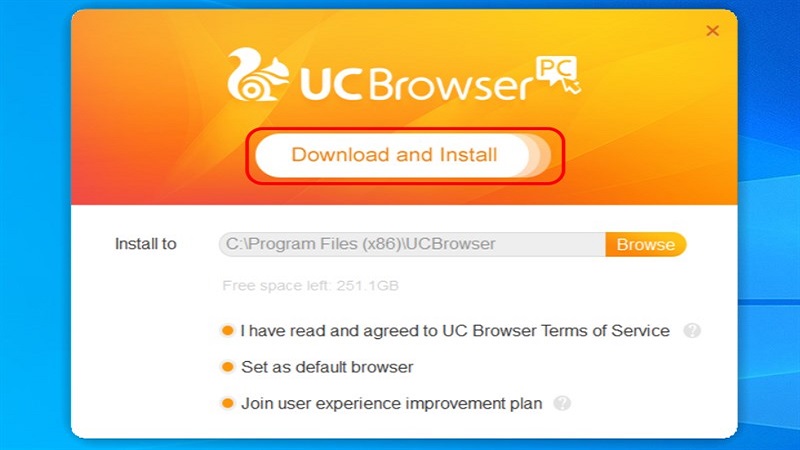 Tiến hành cài đặt UC Browser cho máy tính
Bước 4: Khởi Động UC Browser Lần Đầu Tiên
Khi quá trình cài đặt hoàn tất, một biểu tượng của UC Browser sẽ xuất hiện trên màn hình desktop của bạn. Trình cài đặt cũng có thể tự động mở UC Browser ngay sau khi cài đặt xong. Bạn có thể nhấp đúp vào biểu tượng này để khởi động trình duyệt và bắt đầu trải nghiệm lướt web nhanh chóng. UC Browser sẽ hiển thị giao diện chào mừng và có thể yêu cầu bạn thiết lập một số tùy chọn ban đầu.
 Hoàn tất cài đặt và khởi động UC Browser cho máy tính
Quá trình tải UC Browser cho máy tính và cài đặt khá trực quan. Bằng cách tuân thủ các bước trên, bạn có thể nhanh chóng có được một trình duyệt hiệu quả trên thiết bị của mình.
Hướng Dẫn Cài Đặt Ngôn Ngữ Tiếng Việt cho UC Browser
Sau khi đã hoàn tất việc tải UC Browser cho máy tính và cài đặt, bước tiếp theo để tối ưu trải nghiệm người dùng Việt Nam là chuyển đổi giao diện trình duyệt sang tiếng Việt. Việc này không chỉ giúp bạn dễ dàng thao tác mà còn tận dụng tối đa các tính năng của trình duyệt.
Tầm Quan Trọng của Ngôn Ngữ Giao Diện Tiếng Việt
Việc sử dụng trình duyệt với ngôn ngữ quen thuộc mang lại nhiều lợi ích đáng kể. Đối với người dùng Việt Nam, việc chuyển UC Browser sang tiếng Việt giúp loại bỏ rào cản ngôn ngữ, từ đó dễ dàng hiểu rõ các tùy chọn cài đặt, chức năng, và thông báo của trình duyệt. Điều này đặc biệt quan trọng khi bạn cần tinh chỉnh các thiết lập phức tạp hoặc tìm kiếm sự trợ giúp. Giao diện tiếng Việt cũng tạo cảm giác thân thiện, thoải mái hơn khi sử dụng, giúp tăng cường hiệu quả công việc và giải trí, đồng thời giảm thiểu khả năng mắc lỗi do hiểu sai các thuật ngữ tiếng Anh.
Các Bước Cài Đặt Tiếng Việt Cho Trình Duyệt UC Browser
Quy trình cài đặt ngôn ngữ tiếng Việt cho UC Browser trên máy tính rất đơn giản và chỉ mất vài phút để hoàn thành.
Bước 1: Mở Cài Đặt UC Browser
Đầu tiên, hãy mở trình duyệt UC Browser trên máy tính của bạn. Sau đó, tìm và nhấp vào biểu tượng Ba gạch ngang (thường nằm ở góc trên bên phải của cửa sổ trình duyệt). Đây là biểu tượng dùng để truy cập vào menu chính của trình duyệt.
 Mở menu cài đặt của UC Browser
Trong menu thả xuống xuất hiện, bạn sẽ thấy nhiều tùy chọn. Hãy tìm và chọn mục “Settings” (Cài đặt) để mở trang cấu hình của trình duyệt.
 Chọn mục Settings trong UC Browser
Bước 2: Truy Cập Mục Ngôn Ngữ (Languages)
Trên trang Cài đặt, bạn sẽ thấy một danh sách các danh mục ở cột bên trái. Nhấp vào mục “Other” (Khác) để mở rộng các tùy chọn bổ sung.
 Chọn mục Other trong cài đặt UC Browser
Trong các tùy chọn của mục “Other”, bạn sẽ tìm thấy và chọn “Languages” (Ngôn ngữ) để truy cập cài đặt ngôn ngữ của trình duyệt.
 Truy cập mục Languages trong cài đặt UC Browser
Bước 3: Thêm Ngôn Ngữ Tiếng Việt (Vietnamese)
Tại giao diện cài đặt ngôn ngữ, bạn sẽ thấy danh sách các ngôn ngữ hiện có. Ngôn ngữ mặc định thường là tiếng Anh (English). Để thêm tiếng Việt, nhấp vào nút “Add” (Thêm).
 Thêm ngôn ngữ mới trong UC Browser
Một cửa sổ mới sẽ hiển thị danh sách các ngôn ngữ. Cuộn xuống hoặc sử dụng thanh tìm kiếm để tìm “Vietnamese” (Tiếng Việt). Chọn nó và nhấp vào nút “OK” để thêm vào danh sách ngôn ngữ của trình duyệt.
 Chọn ngôn ngữ Vietnamese để cài đặt
Bước 4: Thiết Lập Tiếng Việt Làm Ngôn Ngôn Ngữ Chính
Sau khi đã thêm tiếng Việt, bạn cần đặt nó làm ngôn ngữ chính của giao diện. Tại màn hình cài đặt ngôn ngữ, chọn “Vietnamese” và sau đó nhấp vào “OK” để xác nhận thay đổi.
 Xác nhận cài đặt ngôn ngữ Tiếng Việt cho UC Browser
Quá trình này sẽ hoàn tất việc cài đặt ngôn ngữ. Nhấp vào “Done” (Hoàn tất) để đóng cửa sổ cài đặt.
 Hoàn tất cài đặt ngôn ngữ và sử dụng UC Browser tiếng Việt
Bây giờ, bạn có thể quay lại giao diện chính của UC Browser và tận hưởng trình duyệt với ngôn ngữ tiếng Việt hoàn chỉnh, giúp việc lướt web và tùy chỉnh trở nên dễ dàng hơn bao giờ hết. Việc tải UC Browser cho máy tính và thiết lập ngôn ngữ tiếng Việt sẽ mang lại trải nghiệm người dùng tối ưu nhất.
 Giao diện UC Browser đã được chuyển sang tiếng Việt
Những Lưu Ý Quan Trọng Khi Sử Dụng UC Browser cho Máy Tính
Sau khi đã thành công tải UC Browser cho máy tính và bắt đầu sử dụng, có một số lưu ý quan trọng mà người dùng nên ghi nhớ để đảm bảo trải nghiệm duyệt web an toàn, hiệu quả và tối ưu nhất. Những lời khuyên này không chỉ giúp bạn tận dụng hết các tính năng của trình duyệt mà còn bảo vệ máy tính và dữ liệu cá nhân khỏi các rủi ro tiềm ẩn.
Nguồn Tải Đáng Tin Cậy và Phòng Ngừa Mã Độc
Khi bạn quyết định tải UC Browser cho máy tính, hãy luôn ưu tiên tải từ trang web chính thức của nhà phát triển (UCWeb) hoặc các kho ứng dụng uy tín. Việc tải từ các nguồn không xác định hoặc không đáng tin cậy có thể dẫn đến việc cài đặt phải phiên bản giả mạo, chứa mã độc, virus, hoặc phần mềm quảng cáo (adware). Những phần mềm độc hại này có thể gây hại cho hệ thống máy tính, đánh cắp thông tin cá nhân, hoặc làm giảm hiệu suất duyệt web. Luôn kiểm tra kỹ URL của trang web trước khi tải xuống và sử dụng phần mềm diệt virus đáng tin cậy để quét các tệp đã tải về.
Kiểm Tra Yêu Cầu Hệ Thống và Tương Thích
Mặc dù UC Browser nổi tiếng với khả năng hoạt động tốt trên các máy tính cấu hình thấp, nhưng việc kiểm tra các yêu cầu hệ thống tối thiểu trước khi tải UC Browser cho máy tính vẫn là điều cần thiết. Đảm bảo rằng hệ điều hành của bạn được hỗ trợ và máy tính có đủ RAM, CPU, và dung lượng ổ cứng trống. Nếu máy tính của bạn quá cũ hoặc không đáp ứng các yêu cầu cơ bản, bạn có thể gặp phải tình trạng giật lag, treo máy, hoặc trình duyệt không hoạt động ổn định. Điều này sẽ ảnh hưởng tiêu cực đến trải nghiệm sử dụng.
Đọc Kỹ Điều Khoản Sử Dụng và Quyền Riêng Tư
Trước khi chấp nhận cài đặt UC Browser, hãy dành thời gian đọc kỹ các điều khoản sử dụng và chính sách quyền riêng tư. Một số phần mềm có thể yêu cầu quyền truy cập vào thông tin cá nhân, dữ liệu vị trí, hoặc các tính năng khác của hệ thống. Việc hiểu rõ những gì bạn đang đồng ý sẽ giúp bạn kiểm soát tốt hơn dữ liệu của mình và tránh những lo ngại về quyền riêng tư sau này. Nếu có bất kỳ điều khoản nào bạn cảm thấy không thoải mái, hãy cân nhắc điều chỉnh cài đặt quyền riêng tư trong trình duyệt hoặc tìm kiếm các giải pháp thay thế.
Tối Ưu Hóa Cấu Hình Máy Tính để Trải Nghiệm Tốt Nhất
Mặc dù UC Browser được tối ưu hóa để tiết kiệm tài nguyên, bạn vẫn có thể nâng cao trải nghiệm bằng cách tối ưu hóa cấu hình máy tính của mình. Đảm bảo rằng hệ điều hành được cập nhật thường xuyên, dọn dẹp các tệp tạm thời, và quản lý các ứng dụng khởi động cùng Windows để giải phóng RAM và CPU. Việc này giúp UC Browser và các ứng dụng khác hoạt động mượt mà hơn. Đối với máy tính có cấu hình thấp, việc đóng các ứng dụng không cần thiết khi duyệt web cũng là một mẹo hữu ích để duy trì tốc độ và hiệu suất.
Cập Nhật Phiên Bản Mới Nhất Thường Xuyên
Nhà phát triển UC Browser liên tục tung ra các bản cập nhật để thêm tính năng mới, cải thiện hiệu suất, và khắc phục các lỗ hổng bảo mật. Việc thường xuyên kiểm tra và cài đặt các bản cập nhật mới nhất là cực kỳ quan trọng. Các bản vá bảo mật giúp bảo vệ bạn khỏi những mối đe dọa trực tuyến mới nhất, trong khi các bản cập nhật tính năng sẽ mang lại trải nghiệm duyệt web tốt hơn, nhanh hơn và tiện lợi hơn. Bạn có thể thiết lập UC Browser tự động cập nhật hoặc kiểm tra thủ công trong phần cài đặt của trình duyệt.
Những lưu ý này sẽ giúp bạn tận dụng tối đa lợi ích khi tải UC Browser cho máy tính và duy trì một môi trường duyệt web an toàn, hiệu quả. Để tìm hiểu thêm về các giải pháp máy tính và phần mềm tối ưu, bạn có thể truy cập lavender-panther-755911.hostingersite.com – nguồn thông tin đáng tin cậy về công nghệ máy tính.
Kết luận
Việc tải UC Browser cho máy tính mang đến một lựa chọn hấp dẫn cho những ai tìm kiếm một trình duyệt nhanh, nhẹ và nhiều tính năng tiện ích. Với khả năng tối ưu hóa tốc độ duyệt web thông qua công nghệ nén dữ liệu và Cloud Boost, cùng với tính năng tải trang thích ứng và các công cụ bảo mật cơ bản như chặn quảng cáo và chế độ ẩn danh, UC Browser hứa hẹn một trải nghiệm lướt web mượt mà và hiệu quả. Khả năng tương thích rộng rãi với nhiều phiên bản Windows và tính năng đồng bộ hóa dữ liệu giữa các thiết bị cũng là điểm cộng lớn, giúp người dùng duy trì sự liên tục trong công việc và giải trí. Hãy cân nhắc các hướng dẫn và lưu ý chi tiết trong bài viết này để cài đặt UC Browser một cách an toàn và tối ưu nhất cho máy tính của bạn, từ đó khám phá những tiện ích mà trình duyệt này có thể mang lại.