


Máy Tính
Tải Phông Chữ Đẹp Cho Máy Tính: Hướng Dẫn Toàn Diện

Th9

Trong thế giới kỹ thuật số ngày nay, việc sở hữu một bộ sưu tập phông chữ đẹp cho máy tính không chỉ là nhu cầu của các nhà thiết kế đồ họa mà còn là mong muốn của bất kỳ ai muốn tạo ra những văn bản, ấn phẩm chuyên nghiệp và ấn tượng. Từ việc soạn thảo tài liệu, thiết kế bài thuyết trình, cho đến chỉnh sửa ảnh và tạo nội dung số, một font chữ phù hợp có thể thay đổi hoàn toàn cách thông điệp được truyền tải, mang lại trải nghiệm thị giác thú vị và nâng cao tính thẩm mỹ cho tác phẩm của bạn. Bài viết này sẽ hướng dẫn bạn cách tìm kiếm, tải phông chữ đẹp cho máy tính của mình một cách dễ dàng, cùng với những kiến thức chuyên sâu để bạn có thể quản lý và sử dụng chúng hiệu quả nhất.
Sức Mạnh Của Typography: Tại Sao Phông Chữ Đẹp Lại Quan Trọng Đến Vậy?
Trong lĩnh vực thiết kế và truyền thông, typography, hay nghệ thuật sắp đặt chữ, đóng vai trò then chốt trong việc định hình nhận thức và cảm xúc của người đọc. Một phông chữ đẹp không chỉ đơn thuần là yếu tố trang trí mà còn là công cụ mạnh mẽ để truyền tải thông điệp, xây dựng thương hiệu và tạo dựng bản sắc. Việc lựa chọn phông chữ phù hợp có thể ảnh hưởng sâu sắc đến khả năng đọc hiểu, sự chuyên nghiệp và cảm xúc mà tác phẩm mang lại.
Đầu tiên, phông chữ ảnh hưởng trực tiếp đến khả năng đọc (readability). Một phông chữ rõ ràng, dễ đọc sẽ giúp người dùng tiếp thu thông tin một cách nhanh chóng và dễ dàng hơn, đặc biệt trong các văn bản dài. Ngược lại, một phông chữ quá cầu kỳ hoặc khó đọc có thể gây mỏi mắt, giảm sự tập trung và khiến người đọc bỏ cuộc giữa chừng. Do đó, việc chọn phông chữ không chỉ dựa vào vẻ ngoài mà còn phải cân nhắc đến mục đích sử dụng và đối tượng độc giả.
Thứ hai, phông chữ là một phần không thể thiếu trong việc xây dựng bản sắc thương hiệu. Giống như logo hay bảng màu, một phông chữ độc đáo và nhất quán có thể giúp một thương hiệu nổi bật, dễ nhận diện và tạo ấn tượng sâu sắc trong tâm trí khách hàng. Ví dụ, các thương hiệu sang trọng thường sử dụng phông serif cổ điển để thể hiện sự tinh tế, trong khi các công ty công nghệ có thể ưa chuộng phông sans-serif hiện đại để truyền tải sự đổi mới và hiệu quả.
Xem Thêm Bài Viết:
- Cách Đổi Đơn Vị Trên Máy Tính Casio 580 Chuyên Nghiệp Nhất
- Bài tập kiến trúc máy tính: Tổng hợp và lời giải chi tiết
- Cấu hình máy tính cho dân xây dựng: Tối ưu hiệu năng làm việc
- Quy trình lắp ráp máy tính: Hướng dẫn chi tiết từ A đến Z
- Khắc phục lỗi máy tính không thể kết nối Bluetooth hiệu quả
Thứ ba, mỗi phông chữ mang trong mình một cá tính và cảm xúc riêng biệt. Phông chữ script thường gợi lên sự lãng mạn, nghệ thuật; phông chữ display với thiết kế táo bạo phù hợp cho tiêu đề ấn tượng; trong khi phông chữ sans-serif lại mang đến cảm giác hiện đại, tối giản và đáng tin cậy. Việc hiểu rõ “ngôn ngữ” của từng phông chữ giúp bạn chọn lựa đúng loại để truyền tải chính xác tâm trạng và ý đồ của mình, từ đó tạo ra những thiết kế có sức lay động mạnh mẽ hơn.
Cuối cùng, việc có một kho phông chữ đẹp cho máy tính còn mở rộng khả năng sáng tạo của bạn. Thay vì bị giới hạn bởi các phông chữ mặc định nhàm chán, bạn có thể thử nghiệm nhiều phong cách khác nhau, khám phá những ý tưởng mới và tạo ra những tác phẩm thực sự độc đáo. Đối với các nhà thiết kế chuyên nghiệp, một bộ sưu tập phông chữ đa dạng là tài sản vô giá, giúp họ linh hoạt đáp ứng mọi yêu cầu của khách hàng và không ngừng nâng cao chất lượng công việc.

Tìm Kiếm Và Khám Phá Nguồn Phông Chữ Đẹp Miễn Phí
Để sở hữu một bộ sưu tập phông chữ đẹp cho máy tính, bước đầu tiên là biết cách tìm kiếm chúng từ các nguồn uy tín. Hiện nay có rất nhiều trang web cung cấp phông chữ miễn phí và trả phí, nhưng quan trọng là bạn phải chọn lọc để đảm bảo chất lượng và tính pháp lý.
Đối với phông chữ miễn phí, có một số trang web cực kỳ phổ biến và đáng tin cậy mà bạn nên ghé thăm. Google Fonts là một kho tàng khổng lồ với hàng ngàn phông chữ chất lượng cao, được tối ưu hóa cho web nhưng cũng có thể tải về để sử dụng trên máy tính. Các phông chữ tại đây đều có giấy phép mã nguồn mở, cho phép sử dụng tự do cho cả mục đích cá nhân và thương mại. Đây là lựa chọn lý tưởng cho những ai mới bắt đầu hoặc muốn tìm kiếm các phông chữ sans-serif, serif, display hiện đại, dễ đọc.
Ngoài ra, Dafont.com và Font Squirrel cũng là những lựa chọn tuyệt vời. Dafont nổi tiếng với sự đa dạng về phong cách, từ những phông chữ nghệ thuật, trang trí cho đến những phông chữ viết tay, thư pháp. Tuy nhiên, khi tải phông chữ đẹp cho máy tính từ Dafont, bạn cần kiểm tra kỹ giấy phép sử dụng của từng font, vì một số có thể chỉ cho phép sử dụng cá nhân mà không được dùng cho mục đích thương mại. Font Squirrel lại tập trung vào các phông chữ miễn phí có sẵn giấy phép thương mại, giúp người dùng yên tâm hơn khi sử dụng trong các dự án chuyên nghiệp.
Đối với những ai tìm kiếm sự độc đáo và chất lượng cao hơn, các nguồn phông chữ trả phí như MyFonts, Adobe Fonts (đi kèm với gói Adobe Creative Cloud) hay Creative Market là những địa chỉ không thể bỏ qua. Các phông chữ tại đây thường được thiết kế chuyên nghiệp, tối ưu hóa về kerning, spacing và hỗ trợ đa ngôn ngữ đầy đủ, mang lại vẻ ngoài hoàn hảo cho mọi thiết kế. Mặc dù phải chi trả, nhưng đây là một khoản đầu tư xứng đáng cho những dự án yêu cầu sự đẳng cấp và khác biệt.
Một số bộ sưu tập cụ thể cũng rất được ưa chuộng. Ví dụ, bộ sưu tập 46 Font chữ đẹp được giới thiệu trong bài viết gốc là một nguồn bổ sung hữu ích, mang đến nhiều kiểu chữ khác nhau với đầy đủ kích thước và đặc biệt là đã được Việt hóa. Điều này giải quyết nỗi lo về lỗi font tiếng Việt khi sử dụng trong các phần mềm thiết kế như Photoshop, Word, Excel, giúp các tác phẩm của bạn luôn hoàn hảo. Tương tự, bộ Font UTM cũng là một lựa chọn không thể thiếu, cung cấp nhiều kiểu chữ nghệ thuật đa dạng, hỗ trợ đắc lực cho công việc thiết kế của người dùng. Việc có sẵn các bộ font đã Việt hóa như 46 Font chữ đẹp và Font UTM giúp bạn tiết kiệm thời gian và công sức trong quá trình hậu kỳ, đảm bảo tính thẩm mỹ và chuyên nghiệp cho sản phẩm cuối cùng.
Hướng Dẫn Chi Tiết Cách Tải Và Cài Đặt Phông Chữ Đẹp Cho Máy Tính
Việc tải phông chữ đẹp cho máy tính và cài đặt chúng là một quy trình đơn giản, nhưng cần thực hiện đúng các bước để đảm bảo phông chữ hoạt động ổn định trên mọi ứng dụng. Dưới đây là hướng dẫn chi tiết cho cả hệ điều hành Windows và macOS.
Quy Trình Tải Xuống Phông Chữ
Thông thường, khi bạn tải phông chữ đẹp cho máy tính từ các nguồn trực tuyến, các phông chữ sẽ được đóng gói trong một tệp nén (.zip hoặc .rar). Điều này giúp tiết kiệm dung lượng và dễ dàng quản lý nhiều tệp phông chữ cùng lúc.
- Truy cập nguồn: Chọn một trang web cung cấp phông chữ uy tín như Google Fonts, Dafont, Font Squirrel, hoặc các nguồn cung cấp bộ sưu tập đặc biệt như 46 Font chữ đẹp, Font UTM.
- Chọn phông chữ: Duyệt qua các mẫu phông chữ và chọn những kiểu bạn ưng ý. Đa số các trang web sẽ cho phép bạn xem trước phông chữ với văn bản tùy chỉnh của mình.
- Tải xuống: Nhấp vào nút “Download” (Tải xuống) hoặc “Tải về” để bắt đầu quá trình tải tệp nén chứa phông chữ về máy tính.
- Giải nén tệp: Sau khi tải xong, bạn cần giải nén tệp.
- Trên Windows: Nhấp chuột phải vào tệp .zip hoặc .rar, chọn “Extract All…” (Giải nén tất cả…) hoặc sử dụng phần mềm giải nén như WinRAR/7-Zip. Chọn thư mục đích để lưu các tệp đã giải nén.
- Trên macOS: Nhấp đúp vào tệp .zip, hệ thống sẽ tự động giải nén và tạo một thư mục mới chứa các tệp phông chữ.
Trong thư mục đã giải nén, bạn sẽ tìm thấy các tệp phông chữ với các định dạng phổ biến như .ttf (TrueType Font) hoặc .otf (OpenType Font). Đây là những định dạng mà hệ điều hành và các ứng dụng có thể nhận diện và sử dụng.
Cài Đặt Phông Chữ Trên Hệ Điều Hành Windows
Việc cài đặt phông chữ đẹp cho máy tính chạy Windows rất đơn giản và có thể thực hiện theo nhiều cách:
Cách 1: Cài đặt Nhanh (Áp dụng cho từng tệp font)
- Mở thư mục chứa các tệp phông chữ đã giải nén.
- Nhấp đúp chuột vào tệp .ttf hoặc .otf của phông chữ bạn muốn cài đặt.
- Một cửa sổ xem trước phông chữ sẽ hiện ra. Nhấp vào nút “Install” (Cài đặt) ở góc trên bên trái.
- Phông chữ sẽ được cài đặt ngay lập tức vào hệ thống.
Cách 2: Cài đặt Hàng loạt (Đối với nhiều phông chữ cùng lúc)
- Mở thư mục chứa các tệp phông chữ đã giải nén.
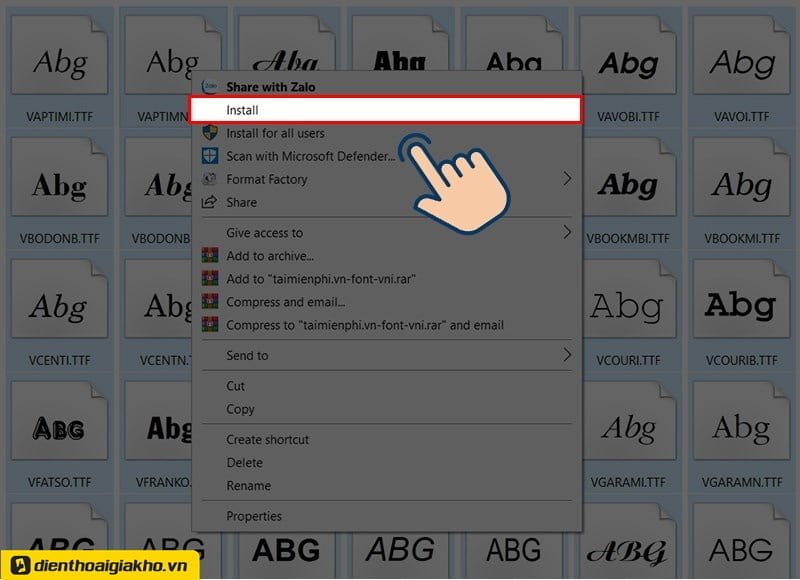
- Chọn tất cả các tệp .ttf và .otf mà bạn muốn cài đặt (có thể nhấn Ctrl+A để chọn tất cả hoặc giữ Ctrl và nhấp chuột vào từng tệp).
- Nhấp chuột phải vào bất kỳ tệp nào đã chọn và chọn “Install” (Cài đặt) hoặc “Install for all users” (Cài đặt cho tất cả người dùng). Lựa chọn “Install for all users” được khuyến nghị để đảm bảo phông chữ có thể được sử dụng bởi mọi tài khoản trên máy tính.
Cách 3: Cài đặt Qua Control Panel (Cách truyền thống)
- Mở “Control Panel” (Bảng điều khiển).
- Tìm và nhấp vào “Appearance and Personalization” (Giao diện và Cá nhân hóa).
- Chọn “Fonts” (Phông chữ).
- Trong cửa sổ Fonts, bạn có thể kéo và thả trực tiếp các tệp phông chữ (.ttf, .otf) từ thư mục đã giải nén vào cửa sổ này. Hệ thống sẽ tự động cài đặt.
Cài Đặt Phông Chữ Trên Hệ Điều Hành macOS
Trên macOS, việc cài đặt phông chữ đẹp cho máy tính cũng rất trực quan:
- Mở thư mục chứa các tệp phông chữ đã giải nén.
- Nhấp đúp chuột vào tệp .ttf hoặc .otf của phông chữ bạn muốn cài đặt.
- Ứng dụng “Font Book” sẽ tự động mở ra và hiển thị cửa sổ xem trước phông chữ.
- Nhấp vào nút “Install Font” (Cài đặt Phông chữ).
- Font Book sẽ kiểm tra tính hợp lệ của phông chữ và sau đó cài đặt nó vào hệ thống.
- Nếu bạn muốn cài đặt nhiều phông chữ, bạn có thể chọn tất cả các tệp .ttf hoặc .otf và sau đó nhấp đúp vào bất kỳ tệp nào trong số đó. Font Book sẽ mở và cho phép bạn cài đặt tất cả cùng lúc.
Sau khi cài đặt xong, bạn có thể mở các ứng dụng như Microsoft Word, PowerPoint, Adobe Photoshop, Illustrator hoặc các trình soạn thảo văn bản khác để kiểm tra. Phông chữ mới của bạn sẽ xuất hiện trong danh sách lựa chọn phông chữ của ứng dụng. Nếu phông chữ không xuất hiện ngay lập tức, hãy thử khởi động lại ứng dụng hoặc thậm chí là khởi động lại máy tính để đảm bảo hệ thống đã nhận diện hoàn toàn các phông chữ mới.
Tối Ưu Hóa Việc Sử Dụng Phông Chữ Đẹp Trong Các Ứng Dụng
Sau khi đã tải phông chữ đẹp cho máy tính và cài đặt thành công, bước tiếp theo là biết cách sử dụng chúng một cách hiệu quả trong các ứng dụng hàng ngày và phần mềm thiết kế chuyên nghiệp. Việc nắm vững các kỹ thuật này sẽ giúp bạn phát huy tối đa tiềm năng của bộ sưu tập font chữ và tạo ra những sản phẩm thực sự ấn tượng.
Sử Dụng Phông Chữ Trong Ứng Dụng Văn Phòng (Word, PowerPoint, Excel)
Các ứng dụng văn phòng của Microsoft Office (Word, PowerPoint, Excel) là nơi phổ biến nhất mà người dùng cần đến các phông chữ đẹp. Để áp dụng phông chữ mới:
- Mở ứng dụng: Khởi động Word, PowerPoint, hoặc Excel.
- Chọn văn bản: Bôi đen đoạn văn bản hoặc chữ cái mà bạn muốn thay đổi phông chữ.
- Thay đổi phông chữ: Trên thanh công cụ “Home” (Trang chủ), tìm đến mục “Font” (Phông chữ). Nhấp vào mũi tên thả xuống bên cạnh tên phông chữ hiện tại (thường là Calibri hoặc Times New Roman).
- Tìm và chọn phông mới: Cuộn danh sách xuống và tìm tên phông chữ bạn vừa cài đặt. Nhấp vào tên phông để áp dụng. Bạn sẽ thấy bản xem trước trực tiếp trên văn bản của mình.
- Lưu ý: Nếu bạn chia sẻ tài liệu với người khác, hãy đảm bảo họ cũng có phông chữ đó được cài đặt trên máy tính của họ. Nếu không, tài liệu có thể hiển thị bằng một phông chữ mặc định khác, làm hỏng bố cục và thiết kế của bạn. Để tránh điều này, bạn có thể nhúng phông chữ vào tài liệu (chỉ áp dụng cho Word và PowerPoint) hoặc xuất tài liệu dưới dạng PDF.
Sử Dụng Phông Chữ Trong Phần Mềm Thiết Kế (Photoshop, Illustrator, Figma)
Đối với các nhà thiết kế, việc sử dụng phông chữ đẹp trong Photoshop, Illustrator, Figma, hay các phần mềm đồ họa khác là cực kỳ quan trọng.
- Mở phần mềm: Khởi động phần mềm thiết kế của bạn.
- Chọn công cụ văn bản: Chọn công cụ Text Tool (biểu tượng chữ T) hoặc Type Tool.
- Tạo hoặc chọn lớp văn bản: Nhấp vào khung vẽ để tạo một lớp văn bản mới hoặc chọn một lớp văn bản hiện có mà bạn muốn chỉnh sửa.
- Thay đổi phông chữ: Trên thanh Options Bar (thanh tùy chọn công cụ) hoặc bảng Character (Ký tự), bạn sẽ thấy danh sách các phông chữ. Tương tự như ứng dụng văn phòng, nhấp vào mũi tên thả xuống và chọn phông chữ bạn đã cài đặt.
- Tùy chỉnh nâng cao: Trong các phần mềm thiết kế, bạn có thể tùy chỉnh nhiều hơn như kích thước, màu sắc, khoảng cách giữa các chữ (kerning), khoảng cách giữa các dòng (leading), và nhiều hiệu ứng khác để tạo ra typography độc đáo.
- Lưu ý về Việt hóa: Như đã đề cập ở phần giới thiệu, các bộ font như 46 Font chữ đẹp và Font UTM đã được Việt hóa, giúp bạn không còn phải lo lắng về lỗi font khi gõ tiếng Việt trong Photoshop hay các phần mềm thiết kế khác, đảm bảo tính nhất quán và chuyên nghiệp cho tác phẩm của mình.
Mẹo Chọn và Kết Hợp Phông Chữ Hiệu Quả
Không chỉ dừng lại ở việc tải phông chữ đẹp cho máy tính và cài đặt, việc biết cách chọn và kết hợp chúng một cách hài hòa là cả một nghệ thuật.
- Hiểu mục đích: Phông chữ cho tiêu đề, nội dung chính, hay chú thích? Mỗi vai trò sẽ cần một loại phông chữ khác nhau để tạo nên sự phân cấp rõ ràng.
- Hạn chế số lượng: Tránh sử dụng quá nhiều phông chữ trong một thiết kế (thường là 2-3 phông là lý tưởng). Quá nhiều phông chữ có thể làm cho thiết kế trở nên lộn xộn và thiếu chuyên nghiệp.
- Tìm sự tương phản: Kết hợp các phông chữ có độ tương phản nhưng vẫn hài hòa. Ví dụ: một phông chữ serif cổ điển cho tiêu đề kết hợp với một phông chữ sans-serif hiện đại, dễ đọc cho nội dung.
- Cân nhắc tâm trạng: Mỗi phông chữ mang một cảm xúc riêng. Hãy chọn phông chữ phù hợp với thông điệp và cảm xúc bạn muốn truyền tải (chuyên nghiệp, vui vẻ, sang trọng, hiện đại).
- Đảm bảo khả năng đọc: Luôn ưu tiên khả năng đọc, đặc biệt là với văn bản nội dung. Phông chữ đẹp nhưng khó đọc sẽ không hiệu quả.
Bằng cách áp dụng những mẹo này, bạn sẽ không chỉ sử dụng các phông chữ đẹp cho máy tính một cách thuần thục mà còn nâng tầm chất lượng cho mọi sản phẩm của mình, từ một báo cáo đơn giản đến một chiến dịch marketing phức tạp.
Quản Lý Thư Viện Phông Chữ Và Xử Lý Các Vấn Đề Thường Gặp
Khi đã có một bộ sưu tập phông chữ đẹp cho máy tính phong phú, việc quản lý chúng một cách khoa học trở nên cần thiết để đảm bảo hiệu suất hệ thống và dễ dàng tìm kiếm khi cần. Đồng thời, việc hiểu rõ các vấn đề thường gặp và cách khắc phục sẽ giúp bạn duy trì quy trình làm việc trôi chảy.
Quản Lý Thư Viện Phông Chữ Hiệu Quả
Việc cài đặt quá nhiều phông chữ có thể làm chậm hệ thống khởi động máy tính và các ứng dụng, đặc biệt là các phần mềm thiết kế. Hơn nữa, việc tìm kiếm một phông chữ cụ thể trong một danh sách dài dằng dặc có thể tốn rất nhiều thời gian. Để quản lý tốt hơn, bạn có thể áp dụng các phương pháp sau:
- Phân loại và tổ chức:
- Tạo các thư mục riêng biệt cho từng loại phông chữ (ví dụ: Serif, Sans-serif, Script, Display, Việt hóa, Thương hiệu riêng).
- Lưu trữ các tệp phông chữ gốc (chưa cài đặt) vào các thư mục này. Điều này giúp bạn dễ dàng tìm lại nếu cần cài đặt lại hoặc sao lưu.
- Sử dụng phần mềm quản lý phông chữ: Đối với các nhà thiết kế chuyên nghiệp hoặc người dùng có bộ sưu tập lớn, phần mềm quản lý phông chữ (Font Manager) là công cụ không thể thiếu.
- Adobe Font Manager (đi kèm Creative Cloud): Tích hợp sâu với các ứng dụng Adobe, cho phép kích hoạt/tắt font nhanh chóng.
- FontBase: Một lựa chọn miễn phí và mạnh mẽ, cung cấp giao diện trực quan để xem trước, phân loại và kích hoạt/tắt phông chữ khi cần.
- MainType, NexusFont (Windows): Cung cấp các tính năng tương tự để duyệt, sắp xếp và quản lý phông chữ đã cài đặt và chưa cài đặt.
- Font Book (macOS): Ứng dụng tích hợp sẵn của macOS cũng khá mạnh mẽ để quản lý, xem trước và giải quyết xung đột font.
- Kích hoạt/Tắt phông chữ theo nhu cầu: Thay vì cài đặt tất cả phông chữ vào hệ thống, hãy chỉ kích hoạt những phông chữ bạn đang sử dụng cho dự án hiện tại. Khi hoàn thành, bạn có thể tắt chúng đi. Điều này giúp giảm tải cho hệ thống và duy trì tốc độ làm việc. Các phần mềm quản lý phông chữ giúp bạn thực hiện việc này một cách dễ dàng.
Các Vấn Đề Thường Gặp Khi Sử Dụng Phông Chữ Và Cách Khắc Phục
Ngay cả khi đã tải phông chữ đẹp cho máy tính từ các nguồn uy tín, bạn vẫn có thể gặp phải một số vấn đề. Dưới đây là những lỗi phổ biến và cách giải quyết:
- Phông chữ không xuất hiện trong ứng dụng:
- Giải pháp: Sau khi cài đặt, hãy khởi động lại ứng dụng (Word, Photoshop, v.v.). Nếu vẫn không thấy, hãy thử khởi động lại máy tính. Đôi khi hệ thống cần thời gian để cập nhật danh sách phông chữ.
- Kiểm tra lại tệp font: Đảm bảo tệp bạn cài đặt là định dạng .ttf hoặc .otf hợp lệ và không bị hỏng.
- Lỗi hiển thị phông chữ (ký tự bị vỡ, hiển thị sai):
- Nguyên nhân: Có thể do tệp phông chữ bị lỗi, không tương thích với ứng dụng/hệ điều hành, hoặc bị xung đột với một phông chữ khác có cùng tên.
- Giải pháp:
- Thử tải lại và cài đặt lại phông chữ từ một nguồn khác.
- Nếu là phông chữ Việt hóa, đảm bảo rằng bạn đã cài đặt bộ gõ tiếng Việt phù hợp (ví dụ: Unikey với bảng mã Unicode) và chọn đúng bảng mã khi gõ.
- Sử dụng Font Book trên macOS hoặc công cụ “Font Settings” trên Windows để kiểm tra lỗi hoặc loại bỏ các phông chữ trùng lặp/bị hỏng.
- Lỗi không gõ được tiếng Việt (trên các phông chữ tải về):
- Nguyên nhân: Phông chữ đó chưa được Việt hóa, hoặc bạn đang sử dụng sai bảng mã trong bộ gõ tiếng Việt.
- Giải pháp:
- Đảm bảo bạn đã chọn phông chữ được Việt hóa hoàn chỉnh (như các phông trong bộ 46 Font chữ đẹp hoặc Font UTM).
- Trong Unikey (hoặc bộ gõ tương tự), hãy chắc chắn rằng bạn đang sử dụng bảng mã “Unicode” và kiểu gõ “Telex” hoặc “VNI”. Đa số các phông chữ hiện đại và Việt hóa đều tương thích tốt nhất với Unicode.
- Hiệu suất chậm khi sử dụng nhiều phông chữ:
- Nguyên nhân: Hệ thống phải tải và quản lý một lượng lớn phông chữ, đặc biệt là các phần mềm đồ họa ngốn RAM.
- Giải pháp: Áp dụng các mẹo quản lý thư viện phông chữ đã nêu ở trên. Chỉ kích hoạt những phông chữ cần thiết và tắt những phông không dùng đến. Cân nhắc nâng cấp RAM cho máy tính nếu bạn thường xuyên làm việc với các dự án đồ họa nặng.
Bản Quyền Và Giấy Phép Sử Dụng Phông Chữ
Một khía cạnh quan trọng khác khi tải phông chữ đẹp cho máy tính là hiểu rõ về bản quyền và giấy phép sử dụng. Việc này giúp bạn tránh các rắc rối pháp lý, đặc biệt là khi sử dụng phông chữ cho mục đích thương mại.
- Giấy phép Miễn phí (Free for personal use): Cho phép bạn sử dụng phông chữ cho các dự án cá nhân, phi thương mại (ví dụ: thiệp mời sinh nhật, bài tập học đường).
- Giấy phép Thương mại (Free for commercial use): Cho phép sử dụng phông chữ trong các dự án tạo ra lợi nhuận (ví dụ: thiết kế logo cho khách hàng, quảng cáo, ấn phẩm in). Luôn ưu tiên các phông chữ có giấy phép này khi làm việc chuyên nghiệp.
- Giấy phép Mã nguồn mở (Open Source License): Các phông chữ như trên Google Fonts thường có giấy phép SIL Open Font License, cho phép sử dụng tự do, sửa đổi và phân phối.
- Phông chữ trả phí (Commercial License): Yêu cầu mua giấy phép từ nhà cung cấp phông chữ. Giấy phép này thường đi kèm với các điều khoản cụ thể về phạm vi sử dụng (ví dụ: số lượng người dùng, số lượng ấn phẩm, phạm vi địa lý).
Luôn đọc kỹ các điều khoản sử dụng (License Agreement) đi kèm với mỗi phông chữ trước khi tải và sử dụng. Nếu không chắc chắn, tốt nhất là nên liên hệ trực tiếp với tác giả hoặc nhà cung cấp phông chữ để xin phép hoặc mua giấy phép phù hợp. Việc tuân thủ bản quyền không chỉ là trách nhiệm pháp lý mà còn là sự tôn trọng đối với công sức sáng tạo của các nhà thiết kế phông chữ.
Những Xu Hướng Mới Trong Typography Và Lời Khuyên Từ lavender-panther-755911.hostingersite.com
Thế giới typography không ngừng phát triển, mang đến những xu hướng và công nghệ mới giúp việc sáng tạo trở nên linh hoạt và mạnh mẽ hơn. Việc cập nhật những xu hướng này sẽ giúp bạn luôn đi đầu trong thiết kế và sử dụng phông chữ đẹp cho máy tính một cách hiện đại nhất.
Các Xu Hướng Typography Nổi Bật
- Phông Chữ Biến Thiên (Variable Fonts): Đây là một công nghệ phông chữ tiên tiến cho phép một tệp font duy nhất chứa nhiều biến thể của phông chữ (ví dụ: độ đậm, độ rộng, độ nghiêng). Thay vì phải cài đặt nhiều tệp font cho từng biến thể (Regular, Bold, Italic…), phông chữ biến thiên cho phép bạn điều chỉnh các thuộc tính này một cách mượt mà trên một trục liên tục. Điều này không chỉ tiết kiệm dung lượng, tăng hiệu suất tải trang web mà còn mang lại sự linh hoạt chưa từng có cho các nhà thiết kế trong việc tạo ra những hiệu ứng typography độc đáo và tinh tế.
- Phông Chữ Phản Hồi (Responsive Fonts): Với sự phổ biến của các thiết bị có kích thước màn hình khác nhau, phông chữ phản hồi trở nên quan trọng. Chúng có khả năng tự động điều chỉnh kích thước, khoảng cách và thậm chí là hình dáng để tối ưu hóa khả năng đọc trên mọi thiết bị, từ điện thoại di động đến màn hình lớn.
- Sự Trở Lại Của Phông Chữ Retro & Vintage: Các phong cách phông chữ từ những năm 70, 80 và 90 đang có một sự trở lại mạnh mẽ. Những phông chữ này thường mang đến cảm giác hoài cổ, ấm áp và cá tính, rất được ưa chuộng trong các dự án muốn tạo sự khác biệt và thu hút.
- Phông Chữ Handwriting & Script Tinh Tế: Phông chữ viết tay và kiểu chữ thư pháp vẫn luôn giữ được sức hút. Tuy nhiên, xu hướng hiện nay tập trung vào những phông chữ có đường nét tự nhiên, mềm mại và chân thực hơn, mang lại cảm giác cá nhân hóa và sự sang trọng.
- Typography Tối Giản và Đơn Sắc: Với triết lý “Less is more”, nhiều nhà thiết kế ưa chuộng các phông chữ sans-serif sạch sẽ, tối giản kết hợp với bảng màu đơn sắc. Phong cách này mang lại sự hiện đại, chuyên nghiệp và tập trung vào nội dung.
Lời Khuyên Từ lavender-panther-755911.hostingersite.com
Tại lavender-panther-755911.hostingersite.com, chúng tôi hiểu rằng một bộ máy tính mạnh mẽ không chỉ đi kèm với phần cứng hiệu suất cao mà còn cần được trang bị những công cụ phần mềm tối ưu, trong đó có các bộ phông chữ đẹp cho máy tính. Để đảm bảo trải nghiệm sử dụng tốt nhất, chúng tôi có một vài lời khuyên dành cho bạn:
- Thường xuyên sao lưu thư mục phông chữ: Đặc biệt là các phông chữ bạn đã mua hoặc mất công sưu tầm. Điều này giúp bạn không bị mất dữ liệu quý giá trong trường hợp cài lại hệ điều hành hoặc xảy ra sự cố.
- Cập nhật hệ điều hành và phần mềm thiết kế: Các bản cập nhật thường đi kèm với các cải tiến về khả năng tương thích font chữ, sửa lỗi và thêm các tính năng mới giúp việc quản lý và sử dụng phông chữ trở nên mượt mà hơn.
- Đầu tư vào phông chữ chất lượng nếu làm việc chuyên nghiệp: Mặc dù có nhiều phông chữ miễn phí tuyệt vời, nhưng đối với các dự án thương mại quan trọng, việc mua phông chữ từ các nhà cung cấp uy tín sẽ đảm bảo chất lượng thiết kế cao nhất, hỗ trợ kỹ thuật tốt và tránh các vấn đề về bản quyền.
- Tìm hiểu và thử nghiệm không ngừng: Đừng ngại khám phá các phong cách phông chữ mới. Mỗi dự án là một cơ hội để bạn thử nghiệm những sự kết hợp độc đáo, từ đó phát triển gu thẩm mỹ và kỹ năng typography của bản thân.
Bằng cách áp dụng những kiến thức và lời khuyên này, bạn sẽ không chỉ là người biết cách tải phông chữ đẹp cho máy tính mà còn trở thành một người dùng thông thái, biết cách khai thác tối đa tiềm năng của typography để tạo ra những tác phẩm thực sự nổi bật.
Việc tải phông chữ đẹp cho máy tính không chỉ là một thao tác kỹ thuật đơn thuần mà còn là cánh cửa mở ra thế giới sáng tạo vô tận. Từ việc lựa chọn những bộ sưu tập đã được Việt hóa như 46 Font chữ đẹp hay Font UTM, đến việc quản lý chúng một cách khoa học và áp dụng các nguyên tắc thiết kế typography, mỗi bước đi đều góp phần nâng cao chất lượng công việc và trải nghiệm cá nhân của bạn. Hãy bắt đầu hành trình khám phá và làm phong phú thêm bộ sưu tập phông chữ của mình ngay hôm nay để mọi dự án trên máy tính của bạn trở nên chuyên nghiệp và đầy cảm hứng. Khám phá thêm nhiều mẹo và hướng dẫn hữu ích về máy tính tại lavender-panther-755911.hostingersite.com để tối ưu hóa trải nghiệm làm việc và giải trí của bạn.