


Máy Tính
Tải My Talking Tom Về Máy Tính: Hướng Dẫn Chi Tiết A-Z
Th9
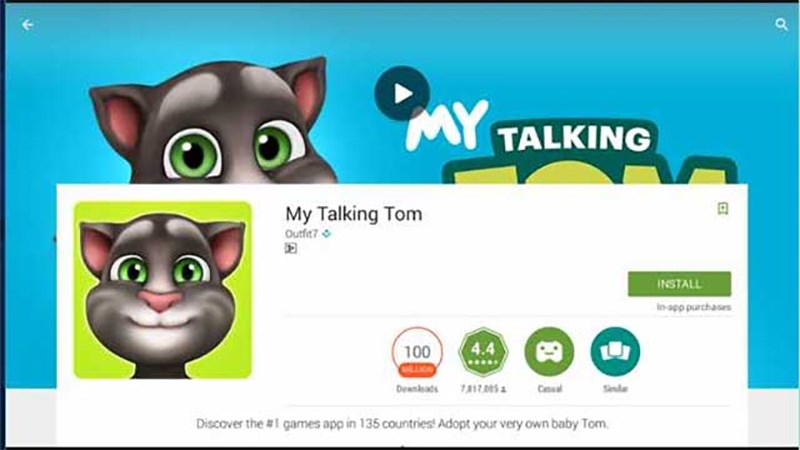
My Talking Tom đã trở thành một biểu tượng trong thế giới game di động, mang đến niềm vui cho hàng triệu người chơi ở mọi lứa tuổi qua trải nghiệm nuôi thú cưng ảo đầy tương tác. Tuy nhiên, việc trải nghiệm tựa game đáng yêu này trên màn hình điện thoại đôi khi bị hạn chế bởi kích thước hiển thị, thời lượng pin hay hiệu năng thiết bị. Chính vì vậy, nhu cầu tải My Talking Tom về máy tính ngày càng tăng cao, giúp người dùng có thể đắm mình vào thế giới của chú mèo Tom trên màn hình lớn hơn, mượt mà hơn và không còn lo lắng về những giới hạn của thiết bị di động. Bài viết này từ lavender-panther-755911.hostingersite.com sẽ cung cấp một hướng dẫn toàn diện, từng bước chi tiết để bạn dễ dàng cài đặt và trải nghiệm My Talking Tom trên chiếc máy tính của mình.
Tại Sao Nên Tải My Talking Tom Về Máy Tính?
Việc chuyển đổi trải nghiệm chơi game My Talking Tom từ thiết bị di động sang máy tính mang lại vô vàn lợi ích mà nhiều người dùng có thể chưa nhận ra, đặc biệt là những người yêu thích sự tiện nghi và hiệu suất. Không chỉ đơn thuần là thay đổi nền tảng, đây còn là cách để nâng tầm trải nghiệm giải trí của bạn. Chơi My Talking Tom trên máy tính không chỉ giúp bạn tận hưởng đồ họa sắc nét hơn mà còn mang lại sự thoải mái tối đa.
Đầu tiên, màn hình máy tính lớn hơn đáng kể so với điện thoại hoặc máy tính bảng. Điều này cho phép bạn nhìn rõ từng chi tiết nhỏ của chú mèo Tom, từ những biểu cảm ngộ nghĩnh đến các vật phẩm trang trí trong nhà, làm cho trải nghiệm tương tác trở nên sống động và chân thực hơn. Góc nhìn rộng mở giúp bạn dễ dàng quản lý và chăm sóc Tom một cách toàn diện, không bỏ lỡ bất kỳ khoảnh khắc đáng yêu nào.
Thứ hai, thời lượng pin là một yếu tố then chốt khi chơi game trên thiết bị di động. Các tựa game như My Talking Tom, với đồ họa và tương tác liên tục, thường tiêu tốn một lượng pin đáng kể, dẫn đến tình trạng thiết bị nhanh chóng cạn năng lượng và nóng máy. Khi tải My Talking Tom về máy tính, bạn sẽ loại bỏ hoàn toàn nỗi lo này. Máy tính để bàn hoặc laptop thường được cắm sạc liên tục hoặc có pin dung lượng lớn hơn nhiều, cho phép bạn chơi game hàng giờ liền mà không sợ gián đoạn, mang đến sự thoải mái và tự do tuyệt đối.
Ngoài ra, hiệu suất là một ưu điểm vượt trội khác. Máy tính thường có cấu hình mạnh mẽ hơn với bộ xử lý (CPU) và bộ nhớ RAM lớn hơn so với hầu hết các thiết bị di động. Điều này đảm bảo My Talking Tom sẽ chạy mượt mà, nhanh chóng, không gặp phải tình trạng giật lag hay treo máy, đặc biệt khi bạn thực hiện nhiều thao tác cùng lúc hoặc chơi các mini-game đòi hỏi đồ họa. Cấu hình mạnh mẽ của PC cũng giúp tải game và các bản cập nhật nhanh hơn, giảm thiểu thời gian chờ đợi.
Cuối cùng, việc chơi game trên máy tính còn mang lại sự tiện lợi trong việc đa nhiệm. Bạn có thể dễ dàng chuyển đổi giữa việc chăm sóc Tom và các tác vụ khác như làm việc, học tập, hoặc lướt web chỉ với vài cú click chuột. Điều này đặc biệt hữu ích cho những người bận rộn nhưng vẫn muốn duy trì niềm vui nuôi thú cưng ảo. Khả năng sử dụng chuột và bàn phím cũng giúp các thao tác trong game trở nên chính xác và linh hoạt hơn rất nhiều, nâng cao trải nghiệm tổng thể.
Xem Thêm Bài Viết:
- Học Sửa Chữa và Cài Đặt Máy Tính: Khóa Học Toàn Diện
- Review Máy Tính Bảng Tại FPT Shop Mới Nhất
- Đánh giá máy in laser trắng đen HP M227fdw đa chức năng
- Lựa Chọn Máy Tính Xách Tay: Cẩm Nang Toàn Diện cho Mọi Nhu Cầu
- Hộp mực máy in Canon 3100b: Chọn Cartridge 312 chính hãng
Những Yếu Tố Cần Chuẩn Bị Trước Khi Tải My Talking Tom Về Máy Tính
Để đảm bảo quá trình tải My Talking Tom về máy tính diễn ra suôn sẻ và mang lại trải nghiệm chơi game tốt nhất, việc chuẩn bị kỹ lưỡng các yếu tố cần thiết là vô cùng quan trọng. Một sự chuẩn bị cẩn thận sẽ giúp bạn tránh được những lỗi không mong muốn và tối ưu hóa hiệu suất của trò chơi.
Kiểm Tra Cấu Hình Máy Tính Tối Thiểu
Yêu cầu cấu hình là điều đầu tiên và quan trọng nhất cần xem xét. My Talking Tom, dù là một tựa game di động, khi chạy trên giả lập sẽ đòi hỏi một phần tài nguyên đáng kể từ hệ thống máy tính của bạn.
- Hệ điều hành: Máy tính của bạn cần chạy ít nhất là Microsoft Windows 7 trở lên. Các phiên bản Windows mới hơn như Windows 10 hay Windows 11 thường tương thích tốt hơn với các phần mềm giả lập hiện đại và mang lại hiệu suất ổn định hơn. Đảm bảo hệ điều hành được cập nhật đầy đủ các bản vá bảo mật và trình điều khiển mới nhất để tránh xung đột phần mềm.
- Bộ xử lý (CPU): Cần có CPU Intel hoặc AMD. Không yêu cầu một bộ xử lý quá mạnh mẽ, nhưng càng mới và có nhiều nhân/luồng thì khả năng xử lý của giả lập càng tốt, giúp game chạy mượt mà hơn. Các CPU đa nhân sẽ giúp phân bổ tài nguyên hiệu quả, đảm bảo cả hệ điều hành và giả lập đều hoạt động ổn định.
- Bộ nhớ truy cập ngẫu nhiên (RAM): Máy tính của bạn phải có ít nhất 2GB RAM trống khi chạy giả lập. Tuy nhiên, để có trải nghiệm tối ưu, đặc biệt nếu bạn muốn chạy nhiều ứng dụng khác cùng lúc, khuyến nghị nên có 4GB RAM trở lên. Dung lượng RAM càng lớn, khả năng đa nhiệm của giả lập càng tốt và ít gặp tình trạng giật lag.
- Ổ đĩa cứng (HDD/SSD): Cần trống ít nhất 5GB dung lượng ổ đĩa. Con số này là cần thiết để cài đặt phần mềm giả lập và bản thân game My Talking Tom, cùng với các dữ liệu phát sinh trong quá trình chơi. Sử dụng ổ cứng SSD sẽ mang lại tốc độ tải game và khởi động giả lập nhanh hơn đáng kể so với HDD truyền thống.
- Trình điều khiển đồ họa: Đảm bảo trình điều khiển đồ họa (driver) của bạn được cập nhật lên phiên bản mới nhất từ Microsoft hoặc nhà cung cấp chipset (như NVIDIA, AMD, Intel). Driver đồ họa ảnh hưởng trực tiếp đến khả năng hiển thị hình ảnh và hiệu suất game, một driver lỗi thời có thể gây ra các vấn đề về hiển thị hoặc giảm hiệu suất đáng kể.
Lựa Chọn Phần Mềm Giả Lập Android Uy Tín
Để tải My Talking Tom về máy tính và chạy game, bạn cần một phần mềm giả lập Android. Phần mềm này tạo ra một môi trường ảo trên máy tính, mô phỏng hệ điều hành Android, cho phép bạn cài đặt và chạy các ứng dụng di động.
Trong số các phần mềm giả lập hiện có, BlueStacks nổi bật là một trong những lựa chọn phổ biến và đáng tin cậy nhất. Nó nổi tiếng với khả năng tương thích rộng, hiệu suất ổn định và giao diện thân thiện với người dùng. Các lựa chọn khác bao gồm NoxPlayer, LDPlayer, GameLoop, mỗi phần mềm có những ưu và nhược điểm riêng. Đối với My Talking Tom, BlueStacks thường là lựa chọn tối ưu vì sự dễ sử dụng và tính ổn định.
Chuẩn Bị Tài Khoản Google (Gmail)
Để tải game từ Google Play Store bên trong phần mềm giả lập, bạn cần có một tài khoản Google (Gmail). Nếu bạn đã có tài khoản Gmail, bạn có thể sử dụng ngay lập tức. Nếu chưa, hãy tạo một tài khoản mới. Tài khoản Google này sẽ được dùng để đăng nhập vào Google Play Store, cho phép bạn truy cập hàng triệu ứng dụng và game Android. Việc này tương tự như cách bạn tải ứng dụng trên điện thoại Android vậy.
Giới Thiệu Chi Tiết Về Phần Mềm Giả Lập BlueStacks – Lựa Chọn Hàng Đầu để Tải My Talking Tom Về Máy Tính
Khi nói đến việc chạy ứng dụng và game Android trên máy tính, BlueStacks là cái tên đầu tiên xuất hiện trong tâm trí nhiều người dùng, và không phải ngẫu nhiên mà nó trở thành lựa chọn hàng đầu. Với hơn một thập kỷ phát triển, BlueStacks đã khẳng định vị thế của mình như một nền tảng giả lập mạnh mẽ, ổn định và thân thiện với người dùng, đặc biệt là cho mục đích chơi game. Đây chính là công cụ chủ chốt giúp bạn dễ dàng tải My Talking Tom về máy tính và tận hưởng trò chơi một cách trọn vẹn.
BlueStacks Là Gì?
BlueStacks là một phần mềm giả lập Android (Android Emulator) cho phép người dùng chạy các ứng dụng và game Android trên máy tính chạy hệ điều hành Windows hoặc macOS. Về cơ bản, nó tạo ra một môi trường ảo, mô phỏng một thiết bị Android hoàn chỉnh ngay trên máy tính của bạn. Điều này có nghĩa là mọi ứng dụng Android, bao gồm My Talking Tom, có thể được cài đặt và vận hành như thể chúng đang chạy trên một chiếc điện thoại hoặc máy tính bảng thực sự.
Công nghệ cốt lõi của BlueStacks liên tục được cải tiến để tối ưu hóa hiệu suất, giảm thiểu độ trễ và tăng cường khả năng tương thích với đa dạng các ứng dụng và game. Nó hoạt động bằng cách dịch các lệnh của ứng dụng Android sang định dạng mà hệ điều hành máy tính có thể hiểu được, đồng thời tận dụng phần cứng của PC để cung cấp một trải nghiệm mượt mà.
Tại Sao Chọn BlueStacks để Tải My Talking Tom Về Máy Tính?
Có nhiều lý do khiến BlueStacks trở thành sự lựa chọn ưu tiên khi bạn muốn tải My Talking Tom về máy tính:
- Hiệu suất ổn định và tương thích cao: BlueStacks được thiết kế để tối ưu hóa hiệu suất chơi game, cung cấp tốc độ khung hình cao và giảm thiểu tình trạng giật lag. Nó tương thích với hầu hết các tựa game Android phổ biến, bao gồm My Talking Tom, đảm bảo bạn có thể chơi mà không gặp phải các vấn đề về tương thích phần mềm. Các bản cập nhật thường xuyên cũng giúp cải thiện hiệu suất và khắc phục lỗi.
- Giao diện thân thiện và dễ sử dụng: Ngay cả những người ít am hiểu về công nghệ cũng có thể dễ dàng làm quen với BlueStacks. Giao diện người dùng được thiết kế trực quan, giống như một chiếc điện thoại Android thực thụ, giúp bạn dễ dàng tìm kiếm, cài đặt và quản lý ứng dụng. Quá trình thiết lập ban đầu cũng rất đơn giản, chỉ mất vài phút để hoàn tất.
- Hỗ trợ đa dạng tính năng dành cho game thủ: BlueStacks tích hợp nhiều tính năng hữu ích để nâng cao trải nghiệm chơi game. Ví dụ, tính năng ánh xạ phím (Keymapping) cho phép bạn tùy chỉnh các phím tắt trên bàn phím và chuột để điều khiển game, thay vì phải chạm vào màn hình ảo. Điều này mang lại lợi thế lớn về độ chính xác và tốc độ phản hồi. Ngoài ra, BlueStacks còn hỗ trợ macro, chế độ đa phiên bản (Multi-instance) để chạy nhiều game/tài khoản cùng lúc, và chế độ tiết kiệm tài nguyên.
- Khả năng tùy chỉnh linh hoạt: Bạn có thể điều chỉnh các cài đặt như độ phân giải, số lượng nhân CPU và RAM cấp phát cho giả lập để phù hợp với cấu hình máy tính của mình. Điều này cho phép người dùng có máy cấu hình thấp vẫn có thể chơi game mượt mà bằng cách giảm nhẹ cài đặt, hoặc người dùng máy cấu hình cao có thể tận dụng tối đa sức mạnh phần cứng để có trải nghiệm đồ họa tốt nhất.
- Cập nhật thường xuyên và cộng đồng lớn: BlueStacks liên tục phát hành các bản cập nhật để cải thiện tính năng, hiệu suất và tương thích. Hơn nữa, với hàng triệu người dùng trên toàn cầu, bạn có thể dễ dàng tìm kiếm hỗ trợ, mẹo chơi game hoặc giải đáp thắc mắc từ cộng đồng BlueStacks rộng lớn.
- Hoàn toàn miễn phí: Mặc dù cung cấp nhiều tính năng cao cấp, BlueStacks là phần mềm miễn phí để tải về và sử dụng, giúp mọi người dễ dàng tiếp cận mà không tốn chi phí.
Với tất cả những ưu điểm này, BlueStacks thực sự là công cụ lý tưởng để tải My Talking Tom về máy tính và biến trải nghiệm chơi game di động thành một cuộc phiêu lưu hấp dẫn hơn trên màn hình lớn của PC.
Hướng Dẫn Từng Bước Cách Tải Và Cài Đặt BlueStacks Trên Máy Tính
Sau khi đã hiểu rõ về tầm quan trọng của BlueStacks và những lợi ích nó mang lại, chúng ta sẽ đi sâu vào quy trình cài đặt phần mềm này. Các bước dưới đây sẽ hướng dẫn bạn cách tải và thiết lập BlueStacks một cách chi tiết để sẵn sàng tải My Talking Tom về máy tính.
Bước 1: Truy Cập Trang Chủ BlueStacks Chính Thức và Tải Xuống Phiên Bản Mới Nhất
Để đảm bảo an toàn và nhận được phiên bản BlueStacks ổn định, không chứa mã độc, bạn cần truy cập trực tiếp vào trang web chính thức của BlueStacks.
- Mở trình duyệt web của bạn (Chrome, Firefox, Edge, v.v.).
- Nhập địa chỉ:
www.bluestacks.comvào thanh địa chỉ và nhấn Enter. - Tại trang chủ, bạn sẽ thấy nút “Tải xuống BlueStacks” hoặc “Download BlueStacks”. Hãy nhấp vào nút này để bắt đầu quá trình tải xuống file cài đặt. Trang web sẽ tự động nhận diện hệ điều hành của bạn (Windows hoặc macOS) và đề xuất phiên bản phù hợp.
Bước 2: Khởi Chạy File Cài Đặt BlueStacks
Sau khi file cài đặt (thường có tên dạng BlueStacksInstaller_x.xx.xx.xxxx_native.exe) đã được tải về máy tính của bạn (thường nằm trong thư mục “Downloads”), hãy thực hiện các bước sau:
- Tìm và nhấp đúp vào file cài đặt đó.
- Một cửa sổ bảo mật có thể hiện lên hỏi bạn có muốn cho phép ứng dụng này thực hiện thay đổi trên thiết bị của mình không. Hãy chọn “Yes” để tiếp tục.
Bước 3: Tùy Chỉnh Vị Trí Cài Đặt và Bắt Đầu Quy Trình
Lần đầu chạy file cài đặt, BlueStacks thường sẽ đề xuất một vị trí cài đặt mặc định. Tuy nhiên, bạn có thể tùy chỉnh vị trí này để tối ưu hóa việc quản lý dung lượng ổ đĩa.
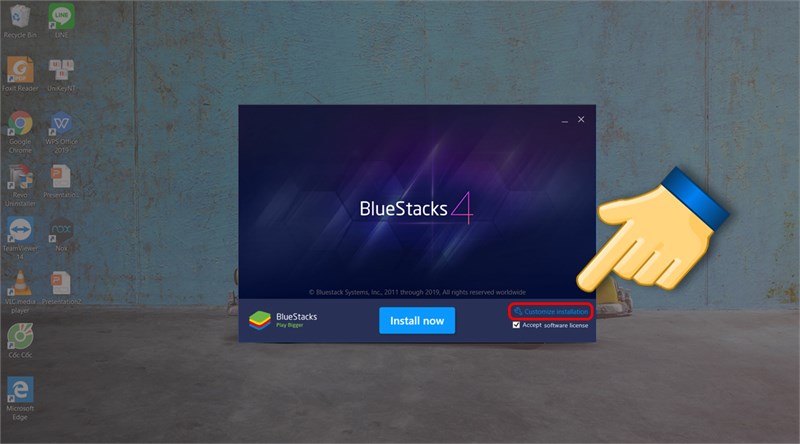
- Trong cửa sổ cài đặt BlueStacks, bạn sẽ thấy tùy chọn “Customize installation” hoặc tương tự. Nhấp vào đó.
- Bạn có thể thay đổi đường dẫn cài đặt đến một ổ đĩa khác ổ C (ví dụ: ổ D, E) nếu ổ C của bạn đang bị đầy hoặc bạn muốn giữ các ứng dụng hệ thống và game tách biệt. Điều này giúp hệ thống hoạt động ổn định hơn và dễ dàng sao lưu, phục hồi sau này.
- Sau khi chọn được vị trí mong muốn, hãy nhấp vào nút “Install Now” (Cài đặt ngay) để bắt đầu quá trình cài đặt.
Bước 4: Chờ Đợi và Hoàn Tất Cài Đặt BlueStacks
Quá trình cài đặt có thể mất vài phút tùy thuộc vào tốc độ mạng và cấu hình máy tính của bạn, vì BlueStacks cần tải xuống thêm các thành phần cần thiết.
- Bạn sẽ thấy một thanh tiến trình hiển thị trạng thái cài đặt. Hãy kiên nhẫn chờ đợi cho đến khi quá trình này hoàn tất 100%.
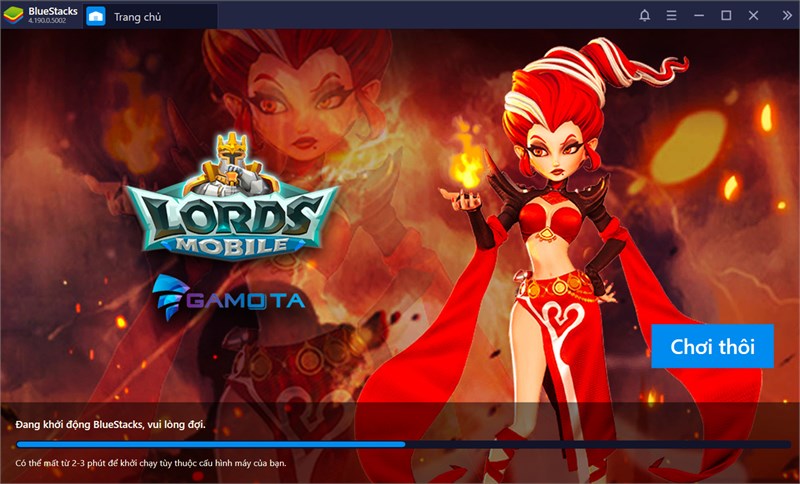
- Sau khi cài đặt xong, BlueStacks sẽ tự động khởi động lần đầu tiên. Nếu không, bạn có thể tìm biểu tượng BlueStacks trên màn hình nền hoặc trong menu Start và nhấp vào để mở.
Một khi BlueStacks đã sẵn sàng, bạn sẽ thấy màn hình chính của giả lập, tương tự như màn hình một chiếc điện thoại Android. Đây là lúc bạn có thể bắt đầu các bước tiếp theo để tải My Talking Tom về máy tính.
Cài Đặt My Talking Tom Trên BlueStacks: Chi Tiết Từ A Đến Z
Với BlueStacks đã được cài đặt và sẵn sàng, bước tiếp theo là cài đặt My Talking Tom. Quá trình này tương tự như việc bạn tải một ứng dụng từ Google Play Store trên điện thoại di động, nhưng sẽ được thực hiện trên môi trường giả lập.
Bước 5: Đăng Nhập Tài Khoản Google Play Trên BlueStacks
Để truy cập Google Play Store, bạn cần đăng nhập bằng tài khoản Google (Gmail) của mình.
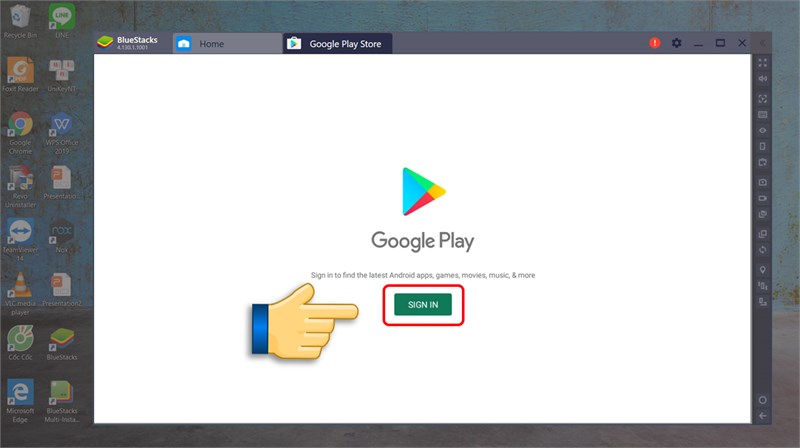
- Khi BlueStacks khởi động lần đầu hoặc khi bạn cố gắng truy cập Google Play Store, giả lập sẽ yêu cầu bạn đăng nhập tài khoản Google. Nhấp vào nút “Sign in” hoặc “Đăng nhập”.
- Một cửa sổ Google Play sẽ hiện ra, yêu cầu bạn nhập địa chỉ email hoặc số điện thoại đã đăng ký tài khoản Google. Nhập thông tin và nhấp “Next”.
- Tiếp theo, nhập mật khẩu của tài khoản Google của bạn và nhấp “Next”.
- Bạn có thể sẽ được yêu cầu đồng ý với các điều khoản dịch vụ của Google hoặc xác minh danh tính thông qua xác thực hai yếu tố (nếu bạn đã bật). Hãy làm theo hướng dẫn trên màn hình để hoàn tất quá trình đăng nhập.
- Sau khi đăng nhập thành công, bạn sẽ được đưa đến giao diện của Google Play Store bên trong BlueStacks.
Bước 6: Tìm Kiếm Game My Talking Tom Trong Google Play Store
Giờ đây, bạn đã có thể tìm kiếm và cài đặt My Talking Tom.
- Tại giao diện Google Play Store, bạn sẽ thấy một thanh tìm kiếm ở phía trên cùng của màn hình.
- Nhấp vào thanh tìm kiếm đó và nhập “My Talking Tom” (hoặc “My Talking Tom 2” nếu bạn muốn phiên bản mới hơn) vào ô tìm kiếm.
- Nhấn Enter hoặc nhấp vào biểu tượng kính lúp để tìm kiếm.
- Kết quả tìm kiếm sẽ hiển thị nhiều ứng dụng liên quan. Hãy tìm đúng game “My Talking Tom” hoặc “My Talking Tom 2” do nhà phát triển “Outfit7 Limited” phát hành. Đây là phiên bản chính thức và đáng tin cậy.
Bước 7: Nhấn “Cài Đặt” và Chờ Quá Trình Tải Xuống Hoàn Tất
Khi đã tìm thấy đúng game, bước cuối cùng là cài đặt nó.
- Nhấp vào biểu tượng của game My Talking Tom trong kết quả tìm kiếm để mở trang thông tin ứng dụng.
- Trên trang này, bạn sẽ thấy nút “Cài đặt” (Install). Nhấp vào nút đó.
- Game sẽ bắt đầu được tải xuống và cài đặt tự động. Quá trình này có thể mất một vài phút tùy thuộc vào kích thước của game và tốc độ kết nối internet của bạn. Bạn sẽ thấy một thanh tiến trình hiển thị trạng thái tải về.
- BlueStacks sẽ hiển thị thông báo khi game đã được cài đặt thành công.
Bước 8: Khởi Động và Bắt Đầu Chơi My Talking Tom Trên Máy Tính
Chúc mừng! My Talking Tom đã sẵn sàng để bạn trải nghiệm.
- Sau khi cài đặt hoàn tất, bạn có thể nhấp vào nút “Mở” (Open) ngay trên trang Google Play Store của game.
- Hoặc, bạn có thể quay trở lại màn hình chính của BlueStacks (thường là tab “Home” hoặc “My Games”). Bạn sẽ thấy biểu tượng của My Talking Tom xuất hiện ở đó. Nhấp vào biểu tượng này để khởi động game.
- Game My Talking Tom sẽ bắt đầu chạy trong cửa sổ BlueStacks. Bây giờ bạn có thể bắt đầu nuôi dưỡng chú mèo Tom của mình, chơi các mini-game và tận hưởng tất cả các tính năng như trên điện thoại di động, nhưng với lợi thế của màn hình lớn và hiệu suất máy tính.
Việc tải My Talking Tom về máy tính thông qua BlueStacks giờ đây đã hoàn tất. Hãy khám phá thế giới của Tom với một trải nghiệm hoàn toàn mới!
Tải My Talking Tom Về Máy Tính: Cài Đặt BlueStacks
Tối Ưu Hóa Trải Nghiệm Chơi My Talking Tom Trên Máy Tính
Sau khi đã thành công tải My Talking Tom về máy tính và bắt đầu cuộc hành trình chăm sóc chú mèo ảo, việc tối ưu hóa cài đặt trên BlueStacks sẽ giúp bạn nâng tầm trải nghiệm chơi game. Một số điều chỉnh nhỏ có thể tạo ra sự khác biệt lớn về hiệu suất, sự thoải mái và tiện lợi.
Cài Đặt Đồ Họa và Hiệu Suất Trong BlueStacks
BlueStacks cung cấp nhiều tùy chọn cấu hình để bạn có thể điều chỉnh hiệu suất giả lập phù hợp với cấu hình máy tính của mình, đảm bảo My Talking Tom chạy mượt mà nhất.
- Truy cập cài đặt BlueStacks: Trên giao diện chính của BlueStacks, tìm biểu tượng bánh răng cưa (Settings) thường nằm ở góc dưới bên phải hoặc góc trên bên phải. Nhấp vào đó để mở menu cài đặt.
- Điều chỉnh hiệu suất (Performance): Trong phần cài đặt “Performance”, bạn có thể tùy chỉnh:
- CPU Allocation: Số lượng nhân CPU mà BlueStacks được phép sử dụng. Đối với My Talking Tom, 2 nhân là đủ. Nếu máy tính của bạn có nhiều hơn 4 nhân, bạn có thể cấp phát 4 nhân để đảm bảo hiệu suất tốt nhất cho giả lập và các ứng dụng khác.
- RAM Allocation: Lượng RAM mà BlueStacks sẽ sử dụng. Với yêu cầu tối thiểu là 2GB RAM cho game, bạn nên cấp phát ít nhất 2048MB (2GB). Nếu máy tính của bạn có 8GB RAM trở lên, việc cấp phát 4096MB (4GB) sẽ giúp giả lập hoạt động mượt mà hơn rất nhiều.
- Performance Mode: Chọn “High Performance” nếu máy tính của bạn đủ mạnh, hoặc “Balanced” để cân bằng giữa hiệu suất và tiêu thụ tài nguyên.
- Cài đặt hiển thị (Display):
- Resolution: Độ phân giải của giả lập. Bạn có thể chọn độ phân giải tương tự như màn hình máy tính hoặc giảm xuống một chút nếu muốn tăng hiệu suất. Đối với My Talking Tom, một độ phân giải Full HD (1920×1080) là lý tưởng để có hình ảnh sắc nét.
- Pixel density (DPI): Điều chỉnh mật độ điểm ảnh. Thường để mặc định là tốt nhất, nhưng bạn có thể tăng hoặc giảm nếu muốn các biểu tượng và chữ hiển thị lớn hơn hoặc nhỏ hơn.
- Cài đặt đồ họa (Graphics):
- Graphics engine mode: Thường nên để “Compatibility” hoặc “Performance” tùy theo card đồ họa của bạn. Nếu bạn có card đồ họa rời mạnh mẽ, chế độ “Performance” thường tốt hơn.
- Graphics renderer: Chọn DirectX hoặc OpenGL. Thử nghiệm cả hai để xem chế độ nào mang lại hiệu suất tốt hơn cho máy tính của bạn.
Sau khi thay đổi cài đặt, bạn cần khởi động lại BlueStacks để các thay đổi có hiệu lực.
Sử Dụng Ánh Xạ Phím (Keymapping) để Chơi Game Tiện Lợi Hơn
Một trong những ưu điểm lớn khi tải My Talking Tom về máy tính và chơi qua BlueStacks là khả năng sử dụng bàn phím và chuột để điều khiển, thay vì chỉ dùng cảm ứng. Tính năng ánh xạ phím giúp bạn gán các thao tác trong game vào các phím trên bàn phím hoặc nút chuột.
- Mở cửa sổ Game controls: Khi game My Talking Tom đang chạy, nhấp vào biểu tượng “Game controls” (thường là biểu tượng bàn phím) ở thanh công cụ bên phải của BlueStacks.
- Chỉnh sửa keymap: Chọn “Open advanced editor” hoặc “Edit controls”.
- Gán phím:
- Để tương tác với các biểu tượng (như cho ăn, đi vệ sinh, chơi game), bạn có thể kéo thả công cụ “Tap spot” (Điểm chạm) vào vị trí của biểu tượng trong game, sau đó gán một phím bất kỳ (ví dụ: Q, W, E, R).
- Đối với các mini-game yêu cầu di chuyển, bạn có thể sử dụng công cụ “D-pad” (Bàn phím định hướng) và gán các phím mũi tên hoặc WASD.
- Thậm chí bạn có thể gán các nút chuột trái/phải cho các hành động cụ thể.
- Lưu cài đặt: Sau khi gán xong các phím, nhấp vào nút “Save” để lưu lại cấu hình keymap của bạn.
Việc tùy chỉnh ánh xạ phím sẽ giúp bạn thao tác nhanh chóng và chính xác hơn trong My Talking Tom, đặc biệt là khi chơi các mini-game đòi hỏi phản xạ.
Quản Lý Thông Báo và Các Thiết Lập Khác
- Tắt thông báo: Để tránh bị làm phiền bởi các thông báo từ game hoặc từ các ứng dụng khác trong giả lập, bạn có thể tắt chúng trong cài đặt “Notifications” của BlueStacks hoặc trực tiếp trong cài đặt Android của giả lập (tương tự như trên điện thoại).
- Chụp ảnh màn hình/quay video: BlueStacks tích hợp sẵn các công cụ để chụp ảnh màn hình hoặc quay video lại các khoảnh khắc đáng yêu của Tom, rất tiện lợi để chia sẻ.
- Chế độ tiết kiệm tài nguyên: Nếu bạn cần chạy BlueStacks trong thời gian dài mà không muốn nó tiêu thụ quá nhiều tài nguyên máy tính, bạn có thể kích hoạt “Eco Mode” trong cài đặt.
Với những điều chỉnh và mẹo tối ưu này, bạn sẽ có một trải nghiệm My Talking Tom trên máy tính không chỉ mượt mà, tiện lợi mà còn đầy hứng thú.
 Cài Đặt BlueStacks Để Tải My Talking Tom Về Máy Tính
Khắc Phục Các Sự Cố Thường Gặp Khi Tải My Talking Tom Về Máy Tính
Mặc dù quy trình tải My Talking Tom về máy tính qua BlueStacks khá đơn giản, nhưng đôi khi người dùng có thể gặp phải một số vấn đề kỹ thuật. Việc nắm rõ cách khắc phục những sự cố này sẽ giúp bạn nhanh chóng trở lại thế giới của chú mèo Tom mà không bị gián đoạn.
BlueStacks Không Khởi Động Hoặc Cài Đặt Được
Đây là một trong những vấn đề phổ biến nhất, thường liên quan đến cài đặt ảo hóa trên máy tính.
- Kiểm tra tính năng Virtualization Technology (VT) trong BIOS/UEFI: BlueStacks và các phần mềm giả lập khác yêu cầu tính năng ảo hóa (VT-x cho Intel, AMD-V cho AMD) phải được bật trong BIOS/UEFI của máy tính.
- Để kiểm tra, bạn có thể tải công cụ như LeoMoon CPU-V.
- Nếu VT bị tắt, bạn cần khởi động lại máy tính, truy cập vào BIOS/UEFI (thường bằng cách nhấn phím F2, F10, F12, DEL trong quá trình khởi động) và tìm đến mục “Virtualization Technology” hoặc “Intel VT-x”, “AMD-V” để bật nó lên.
- Vô hiệu hóa Hyper-V trên Windows: Nếu bạn đang sử dụng Windows 10/11 Pro, Enterprise hoặc Education, tính năng Hyper-V của Windows có thể xung đột với BlueStacks.
- Mở “Turn Windows features on or off” (Bật hoặc tắt tính năng Windows) bằng cách tìm kiếm trong Start Menu.
- Bỏ chọn các mục liên quan đến Hyper-V, Windows Hypervisor Platform, Virtual Machine Platform và Windows Sandbox.
- Khởi động lại máy tính sau khi thay đổi.
- Kiểm tra yêu cầu cấu hình tối thiểu: Đảm bảo máy tính của bạn đáp ứng đủ RAM, CPU và dung lượng ổ đĩa như đã nêu ở phần chuẩn bị.
Game My Talking Tom Bị Lag, Giật Hoặc Chạy Chậm
Nếu game không mượt mà, có một vài cách để cải thiện hiệu suất.
- Điều chỉnh cài đặt hiệu suất trong BlueStacks:
- Cấp phát thêm RAM và nhân CPU cho BlueStacks trong phần cài đặt “Performance” như đã hướng dẫn ở trên.
- Giảm độ phân giải của BlueStacks trong cài đặt “Display” để giảm tải cho card đồ họa.
- Thử chuyển đổi giữa các chế độ “Graphics renderer” (DirectX/OpenGL) trong cài đặt “Graphics”.
- Cập nhật trình điều khiển đồ họa (Driver): Driver đồ họa cũ có thể là nguyên nhân gây ra hiệu suất kém.
- Truy cập trang web của nhà sản xuất card đồ họa (NVIDIA, AMD, Intel) và tải về phiên bản driver mới nhất.
- Cài đặt driver và khởi động lại máy tính.
- Đóng các ứng dụng không cần thiết: Đảm bảo không có quá nhiều ứng dụng chạy ngầm trên máy tính đang tiêu tốn tài nguyên hệ thống.
- Dọn dẹp bộ nhớ cache của BlueStacks: Trong cài đặt của giả lập, bạn có thể tìm tùy chọn để xóa bộ nhớ cache, giúp giải phóng tài nguyên.
Không Đăng Nhập Được Google Play Hoặc Tải Game Bị Lỗi
Các vấn đề về kết nối hoặc tài khoản Google có thể gây khó khăn trong việc tải game.
- Kiểm tra kết nối internet: Đảm bảo máy tính của bạn có kết nối internet ổn định và mạnh. Thử truy cập một trang web khác để xác nhận.
- Xóa dữ liệu và bộ nhớ cache của Google Play Services:
- Trong BlueStacks, vào “System apps” (Ứng dụng hệ thống) -> “Settings” (Cài đặt) -> “Apps” (Ứng dụng).
- Tìm “Google Play Store” và “Google Play Services”.
- Với mỗi ứng dụng, chọn “Storage” (Lưu trữ), sau đó chọn “Clear data” (Xóa dữ liệu) và “Clear cache” (Xóa bộ nhớ đệm).
- Khởi động lại BlueStacks và thử đăng nhập lại.
- Thử đăng nhập bằng tài khoản Google khác: Đôi khi vấn đề có thể nằm ở tài khoản Google. Thử sử dụng một tài khoản khác nếu có.
Lỗi “Device Not Compatible” (Thiết Bị Không Tương Thích)
Mặc dù hiếm khi xảy ra với My Talking Tom, nhưng lỗi này có thể xuất hiện với một số game khác.
- Cập nhật BlueStacks: Đảm bảo bạn đang sử dụng phiên bản BlueStacks mới nhất. Các bản cập nhật thường cải thiện khả năng tương thích.
- Thay đổi profile thiết bị: Trong cài đặt BlueStacks, có tùy chọn để thay đổi “Device profile”. Thử chọn một profile của thiết bị di động phổ biến khác (ví dụ: Samsung Galaxy S series, Google Pixel) và khởi động lại.
Bằng cách áp dụng các giải pháp trên, bạn có thể giải quyết hầu hết các sự cố phổ biến khi tải My Talking Tom về máy tính và sử dụng BlueStacks, đảm bảo trải nghiệm chơi game của mình luôn mượt mà và không bị gián đoạn.
 Hoàn Tất Cài Đặt BlueStacks Để Tải My Talking Tom Về Máy Tính
Tổng Hợp Các Phiên Bản My Talking Tom và Cách Chọn
Khi bạn quyết định tải My Talking Tom về máy tính, bạn sẽ nhận thấy rằng không chỉ có một mà có nhiều phiên bản của chú mèo Tom đáng yêu này. Outfit7 Limited, nhà phát triển game, đã liên tục đổi mới và mở rộng vũ trụ Talking Tom, mang đến cho người chơi nhiều lựa chọn thú vị. Việc hiểu rõ sự khác biệt giữa các phiên bản sẽ giúp bạn chọn được tựa game phù hợp nhất với sở thích của mình.
My Talking Tom (Phiên Bản Gốc)
- Ra mắt: Năm 2013.
- Đặc điểm: Đây là phiên bản đã tạo nên cơn sốt toàn cầu, đưa chú mèo Tom trở thành một hiện tượng. Người chơi sẽ nuôi dưỡng Tom từ khi còn là một chú mèo con, cho ăn, tắm rửa, chơi đùa và đưa Tom đi ngủ. Game tập trung vào các hoạt động nuôi thú cưng cơ bản và các mini-game đơn giản. My Talking Tom cho phép tùy chỉnh ngoại hình Tom, trang trí nhà cửa và khám phá các phòng mới.
- Phù hợp với: Những người yêu thích sự hoài niệm, muốn trải nghiệm phiên bản gốc đơn giản, dễ thương và tập trung vào khía cạnh nuôi dưỡng. Phiên bản này nhẹ nhàng, thư giãn và phù hợp với mọi lứa tuổi.
My Talking Tom 2
- Ra mắt: Năm 2018.
- Đặc điểm: Là phiên bản kế nhiệm, My Talking Tom 2 mang đến nhiều tính năng và cải tiến đáng kể so với bản gốc. Tom có thêm bạn bè thú cưng (pet companions) với những khả năng độc đáo, các mini-game đa dạng và phong phú hơn. Hệ thống tùy chỉnh ngoại hình và trang trí nhà cửa cũng được mở rộng, cùng với tính năng du lịch khám phá các thế giới mới bằng máy bay của Tom. Đồ họa được nâng cấp, sống động và chi tiết hơn.
- Phù hợp với: Những người muốn một trải nghiệm hiện đại hơn, nhiều hoạt động hơn, và thích khám phá các yếu tố mới mẻ. My Talking Tom 2 cung cấp chiều sâu hơn trong lối chơi và nhiều cách để tương tác với Tom.
Các Tựa Game Khác Trong Vũ Trụ Talking Tom & Friends
Ngoài hai phiên bản chính My Talking Tom, Outfit7 còn phát triển nhiều tựa game khác có sự góp mặt của Tom và những người bạn của cậu ấy. Những game này thường tập trung vào một thể loại cụ thể.
- Talking Tom Gold Run: Một tựa game chạy vô tận (endless runner) nơi người chơi sẽ điều khiển Tom hoặc bạn bè của Tom truy đuổi tên cướp để lấy lại vàng.
- My Talking Angela: Phiên bản nuôi thú cưng tương tự My Talking Tom nhưng với nhân vật chính là cô mèo Angela.
- Talking Tom Hero Dash: Cũng là một game chạy vô tận nhưng có thêm yếu tố siêu anh hùng, nơi Tom và bạn bè biến thành anh hùng để giải cứu thế giới.
- Talking Tom & Friends Minis: Tập hợp các mini-game giải trí nhanh chóng.
Cách Lựa Chọn Phiên Bản Khi Tải My Talking Tom Về Máy Tính
- Nếu bạn thích sự đơn giản và cổ điển: Hãy chọn My Talking Tom phiên bản gốc. Nó là sự lựa chọn hoàn hảo để bắt đầu và trải nghiệm những gì đã làm nên tên tuổi của trò chơi này.
- Nếu bạn muốn trải nghiệm đầy đủ tính năng và hiện đại hơn: My Talking Tom 2 là lựa chọn lý tưởng. Với nhiều hoạt động, mini-game và khả năng tùy chỉnh phong phú, nó sẽ giữ chân bạn lâu hơn.
- Nếu bạn thích các thể loại game khác: Khám phá các tựa game như Talking Tom Gold Run hoặc Talking Tom Hero Dash để có những trải nghiệm khác biệt, tập trung vào hành động hoặc phiêu lưu.
Dù bạn chọn phiên bản nào, việc tải My Talking Tom về máy tính thông qua BlueStacks đều sẽ mang lại một trải nghiệm tuyệt vời, cho phép bạn tận hưởng thế giới của Tom một cách thoải mái và mãn nhãn nhất.
 Đăng Nhập Tài Khoản Google Để Tải My Talking Tom Về Máy Tính
Câu Hỏi Thường Gặp (FAQ) Về Việc Tải My Talking Tom Về Máy Tính
Trong quá trình tải My Talking Tom về máy tính và trải nghiệm game, người dùng thường có nhiều thắc mắc. Dưới đây là tổng hợp các câu hỏi thường gặp cùng với câu trả lời chi tiết để giúp bạn giải đáp mọi băn khoăn, đảm bảo quá trình chơi game diễn ra thuận lợi.
Hỏi: Tải My Talking Tom về máy tính có mất phí không?
Đáp: Việc tải My Talking Tom về máy tính thông qua BlueStacks và Google Play Store là hoàn toàn miễn phí. Cả phần mềm giả lập BlueStacks và game My Talking Tom (phiên bản gốc và My Talking Tom 2) đều có thể tải và chơi miễn phí. Tuy nhiên, game có thể chứa các giao dịch mua trong ứng dụng (in-app purchases) để mua vật phẩm, tiền tệ trong game hoặc loại bỏ quảng cáo, nhưng đây là tùy chọn và không bắt buộc để chơi game.
Hỏi: Có cần kết nối internet để chơi My Talking Tom trên máy tính không?
Đáp: Để tải My Talking Tom về máy tính và cài đặt game từ Google Play Store, bạn bắt buộc phải có kết nối internet. Sau khi game đã được cài đặt, một số tính năng cơ bản của My Talking Tom (như cho ăn, tắm rửa, chơi đùa với Tom) có thể chơi ngoại tuyến. Tuy nhiên, để truy cập các mini-game trực tuyến, nhận bản cập nhật, đồng bộ hóa tiến độ game hoặc xem quảng cáo để nhận thưởng, bạn vẫn cần kết nối internet.
Hỏi: BlueStacks có an toàn không?
Đáp: Có, BlueStacks là một phần mềm giả lập Android uy tín và an toàn khi được tải từ trang web chính thức của hãng (www.bluestacks.com). Hàng triệu người dùng trên toàn thế giới đã và đang sử dụng BlueStacks. Trang web chính thức lavender-panther-755911.hostingersite.com cũng khuyên dùng BlueStacks vì độ tin cậy và hiệu suất đã được kiểm chứng. Tuy nhiên, bạn nên cẩn thận và tránh tải BlueStacks từ các nguồn không đáng tin cậy để tránh rủi ro về phần mềm độc hại.
Hỏi: Tôi có thể chơi nhiều tài khoản My Talking Tom cùng lúc không?
Đáp: Có, BlueStacks hỗ trợ tính năng “Multi-instance Manager” (Trình quản lý đa phiên bản). Tính năng này cho phép bạn tạo nhiều phiên bản giả lập BlueStacks khác nhau, mỗi phiên bản chạy độc lập. Điều này có nghĩa là bạn có thể đăng nhập các tài khoản Google khác nhau trên mỗi phiên bản và chơi nhiều tài khoản My Talking Tom cùng lúc. Đây là một lợi thế lớn cho những người muốn quản lý nhiều chú mèo Tom hoặc thử nghiệm các phong cách chơi khác nhau.
Hỏi: Làm thế nào để chuyển tiến trình game My Talking Tom từ điện thoại sang máy tính?
Đáp: Để chuyển tiến trình game, bạn cần đảm bảo rằng game My Talking Tom trên điện thoại của bạn đã được kết nối và đồng bộ với tài khoản Google Play Games (hoặc Facebook nếu game hỗ trợ).
- Trên điện thoại: Mở My Talking Tom, vào phần cài đặt và tìm tùy chọn “Save Progress” hoặc “Connect to Google Play Games/Facebook”. Đảm bảo rằng tiến trình của bạn đã được lưu lên đám mây.
- Trên máy tính (trong BlueStacks): Sau khi tải My Talking Tom về máy tính và mở game, đăng nhập bằng chính tài khoản Google Play (hoặc Facebook) mà bạn đã sử dụng để lưu tiến trình trên điện thoại. Game sẽ tự động hỏi bạn có muốn tải tiến trình đã lưu từ đám mây xuống không. Đồng ý để tiếp tục chơi từ điểm bạn đã dừng lại trên điện thoại.
Hỏi: Máy tính của tôi có cần card đồ họa rời để chơi My Talking Tom không?
Đáp: Không nhất thiết. My Talking Tom là một tựa game có đồ họa tương đối nhẹ nhàng. Hầu hết các máy tính có card đồ họa tích hợp (onboard) hiện đại (ví dụ: Intel HD Graphics) và đáp ứng các yêu cầu cấu hình tối thiểu khác (RAM, CPU) đều có thể chạy game mượt mà trên BlueStacks. Tuy nhiên, nếu bạn có card đồ họa rời, hiệu suất sẽ tốt hơn, đặc biệt khi chơi ở độ phân giải cao hoặc chạy nhiều ứng dụng cùng lúc.
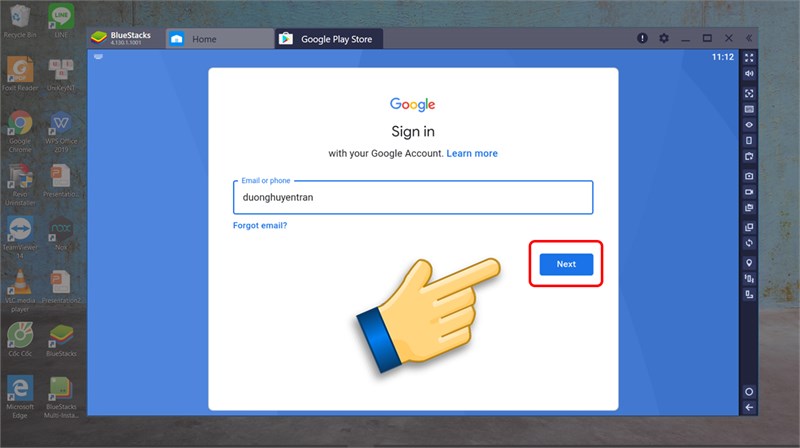 Tải My Talking Tom Về Máy Tính: Đăng Nhập Google
Cách Tiếp Cận và Nâng Cao Trải Nghiệm Với My Talking Tom Trên Máy Tính
Khi đã thành công tải My Talking Tom về máy tính và làm quen với môi trường giả lập BlueStacks, bạn đã mở ra cánh cửa đến một trải nghiệm giải trí hoàn toàn mới. Để tận dụng tối đa những lợi ích mà việc chơi game trên PC mang lại, có một số cách tiếp cận và mẹo nhỏ mà bạn có thể áp dụng.
Khám Phá Toàn Diện Giao Diện Game và Giả Lập
Đừng ngần ngại khám phá mọi ngóc ngách của My Talking Tom trên màn hình lớn. Các chi tiết nhỏ mà bạn có thể bỏ lỡ trên điện thoại giờ đây sẽ trở nên rõ ràng hơn, giúp bạn tương tác sâu sắc hơn với chú mèo Tom. Đồng thời, dành thời gian tìm hiểu các tính năng phụ trợ của BlueStacks như cài đặt tùy chỉnh phím, chế độ đa phiên bản, hoặc công cụ chụp/quay màn hình để biến chúng thành lợi thế.
Kết Nối Cộng Đồng và Chia Sẻ Trải Nghiệm
Với khả năng chơi trên máy tính, việc ghi lại những khoảnh khắc đáng yêu của Tom hoặc những thành tích trong mini-game trở nên dễ dàng hơn bao giờ hết. Bạn có thể chụp ảnh màn hình chất lượng cao hoặc quay video gameplay để chia sẻ với bạn bè và cộng đồng người hâm mộ My Talking Tom. Tham gia các nhóm, diễn đàn trực tuyến về game hoặc giả lập BlueStacks cũng là cách tốt để học hỏi kinh nghiệm, trao đổi mẹo vặt và nhận được sự hỗ trợ khi cần.
Tận Dụng Sức Mạnh Máy Tính Cho Trải Nghiệm Đỉnh Cao
Máy tính cá nhân của bạn không chỉ là một công cụ làm việc mà còn là một trung tâm giải trí mạnh mẽ. Việc tải My Talking Tom về máy tính cho phép bạn tận dụng bộ xử lý mạnh, dung lượng RAM lớn và màn hình chất lượng cao để game chạy mượt mà, đồ họa sắc nét. Nếu máy tính có cấu hình mạnh, đừng ngần ngại nâng cao cài đặt đồ họa trong BlueStacks để có hình ảnh đẹp nhất. Điều này sẽ mang lại cảm giác sống động và chân thực hơn khi tương tác với Tom.
Nâng Cấp Thiết Bị Để Trải Nghiệm Không Giới Hạn
Để có trải nghiệm tốt nhất khi chơi game trên giả lập, việc đầu tư vào một chiếc máy tính có cấu hình ổn định là điều cần thiết. Một chiếc máy tính mạnh mẽ không chỉ giúp bạn chơi My Talking Tom mượt mà mà còn hỗ trợ đa nhiệm tốt hơn, cho phép bạn vừa làm việc vừa giải trí hiệu quả. Nếu bạn đang tìm kiếm những sản phẩm máy tính, laptop chất lượng cao với hiệu năng tối ưu, hãy truy cập vào lavender-panther-755911.hostingersite.com. Tại đây, bạn sẽ tìm thấy đa dạng các lựa chọn phù hợp với mọi nhu cầu, từ máy tính văn phòng cho đến laptop gaming chuyên nghiệp, đảm bảo mọi trải nghiệm của bạn luôn ở mức tốt nhất.
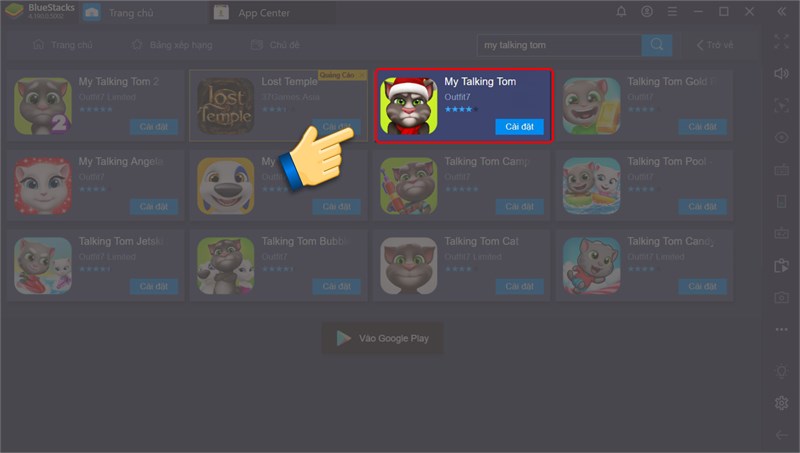 Tìm Game My Talking Tom Để Tải Về Máy Tính
Kết Thúc Hành Trình Tải My Talking Tom Về Máy Tính
Qua bài viết này, bạn đã được hướng dẫn một cách chi tiết và đầy đủ về toàn bộ quá trình tải My Talking Tom về máy tính thông qua phần mềm giả lập BlueStacks. Từ việc chuẩn bị cấu hình, tìm hiểu về giả lập, cho đến từng bước cài đặt và cách tối ưu hóa trải nghiệm chơi game, mọi thông tin đều được cung cấp một cách rõ ràng để bạn có thể dễ dàng thực hiện. Việc trải nghiệm chú mèo Tom đáng yêu trên màn hình lớn của máy tính không chỉ mang lại niềm vui bất tận mà còn giải phóng bạn khỏi những lo lắng về pin hay hiệu suất của thiết bị di động.
Với sự ổn định, hiệu suất vượt trội và khả năng tùy chỉnh linh hoạt của BlueStacks, hành trình nuôi dưỡng và chơi đùa cùng My Talking Tom trên máy tính chắc chắn sẽ trở nên thú vị hơn bao giờ hết. Đừng ngần ngại áp dụng những mẹo và hướng dẫn trong bài để tận hưởng trọn vẹn từng khoảnh khắc giải trí. Chúc bạn có những giây phút thư giãn tuyệt vời bên chú mèo Tom của mình.