


Máy Tính
Tải Minecraft PC Trên Máy Tính: Hướng Dẫn Chi Tiết Nhất
Th9
Trải nghiệm tải Minecraft PC trên máy tính mở ra một thế giới vô tận của sự sáng tạo và phiêu lưu cho mọi game thủ. Là một tựa game sandbox kinh điển, Minecraft không chỉ thu hút người chơi ở mọi lứa tuổi mà còn cung cấp một nền tảng độc đáo để xây dựng, khám phá và tương tác. Bài viết này của lavender-panther-755911.hostingersite.com sẽ cung cấp hướng dẫn chi tiết nhất về cách tải và cài đặt Minecraft trên PC, giúp bạn nhanh chóng hòa mình vào vũ trụ khối hộp đầy màu sắc này.
Minecraft PC là gì? Khám phá thế giới khối hộp độc đáo
Minecraft PC là một trò chơi điện tử thuộc thể loại sandbox, được phát triển bởi Mojang Studios, nơi người chơi có thể tự do sáng tạo và khám phá trong một thế giới được tạo ngẫu nhiên. Khởi nguồn từ ý tưởng của Markus “Notch” Persson, game đã nhanh chóng phát triển và trở thành một hiện tượng toàn cầu. Người chơi được phép thu thập tài nguyên, xây dựng các công trình kiến trúc phức tạp, chế tạo công cụ và vũ khí, cũng như chiến đấu chống lại các sinh vật khác nhau.
Thế giới trong Minecraft được cấu thành từ hàng tỷ khối vuông 3D (blocks), đại diện cho các loại vật liệu tự nhiên như đất, đá, gỗ, nước, hay các khoáng sản quý hiếm. Sự đơn giản trong đồ họa nhưng chiều sâu trong lối chơi đã khiến Minecraft trở nên đặc biệt. Người chơi có thể dùng các khối này để hiện thực hóa mọi ý tưởng, từ những ngôi nhà đơn giản, trang trại tự động, cho đến những thành phố khổng lồ hoặc các cỗ máy phức tạp thông qua hệ thống Redstone.
Thế giới khối hộp Minecraft PC trên máy tính
Tại sao nên tải Minecraft PC trên máy tính? Những ưu điểm nổi bật
Việc tải Minecraft PC trên máy tính mang lại nhiều lợi ích vượt trội, không chỉ dừng lại ở một tựa game giải trí thông thường. Tựa game này được xem là một công cụ sáng tạo mạnh mẽ và có giá trị giáo dục cao, thu hút hàng triệu người chơi trên toàn thế giới. Từ phiên bản 1.4.3 trở đi, Minecraft đã liên tục được cải tiến, bổ sung thêm nhiều tính năng độc đáo, giúp người chơi có những trải nghiệm không ngừng đổi mới và hấp dẫn.
Xem Thêm Bài Viết:
- Chọn Mua Cartridge Máy In Canon 2900 Chất Lượng
- Cài camera trên máy tính bàn: Hướng dẫn toàn diện cho mọi hệ điều hành
- Cài đặt máy in mạng LAN: Hướng dẫn chi tiết cho người mới
- Cách reset máy in bill: Hướng dẫn chi tiết từ A-Z
- Có Nên Mua Máy Tính Bàn Cũ Không? Phân Tích Chuyên Sâu
Đa dạng lối chơi với nhiều chế độ độc đáo
Minecraft PC cung cấp một loạt các chế độ chơi, phù hợp với mọi sở thích và phong cách của người dùng. Chế độ Sinh tồn (Survival Mode) thử thách người chơi phải tự thu thập tài nguyên, xây dựng nơi trú ẩn và đối phó với quái vật để bảo vệ mạng sống. Đây là nơi bạn cần phát huy kỹ năng quản lý tài nguyên và chiến lược sinh tồn. Trong khi đó, chế độ Sáng tạo (Creative Mode) loại bỏ mọi giới hạn, cung cấp tài nguyên không giới hạn và khả năng bay lượn, cho phép người chơi tập trung hoàn toàn vào việc xây dựng và thiết kế các công trình mà không phải lo lắng về hiểm nguy hay nguồn lực.
Chế độ Khám phá (Adventure Mode) mang đến những trải nghiệm chơi trên các bản đồ được người chơi khác tạo ra, thường đi kèm với các cốt truyện và nhiệm vụ cụ thể, tạo nên những thử thách mới lạ và hấp dẫn. Cuối cùng, chế độ Khán giả (Spectator Mode) cho phép người chơi quan sát thế giới mà không thể tương tác trực tiếp, lý tưởng để học hỏi, khám phá các công trình ấn tượng của người khác hoặc theo dõi trận đấu giữa bạn bè. Sự đa dạng này đảm bảo mỗi lần bạn tải Minecraft PC và chơi đều có thể là một trải nghiệm hoàn toàn khác biệt.
 Đa dạng chế độ chơi của game Minecraft PC
Cập nhật và bổ sung nội dung không ngừng
Một trong những yếu tố then chốt giúp Minecraft duy trì sức hút là việc các nhà phát triển liên tục cập nhật và bổ sung tính năng mới. Điều này giữ cho trò chơi luôn tươi mới và hấp dẫn, không bao giờ khiến người chơi cảm thấy nhàm chán. Các bản cập nhật lớn như Nether Update đã cách mạng hóa khu vực Địa ngục, giới thiệu các khối, sinh vật mới cùng những thử thách và cơ hội khám phá độc đáo.
Tương tự, bản cập nhật Caves & Cliffs đã mở rộng đáng kể hệ thống hang động và địa hình, mang đến những quần xã sinh vật mới, các loại quặng và sinh vật phong phú. Những cải tiến này không chỉ làm phong phú thêm thế giới Minecraft mà còn tạo động lực để người chơi tiếp tục khám phá và thử nghiệm những điều mới mẻ sau khi tải Minecraft PC về máy tính của mình.
Kích thích khả năng sáng tạo không giới hạn
Minecraft PC thực sự là một nền tảng vô tận để kích thích và phát huy khả năng sáng tạo. Người chơi có thể xây dựng bất cứ thứ gì họ tưởng tượng, từ những căn nhà nhỏ ấm cúng, khu vườn xanh mát cho đến các công trình kiến trúc vĩ đại như lâu đài, thành phố, hay thậm chí là các bản sao của các công trình nổi tiếng thế giới. Game cho phép người chơi hiện thực hóa mọi ý tưởng một cách tự do nhất.
Điểm đặc biệt hơn cả là hệ thống Redstone, một loại vật liệu trong game cho phép người chơi tạo ra các mạch điện và cơ chế tự động hóa phức tạp. Với Redstone, bạn có thể thiết kế cửa tự động, đèn chiếu sáng thông minh, hệ thống nông trại tự động, bẫy bảo vệ, thậm chí là những chiếc máy tính cơ bản trong game. Khả năng tùy biến và sáng tạo này là một trong những lý do chính khiến nhiều người muốn tải Minecraft PC để thử sức mình.
 Tính năng sáng tạo vô hạn trong Minecraft PC
Cộng đồng lớn mạnh và hệ sinh thái modding phong phú
Minecraft PC sở hữu một cộng đồng người chơi cực kỳ đông đảo và năng động trên toàn thế giới. Cộng đồng này không chỉ là nơi giao lưu, học hỏi mà còn là nguồn cảm hứng bất tận. Người chơi có thể dễ dàng tham gia hoặc tự tạo các máy chủ (server) multiplayer để cùng bạn bè xây dựng, phiêu lưu, hoặc tham gia vào các trò chơi nhỏ do người chơi khác thiết kế. Điều này tạo nên những trải nghiệm đa dạng và phong phú, giúp bạn kết nối với những người có cùng sở thích.
Bên cạnh đó, hệ sinh thái modding của Minecraft là một điểm cộng lớn. Cộng đồng đã phát triển vô số mod (bản sửa đổi) giúp thay đổi và cải tiến trò chơi theo nhiều cách khác nhau, từ việc thêm các tính năng mới, vật phẩm, sinh vật cho đến việc cải thiện đồ họa và gameplay. Việc cài đặt mod cho phép người chơi tùy chỉnh trải nghiệm của mình, làm cho Minecraft PC trở thành một tựa game không ngừng đổi mới và hấp dẫn.
Giá trị giáo dục và ứng dụng thực tiễn
Ngoài vai trò là một trò chơi giải trí, Minecraft PC còn được công nhận là một công cụ giáo dục mạnh mẽ. Phiên bản Minecraft: Education Edition được phát triển dành riêng cho môi trường học đường, được sử dụng để dạy học sinh các kỹ năng quan trọng như lập trình cơ bản, tư duy logic, giải quyết vấn đề, và khả năng hợp tác nhóm. Game cung cấp một môi trường an toàn và khuyến khích để trẻ em học hỏi thông qua việc xây dựng và khám phá.
Nhiều dự án giáo dục và sáng tạo đã sử dụng Minecraft để mô phỏng các công trình lịch sử, kiến trúc nổi tiếng, hay các khái niệm khoa học phức tạp, giúp người chơi hình dung và tương tác với các kiến thức một cách trực quan, thú vị. Điều này cho thấy Minecraft không chỉ là một game mà còn là một nền tảng học tập sáng tạo, mở rộng kiến thức và kỹ năng cho người chơi.
 Minecraft PC mang lại giá trị giáo dục cao
Hướng dẫn chi tiết cách tải Minecraft PC trên máy tính miễn phí
Để tải Minecraft PC trên máy tính của bạn, có một số phương pháp phổ biến mà bạn có thể áp dụng. Dưới đây là hướng dẫn chi tiết về hai cách chính, bao gồm việc tải từ các trang web chia sẻ game và sử dụng phần mềm giả lập. Lưu ý, để có trải nghiệm tốt nhất và an toàn nhất, việc mua bản quyền game từ Mojang Studios là khuyến nghị hàng đầu. Tuy nhiên, nếu bạn muốn thử nghiệm phiên bản miễn phí hoặc demo, các cách dưới đây có thể hữu ích.
Tải Minecraft PC qua trang web bên thứ ba
Việc tìm kiếm phiên bản Minecraft miễn phí thường dẫn đến các trang web chia sẻ game. Tuy nhiên, người dùng cần cẩn trọng vì các nguồn không chính thức có thể tiềm ẩn rủi ro về bảo mật, chẳng hạn như chứa mã độc hoặc phần mềm quảng cáo không mong muốn. Dưới đây là các bước để tải từ một nguồn phổ biến (minefc.com) như bài viết gốc đã đề cập:
-
Bước 1: Truy cập vào trang web chia sẻ game, ví dụ: https://minefc.com/tai-game/. Tại đây, bạn sẽ thấy các lựa chọn để tải game. Hãy tìm và chọn liên kết “Tải game Full bấm vào đây” để bắt đầu quá trình.
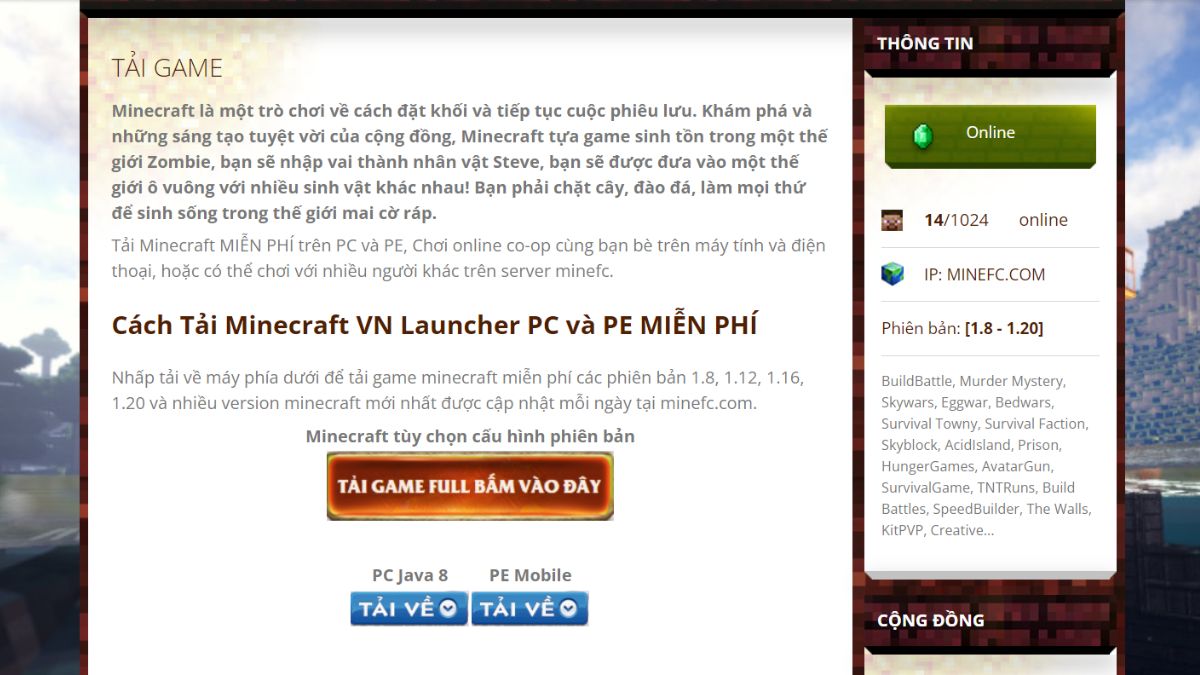 Bước 1: Truy cập trang để tải Minecraft PC
 -
Bước 2: Sau khi nhấp vào liên kết tải, trang web sẽ hiển thị các phiên bản Minecraft PC khác nhau. Bạn cần chọn phiên bản phù hợp với hệ điều hành và sở thích của mình. Thông thường, phiên bản dành cho Windows là lựa chọn được khuyến nghị cho đa số người dùng máy tính. Sau khi chọn xong, nhấn vào “Tải về máy” để tải file cài đặt.
 Bước 2: Chọn phiên bản phù hợp để tải Minecraft PC
 -
Bước 3: Sau khi quá trình tải Minecraft PC hoàn tất, bạn sẽ có một thư mục nén (thường là file .zip hoặc .rar). Bạn cần sử dụng phần mềm giải nén (như WinRAR hoặc 7-Zip) để giải nén thư mục này. Sau khi giải nén, hãy tìm và mở file Minecraft.exe trong thư mục vừa giải nén để bắt đầu cài đặt game.
 Bước 3: Giải nén và mở file cài đặt Minecraft PC
 -
Bước 4: Trong cửa sổ cài đặt game hiện ra, bạn sẽ cần nhập tên người chơi (username) của mình. Tiếp theo, truy cập vào mục “Accounts” và chọn phiên bản “Release 1.8” (hoặc phiên bản mong muốn khác nếu có). Đừng quên bấm “Force update” để đảm bảo game được cập nhật các dữ liệu mới nhất. Cuối cùng, nhấn vào “Install” để hoàn tất quá trình cài đặt và bắt đầu chơi Minecraft PC.
 Bước 4: Cài đặt và bắt đầu chơi Minecraft PC
Lưu ý quan trọng: Khi tải Minecraft PC trên máy tính từ các nguồn không chính thức, luôn có rủi ro về bảo mật và sự ổn định của game. Các phiên bản này có thể không được cập nhật đầy đủ, thiếu tính năng, hoặc thậm chí chứa phần mềm độc hại. Để có trải nghiệm chơi game tốt nhất, an toàn nhất và hỗ trợ nhà phát triển, lavender-panther-755911.hostingersite.com luôn khuyến nghị người dùng nên mua phiên bản Minecraft bản quyền chính thức từ Mojang Studios hoặc Microsoft Store.
Tải Minecraft PC bằng phần mềm giả lập Android
Nếu bạn muốn trải nghiệm Minecraft Pocket Edition (phiên bản dành cho di động) trên máy tính, việc sử dụng phần mềm giả lập Android là một lựa chọn tuyệt vời. Các phần mềm giả lập như BlueStacks hoặc NoxPlayer cho phép bạn chạy ứng dụng Android trực tiếp trên PC.
-
Bước 1: Đầu tiên, bạn cần tải và cài đặt một phần mềm giả lập Android phổ biến như BlueStacks lên máy tính của mình. Sau khi cài đặt thành công, hãy mở phần mềm giả lập. Giao diện của giả lập sẽ giống như màn hình điện thoại Android. Sử dụng thanh tìm kiếm tích hợp trong giả lập để tìm kiếm game.
 Bước 1: Mở phần mềm giả lập để tải Minecraft PC
 -
Bước 2: Trong thanh tìm kiếm của BlueStacks (hoặc phần mềm giả lập bạn đang sử dụng), gõ từ khóa “Minecraft” và nhấn Enter. Phần mềm sẽ hiển thị các kết quả tìm kiếm liên quan đến game Minecraft từ Google Play Store.
 Bước 2: Tìm kiếm game Minecraft trong giả lập
 -
Bước 3: Từ danh sách kết quả, bạn hãy chọn phiên bản “Minecraft: Pocket Edition” (hoặc đôi khi chỉ ghi là “Minecraft”) để tải về. Đây là phiên bản di động của game.
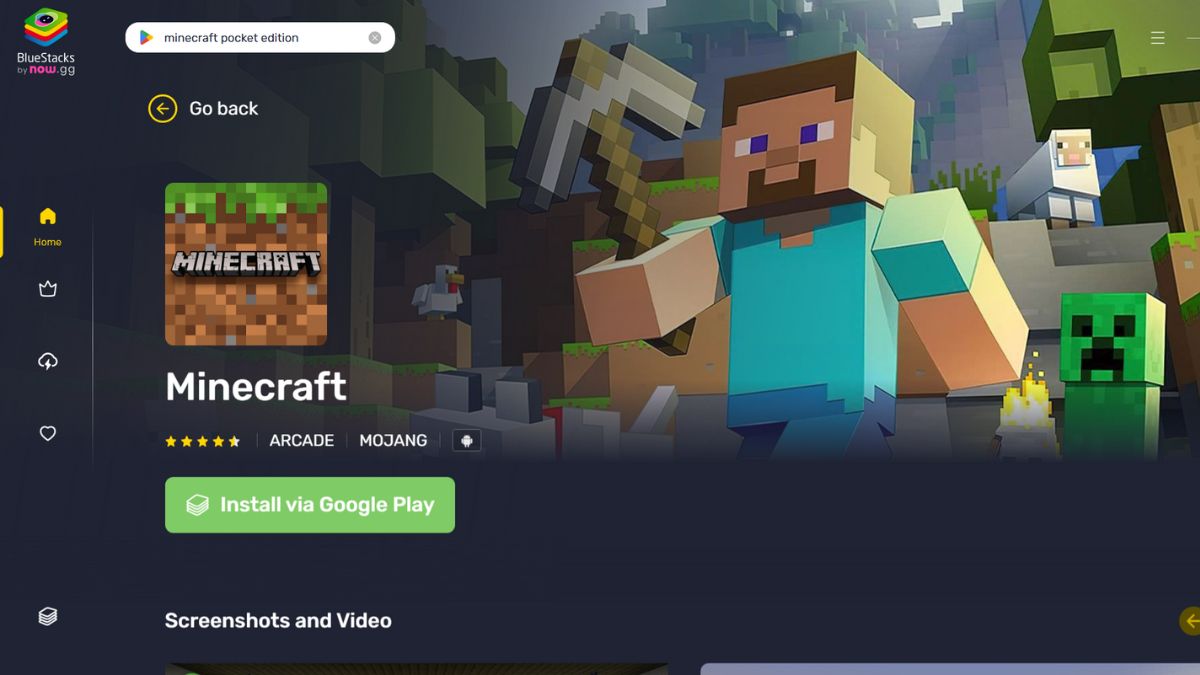 Bước 3: Chọn Minecraft Pocket Edition để tải về máy tính
 -
Bước 4: Một cửa sổ xác nhận cài đặt sẽ xuất hiện. Bạn cần nhấn vào nút “Install” và sau đó chọn “Accept” (Chấp nhận) các quyền truy cập mà game yêu cầu. Sau khi quá trình tải về và cài đặt hoàn tất, biểu tượng game Minecraft sẽ xuất hiện trên màn hình chính của giả lập, bạn có thể nhấp vào đó để bắt đầu chơi.
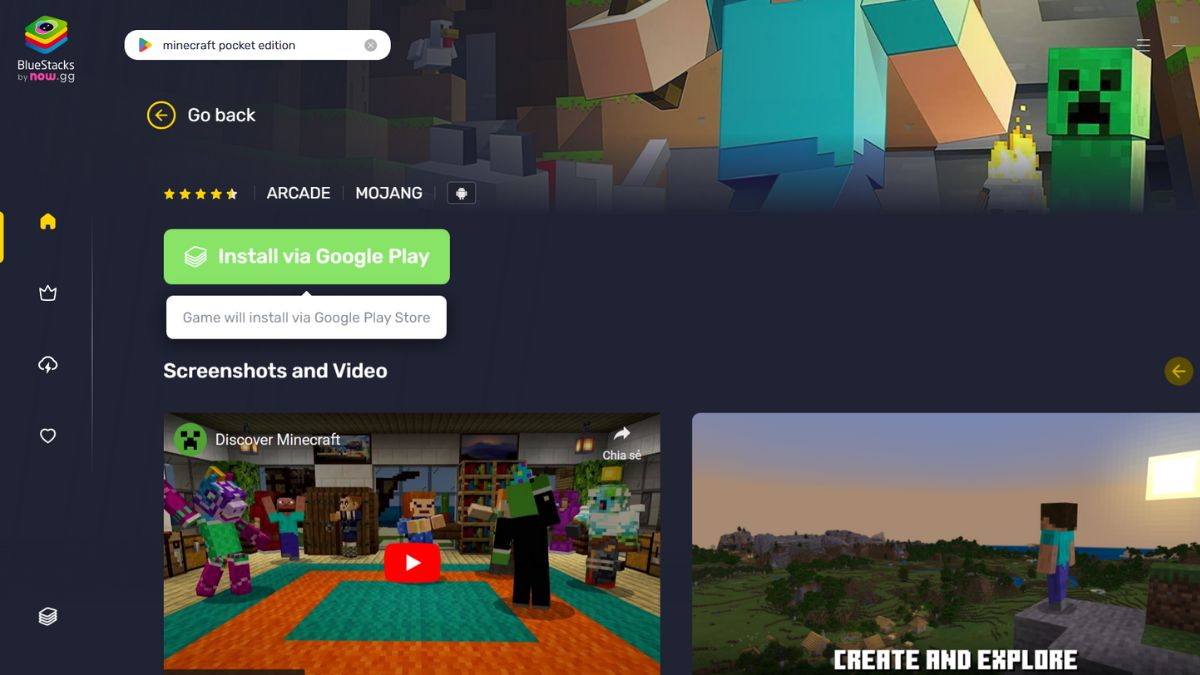 Bước 4: Hoàn tất cài đặt Minecraft PC qua giả lập
Cấu hình yêu cầu để tải Minecraft PC và trải nghiệm mượt mà
Để đảm bảo bạn có thể tải Minecraft PC trên máy tính và trải nghiệm game một cách mượt mà, ổn định, máy tính của bạn cần đáp ứng các yêu cầu cấu hình tối thiểu và khuyến nghị. Minecraft, dù có đồ họa dạng khối đơn giản, vẫn cần một cấu hình đủ mạnh để xử lý thế giới rộng lớn, các bản mod và các tính năng phức tạp, đặc biệt là khi chơi ở các cài đặt đồ họa cao hoặc trên các server đông người.
Cấu hình tối thiểu để chơi Minecraft PC
Đây là cấu hình cơ bản nhất để game có thể khởi chạy và hoạt động được, tuy nhiên trải nghiệm có thể không thực sự mượt mà:
- Hệ điều hành: Windows 10 hoặc 11 (64-bit), macOS Mojave (10.14.5) hoặc phiên bản Linux gần đây.
- Bộ xử lý (CPU): Intel Core i3-3210 (3.2 GHz) hoặc AMD A8-7600 (3.1 GHz) trở lên.
- Bộ nhớ RAM: 4 GB.
- Đồ họa (GPU): NVIDIA GeForce 400 Series hoặc AMD Radeon HD 7000 Series hoặc Intel HD Graphics 4000 với hỗ trợ OpenGL 4.4.
- Dung lượng ổ cứng: 4 GB không gian trống để cài đặt game.
Cấu hình khuyến nghị để có trải nghiệm tốt nhất
Để có một trải nghiệm chơi Minecraft PC hấp dẫn, mượt mà với đồ họa đẹp hơn và khả năng xử lý tốt hơn các tình huống phức tạp (như bản đồ lớn, nhiều người chơi, hoặc cài đặt mod), cấu hình sau đây được khuyến nghị:
- Hệ điều hành: Windows 10 hoặc 11 (64-bit), macOS Mojave (10.14.5) hoặc phiên bản Linux gần đây.
- Bộ xử lý (CPU): Intel Core i5-4690 (3.5 GHz) hoặc AMD A10-7800 (3.5 GHz) trở lên.
- Bộ nhớ RAM: 8 GB.
- Đồ họa (GPU): NVIDIA GeForce 700 Series hoặc AMD Radeon R9 200 Series trở lên, với hỗ trợ OpenGL 4.5.
- Dung lượng ổ cứng: 4 GB không gian trống (ưu tiên SSD để tải game nhanh hơn).
 Yêu cầu cấu hình tối thiểu để tải Minecraft PC
Việc lựa chọn một chiếc máy tính có cấu hình phù hợp sẽ giúp bạn tận hưởng trọn vẹn thế giới Minecraft mà không gặp phải tình trạng giật lag hay chậm trễ. Nếu bạn đang tìm kiếm một chiếc laptop hoặc linh kiện máy tính để nâng cấp nhằm đáp ứng yêu cầu của Minecraft và các tựa game khác, hãy tham khảo các sản phẩm chất lượng tại lavender-panther-755911.hostingersite.com. Tại đây, bạn sẽ tìm thấy nhiều lựa chọn máy tính xách tay và để bàn với cấu hình đa dạng, đảm bảo hiệu suất ổn định và trải nghiệm chơi game tuyệt vời.
Tải Minecraft PC trên máy tính là một quyết định tuyệt vời để khám phá một thế giới đầy sáng tạo và phiêu lưu. Với hướng dẫn chi tiết này, bạn có thể dễ dàng cài đặt game và bắt đầu hành trình xây dựng thế giới của riêng mình. Hy vọng bạn sẽ áp dụng thành công các bước đã nêu và có những giờ phút giải trí thú vị cùng tựa game huyền thoại này.