


Máy Tính
Tải Google Map Về Máy Tính: Hướng Dẫn Chi Tiết A-Z
Nhu cầu tải Google Map về máy tính ngày càng trở nên phổ biến, đặc biệt khi người dùng muốn lưu trữ thông tin, hình ảnh chi tiết từ bản đồ để sử dụng offline, phục vụ cho các dự án cá nhân, hoặc đơn giản là để xem lại mà không cần kết nối internet. Dù Google Map không cung cấp tính năng tải trực tiếp các hình ảnh cụ thể một cách dễ dàng, nhưng với những thủ thuật được lavender-panther-755911.hostingersite.com chia sẻ dưới đây, bạn hoàn toàn có thể thực hiện điều này một cách hiệu quả. Bài viết này sẽ đi sâu vào từng phương pháp, giúp bạn tận dụng tối đa những dữ liệu hình ảnh phong phú từ Google Map trên chiếc máy tính của mình.
Tại Sao Nên Tải Google Map Về Máy Tính?
Việc tải Google Map về máy tính mang lại nhiều lợi ích thiết thực cho người dùng, từ các mục đích cá nhân đến công việc chuyên môn. Dưới đây là những lý do chính khiến việc lưu trữ dữ liệu bản đồ trở nên quan trọng:
Lưu trữ hình ảnh từ Google Map giúp người dùng có thể truy cập thông tin địa lý chi tiết mà không cần internet. Điều này đặc biệt hữu ích khi bạn đi du lịch đến những vùng có kết nối mạng yếu hoặc không có, hoặc đơn giản là muốn tiết kiệm dữ liệu di động. Các hình ảnh có thể là ảnh Street View, ảnh vệ tinh, hoặc ảnh do người dùng đóng góp, cung cấp cái nhìn trực quan về một địa điểm cụ thể.
Hơn nữa, việc có dữ liệu bản đồ trên máy tính cho phép bạn dễ dàng tích hợp chúng vào các dự án cá nhân hoặc công việc. Chẳng hạn, một kiến trúc sư có thể cần ảnh vệ tinh của một khu đất, một nhà thiết kế đồ họa muốn sử dụng hình ảnh địa danh, hoặc một người làm nội dung muốn minh họa bài viết bằng bản đồ chi tiết. Khả năng chỉnh sửa, chú thích trên các hình ảnh đã tải về cũng cao hơn so với việc chỉ xem trực tuyến, giúp nâng cao hiệu quả công việc.
Tổng Quan Các Phương Pháp Tải Ảnh Từ Google Map Về Máy Tính
Để giúp bạn dễ dàng tải ảnh từ Google Map về máy tính, chúng tôi đã tổng hợp và phân tích 5 phương pháp hiệu quả nhất. Mỗi phương pháp có những ưu điểm riêng, phù hợp với các nhu cầu và kỹ năng khác nhau của người dùng. Từ việc sử dụng các công cụ hỗ trợ trực tuyến, khai thác tính năng ẩn trong trình duyệt, cho đến việc sử dụng các công cụ chụp màn hình có sẵn trên hệ điều hành, bạn sẽ tìm thấy giải pháp phù hợp nhất với mình.
Xem Thêm Bài Viết:
- Hướng Dẫn Chi Tiết Cách Chơi Game Minecraft Trên Máy Tính
- Review Máy tính bảng Masstel Tab 7 Plus Mới Nhất
- Khóa Màn Hình Máy Tính Nhanh Chóng: Hướng Dẫn Chi Tiết
- Máy tính không in được file: Nguyên nhân và cách sửa hiệu quả
- Cách Tải Photoshop Trên Máy Tính Nhanh Chóng và Dễ Dàng
Các phương pháp này không chỉ đơn thuần là “chụp ảnh màn hình” mà còn bao gồm các kỹ thuật tiên tiến hơn để trích xuất hình ảnh chất lượng cao hoặc số lượng lớn. Hiểu rõ từng cách thực hiện sẽ giúp bạn lựa chọn công cụ tối ưu, tiết kiệm thời gian và đảm bảo chất lượng hình ảnh mong muốn khi cần download Google Map về máy tính dưới dạng ảnh.
Phương Pháp 1: Tối Ưu Với Công Cụ Google Maps Images Downloader
Sử dụng Google Maps Images Downloader là một trong những cách hiệu quả và tiện lợi nhất để tải ảnh từ Google Map về máy tính, đặc biệt khi bạn cần lấy nhiều ảnh cùng lúc hoặc muốn ảnh có chất lượng tốt. Công cụ này hoạt động như một bên thứ ba, giúp trích xuất các đường dẫn ảnh trực tiếp từ Google Map, sau đó cho phép bạn tải chúng về.
Công cụ này đặc biệt hữu ích cho những người không muốn can thiệp sâu vào mã nguồn hoặc không có nhiều thời gian để chụp từng ảnh một. Ưu điểm nổi bật là khả năng xử lý hàng loạt, giúp tiết kiệm đáng kể thời gian và công sức. Tuy nhiên, bạn cần đảm bảo rằng trang web của công cụ là đáng tin cậy để bảo vệ dữ liệu cá nhân.
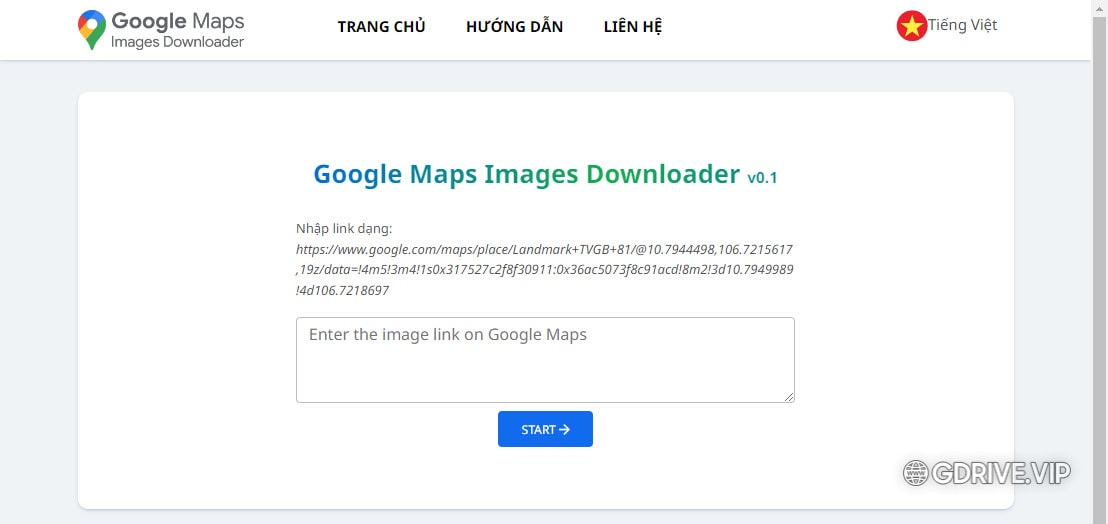
Để thực hiện, bạn truy cập website: https://gmap.dotool.net/vi/. Các bước chi tiết như sau:
- Bước 1: Nhập liên kết Google Map. Bạn cần tìm địa điểm trên Google Map mà bạn muốn lấy ảnh, sau đó sao chép toàn bộ đường dẫn URL của địa điểm đó. Dán đường dẫn này vào ô nhập liệu trên trang gmap.dotool.net, đảm bảo định dạng liên kết là
https://www.google.com/maps/place/xxx/@14.7336993,108.7855626,17z/data=xxxhoặc tương tự. Sau khi dán, nhấn nút Start để bắt đầu quá trình trích xuất. - Bước 2: Chờ đợi quá trình trích xuất ảnh. Hệ thống sẽ tự động quét và thu thập các hình ảnh được đăng tải liên quan đến địa điểm bạn đã nhập. Quá trình này có thể mất vài giây đến vài phút tùy thuộc vào số lượng ảnh và tốc độ mạng của bạn. Hãy kiên nhẫn chờ đợi cho đến khi hệ thống hiển thị kết quả.
- Bước 3: Lựa chọn và tải ảnh. Sau khi có kết quả, bạn sẽ thấy danh sách các hình ảnh đã được trích xuất. Duyệt qua danh sách, chọn những bức ảnh bạn muốn tải Google Map về máy tính bằng cách nhấn vào nút Download tương ứng với mỗi ảnh.
- Bước 4: Tải thêm ảnh (nếu có). Nếu liên kết của bạn có hơn 20 hình ảnh, công cụ thường chỉ hiển thị một phần. Bạn cần nhấn nút “xem thêm” hoặc tương tự để tải thêm các hình ảnh còn lại. Lặp lại bước 3 cho đến khi bạn đã tải về tất cả các ảnh mong muốn.
Phương pháp này đơn giản, nhanh chóng và rất phù hợp cho những ai cần xử lý số lượng ảnh lớn mà không muốn dùng các kỹ thuật phức tạp khác.
Phương Pháp 2: Kỹ Thuật Độc Đáo – Tải Ảnh Từ Google Map Bằng Cách “Báo Cáo Sự Cố”
Đây là một kỹ thuật khá độc đáo để tải ảnh từ Google Map về máy tính mà ít người biết đến. Mặc dù tên gọi là “báo cáo sự cố”, nhưng thực chất chúng ta sẽ không thực sự báo cáo bất kỳ vấn đề nào. Thủ thuật này lợi dụng cách Google xử lý các báo cáo để cung cấp cho người dùng quyền truy cập trực tiếp vào tệp hình ảnh.
Kỹ thuật này hoạt động hiệu quả trên trình duyệt Chrome vì nó là sản phẩm của Google và có khả năng tương thích tốt nhất. Nó cho phép bạn lưu trữ ảnh từ Google Map với chất lượng gốc, tránh được việc giảm chất lượng khi chụp màn hình thông thường.
Dưới đây là các bước chi tiết để thực hiện:
- Bước 1: Truy cập Google Map trên trình duyệt Chrome. Mở trình duyệt Chrome trên máy tính của bạn và truy cập vào https://www.google.com/maps hoặc https://maps.google.com/. Việc sử dụng Chrome được khuyến nghị để đảm bảo quá trình diễn ra suôn sẻ.
- Bước 2: Tìm kiếm địa điểm và hình ảnh mong muốn. Sử dụng thanh tìm kiếm trên Google Map để nhập tên địa điểm hoặc khu vực bạn quan tâm. Sau khi kết quả hiển thị, bạn sẽ thấy nhiều hình ảnh liên quan. Chọn bức ảnh mà bạn muốn tải về bằng cách nhấp vào nó để mở chế độ xem toàn màn hình hoặc phóng to.
- Bước 3: Xác định vị trí nút “Báo cáo sự cố”. Khi ảnh đã mở, bạn sẽ thấy biểu tượng ba chấm (thường nằm ở góc trên bên phải của khung ảnh hoặc gần tên người đăng, tên hình ảnh). Nhấp vào biểu tượng này để mở menu tùy chọn.
- Bước 4: Chọn “Báo cáo sự cố”. Trong menu xổ xuống, chọn mục “Báo cáo sự cố”. Một tab mới hoặc cửa sổ mới sẽ tự động mở ra, hiển thị giao diện báo cáo vấn đề liên quan đến hình ảnh.
- Bước 5: Tải hình ảnh trực tiếp. Trong tab “báo cáo sự cố” vừa mở, bạn sẽ thấy hình ảnh mà bạn muốn tải. Thay vì chọn các tùy chọn báo cáo, hãy nhấp chuột phải trực tiếp vào bức ảnh đó. Một menu ngữ cảnh sẽ hiện ra, trong đó có tùy chọn “Save image as…” (Lưu hình ảnh thành…).
- Bước 6: Lưu ảnh vào máy tính. Nhấp vào “Save image as…”, chọn thư mục bạn muốn lưu trên máy tính, đặt tên cho tệp ảnh và nhấn “Save”. Bức ảnh sẽ được lưu về máy tính của bạn với chất lượng tốt nhất có thể.
Sau khi hoàn tất, hãy nhớ đóng tab báo cáo sự cố mà không gửi bất kỳ báo cáo nào, trừ khi hình ảnh đó thực sự có vấn đề. Kỹ thuật này là một mẹo nhỏ nhưng rất hữu ích khi bạn cần lưu hình ảnh từ Google Map một cách nhanh chóng và hiệu quả.
Phương Pháp 3: Khám Phá Nguồn Ảnh Gốc Với “Check Sources” Trong Trình Duyệt
Phương pháp “Check Sources” (Kiểm tra nguồn) là một kỹ thuật nâng cao hơn, cho phép bạn truy cập trực tiếp vào mã nguồn HTML của trang web để tìm kiếm và tải ảnh từ Google Map về máy tính với chất lượng nguyên bản. Kỹ thuật này đòi hỏi bạn phải làm quen với công cụ nhà phát triển trong trình duyệt (Developer Tools), nhưng nó cực kỳ mạnh mẽ để trích xuất các thành phần trên web mà không có nút tải xuống trực tiếp.
-800x655.jpg "Tải ảnh từ Google Map về máy tính bằng cách check Sources")
Việc sử dụng công cụ nhà phát triển giúp bạn hiểu rõ hơn cấu trúc của trang web và tìm kiếm các tài nguyên hình ảnh được nhúng một cách hiệu quả. Đây là một phương pháp đáng tin cậy để tải Google Map về máy tính dưới dạng ảnh chất lượng cao.
Thực hiện theo các bước sau (khuyến nghị dùng Chrome):
- Bước 1: Dùng Google Map tìm địa điểm muốn tải ảnh. Mở trình duyệt Chrome và truy cập https://maps.google.com/. Tại thanh tìm kiếm ở góc trên bên trái, nhập địa điểm bạn muốn tìm. Sau khi chọn địa điểm mong muốn, di chuyển đến phần “Ảnh” (Photos) và chọn thư mục ảnh để mở thư viện hình ảnh liên quan.
- Bước 2: Lựa chọn hình ảnh muốn tải. Trong thư viện ảnh, nhấp vào bức ảnh bạn muốn tải về để xem ở chế độ lớn hơn. Điều này giúp bạn dễ dàng thao tác với hình ảnh đó trong bước tiếp theo.
- Bước 3: Mở công cụ nhà phát triển và tìm nguồn ảnh.
- Nhấp chuột phải vào bức ảnh bạn đã chọn ở khung bên trái (nơi hiển thị các ảnh nhỏ).
- Chọn “Kiểm tra” (Inspect) từ menu ngữ cảnh. Một cửa sổ Developer Tools (Công cụ nhà phát triển) sẽ mở ra ở bên cạnh hoặc phía dưới màn hình.
- Trong cửa sổ Developer Tools, chuyển sang tab “Sources” (Nguồn).
- Tìm và nhấp vào biểu tượng mũi tên bên cạnh thư mục có tên giống như
Ih5.googleusercontent.comhoặc tương tự. Đây thường là tên miền mà Google lưu trữ các hình ảnh do người dùng tải lên. - Tiếp tục nhấp vào mũi tên bên cạnh thư mục “p” (hoặc một thư mục có ký tự ngẫu nhiên khác) nằm trong
Ih5.googleusercontent.com. - Duyệt qua các tệp tin hình ảnh trong thư mục này. Các tệp tin sẽ có tên dạng mã hóa. Khi bạn nhấp vào một tệp, hình ảnh sẽ hiển thị ở khung bên phải để bạn xem trước.
- Bước 4: Tải ảnh về máy tính. Khi đã tìm thấy bức ảnh mong muốn, nhấp chuột phải vào nó trong phần xem trước (khung bên phải của tab Sources) và chọn “Save image as…” (Lưu hình ảnh thành…). Chọn vị trí lưu, đặt tên và nhấn “Save”.
-800x655.jpg "Tiếp tục nhấp mũi tên bên cạnh Thư mục p để tìm hình ảnh Google Maps")
-800x655.jpg "Nhấn chuột phải vào hình ảnh mong muốn và chọn Save image as")
Vậy là bạn đã thành công tải Google Map về máy tính dưới dạng ảnh bằng cách truy cập trực tiếp vào nguồn. Đây là một phương pháp mạnh mẽ giúp bạn có được những bức ảnh chất lượng cao nhất.
Phương Pháp 4: Sử Dụng Công Cụ Chụp Màn Hình Tích Hợp – Snip & Sketch (Windows)
Đối với người dùng Windows, công cụ Snip & Sketch (hoặc công cụ cắt và phác thảo) là một giải pháp đơn giản và nhanh chóng để tải Google Map về máy tính dưới dạng hình ảnh. Mặc dù đây là một phương pháp chụp màn hình, nhưng Snip & Sketch cung cấp khả năng cắt và chỉnh sửa cơ bản, giúp bạn lấy được phần ảnh mong muốn một cách chính xác.
Công cụ này tiện lợi vì nó được tích hợp sẵn trong hệ điều hành Windows, không yêu cầu cài đặt phần mềm bên thứ ba. Nó phù hợp khi bạn cần nhanh chóng lấy một hoặc vài ảnh mà không cần chất lượng quá cao hoặc quá trình phức tạp.

Các bước để sử dụng Snip & Sketch để lưu ảnh từ Google Map:
- Bước 1: Truy cập Google Map bằng trình duyệt bất kỳ. Mở trình duyệt web của bạn (Chrome, Edge, Firefox,…) và truy cập https://maps.google.com/.
- Bước 2: Tìm kiếm điểm đến và hiển thị ảnh. Sử dụng thanh tìm kiếm để tìm địa điểm bạn quan tâm. Sau đó, điều hướng đến phần ảnh (Photos) và chọn bức ảnh bạn muốn chụp màn hình. Đảm bảo ảnh hiển thị rõ ràng và ở kích thước mong muốn trên màn hình.
- Bước 3: Mở Snip & Sketch. Bạn có thể mở công cụ này bằng cách nhấn phím Windows, sau đó gõ “snip & sketch” vào thanh tìm kiếm và nhấp để mở ứng dụng. Hoặc nhanh hơn, bạn có thể sử dụng tổ hợp phím Windows + Shift + S để kích hoạt công cụ chụp màn hình ngay lập tức.
- Bước 4: Bắt đầu chụp ảnh mới.
- Nếu bạn mở ứng dụng Snip & Sketch truyền thống, nhấp vào nút “New” (Mới). Màn hình sẽ chuyển sang màu xám và thanh công cụ chụp màn hình sẽ xuất hiện ở phía trên.
- Nếu bạn sử dụng Windows + Shift + S, thanh công cụ sẽ xuất hiện ngay lập tức.
- Lưu ý: Đảm bảo cửa sổ Google Map đang mở và hiển thị đúng phần bạn muốn chụp trước khi kích hoạt Snip & Sketch, vì công cụ sẽ tập trung vào cửa sổ đó.
- Bước 5: Chọn kiểu chụp hình chữ nhật. Trên thanh công cụ chụp màn hình, nhấp vào biểu tượng hình chữ nhật (thường là biểu tượng đầu tiên từ trái sang). Đây là chế độ chụp cho phép bạn kéo và chọn một vùng hình chữ nhật cụ thể.
- Bước 6: Kéo và chọn vùng ảnh muốn chụp. Nhấp chuột vào góc trên bên trái của vùng bạn muốn chụp trên Google Map, giữ chuột và kéo xuống góc dưới bên phải để chọn toàn bộ bức ảnh hoặc phần bản đồ mong muốn. Khu vực được chọn sẽ được tô sáng. Sau khi nhả chuột, phần ảnh đã cắt sẽ tự động hiển thị trong cửa sổ Snip & Sketch hoặc xuất hiện dưới dạng thông báo.


- Bước 7: Lưu ảnh đã chụp. Trong cửa sổ Snip & Sketch (hoặc từ thông báo), nhấp vào biểu tượng đĩa mềm (Save) hoặc nhấn tổ hợp phím Ctrl + S. Cửa sổ File Explorer sẽ hiện ra. Chọn thư mục lưu trữ, đặt tên cho tệp (mặc định là .png, bạn có thể thay đổi sang .jpg hoặc .gif nếu muốn) và nhấn “Save”.

Với Snip & Sketch, việc tải Google Map về máy tính dưới dạng ảnh trở nên đơn giản và dễ dàng hơn bao giờ hết cho người dùng Windows.
Phương Pháp 5: Chụp Màn Hình Hiệu Quả Với Phím Tắt Trên Hệ Điều Hành macOS
Người dùng Mac cũng có những công cụ chụp màn hình tích hợp sẵn mạnh mẽ và dễ sử dụng để tải Google Map về máy tính dưới dạng hình ảnh. Tương tự như Snip & Sketch trên Windows, việc sử dụng phím tắt trên macOS giúp bạn nhanh chóng ghi lại bất kỳ phần nào trên màn hình, bao gồm cả hình ảnh từ Google Map.
Ưu điểm của phương pháp này là tốc độ và sự tiện lợi, phù hợp cho việc thu thập hình ảnh nhanh chóng mà không cần các bước phức tạp. Các ảnh chụp màn hình thường được lưu trực tiếp ra màn hình nền, giúp dễ dàng truy cập.

Thực hiện các bước sau để lưu ảnh từ Google Map trên Mac:
- Bước 1: Truy cập Google Map bằng trình duyệt bất kỳ. Mở trình duyệt web ưa thích của bạn (Safari, Chrome, Firefox,…) trên máy Mac và truy cập vào https://maps.google.com/.
- Bước 2: Tìm kiếm điểm đến và hiển thị ảnh. Sử dụng thanh tìm kiếm để tìm địa điểm bạn muốn. Điều hướng đến phần “Ảnh” (Photos) và chọn bức ảnh bạn muốn chụp. Đảm bảo ảnh hiển thị rõ ràng trên màn hình ở kích thước mong muốn.
- Bước 3: Mở thư viện ảnh và chọn ảnh. Nhấp vào “All” (Tất cả) bên dưới “Photos” (Ảnh) hoặc “Street View & 360” để mở thư viện ảnh. Sau đó, nhấp vào bức ảnh cụ thể ở khung bên trái để nó hiển thị với kích thước lớn hơn ở phần bên phải màn hình.
- Bước 4: Sử dụng phím tắt để chụp màn hình.
- Chụp một phần màn hình: Nhấn tổ hợp phím Shift + Command (⌘) + 4. Con trỏ chuột của bạn sẽ biến thành hình chữ thập. Nhấp và kéo chuột để chọn vùng màn hình bạn muốn chụp (ví dụ: chỉ riêng bức ảnh Google Map). Sau khi nhả chuột, ảnh chụp sẽ tự động được lưu ra màn hình nền.
- Chụp toàn bộ màn hình: Nếu bạn muốn chụp toàn bộ màn hình, nhấn Shift + Command (⌘) + 3. Ảnh sẽ được lưu ngay lập tức ra màn hình nền.
- Chụp cửa sổ cụ thể: Nhấn Shift + Command (⌘) + 4, sau đó nhấn phím cách. Con trỏ chuột sẽ biến thành biểu tượng máy ảnh. Di chuyển biểu tượng này đến cửa sổ Google Map và nhấp chuột. Cửa sổ đó sẽ được chụp và lưu ra màn hình nền.


Ảnh chụp màn hình sẽ được lưu dưới dạng tệp .png trên màn hình nền của máy Mac của bạn. Bạn có thể dễ dàng đổi tên, di chuyển hoặc chỉnh sửa chúng sau đó. Phương pháp này là một cách nhanh chóng và hiệu quả để tải Google Map về máy tính của bạn dưới dạng ảnh.
Việc tải Google Map về máy tính dưới dạng ảnh là một nhu cầu thiết yếu cho nhiều người dùng. Từ việc sử dụng các công cụ downloader chuyên dụng, khai thác thủ thuật “báo cáo sự cố”, đến việc khám phá mã nguồn hoặc sử dụng các công cụ chụp màn hình tích hợp, mỗi phương pháp đều có ưu điểm riêng. Lựa chọn phương pháp phù hợp sẽ giúp bạn dễ dàng lưu trữ và sử dụng các hình ảnh bản đồ quý giá cho công việc, học tập hay các mục đích cá nhân. Hy vọng với những hướng dẫn chi tiết từ lavender-panther-755911.hostingersite.com, bạn đã có thể thực hiện thành công việc tải ảnh từ Google Map về máy tính của mình một cách nhanh chóng và hiệu quả.