


Máy Tính
Tải Excel 2016 Về Máy Tính Miễn Phí Nhanh Chóng

Th9
Microsoft Excel là một phần mềm bảng tính mạnh mẽ, không thể thiếu trong bộ công cụ văn phòng của hàng triệu người dùng trên toàn thế giới. Với khả năng nhập liệu, xử lý, phân tích và trực quan hóa dữ liệu vượt trội, Excel đã trở thành công cụ đắc lực cho mọi tác vụ từ quản lý tài chính cá nhân đến phân tích kinh doanh phức tạp. Nhu cầu tải Excel 2016 về máy tính miễn phí vẫn rất cao, đặc biệt với những người dùng mong muốn sự ổn định, quen thuộc và các tính năng mạnh mẽ mà phiên bản này mang lại. Bài viết này của chúng tôi sẽ hướng dẫn chi tiết cách để bạn sở hữu Excel 2016 một cách đơn giản, hiệu quả và an toàn nhất.
Tìm Hiểu Sâu Về Microsoft Excel 2016: Phiên Bản Vàng Son Một Thời
Microsoft Excel 2016, một thành viên nổi bật trong bộ ứng dụng văn phòng Microsoft Office, đã từng là lựa chọn hàng đầu của đông đảo người dùng nhờ sự cân bằng giữa hiệu suất, tính năng và khả năng tương thích. Được ra mắt như một bản nâng cấp đáng kể so với các phiên bản tiền nhiệm, Excel 2016 đã mang đến nhiều cải tiến vượt trội, tối ưu hóa trải nghiệm người dùng trong việc tạo, chỉnh sửa và quản lý các bảng tính.
Điểm đặc biệt của Excel 2016 là việc tập trung vào các công cụ phân tích dữ liệu thông minh và khả năng trực quan hóa mạnh mẽ. Giao diện Ribbon được tinh chỉnh, giúp người dùng dễ dàng tiếp cận các chức năng hơn. Các công cụ quản lý và điều hướng cửa sổ cũng được cải tiến, phù hợp với các hệ điều hành hiện đại và đáp ứng nhu cầu ngày càng tăng của người dùng cá nhân lẫn doanh nghiệp. Mặc dù các phiên bản mới hơn như 2019, 2021 hoặc Microsoft 365 đã ra mắt, Excel 2016 vẫn giữ một vị trí quan trọng bởi sự ổn định, yêu cầu cấu hình không quá cao và những tính năng đủ dùng cho phần lớn các tác vụ hàng ngày. Chính vì vậy, nhiều người vẫn tìm kiếm cách để tải Excel 2016 về máy tính miễn phí để tiếp tục sử dụng phiên bản này.
 Giao diện thanh công cụ Excel 2016
Yêu Cầu Cấu Hình Để Tải Excel 2016 Về Máy Tính Miễn Phí
Để đảm bảo quá trình cài đặt và sử dụng Excel 2016 diễn ra mượt mà, việc kiểm tra cấu hình máy tính là vô cùng quan trọng. Dù Excel 2016 được đánh giá là khá nhẹ và tương thích rộng rãi, việc đáp ứng các yêu cầu tối thiểu sẽ giúp bạn tránh khỏi các lỗi không mong muốn và tận hưởng trải nghiệm tốt nhất. Sau đây là chi tiết các yêu cầu cấu hình cho Excel 2016, cùng với các phiên bản 2019 và 2021 để bạn tiện so sánh.
Bộ xử lý (CPU)
Đối với Excel 2016, yêu cầu tối thiểu là một bộ xử lý có tốc độ 1 GHz hoặc nhanh hơn, hỗ trợ tập lệnh SSE2. SSE2 (Streaming SIMD Extensions 2) là một tập hợp các lệnh xử lý được giới thiệu với bộ vi xử lý Pentium 4 của Intel, cho phép xử lý dữ liệu số học dấu phẩy động nhanh hơn. Điều này đảm bảo các tính toán phức tạp trong Excel được thực hiện hiệu quả. Mặc dù CPU 1 GHz là mức tối thiểu, một bộ xử lý đa nhân với tốc độ cao hơn sẽ giúp Excel hoạt động trơn tru hơn, đặc biệt khi làm việc với các bảng tính lớn hoặc nhiều công thức.
Xem Thêm Bài Viết:
- Cách in 2 ảnh trên 1 mặt giấy A4 đơn giản, tiết kiệm
- Cách Sửa Lỗi Máy In Liên Tục In Sai Hướng In
- Cách Photo 2 Mặt Máy In Brother Nhanh Chóng
- Máy làm đất đa năng Trâu Vàng IN 1WG4: Giải pháp nhà nông
- Cách Khắc Phục Lỗi Màn Hình Máy Tính No Signal Từ A Đến Z
Bộ nhớ truy cập ngẫu nhiên (RAM)
Excel 2016 yêu cầu tối thiểu 2GB RAM. RAM đóng vai trò quan trọng trong việc lưu trữ dữ liệu tạm thời mà Excel đang xử lý. Với 2GB RAM, bạn có thể thực hiện các tác vụ cơ bản và làm việc với các bảng tính có kích thước vừa phải. Tuy nhiên, để có trải nghiệm tốt hơn, đặc biệt khi mở nhiều file Excel cùng lúc, làm việc với các file chứa hàng ngàn dòng dữ liệu, công thức phức tạp, hoặc sử dụng các tính năng phân tích dữ liệu nâng cao, 4GB RAM trở lên là khuyến nghị để tránh tình trạng giật lag hoặc treo máy.
Ổ cứng trống
Bạn cần có ít nhất 3GB dung lượng ổ cứng trống để cài đặt Excel 2016. Dung lượng này không chỉ bao gồm các file cài đặt của Excel mà còn cả các thành phần phụ trợ của bộ Office. Việc đảm bảo đủ không gian ổ cứng là cần thiết để quá trình cài đặt diễn ra mà không gặp lỗi và để hệ thống có đủ không gian cho các file tạm thời khi Excel hoạt động. Một ổ SSD (Solid State Drive) thay vì HDD (Hard Disk Drive) sẽ cải thiện đáng kể tốc độ khởi động Excel và thời gian tải file, giúp nâng cao hiệu suất tổng thể.
Màn hình
Màn hình của bạn cần có độ phân giải tối thiểu là 1024 x 768 pixels. Độ phân giải này đảm bảo giao diện Excel được hiển thị đầy đủ và rõ ràng, giúp bạn dễ dàng thao tác với các thanh công cụ, ô dữ liệu và biểu đồ. Đối với những người dùng thường xuyên làm việc với bảng tính lớn, một màn hình có độ phân giải cao hơn như Full HD (1920×1080) hoặc 4K sẽ cung cấp không gian làm việc rộng rãi hơn, cho phép hiển thị nhiều dữ liệu cùng lúc mà không cần cuộn quá nhiều.
Hệ điều hành
Excel 2016 tương thích với các hệ điều hành từ Windows 7, Windows 8, Windows 10, Windows Server 2008 R2 hoặc Windows Server 2012 trở lên. Điều này mang lại lợi thế lớn cho những người dùng vẫn đang sử dụng các phiên bản Windows cũ hơn nhưng vẫn muốn trải nghiệm các tính năng cải tiến của Excel 2016. Đảm bảo hệ điều hành của bạn đã được cập nhật các bản vá lỗi và driver mới nhất để tối ưu hóa hiệu suất và bảo mật khi sử dụng Excel.
Bảng tóm tắt các yêu cầu cấu hình cho các phiên bản Office:
| Tiêu chí | Office 2016 | Office 2019 | Office 2021 |
|---|---|---|---|
| Bộ xử lý CPU | Tối thiểu 1GHz | 1.6 GHz hoặc nhanh hơn, 2 lõi | Từ 1.6 GHz trở lên |
| RAM | Từ 2GB trở lên | RAM 4 GB; RAM 2 GB (32-bit) | Từ 2GB (32 bit), Từ 4GB (64 bit) |
| Ổ cứng | 3GB bộ nhớ trống | 4 GB dung lượng đĩa cứng trống | Tối thiểu 6.0 GB |
| Màn hình | 1024 x 768 pixels | 1280 x 768 pixels (tăng tốc phần cứng cho 4K) | Tối thiểu 1280 x 768 pixels |
| Hệ điều hành | Windows 7, 8, 10, Server 2008 R2/2012 | Windows 10, Server 2019 trở lên | Windows 10, Server 2019 trở lên |
Việc nắm rõ các yêu cầu này sẽ giúp bạn chuẩn bị tốt nhất để tải Excel 2016 về máy tính miễn phí và bắt đầu làm việc ngay lập tức mà không gặp phải bất kỳ trở ngại nào về mặt kỹ thuật.
Các Tính Năng Nổi Bật Của Microsoft Excel 2016
Microsoft Excel 2016 không chỉ là một công cụ bảng tính thông thường mà còn là một bộ giải pháp toàn diện cho việc quản lý, phân tích và trình bày dữ liệu. Các tính năng được cải tiến và bổ sung trong phiên bản này đã giúp nâng cao đáng kể năng suất và trải nghiệm người dùng.
Giao Diện Thân Thiện, Bảng Tính Chuyên Nghiệp
Excel 2016 tiếp tục duy trì và phát triển giao diện Ribbon quen thuộc, nhưng với sự tinh chỉnh để trở nên trực quan và dễ sử dụng hơn. Người dùng có thể dễ dàng tạo ra các bảng tính đẹp mắt, được tổ chức quy củ ngay cả khi chỉ có kinh nghiệm cơ bản. Các tùy chọn định dạng phong phú, từ phông chữ, màu sắc, đường viền đến định dạng có điều kiện, giúp dữ liệu trở nên dễ đọc và chuyên nghiệp hơn. Dù bạn đang sắp xếp dữ liệu thô, biên soạn danh sách, hay tạo các báo cáo phức tạp, Excel 2016 đều hỗ trợ bạn tạo ra những sản phẩm thị giác hấp dẫn mà không tốn nhiều công sức.
Hàm Toán Học Và Phân Tích Dữ Liệu Mạnh Mẽ
Một trong những thế mạnh cốt lõi của Excel 2016 là kho tàng các hàm và công thức toán học phong phú. Từ những phép tính cơ bản như SUM, AVERAGE, COUNT đến các hàm phức tạp hơn trong lĩnh vực tài chính (PMT, FV), thống kê (STDEV, CORREL), logic (IF, AND, OR), hay tìm kiếm (VLOOKUP, HLOOKUP, INDEX-MATCH), Excel 2016 cung cấp mọi thứ bạn cần để biến dữ liệu thành thông tin giá trị. Các tính năng như Conditional Formatting (Định dạng có điều kiện) được cải tiến, giúp bạn dễ dàng phát hiện xu hướng và ngoại lệ trong dữ liệu bằng cách tự động áp dụng định dạng dựa trên các quy tắc.
Ngoài ra, Excel 2016 còn giới thiệu các hàm dự báo mới như FORECAST.ETS, cho phép bạn tạo các dự đoán dựa trên dữ liệu lịch sử một cách chính xác. Điều này cực kỳ hữu ích cho việc lập kế hoạch kinh doanh, quản lý kho hàng hoặc dự đoán xu hướng thị trường.
Công Cụ Trực Quan Hóa Dữ Liệu Hiện Đại
Để biến những con số khô khan thành câu chuyện trực quan, Excel 2016 đã bổ sung nhiều loại biểu đồ mới và cải tiến các biểu đồ hiện có:
- Biểu đồ Treemap và Sunburst: Giúp hiển thị cấu trúc phân cấp của dữ liệu một cách rõ ràng, phù hợp cho việc phân tích doanh thu theo danh mục sản phẩm hoặc cơ cấu tổ chức.
- Biểu đồ Waterfall (Thác nước): Lý tưởng để thể hiện cách một giá trị ban đầu bị ảnh hưởng bởi một loạt các thay đổi tích cực hoặc tiêu cực, thường dùng trong phân tích tài chính hoặc biến động lợi nhuận.
- Biểu đồ Histogram (Biểu đồ tần suất): Phân tích sự phân bố của dữ liệu, giúp bạn hiểu rõ hơn về các nhóm dữ liệu và tần suất xuất hiện.
- Biểu đồ Pareto: Kết hợp biểu đồ cột và biểu đồ đường, giúp xác định các yếu tố quan trọng nhất theo Nguyên lý Pareto (quy tắc 80/20).
- Biểu đồ Box & Whisker (Hộp và Râu): Trình bày sự phân bố dữ liệu qua các tứ phân vị, cực kỳ hữu ích để so sánh sự phân bố giữa nhiều nhóm dữ liệu.
Các tính năng như Power Query (nay là Get & Transform) được tích hợp sâu hơn, cho phép người dùng nhập và chuyển đổi dữ liệu từ nhiều nguồn khác nhau một cách dễ dàng, từ đó chuẩn bị dữ liệu sạch cho việc phân tích và trực quan hóa. Công cụ 3D Maps (một phần của Office Professional Plus 2016) cũng mang đến khả năng trực quan hóa dữ liệu địa lý trên bản đồ 3D sống động.
 Tính năng của Microsoft Excel
Cải Thiện Năng Suất và Hợp Tác
Excel 2016 còn được trang bị tính năng “Tell Me What You Want to Do” (Cho tôi biết bạn muốn làm gì), một hộp tìm kiếm thông minh giúp người dùng nhanh chóng tìm thấy các lệnh và chức năng mà không cần phải lướt qua các tab Ribbon. Tính năng Smart Lookup tích hợp Bing Search cho phép tra cứu thông tin trực tiếp trong Excel mà không cần mở trình duyệt. Khả năng chia sẻ tài liệu và làm việc cộng tác trực tuyến cũng được cải thiện, mặc dù các phiên bản mới hơn của Office 365 đã nâng cấp tính năng này lên một tầm cao mới.
Tóm lại, Microsoft Excel 2016 cung cấp một bộ công cụ mạnh mẽ, toàn diện, giúp người dùng biến dữ liệu thô thành những thông tin chi tiết có giá trị, đồng thời nâng cao hiệu quả làm việc hàng ngày. Những tính năng này là lý do chính khiến nhiều người vẫn tìm kiếm cách tải Excel 2016 về máy tính miễn phí để khai thác tối đa tiềm năng của nó.
Cẩn Trọng Khi Tải Excel 2016 Về Máy Tính Miễn Phí: Những Lưu Ý Quan Trọng
Nhu cầu tải Excel 2016 về máy tính miễn phí là hoàn toàn dễ hiểu, đặc biệt đối với những người dùng có ngân sách hạn chế hoặc chỉ cần sử dụng các tính năng cơ bản của phần mềm. Tuy nhiên, việc tìm kiếm và cài đặt phần mềm miễn phí, đặc biệt là các phiên bản thương mại như Microsoft Excel, cần sự cẩn trọng cao độ để tránh những rủi ro tiềm ẩn.
Hiểu Rõ Về “Miễn Phí”
Khi nhắc đến “miễn phí” với các phần mềm bản quyền như Excel, cần phân biệt rõ ràng:
- Phiên bản dùng thử (Trial Version): Microsoft cung cấp các bản dùng thử miễn phí trong thời gian giới hạn (ví dụ: 30 ngày) cho Office 365, bao gồm Excel. Đây là cách hợp pháp và an toàn để trải nghiệm phần mềm.
- Excel Online (Miễn phí trên trình duyệt): Đây là phiên bản rút gọn của Excel, hoạt động hoàn toàn trên nền web và miễn phí khi bạn có tài khoản Microsoft. Nó phù hợp cho các tác vụ cơ bản và làm việc cộng tác.
- Phần mềm nguồn mở miễn phí (Open-source alternatives): Các phần mềm như LibreOffice Calc hoặc OpenOffice Calc là những lựa chọn thay thế miễn phí và hợp pháp, cung cấp nhiều tính năng tương tự Excel.
- Các phiên bản không chính thức (“Cracked” / “Pre-activated”): Đây là những phiên bản đã bị bẻ khóa hoặc kích hoạt sẵn, thường được chia sẻ trên các diễn đàn, website không chính thống. Đây chính là trường hợp mà bài viết gốc đề cập đến khi nói “không cần mở khóa”. Mặc dù có vẻ tiện lợi, nhưng tiềm ẩn rất nhiều rủi ro.
Bài viết này sẽ tập trung vào việc hướng dẫn tải và cài đặt phiên bản Excel 2016 mà bạn tìm thấy trên mạng với tuyên bố “miễn phí” và “không cần mở khóa”, đồng thời nhấn mạnh các lưu ý quan trọng.
Rủi Ro Tiềm Ẩn Khi Sử Dụng Phiên Bản Không Chính Thức
Việc tải Excel 2016 về máy tính miễn phí từ các nguồn không chính thống có thể mang lại những nguy hiểm sau:
- Mã độc và Virus: Các file cài đặt đã bị can thiệp thường chứa virus, trojan, spyware, hoặc ransomware. Chúng có thể đánh cắp dữ liệu cá nhân, làm hỏng hệ thống, hoặc biến máy tính của bạn thành một phần của mạng botnet mà bạn không hề hay biết.
- Lỗ hổng bảo mật: Phiên bản không chính thức thường không nhận được các bản cập nhật bảo mật từ Microsoft. Điều này khiến máy tính của bạn dễ bị tấn công bởi các lỗ hổng đã được biết đến.
- Hiệu suất kém và lỗi phần mềm: Các bản bẻ khóa có thể không ổn định, gây ra các lỗi trong quá trình sử dụng, làm mất dữ liệu hoặc khiến Excel hoạt động chậm chạp, không mong muốn.
- Vấn đề pháp lý: Việc sử dụng phần mềm không có bản quyền là vi phạm pháp luật và có thể dẫn đến các hậu quả pháp lý, đặc biệt đối với các tổ chức, doanh nghiệp.
- Thiếu tính năng: Một số tính năng của Excel có thể bị vô hiệu hóa hoặc hoạt động không đúng cách trong các phiên bản không chính thức.
Lời Khuyên Từ lavender-panther-755911.hostingersite.com
Tại lavender-panther-755911.hostingersite.com, chúng tôi luôn khuyến nghị người dùng sử dụng phần mềm có bản quyền để đảm bảo an toàn, ổn định và đầy đủ tính năng. Tuy nhiên, nếu bạn quyết định tải Excel 2016 về máy tính miễn phí từ các nguồn không chính thức, hãy tuân thủ các nguyên tắc sau để giảm thiểu rủi ro:
- Nghiên cứu kỹ nguồn tải: Chỉ tải từ các website hoặc diễn đàn có uy tín, được nhiều người đánh giá tốt và có lịch sử hoạt động lâu dài. Tránh các website lạ, nhiều quảng cáo pop-up hoặc yêu cầu thông tin cá nhân bất thường.
- Sử dụng phần mềm diệt virus mạnh mẽ: Luôn bật phần mềm diệt virus và quét toàn bộ file cài đặt trước khi chạy. Đảm bảo phần mềm diệt virus của bạn được cập nhật thường xuyên.
- Tắt kết nối Internet trong quá trình cài đặt: Một số phần mềm bẻ khóa có thể cố gắng kết nối với máy chủ bên ngoài trong quá trình cài đặt. Tắt Internet có thể ngăn chặn điều này.
- Tạo điểm khôi phục hệ thống (System Restore Point): Trước khi cài đặt bất kỳ phần mềm không chính thức nào, hãy tạo một điểm khôi phục. Nếu có vấn đề xảy ra, bạn có thể quay lại trạng thái trước khi cài đặt.
- Sao lưu dữ liệu quan trọng: Luôn sao lưu dữ liệu cá nhân và công việc quan trọng sang một ổ đĩa khác hoặc dịch vụ đám mây trước khi thực hiện các thay đổi lớn trên hệ thống.
Việc tải Excel 2016 về máy tính miễn phí từ các nguồn không chính thức có thể là một lựa chọn kinh tế, nhưng hãy nhớ rằng sự an toàn và bảo mật của dữ liệu là vô giá. Hãy cân nhắc kỹ lưỡng và thực hiện các biện pháp phòng ngừa cần thiết.
Hướng Dẫn Chi Tiết Cách Tải Excel 2016 Về Máy Tính Miễn Phí
Để giúp bạn có thể tải Excel 2016 về máy tính miễn phí và sử dụng ngay lập tức, chúng tôi sẽ hướng dẫn chi tiết từng bước trong quy trình này. Hãy nhớ rằng đây là hướng dẫn dựa trên các phiên bản “đã được kích hoạt sẵn” thường có trên mạng, vì vậy bạn cần tuân thủ các lưu ý về an toàn đã được đề cập ở trên.
Bước 1: Chuẩn Bị Trước Khi Tải Xuống
Trước khi bắt đầu tải file, hãy thực hiện các bước chuẩn bị sau để đảm bảo quá trình diễn ra suôn sẻ và an toàn:
- Ngắt kết nối Internet: Để tránh các vấn đề không mong muốn hoặc phần mềm tự động kết nối với máy chủ, hãy tạm thời ngắt kết nối Internet (tắt Wi-Fi hoặc rút dây mạng).
- Vô hiệu hóa phần mềm diệt virus/Windows Defender: Một số chương trình diệt virus hoặc Windows Defender có thể nhận diện nhầm các file kích hoạt là mối đe dọa và xóa chúng, dẫn đến lỗi cài đặt. Bạn cần tạm thời tắt chúng trong quá trình tải và cài đặt. Sau khi hoàn tất, hãy bật lại ngay lập tức.
- Đối với Windows Defender: Vào
Settings->Update & Security->Windows Security->Virus & threat protection->Manage settingsdướiVirus & threat protection settings-> TắtReal-time protection.
- Đối với Windows Defender: Vào
- Gỡ bỏ phiên bản Office cũ (nếu có): Để tránh xung đột phần mềm, nếu bạn đang có một phiên bản Microsoft Office khác (Word, Excel, PowerPoint…) đã cài đặt trên máy, hãy gỡ bỏ hoàn toàn trước khi cài đặt Excel 2016. Bạn có thể gỡ bỏ qua
Control Panel->Programs and Features-> Chọn Microsoft Office ->Uninstall. - Đảm bảo đủ dung lượng ổ cứng: Kiểm tra lại xem ổ đĩa bạn định cài đặt (thường là ổ C) có đủ ít nhất 3GB dung lượng trống theo yêu cầu cấu hình đã nêu.
Bước 2: Truy Cập và Tải File Cài Đặt Excel 2016
Vì bạn đang tìm cách tải Excel 2016 về máy tính miễn phí dưới dạng “không cần mở khóa”, bạn sẽ cần tìm kiếm các nguồn tải trên các diễn đàn công nghệ hoặc website chia sẻ phần mềm. lavender-panther-755911.hostingersite.com không cung cấp trực tiếp các liên kết tải phần mềm không bản quyền. Tuy nhiên, nếu bạn đã tìm được một nguồn tin cậy, hãy thực hiện theo các bước sau:
- Truy cập đường dẫn: Sử dụng trình duyệt web của bạn để truy cập vào đường dẫn cung cấp file cài đặt Excel 2016 (hoặc bộ Office 2016 đầy đủ).
- Chọn phiên bản phù hợp: Đảm bảo bạn chọn đúng phiên bản Office 2016 (thường là bản cài đặt riêng Excel hoặc bản Office tích hợp Excel). Hãy chú ý đến kiến trúc hệ thống của bạn (32-bit hoặc 64-bit) để tải file tương ứng. Để kiểm tra, nhấn
Windows + R, gõmsinfo32và tìmSystem Type. - Tải file: Nhấn vào nút “Download” hoặc “Tải xuống” để bắt đầu quá trình tải. File cài đặt thường có định dạng
.isohoặc.zip.
Bước 3: Giải Nén Hoặc Mount File ISO
Sau khi quá trình tải hoàn tất, bạn sẽ có một file cài đặt trong thư mục tải xuống của mình. Tùy thuộc vào định dạng, bạn sẽ xử lý như sau:
- Nếu file là
.ziphoặc.rar:- Sử dụng phần mềm giải nén như WinRAR hoặc 7-Zip (nếu chưa có, bạn cần cài đặt trước đó) để giải nén file.
- Click chuột phải vào file
.ziphoặc.rar-> ChọnExtract HerehoặcExtract to [Tên thư mục].
- Nếu file là
.iso:- Trên Windows 10/11: Click chuột phải vào file
.iso-> ChọnMount. Thao tác này sẽ tạo một ổ đĩa ảo và mở thư mục chứa các file cài đặt. - Trên Windows 7/8 (hoặc nếu không có tùy chọn Mount): Bạn cần sử dụng phần mềm tạo ổ đĩa ảo như Daemon Tools Lite hoặc giải nén file ISO bằng WinRAR/7-Zip. Click chuột phải vào file
.iso-> ChọnOpen with WinRAR(hoặc 7-Zip) -> Giải nén ra một thư mục.
- Trên Windows 10/11: Click chuột phải vào file
Bước 4: Tiến Hành Cài Đặt Excel 2016
Sau khi đã giải nén hoặc mount file ISO, bạn sẽ thấy một thư mục chứa các file cài đặt.
- Tìm file cài đặt: Trong thư mục đã giải nén/mount, tìm file có tên tương tự như
Setup.exe,Install.exe,Install x64.exehoặcInstall x86.exe.- Lưu ý: Chạy file
Install x86.exenếu máy bạn là 32-bit vàInstall x64.exenếu máy bạn là 64-bit.
- Lưu ý: Chạy file
- Chạy file cài đặt: Click đúp vào file cài đặt hoặc click chuột phải và chọn
Run as administrator. - Chọn phiên bản/loại cài đặt:
- Trình cài đặt Office sẽ xuất hiện. Thường sẽ có các tùy chọn cài đặt các thành phần của bộ Office hoặc chỉ cài đặt riêng Excel.
- Nếu đó là bộ Office đã “kích hoạt sẵn”, bạn có thể thấy một giao diện cho phép bạn chọn phiên bản Office (ví dụ: Office 2016 Standard, Professional Plus) và cách kích hoạt (ví dụ: KMS).
- Hãy chọn
Install Officehoặc tùy chọn cài đặt bộ Office 2016 đầy đủ bao gồm Excel. - Nếu có tùy chọn về kích hoạt, chọn tùy chọn “Install & Activate” (Cài đặt & Kích hoạt) hoặc tương tự. Hoặc nếu bạn muốn kiểm soát quá trình này, chọn “Install” và sau đó tìm tùy chọn kích hoạt riêng.
- Quan trọng: Hình ảnh dưới đây là ví dụ về một giao diện cài đặt bộ Office, bạn cần tìm và chọn phiên bản Office 2016 phù hợp (ví dụ: Office 2016 ProPlus) để đảm bảo Excel 2016 được cài đặt.
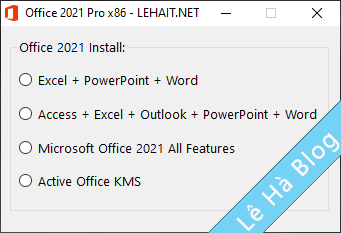 Giao diện cài đặt Office 2021 (minh họa)
- Chờ quá trình cài đặt hoàn tất: Quá trình này có thể mất vài phút tùy thuộc vào cấu hình máy tính của bạn.
- Khởi động lại máy tính (nếu được yêu cầu): Sau khi cài đặt xong, hãy khởi động lại máy tính để đảm bảo tất cả các thay đổi được áp dụng đúng cách.
Bước 5: Kiểm Tra Và Tối Ưu Sau Cài Đặt
- Mở Excel: Sau khi khởi động lại, tìm kiếm “Excel 2016” trong Start Menu và mở chương trình.
- Kiểm tra trạng thái kích hoạt:
- Trong Excel, vào
File->Account. - Bạn sẽ thấy thông báo về trạng thái sản phẩm. Nếu là phiên bản “không cần mở khóa”, nó thường sẽ hiển thị “Product Activated” (Sản phẩm đã kích hoạt) hoặc tương tự.
- Nếu chưa kích hoạt, bạn có thể cần chạy lại file kích hoạt riêng (nếu có trong bộ tải xuống) hoặc tìm kiếm hướng dẫn kích hoạt từ nguồn bạn đã tải về.
- Trong Excel, vào
- Bật lại phần mềm diệt virus và kết nối Internet: Sau khi xác nhận Excel hoạt động bình thường, hãy bật lại Windows Defender/phần mềm diệt virus và kết nối Internet.
- Cập nhật Office (nếu muốn và an toàn): Nếu bạn muốn nhận các bản vá lỗi và cập nhật tính năng (dù cho phiên bản 2016 đã dừng nhận cập nhật tính năng mới), bạn có thể thử cập nhật Office. Tuy nhiên, với các phiên bản không chính thức, việc cập nhật có thể làm mất trạng thái kích hoạt. Hãy cân nhắc kỹ.
Bằng việc tuân thủ các bước này, bạn đã có thể tải Excel 2016 về máy tính miễn phí và bắt đầu sử dụng. Luôn nhớ rằng việc sử dụng phần mềm có bản quyền chính hãng là cách tốt nhất để đảm bảo an toàn và hỗ trợ lâu dài.
Khắc Phục Các Lỗi Thường Gặp Khi Tải Và Cài Đặt Excel 2016
Việc tải Excel 2016 về máy tính miễn phí và cài đặt có thể gặp phải một số trục trặc. Dưới đây là những lỗi phổ biến và cách khắc phục chúng để bạn có thể sử dụng phần mềm một cách suôn sẻ.
1. Lỗi Không Thể Cài Đặt (Setup Failed)
- Nguyên nhân: Xung đột với phiên bản Office cũ, thiếu quyền quản trị, phần mềm diệt virus chặn, file cài đặt bị hỏng, hoặc thiếu các thành phần hệ thống cần thiết.
- Khắc phục:
- Gỡ cài đặt Office cũ hoàn toàn: Sử dụng công cụ gỡ cài đặt chuyên dụng của Microsoft (Office Removal Tool) nếu gỡ thông thường không sạch.
- Chạy với quyền quản trị: Click chuột phải vào file cài đặt (Setup.exe) và chọn “Run as administrator”.
- Tắt phần mềm diệt virus/Windows Defender: Tạm thời vô hiệu hóa chúng trong quá trình cài đặt.
- Kiểm tra file cài đặt: Tải lại file từ nguồn khác nếu nghi ngờ file ban đầu bị hỏng hoặc thiếu.
- Cập nhật Windows: Đảm bảo hệ điều hành của bạn được cập nhật đầy đủ các bản vá.
2. Lỗi Kích Hoạt (Activation Failed)
- Nguyên nhân: Kết nối internet bị chặn, công cụ kích hoạt không hoạt động, xung đột với key sản phẩm cũ, hoặc phiên bản Office không tương thích với công cụ kích hoạt.
- Khắc phục:
- Kết nối Internet: Một số phương pháp kích hoạt (như KMS) yêu cầu kết nối internet. Hãy đảm bảo máy tính của bạn đã kết nối.
- Chạy lại công cụ kích hoạt: Nếu bộ cài đặt có kèm công cụ kích hoạt riêng, hãy chạy lại nó với quyền quản trị.
- Tắt phần mềm diệt virus: Tạm thời tắt phần mềm diệt virus và Windows Defender khi chạy công cụ kích hoạt, vì chúng thường nhận diện nhầm các công cụ này là virus.
- Thử công cụ kích hoạt khác: Nếu công cụ hiện tại không hoạt động, tìm kiếm một công cụ kích hoạt khác tương thích với Office 2016.
- Kiểm tra lại phiên bản Office: Đảm bảo bạn đã cài đặt đúng phiên bản Office (ví dụ: Professional Plus) mà công cụ kích hoạt hỗ trợ.
3. Excel Hoạt Động Chậm, Giật Lag
- Nguyên nhân: Cấu hình máy tính không đủ mạnh, file Excel quá lớn/phức tạp, nhiều add-in không cần thiết, hoặc lỗi phần mềm.
- Khắc phục:
- Nâng cấp phần cứng: Nếu cấu hình máy tính của bạn thấp hơn khuyến nghị (ví dụ: ít hơn 4GB RAM), cân nhắc nâng cấp RAM hoặc chuyển sang ổ SSD.
- Tối ưu hóa file Excel:
- Xóa các hàng/cột không sử dụng.
- Giảm số lượng công thức mảng hoặc công thức volatile (như OFFSET, INDIRECT).
- Tắt tính năng tính toán tự động (chuyển sang Manual Calculation) khi làm việc với file lớn.
- Nén hình ảnh trong file.
- Vô hiệu hóa Add-ins: Trong Excel, vào
File->Options->Add-ins. Vô hiệu hóa các add-in không cần thiết. - Sửa chữa Office: Vào
Control Panel->Programs and Features-> Chọn Microsoft Office 2016 ->Change->Repair.
4. Lỗi “Microsoft Excel Has Stopped Working”
- Nguyên nhân: Lỗi add-in, cài đặt Office bị hỏng, driver card đồ họa lỗi thời, hoặc xung đột phần mềm khác.
- Khắc phục:
- Khởi động Excel ở chế độ Safe Mode: Nhấn
Windows + R, gõexcel /safevà Enter. Nếu Excel hoạt động trong Safe Mode, nguyên nhân có thể là do add-in. Vô hiệu hóa từng add-in một để tìm ra thủ phạm. - Cập nhật driver card đồ họa: Driver lỗi thời có thể gây ra lỗi hiển thị hoặc crash.
- Sửa chữa Office: Tương tự như cách khắc phục lỗi chậm, hãy thử sửa chữa cài đặt Office.
- Chạy System File Checker (SFC): Mở Command Prompt với quyền quản trị, gõ
sfc /scannowđể quét và sửa chữa các file hệ thống bị hỏng.
- Khởi động Excel ở chế độ Safe Mode: Nhấn
5. Không Mở Được File Excel Từ Email Hoặc Nguồn Khác
- Nguyên nhân: Cài đặt bảo mật của Excel, file bị hỏng, hoặc lỗi liên kết file.
- Khắc phục:
- Tùy chọn Trust Center: Trong Excel, vào
File->Options->Trust Center->Trust Center Settings->Protected View. Bỏ chọn các tùy chọn Protected View để tạm thời mở file. (Lưu ý: Chỉ làm điều này với các file đáng tin cậy). - Khôi phục liên kết file: Click chuột phải vào một file Excel bất kỳ ->
Open with->Choose another app-> ChọnExcel 2016và đánh dấuAlways use this app to open .xlsx files. - Kiểm tra file bị hỏng: Thử mở file trên một máy tính khác hoặc một phiên bản Excel khác để xem file có bị hỏng không.
- Tùy chọn Trust Center: Trong Excel, vào
Bằng cách áp dụng các giải pháp trên, bạn có thể giải quyết hầu hết các vấn đề thường gặp khi tải Excel 2016 về máy tính miễn phí và bắt đầu trải nghiệm công cụ mạnh mẽ này. Nếu các vấn đề vẫn tiếp diễn, việc tìm kiếm sự hỗ trợ từ các diễn đàn chuyên về máy tính hoặc xem xét mua bản quyền chính hãng có thể là lựa chọn tốt hơn.
Các Giải Pháp Thay Thế Miễn Phí Khác Ngoài Excel 2016
Trong khi việc tải Excel 2016 về máy tính miễn phí là một nhu cầu chính đáng, có nhiều lý do khiến người dùng có thể muốn tìm kiếm các giải pháp thay thế. Có thể là vì lo ngại về tính hợp pháp và bảo mật của các phiên bản không chính thức, hoặc đơn giản là muốn khám phá các lựa chọn khác phù hợp hơn với nhu cầu sử dụng và hệ sinh thái công nghệ của mình. Dưới đây là một số lựa chọn thay thế miễn phí và hợp pháp mà bạn nên cân nhắc.
1. Google Sheets
Google Sheets là một ứng dụng bảng tính trực tuyến miễn phí, hoạt động dựa trên nền tảng đám mây của Google. Đây là một lựa chọn tuyệt vời cho những ai ưu tiên khả năng làm việc cộng tác và truy cập mọi lúc mọi nơi.
- Ưu điểm:
- Miễn phí hoàn toàn: Chỉ cần có tài khoản Google (Gmail).
- Làm việc cộng tác thời gian thực: Nhiều người có thể cùng chỉnh sửa một bảng tính cùng lúc và xem các thay đổi ngay lập tức.
- Truy cập mọi nơi: Chỉ cần có kết nối internet và trình duyệt web, bạn có thể truy cập file của mình từ bất kỳ thiết bị nào.
- Tích hợp sâu với hệ sinh thái Google: Dễ dàng chia sẻ với Google Drive, Gmail và các ứng dụng khác.
- Tự động lưu: Mọi thay đổi được lưu tự động, giảm thiểu rủi ro mất dữ liệu.
- Hạn chế:
- Yêu cầu kết nối internet: Mặc dù có chế độ ngoại tuyến nhưng khả năng làm việc tối ưu nhất là khi có mạng.
- Tính năng giới hạn hơn Excel: Một số hàm nâng cao, công cụ phân tích hoặc tùy chỉnh biểu đồ có thể không mạnh mẽ bằng Excel.
- Hiệu suất: Có thể chậm hơn khi làm việc với các bảng tính cực lớn hoặc có nhiều macro.
2. LibreOffice Calc / OpenOffice Calc
LibreOffice Calc và OpenOffice Calc là hai bộ ứng dụng văn phòng nguồn mở miễn phí, hoạt động đa nền tảng (Windows, macOS, Linux). Chúng cung cấp các chức năng bảng tính tương tự như Excel và là lựa chọn mạnh mẽ cho những ai muốn một ứng dụng desktop miễn phí.
- Ưu điểm:
- Miễn phí và mã nguồn mở: Hoàn toàn hợp pháp để sử dụng cho mục đích cá nhân và thương mại.
- Ứng dụng desktop đầy đủ tính năng: Cung cấp nhiều hàm, công cụ phân tích và định dạng tương tự Excel.
- Tương thích tốt với định dạng Excel: Có thể mở và lưu file
.xlsx,.xlskhá tốt (mặc dù đôi khi có thể có vấn đề nhỏ về định dạng). - Không yêu cầu kết nối internet: Hoạt động ngoại tuyến hoàn toàn.
- Cộng đồng hỗ trợ lớn: Vì là mã nguồn mở nên có cộng đồng người dùng và nhà phát triển lớn hỗ trợ.
- Hạn chế:
- Giao diện có thể không hiện đại bằng Excel: Một số người có thể thấy giao diện ít trực quan hơn.
- Khả năng tương thích: Mặc dù tốt, vẫn có thể có sự khác biệt nhỏ về cách hiển thị hoặc hoạt động của một số tính năng phức tạp so với Excel.
3. WPS Spreadsheets
WPS Office là một bộ ứng dụng văn phòng miễn phí khác, bao gồm WPS Writer, WPS Presentation và WPS Spreadsheets. Nó nổi tiếng với giao diện người dùng thân thiện và khả năng tương thích cao với các định dạng của Microsoft Office.
- Ưu điểm:
- Giao diện giống Microsoft Office: Rất dễ làm quen nếu bạn đã từng sử dụng Excel.
- Tương thích tốt với các định dạng Office: Mở, chỉnh sửa và lưu file
.xlsx,.xlsmà ít gặp vấn đề. - Đa nền tảng: Có sẵn trên Windows, macOS, Linux, Android và iOS.
- Miễn phí với nhiều tính năng: Cung cấp nhiều công cụ cần thiết cho công việc bảng tính.
- Hạn chế:
- Phiên bản miễn phí có quảng cáo: Để loại bỏ quảng cáo và mở khóa một số tính năng nâng cao, bạn cần nâng cấp lên phiên bản trả phí.
- Hiệu suất: Có thể không mượt mà bằng Excel đối với các tác vụ rất nặng.
4. Excel Online (Trong Microsoft 365 Free)
Microsoft cung cấp một phiên bản Excel Online miễn phí khi bạn đăng ký tài khoản Microsoft và truy cập qua trình duyệt. Đây là cách hợp pháp và an toàn để sử dụng một phiên bản Excel rút gọn.
- Ưu điểm:
- Là sản phẩm của Microsoft: Đảm bảo tính tương thích và độ tin cậy.
- Miễn phí: Chỉ cần tài khoản Microsoft.
- Làm việc cộng tác: Hỗ trợ nhiều người chỉnh sửa cùng lúc.
- Tích hợp OneDrive: Lưu trữ file trực tiếp trên đám mây.
- Hạn chế:
- Tính năng hạn chế: Nhiều tính năng nâng cao, công cụ phân tích phức tạp của phiên bản desktop không có sẵn.
- Yêu cầu kết nối internet: Cần có mạng để sử dụng.
- Hiệu suất: Tùy thuộc vào tốc độ mạng và độ phức tạp của bảng tính.
Việc lựa chọn giải pháp thay thế nào phụ thuộc vào nhu cầu cụ thể của bạn. Nếu bạn cần làm việc cộng tác và truy cập mọi nơi, Google Sheets hoặc Excel Online là lựa chọn tốt. Nếu bạn cần một ứng dụng desktop mạnh mẽ và không muốn trả phí, LibreOffice Calc hoặc OpenOffice Calc là đáng cân nhắc. Và nếu bạn tìm kiếm một giao diện quen thuộc, WPS Spreadsheets cũng là một lựa chọn không tồi.
Tầm Quan Trọng Của Bảo Mật Dữ Liệu Và Sử Dụng Excel An Toàn
Khi đã thành công tải Excel 2016 về máy tính miễn phí và bắt đầu sử dụng, một khía cạnh cực kỳ quan trọng mà người dùng không thể bỏ qua chính là bảo mật dữ liệu. Các bảng tính Excel thường chứa đựng những thông tin nhạy cảm, từ dữ liệu tài chính, thông tin khách hàng, đến các kế hoạch kinh doanh mật. Việc bảo vệ những dữ liệu này không chỉ là trách nhiệm cá nhân mà còn là yêu cầu tuân thủ các quy định về quyền riêng tư và bảo mật thông tin.
1. Bảo Vệ File Excel Bằng Mật Khẩu
Excel 2016 cung cấp các tùy chọn bảo vệ file mạnh mẽ:
- Mật khẩu để mở file (Password to Open): Đây là cấp độ bảo vệ cơ bản nhất. Khi thiết lập, người dùng sẽ phải nhập mật khẩu chính xác để có thể mở và xem nội dung của file Excel.
- Cách thực hiện: Trong Excel, vào
File->Info->Protect Workbook->Encrypt with Password. Nhập mật khẩu và xác nhận.
- Cách thực hiện: Trong Excel, vào
- Mật khẩu để chỉnh sửa (Password to Modify): Cho phép người khác mở file ở chế độ chỉ đọc (Read-Only) nhưng yêu cầu mật khẩu để có quyền chỉnh sửa. Điều này hữu ích khi bạn muốn chia sẻ thông tin nhưng hạn chế quyền sửa đổi.
- Cách thực hiện: Khi lưu file (
File->Save As), chọnBrowse, trong hộp thoạiSave As, chọnTools->General Options, sau đó nhập mật khẩu vào ôPassword to modify.
- Cách thực hiện: Khi lưu file (
- Bảo vệ trang tính (Protect Sheet) và sổ làm việc (Protect Workbook): Bạn có thể bảo vệ cấu trúc của sổ làm việc (ngăn người khác thêm, xóa, ẩn trang tính) hoặc bảo vệ các ô, công thức cụ thể trên một trang tính (ngăn chỉnh sửa nội dung, định dạng, v.v.).
- Cách thực hiện: Chọn tab
Reviewtrên Ribbon, sau đó chọnProtect SheethoặcProtect Workbook.
- Cách thực hiện: Chọn tab
Lưu ý quan trọng: Mật khẩu trong Excel rất khó để phục hồi nếu bạn quên. Hãy đảm bảo ghi nhớ hoặc lưu trữ mật khẩu ở nơi an toàn nhưng không phải trong chính file đó. Sử dụng mật khẩu mạnh, kết hợp chữ hoa, chữ thường, số và ký tự đặc biệt.
2. Sử Dụng Chữ Ký Số (Digital Signatures)
Đối với các tài liệu quan trọng yêu cầu tính xác thực và không thể chỉnh sửa, bạn có thể sử dụng chữ ký số. Chữ ký số giúp xác nhận danh tính của người tạo tài liệu và đảm bảo rằng tài liệu không bị thay đổi sau khi được ký.
- Cách thực hiện: Trong Excel, vào
File->Info->Protect Workbook->Add a Digital Signature. Bạn cần có chứng chỉ số hợp lệ để thực hiện việc này.
3. Mã Hóa Dữ Liệu Bên Ngoài Excel
Ngoài các tính năng bảo mật tích hợp sẵn trong Excel, bạn cũng có thể sử dụng các công cụ mã hóa dữ liệu ở cấp độ hệ điều hành hoặc các phần mềm của bên thứ ba. Ví dụ:
- BitLocker (Windows): Mã hóa toàn bộ ổ đĩa hoặc một thư mục cụ thể nơi bạn lưu trữ các file Excel nhạy cảm.
- Phần mềm mã hóa file: Có nhiều phần mềm mã hóa file cho phép bạn tạo các kho lưu trữ được mã hóa để bảo vệ các tài liệu quan trọng.
4. Sao Lưu Dữ Liệu Thường Xuyên
Việc sao lưu dữ liệu là biện pháp phòng ngừa quan trọng nhất chống lại mất mát dữ liệu do lỗi phần mềm, hỏng ổ cứng, tấn công virus, hoặc thao tác nhầm lẫn.
- Sao lưu định kỳ: Thiết lập lịch trình sao lưu tự động hoặc thủ công các file Excel quan trọng sang một ổ đĩa ngoài, USB, hoặc dịch vụ lưu trữ đám mây (như OneDrive, Google Drive, Dropbox).
- Lưu trữ đám mây: Sử dụng OneDrive (tích hợp với Office) là một cách tiện lợi để lưu trữ và sao lưu các file Excel của bạn, đồng thời cho phép truy cập từ nhiều thiết bị và có khả năng phục hồi phiên bản trước đó.
5. Cẩn Thận Với Các Macro Và Code VBA
Macro trong Excel có thể rất hữu ích nhưng cũng tiềm ẩn rủi ro bảo mật nếu chúng được viết bởi những nguồn không đáng tin cậy.
- Thiết lập bảo mật Macro: Trong Excel, vào
File->Options->Trust Center->Trust Center Settings->Macro Settings. Luôn chọnDisable all macros with notification(Vô hiệu hóa tất cả macro với thông báo) hoặcDisable all macros except digitally signed macros(Vô hiệu hóa tất cả macro trừ macro có chữ ký số) để kiểm soát quyền chạy macro. - Chỉ mở macro từ nguồn đáng tin cậy: Không bao giờ bật macro trong các file Excel nhận được từ email không rõ nguồn gốc hoặc từ các trang web không tin cậy.
Bằng cách áp dụng các biện pháp bảo mật này, bạn không chỉ bảo vệ thông tin quan trọng mà còn nâng cao độ tin cậy và chuyên nghiệp trong công việc của mình khi sử dụng Excel 2016, bất kể bạn đã tải Excel 2016 về máy tính miễn phí hay có bản quyền.
Câu Hỏi Thường Gặp (FAQ) Về Tải Excel 2016 Về Máy Tính Miễn Phí
Trong quá trình tìm kiếm và sử dụng Excel 2016, đặc biệt là khi tìm cách tải Excel 2016 về máy tính miễn phí, người dùng thường có nhiều thắc mắc. Dưới đây là tổng hợp các câu hỏi phổ biến và câu trả lời chi tiết để giúp bạn có cái nhìn rõ ràng hơn.
Hỏi: Excel 2016 có còn được Microsoft hỗ trợ chính thức không?
Đáp: Microsoft đã ngừng hỗ trợ chính thức cho Office 2016 vào ngày 13 tháng 10 năm 2020. Điều này có nghĩa là bạn sẽ không còn nhận được các bản cập nhật bảo mật, bản vá lỗi, hoặc hỗ trợ kỹ thuật từ Microsoft. Mặc dù phần mềm vẫn có thể hoạt động, việc không có các bản cập nhật bảo mật có thể khiến hệ thống của bạn dễ bị tấn công bởi các lỗ hổng mới. Điều này là một trong những lý do chính mà lavender-panther-755911.hostingersite.com khuyến nghị người dùng nên cân nhắc các phiên bản Office mới hơn hoặc Office 365 để đảm bảo an toàn và nhận được hỗ trợ liên tục.
Hỏi: Có sự khác biệt lớn nào giữa Excel 2016 và các phiên bản Excel mới hơn như Excel 2019 hay Microsoft 365 không?
Đáp: Có, có nhiều khác biệt đáng kể. Excel 2019 và Microsoft 365 (luôn là phiên bản mới nhất) đã giới thiệu nhiều tính năng mới và cải tiến đáng kể so với Excel 2016. Các tính năng này bao gồm:
- Hàm mới: Nhiều hàm mới hữu ích hơn (ví dụ: XLOOKUP, Dynamic Array Formulas trong Microsoft 365).
- Biểu đồ và công cụ trực quan hóa: Biểu đồ bản đồ (Map Chart), biểu đồ phễu (Funnel Chart), cải tiến các công cụ phân tích dữ liệu như Power Query, Power Pivot.
- Khả năng cộng tác: Microsoft 365 cung cấp khả năng làm việc cộng tác thời gian thực tốt hơn, lưu trữ đám mây với OneDrive.
- Tích hợp AI: Các tính năng như Ideas in Excel và Text to Speech giúp phân tích và tạo báo cáo nhanh hơn.
- Cập nhật liên tục: Microsoft 365 nhận được các bản cập nhật tính năng và bảo mật định kỳ, trong khi các phiên bản vĩnh viễn (như 2016, 2019, 2021) chỉ nhận được cập nhật bảo mật (và đã ngừng cho 2016).
Hỏi: Việc tải Excel 2016 về máy tính miễn phí từ các nguồn không chính thức có an toàn không?
Đáp: Việc tải Excel 2016 về máy tính miễn phí từ các nguồn không chính thức, đặc biệt là các phiên bản “đã kích hoạt sẵn” hoặc “bẻ khóa”, tiềm ẩn nhiều rủi ro nghiêm trọng. Các file này có thể chứa mã độc (virus, trojan, spyware) gây hại cho máy tính, đánh cắp dữ liệu cá nhân hoặc làm hỏng hệ thống. Ngoài ra, việc sử dụng phần mềm không có bản quyền là vi phạm pháp luật. lavender-panther-755911.hostingersite.com luôn khuyến nghị người dùng cân nhắc sử dụng các giải pháp thay thế miễn phí hợp pháp như Google Sheets, LibreOffice Calc, hoặc mua bản quyền Office chính hãng để đảm bảo an toàn và hỗ trợ đầy đủ.
Hỏi: Tôi có thể chuyển đổi file Excel 2016 sang các định dạng khác không?
Đáp: Có, Excel 2016 hỗ trợ lưu file dưới nhiều định dạng khác nhau. Bạn có thể lưu file của mình sang các định dạng phổ biến như:
.xlsx(định dạng mặc định của Office Open XML).xls(định dạng cũ của Excel 97-2003).csv(Comma Separated Values – định dạng văn bản thuần túy cho dữ liệu bảng).pdf(Portable Document Format).html(Web Page)- Và nhiều định dạng khác.
Để chuyển đổi, bạn chỉ cần vào File -> Save As và chọn định dạng mong muốn trong phần “Save as type”.
Hỏi: Nếu tôi gặp vấn đề sau khi cài đặt Excel 2016 từ nguồn miễn phí, tôi nên làm gì?
Đáp: Nếu bạn gặp phải các vấn đề như lỗi phần mềm, hiệu suất kém, hoặc các thông báo đáng ngờ sau khi cài đặt Excel 2016 từ nguồn không chính thức, bạn nên:
- Gỡ bỏ ngay lập tức: Sử dụng công cụ gỡ cài đặt của Windows hoặc công cụ gỡ cài đặt của Microsoft Office để gỡ bỏ hoàn toàn phần mềm.
- Quét virus toàn bộ hệ thống: Chạy phần mềm diệt virus mạnh mẽ để quét và loại bỏ bất kỳ mã độc nào có thể đã xâm nhập.
- Khôi phục hệ thống: Nếu bạn đã tạo điểm khôi phục trước khi cài đặt, hãy khôi phục lại hệ thống về thời điểm đó.
- Cân nhắc các giải pháp an toàn hơn: Sau khi khắc phục, hãy chuyển sang các giải pháp thay thế miễn phí và hợp pháp hoặc mua bản quyền Office chính hãng để đảm bảo an toàn và ổn định.
Những câu hỏi và trả lời này giúp người dùng có cái nhìn tổng quan về việc tải Excel 2016 về máy tính miễn phí, từ các yêu cầu kỹ thuật đến các rủi ro và lựa chọn thay thế, từ đó đưa ra quyết định sáng suốt nhất cho nhu cầu của mình.
Tổng Kết
Qua bài viết chi tiết này, lavender-panther-755911.hostingersite.com đã cung cấp một cái nhìn toàn diện về việc tải Excel 2016 về máy tính miễn phí, từ giới thiệu về phiên bản này, các yêu cầu cấu hình, tính năng nổi bật, cho đến hướng dẫn từng bước cài đặt và những lưu ý quan trọng về bảo mật. Chúng tôi hiểu rằng nhu cầu sử dụng phần mềm hiệu quả với chi phí thấp là rất lớn, tuy nhiên, việc đặt ưu tiên hàng đầu vào sự an toàn và ổn định cho hệ thống máy tính của bạn là điều không thể bỏ qua.
Mặc dù việc tìm kiếm và cài đặt Excel 2016 miễn phí có thể hấp dẫn, nhưng những rủi ro về mã độc, thiếu cập nhật bảo mật và vấn đề pháp lý là những điều bạn cần đặc biệt lưu tâm. Chúng tôi đã đưa ra các giải pháp thay thế miễn phí và hợp pháp như Google Sheets, LibreOffice Calc, hoặc WPS Spreadsheets, những lựa chọn đáng cân nhắc để đảm bảo công việc của bạn được tiến hành một cách an toàn và hiệu quả. Cuối cùng, dù bạn chọn giải pháp nào, việc trang bị kiến thức về bảo mật dữ liệu và sử dụng phần mềm có trách nhiệm sẽ luôn là chìa khóa để bảo vệ thông tin quan trọng của mình. Hãy luôn truy cập lavender-panther-755911.hostingersite.com để cập nhật những thông tin và hướng dẫn hữu ích nhất về máy tính và công nghệ.