


Máy In
Tải Cài Driver Máy In Canon iP2770 Chi Tiết

Th5
Chào mừng bạn đến với thế giới in ấn cùng chiếc máy in Canon iP2770 nhỏ gọn và tiện lợi. Để khai thác tối đa khả năng của thiết bị này, việc đầu tiên và quan trọng nhất bạn cần làm là cài đặt driver máy in Canon iP2770. Driver chính là phần mềm giúp máy tính của bạn “hiểu” và giao tiếp được với máy in, cho phép bạn thực hiện các lệnh in một cách dễ dàng. Bài viết này sẽ hướng dẫn chi tiết từ A đến Z cách tải và cài đặt driver Canon iP2770, cũng như một số bước kiểm tra cơ bản để đảm bảo máy hoạt động trơn tru.
Hướng Dẫn Tải Và Cài Đặt Driver Máy In Canon iP2770
Việc cài đặt driver máy in Canon iP2770 là quy trình không thể thiếu để chiếc máy in của bạn có thể làm việc cùng máy tính. Dưới đây là các bước cụ thể giúp bạn thực hiện việc này một cách chính xác, đảm bảo máy in được nhận diện và hoạt động ổn định trên hệ điều hành của bạn. Luôn ưu tiên tải driver từ nguồn chính thức để tránh các rủi ro về bảo mật và tương thích.
Bước khởi đầu trong quá trình tải driver là truy cập vào trang web của Canon tại quốc gia của bạn hoặc trang hỗ trợ toàn cầu. Bạn có thể dễ dàng tìm thấy trang này bằng cách gõ cụm từ “driver canon ip2770” hoặc “tải driver Canon iP2770” trên các công cụ tìm kiếm phổ biến như Google. Kết quả đầu tiên thường sẽ dẫn bạn đến trang hỗ trợ sản phẩm của Canon.
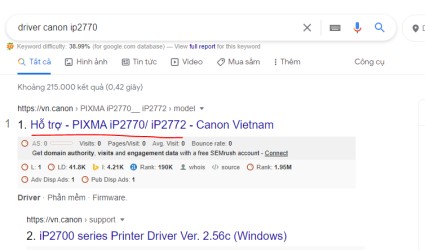 Tìm kiếm driver máy in Canon iP2770 trên Google
Tìm Driver Phù Hợp Từ Trang Chính Thức Của Canon
Khi đã vào trang hỗ trợ của Canon, bạn cần tìm đúng dòng máy in của mình là iP2770. Tại đây, hệ thống sẽ yêu cầu bạn chọn hệ điều hành đang sử dụng trên máy tính (ví dụ: Windows 10, Windows 11, macOS…). Việc chọn đúng hệ điều hành là cực kỳ quan trọng để đảm bảo driver tương thích và hoạt động hiệu quả. Sau khi chọn xong, danh sách các driver và phần mềm liên quan sẽ hiện ra.
Bạn hãy tìm phiên bản driver mới nhất dành cho máy in iP2770 series, thường có tên như “IP2770 series Printer Driver” kèm theo số phiên bản và ghi rõ hỗ trợ hệ điều hành Windows hoặc macOS. Đọc kỹ mô tả để chắc chắn bạn đang tải xuống đúng file driver cần thiết. Sau đó, nhấn nút “Tải về” hoặc “Download” để bắt đầu quá trình tải xuống máy tính của bạn.
Xem Thêm Bài Viết:
- Cho thuê VPS treo game là gì? Kinh nghiệm khi dùng dịch vụ thuê máy chủ ảo VPS treo game
- Máy Tính Bị Đơ Bàn Phím: Nguyên Nhân và Cách Khắc Phục Hiệu Quả
- Máy in HP Pro M102W G3Q35A: Đánh giá chi tiết và hiệu năng
- Nước Rửa Đầu Phun Máy In Epson: Giải Pháp Hiệu Quả
- Lợi ích và Cách cập nhật trình duyệt để tối ưu trải nghiệm
 Chọn phiên bản driver máy in Canon iP2770 phù hợp
Tiến Hành Cài Đặt Driver Đã Tải Về
Sau khi file driver đã được tải xuống hoàn tất (thường là một file .exe nếu dùng Windows), bạn hãy mở file đó lên để bắt đầu quá trình cài đặt. Một cửa sổ cài đặt sẽ hiện ra, thường bắt đầu bằng màn hình chào mừng. Nhấn “Next” để tiếp tục. Trình cài đặt sẽ dẫn bạn qua các bước cấu hình ban đầu.
 Bắt đầu quá trình cài đặt driver Canon iP2770
Bước tiếp theo, bạn sẽ được yêu cầu chọn khu vực hoặc quốc gia sinh sống. Hãy chọn Việt Nam hoặc khu vực phù hợp. Điều này giúp trình cài đặt áp dụng các thiết lập ngôn ngữ và khu vực chuẩn cho driver.
 Chọn khu vực hoặc quốc gia khi cài đặt driver Canon
Sau khi chọn khu vực, bạn cần đọc và đồng ý với các điều khoản cấp phép sử dụng phần mềm của Canon. Đây là một bước tiêu chuẩn trong mọi quy trình cài đặt phần mềm. Đọc kỹ các điều khoản nếu cần và sau đó chọn “Yes” hoặc “Accept” để xác nhận đồng ý và chuyển sang bước tiếp theo.
 Đồng ý các điều khoản để tiếp tục cài đặt driver
Quá trình cài đặt driver sẽ bắt đầu. Trình cài đặt sẽ tự động sao chép các file cần thiết vào hệ thống của bạn. Thời gian cài đặt có thể mất vài phút tùy thuộc vào cấu hình máy tính. Trong quá trình này, hãy đảm bảo máy tính không bị tắt đột ngột.
Kết Nối Máy In Và Hoàn Tất Cài Đặt
Một bước quan trọng trong quá trình cài đặt driver máy in Canon iP2770 là kết nối máy in với máy tính. Trình cài đặt sẽ thông báo cho bạn khi nào cần cắm cáp USB từ máy in vào máy tính. Thông thường, bạn chỉ nên cắm cáp khi trình cài đặt yêu cầu để hệ thống có thể nhận diện thiết bị mới và hoàn tất việc cấu hình driver cho kết nối đó.
 Kết nối máy in Canon iP2770 với máy tính qua cáp USB
Sau khi kết nối cáp USB, máy tính sẽ tự động phát hiện máy in và hoàn thành các bước cài đặt cuối cùng cho driver Canon iP2770. Khi quá trình cài đặt hoàn tất, trình cài đặt sẽ hiển thị thông báo. Bạn chỉ cần nhấn “Finish” để đóng cửa sổ cài đặt. Để đảm bảo driver hoạt động ổn định và hệ thống cập nhật đầy đủ, nên khởi động lại máy tính sau khi cài đặt xong. Lúc này, chiếc máy in iP2770 của bạn đã sẵn sàng để hoạt động.
Sử Dụng Cơ Bản Và Kiểm Tra Máy In Canon iP2770 Sau Cài Đặt
Sau khi đã cài đặt thành công driver máy in Canon iP2770, bước tiếp theo là kiểm tra xem máy in đã sẵn sàng hoạt động hay chưa và làm quen với một số thao tác sử dụng cơ bản. Trước hết, hãy đảm bảo máy in đã được lắp hộp mực đúng cách (chú ý lắp đúng màu mực vào đúng khe). Sau đó, cấp nguồn cho máy in và bật công tắc nguồn.
Đối với máy in mới hoặc sau khi lắp mực lần đầu, có một bước quan trọng là nạp mực vào hệ thống dẫn mực và đầu phun. Bạn có thể thực hiện thao tác này bằng cách nhấn và giữ nút nguồn trên máy in khoảng 5-7 giây cho đến khi đèn nguồn và đèn báo khác (nếu có) nhấp nháy. Chờ khoảng 15-20 phút để máy tự động thực hiện quá trình nạp mực này. Quá trình này giúp đẩy không khí ra khỏi hệ thống và đảm bảo mực sẵn sàng cho việc in ấn.
Kiểm Tra Chất Lượng Bản In Với Chức Năng Nozzle Check
Để kiểm tra chất lượng in của máy sau khi cài đặt driver Canon iP2770 và nạp mực, bạn nên thực hiện in bản kiểm tra đầu phun (Nozzle Check). Bản in này sẽ cho biết đầu phun có bị tắc hay không. Để truy cập chức năng này, bạn vào phần quản lý thiết bị và máy in trên máy tính (thường trong Control Panel hoặc Settings > Devices > Printers & scanners).
Tìm đến máy in “Canon iP2770 series”, chuột phải (hoặc click chọn và tìm tùy chọn) và chọn “Printer properties” (Thuộc tính máy in) hoặc “Printing preferences” (Tùy chọn in). Tìm đến thẻ “Maintenance” (Bảo trì) hoặc “Utility”. Tại đây, bạn sẽ thấy các tùy chọn bảo trì đầu phun, trong đó có “Nozzle Check” (Kiểm tra đầu phun). Chọn chức năng này và nhấn “Execute” hoặc “Print” để máy in thực hiện in bản kiểm tra.
 Kiểm tra bản in Nozzle Check của máy in Canon
Một bản in kiểm tra đầu phun tốt sẽ hiển thị các mẫu kẻ sọc hoặc lưới mực đầy đủ, liền mạch và đúng màu. Nếu bản in ra bị đứt đoạn, thiếu nét, mất màu hoặc sai màu ở một số vị trí, điều đó cho thấy có thể đầu phun đang bị tắc nghẽn do mực khô hoặc bọt khí. Tình trạng này ảnh hưởng trực tiếp đến chất lượng bản in của bạn.
Xử Lý Lỗi Bản In Bằng Chức Năng Cleaning Và Deep Cleaning
Nếu bản in kiểm tra đầu phun không hoàn hảo, bạn cần tiến hành làm sạch đầu phun. Driver máy in Canon iP2770 và phần mềm đi kèm cung cấp chức năng “Cleaning” (Làm sạch). Chức năng này sử dụng một lượng mực nhỏ để đẩy các cặn bẩn hoặc bọt khí ra khỏi các vòi phun. Bạn cũng tìm thấy tùy chọn “Cleaning” trong thẻ “Maintenance” hoặc “Utility” giống như khi thực hiện Nozzle Check.
Sau khi chạy “Cleaning”, hãy đợi vài phút cho máy hoàn thành và sau đó in lại bản “Nozzle Check” để kiểm tra kết quả. Nếu bản in vẫn chưa cải thiện đáng kể, bạn có thể cần sử dụng chức năng mạnh hơn là “Deep Cleaning” (Làm sạch sâu). Chức năng này sử dụng lượng mực nhiều hơn và lực đẩy mạnh hơn để xử lý các tắc nghẽn cứng đầu.
 Giao diện các chức năng bảo trì đầu phun máy in Canon
Lưu ý rằng “Deep Cleaning” tiêu hao khá nhiều mực, vì vậy chỉ nên sử dụng khi “Cleaning” thông thường không hiệu quả. Sau khi chạy “Deep Cleaning”, lại in bản “Nozzle Check” để xem chất lượng in đã được khôi phục chưa. Nếu sau nhiều lần thực hiện Cleaning và Deep Cleaning mà chất lượng bản in vẫn kém, có thể đầu phun đã bị hỏng hoặc mực sử dụng không phù hợp.
Nếu gặp khó khăn trong quá trình cài đặt driver máy in Canon iP2770, xử lý các lỗi in phức tạp hoặc cần tư vấn về các vấn đề kỹ thuật, bạn có thể tìm đến sự hỗ trợ từ các chuyên gia. Các đơn vị cung cấp dịch vụ tin học uy tín như lavender-panther-755911.hostingersite.com có thể hỗ trợ bạn khắc phục sự cố nhanh chóng và hiệu quả, đảm bảo máy in của bạn hoạt động tối ưu.
Việc cài đặt thành công driver máy in Canon iP2770 là bước khởi đầu cho mọi thao tác in ấn. Bằng cách làm theo các bước hướng dẫn chi tiết trên, bạn có thể dễ dàng thiết lập máy in của mình và thực hiện các kiểm tra cơ bản để đảm bảo chất lượng bản in tốt nhất. Chúc bạn có những trải nghiệm in ấn thuận lợi và hiệu quả với chiếc máy in Canon iP2770 của mình.