


Máy Tính
RAM máy tính để làm gì? Tối ưu hiệu suất PC

Th8
RAM máy tính để làm gì? Đó là câu hỏi mà nhiều người dùng PC, đặc biệt là các game thủ hay những ai thường xuyên làm việc với các ứng dụng nặng, quan tâm. RAM, viết tắt của Random Access Memory, đóng vai trò như bộ nhớ tạm thời cực kỳ quan trọng, quyết định lớn đến khả năng đa nhiệm và tốc độ xử lý của máy tính. Tuy nhiên, đôi khi, ngay cả những phần mềm quen thuộc như Steam cũng có thể “ngốn” một lượng lớn tài nguyên RAM, gây ảnh hưởng đáng kể đến hiệu suất tổng thể của hệ thống. Bài viết này của lavender-panther-755911.hostingersite.com sẽ giúp bạn hiểu rõ hơn về vai trò của RAM và cách tối ưu hóa hiệu quả khi sử dụng Steam, đảm bảo trải nghiệm mượt mà hơn.
RAM Máy Tính Là Gì? Vai Trò Thiết Yếu Của Bộ Nhớ Đệm
RAM (Random Access Memory) là một loại bộ nhớ máy tính cho phép dữ liệu được đọc và ghi ngẫu nhiên, nghĩa là bất kỳ byte dữ liệu nào cũng có thể được truy cập trực tiếp mà không cần phải duyệt qua các byte khác theo một thứ tự nhất định. Đây là bộ nhớ tạm thời, nơi CPU lưu trữ dữ liệu và các chương trình đang hoạt động để có thể truy cập nhanh chóng. Khác với ổ cứng (HDD/SSD) lưu trữ dữ liệu vĩnh viễn, mọi thông tin trên RAM sẽ bị xóa sạch khi máy tính tắt nguồn.
 RAM máy tính để làm gì, vai trò của RAM trong hệ thống máy tính
RAM máy tính để làm gì? Nó đóng vai trò trung tâm trong mọi hoạt động của máy tính. Mỗi khi bạn mở một ứng dụng, một trò chơi, duyệt web hay chỉnh sửa tài liệu, dữ liệu của các tác vụ đó sẽ được tải vào RAM. Điều này cho phép CPU truy cập thông tin nhanh hơn nhiều so với việc phải đọc từ ổ cứng, từ đó giúp các chương trình khởi động nhanh hơn và chạy mượt mà hơn. Dung lượng RAM càng lớn, máy tính của bạn càng có thể xử lý nhiều tác vụ cùng lúc mà không bị chậm chạp hay giật lag.
Việc hiểu rõ vai trò của RAM máy tính là nền tảng để bạn có thể tối ưu hóa hiệu suất PC của mình. Khi RAM bị sử dụng quá nhiều bởi một ứng dụng nào đó, chẳng hạn như Steam, nó có thể gây ra hiện tượng “thắt cổ chai” làm giảm hiệu suất chung của hệ thống.
Steam Tiêu Thụ RAM Như Thế Nào? Giải Mã Hiện Tượng “Ngốn RAM”
Steam là một nền tảng phân phối game kỹ thuật số và mạng xã hội dành cho game thủ phổ biến trên thế giới. Bên cạnh việc cho phép người dùng mua, tải và quản lý game, Steam còn tích hợp nhiều tính năng khác như trình duyệt web, danh sách bạn bè, cửa sổ trò chuyện và cập nhật tin tức. Các tính năng này không hoàn toàn chạy độc lập mà được xây dựng trên nền tảng Steam Client WebHelper, một trình duyệt web dựa trên nhân Chromium.
Xem Thêm Bài Viết:
- Máy tính bảng mới của Samsung: Hé lộ thông tin cấu hình và tiềm năng
- Màn Hình Máy Tính 34 Inch Cũ: Lựa Chọn Tối Ưu Cho Hiệu Năng Và Tiết Kiệm
- Bí Kíp Phím Tắt Windows: Nâng Tầm Cao Thủ Máy Tính Trong Tích Tắc!
- Khắc Phục Lỗi Máy Tính Win 7 Không Nhận USB Hiệu Quả
- Cách Gửi File Ghi Âm Qua Messenger Trên Máy Tính Chuẩn Xác
Khi bạn khởi chạy Steam, nhiều tiến trình WebHelper sẽ tự động khởi động trong nền để hiển thị các nội dung như cửa hàng, danh sách game, các cuộc trò chuyện và thông báo cộng đồng. Mỗi tab hay cửa sổ trong Steam thực chất là một phiên bản riêng biệt của WebHelper. Chính vì có quá nhiều tiến trình chạy cùng lúc và liên tục cập nhật dữ liệu, việc Steam “ngốn” một lượng lớn tài nguyên RAM là điều khá dễ hiểu. Sự tiêu tốn này có thể gây ảnh hưởng đáng kể đến hiệu suất CPU và toàn bộ hệ thống, đặc biệt với các máy tính có dung lượng RAM hạn chế, dẫn đến tình trạng giật lag khi chơi game hoặc thực hiện các tác vụ khác.
Các Giải Pháp Tối Ưu RAM Khi Sử Dụng Steam Hiệu Quả Nhất
Để đảm bảo RAM máy tính để làm gì không bị lãng phí và hoạt động hiệu quả khi bạn sử dụng Steam, có một số giải pháp đơn giản nhưng mang lại hiệu quả cao. Áp dụng các phương pháp này không chỉ giúp giảm tải cho bộ nhớ mà còn cải thiện trải nghiệm chơi game và làm việc tổng thể trên PC của bạn.
1. Kích Hoạt Chế Độ Offline (Ngắt mạng)
Giải pháp đầu tiên và đơn giản nhất để giảm việc Steam tiêu thụ RAM là sử dụng Chế độ Offline. Chế độ này sẽ ngăn Steam Client kết nối internet, từ đó không tải các nội dung cửa hàng, tin tức cộng đồng hay danh sách bạn bè trực tuyến, giúp giảm đáng kể số lượng tiến trình WebHelper chạy trong nền.
 Kích hoạt chế độ Offline của Steam để giảm tải RAM máy tính
Để kích hoạt, bạn hãy mở giao diện Steam lên. Sau đó, chọn “Steam” trên thanh menu ở góc trên bên trái và nhấn vào mục “Ngắt mạng”. Một cửa sổ xác nhận sẽ hiện ra, yêu cầu bạn khởi động lại Steam ở Chế độ Offline.
 Xác nhận khởi động lại Steam ở chế độ Offline để giảm ngốn RAM máy tính
Lưu ý rằng việc sử dụng Chế độ Offline sẽ ngăn Steam kết nối internet, do đó bạn sẽ không thể nhận các bản cập nhật game, trò chuyện trực tuyến hay chơi các tựa game yêu cầu kết nối mạng. Đây là lựa chọn phù hợp nếu bạn chỉ muốn chơi các game offline và không muốn bị gián đoạn bởi các tính năng xã hội.
2. Vô Hiệu Hóa Tính Năng Tăng Tốc Phần Cứng Trình Duyệt
Các phiên bản Steam gần đây đã tích hợp trình duyệt dựa trên mã nguồn Chrome để cải thiện trải nghiệm duyệt web trong ứng dụng. Tuy nhiên, các trình duyệt web sử dụng nhân Chrome thường có xu hướng tiêu tốn nhiều RAM máy tính hơn do được trang bị tính năng tăng tốc phần cứng, tận dụng tối đa sức mạnh của card đồ họa (GPU) để hiển thị nội dung. Mặc dù tính năng này giúp duyệt mượt mà hơn, nhưng nó cũng là một trong những nguyên nhân chính khiến Steam chiếm dụng nhiều bộ nhớ.
Để khắc phục, bạn có thể vô hiệu hóa tính năng này theo các bước sau:
Bước 1: Mở giao diện Steam lên và nhấn vào “Steam” trên thanh menu, sau đó chọn “Thiết lập”.
 Mở cửa sổ thiết lập Steam để điều chỉnh RAM máy tính
Bước 2: Trong cửa sổ Thiết lập của Steam, bạn hãy nhấn vào nhóm thiết lập “Giao diện” ở cột bên trái.
 Truy cập mục giao diện trong thiết lập Steam để tối ưu RAM máy tính
Bước 3: Tìm đến dòng “Bật tăng tốc dựng đồ họa GPU trên trình duyệt”. Gạt công tắc sang vị trí “OFF” để vô hiệu hóa tính năng này.
 Tắt tăng tốc đồ họa GPU trên trình duyệt Steam để giảm ngốn RAM máy tính
Sau khi thực hiện xong, bạn cần khởi động lại Steam để các thay đổi có hiệu lực. Việc này sẽ giúp Steam sử dụng ít RAM và tài nguyên GPU hơn cho các tác vụ duyệt web, từ đó giải phóng bộ nhớ cho các ứng dụng khác hoặc chính các tựa game bạn đang chơi. Để tìm hiểu thêm về cách tối ưu phần cứng PC hoặc nâng cấp RAM máy tính hiệu quả, bạn có thể tham khảo tại lavender-panther-755911.hostingersite.com.
3. Kích Hoạt Chế Độ Hiệu Suất Thấp
Steam cung cấp một tùy chọn thiết lập hữu ích mang tên “Chế độ hiệu suất thấp” (Low Performance Mode), cho phép người dùng giảm thiểu việc tiêu tốn RAM và cải thiện tốc độ duyệt nội dung trong mục Thư viện game. Khi chế độ này được kích hoạt, Steam sẽ tắt đi một số hình ảnh động và hiệu ứng đồ họa không cần thiết khi bạn cuộn hoặc duyệt qua thư viện game của mình.
 Kích hoạt chế độ hiệu suất thấp trên Steam để giảm tiêu thụ RAM máy tính
Mặc dù việc này có thể làm giảm đi một phần “sự sống động” khi duyệt qua các nội dung giới thiệu game, nhưng bù lại, nó sẽ giúp giảm mức sử dụng bộ nhớ RAM của Steam một cách rõ rệt. Để bật chế độ này, bạn vào “Thiết lập” (Settings), chọn “Thư viện” (Library) và đánh dấu vào ô “Bật chế độ hiệu suất thấp” (Enable Low Performance Mode). Tùy chọn này là một giải pháp cân bằng tốt giữa trải nghiệm người dùng và việc tối ưu tài nguyên cho RAM máy tính.
4. Sử Dụng Chế Độ Steam Mini Games List
Khi bạn khởi chạy Steam ở chế độ mặc định, nó sẽ tải về và hiển thị rất nhiều thông tin từ cửa hàng, tin tức, cập nhật game và các dịch vụ nền web khác, dẫn đến việc tiêu thụ lượng lớn RAM máy tính. Tuy nhiên, bạn hoàn toàn có thể bỏ qua quá trình này mà không cần phải ngắt kết nối internet hoàn toàn như Chế độ Offline, bằng cách sử dụng Chế độ Mini Games List.
Chế độ Mini Games List chỉ hiển thị danh sách các tựa game bạn đã cài đặt trên máy tính trong một cửa sổ nhỏ gọn, lược bỏ tất cả các dịch vụ và nội dung nền web không cần thiết. Để kích hoạt chế độ này, bạn thực hiện như sau:
Mở hộp thoại Run bằng cách nhấn Windows + R. Sau đó, nhập lệnh steam://open/minigameslist vào ô và nhấn Enter để chạy lệnh.
 Chạy lệnh Steam Mini Games List để giảm tải RAM máy tính
Ngay lập tức, giao diện Steam sẽ được thu gọn lại và chỉ hiển thị danh sách các tựa game có trong thư viện của bạn. Điều này giúp giảm đáng kể RAM tiêu thụ.
 Giao diện Steam Mini Games List gọn nhẹ, tối ưu RAM máy tính
Nếu bạn muốn chuyển sang giao diện Steam đầy đủ, bạn chỉ cần nhấn vào bất kỳ tab tùy chọn nào, ví dụ như “Cửa hàng” (Store) hoặc “Cộng đồng” (Community), và Steam sẽ tự động tải lại các nội dung tương ứng.
5. Tự Tạo Tập Tin Batch Tối Ưu Hóa Steam Toàn Diện
Đối với những người dùng muốn áp dụng nhiều tùy chỉnh tối ưu hóa Steam cùng lúc để giải phóng RAM máy tính một cách hiệu quả nhất, việc tự tạo một tập tin Batch là giải pháp mạnh mẽ. Tập tin này sẽ tự động khởi chạy Steam với các tham số nhất định, vô hiệu hóa các thành phần nền web không cần thiết.
Bước 1: Mở thư mục cài đặt gốc của Steam (thường là C:Program Files (x86)Steam). Tạo một tập tin văn bản mới (.TXT) và dán nội dung sau vào:
@echo off
start "" "steam.exe" -nofriendsui -nochatui -nosach -vrdisable -cef-disable-breakpad -skipinitialcommunityupdate -no-browser
exit
Sau đó, lưu tập tin này lại với một tên dễ nhớ, ví dụ OptimizeSteam.txt.
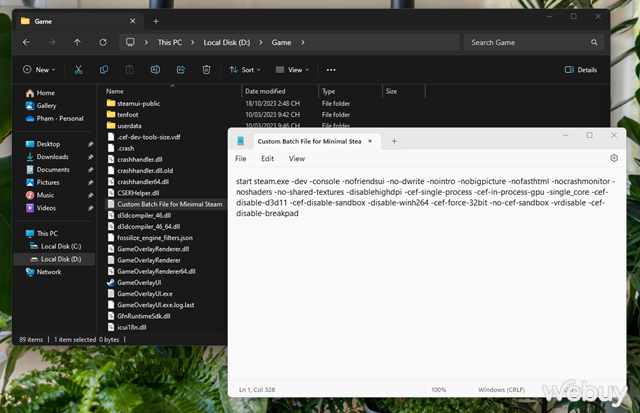 Tạo tập tin TXT với lệnh tối ưu Steam để quản lý RAM máy tính
Bước 2: Đổi tên tập tin từ .TXT sang .BAT. Ví dụ, từ OptimizeSteam.txt thành OptimizeSteam.bat. Nếu hệ thống không hiển thị phần mở rộng, bạn cần vào “View” trong File Explorer và chọn “File name extensions”.
 Đổi đuôi tập tin từ TXT sang BAT để thực thi lệnh tối ưu RAM máy tính
Bước 3: Đảm bảo Steam đã tắt hoàn toàn trên máy tính. Sau đó, nhấp đúp chuột vào tập tin .BAT vừa tạo để khởi chạy Steam với các tùy chỉnh đã đặt.
 Khởi chạy tập tin BAT để tối ưu hóa Steam và RAM máy tính
Về cơ bản, sau khi chạy tập tin này, các thành phần có yếu tố nền web như cửa hàng, tin tức, giao diện bạn bè và trò chuyện sẽ bị vô hiệu hóa, và Steam sẽ chỉ hiển thị ở Chế độ Mini Games List hoặc một giao diện cực kỳ tối giản. Điều này sẽ giúp giảm đáng kể lượng RAM mà Steam tiêu thụ. Nếu muốn khôi phục lại hiện trạng Steam như ban đầu, bạn chỉ cần đóng Steam, chỉnh sửa tập tin .BAT và bỏ đi các tham số mà bạn không muốn áp dụng, sau đó khởi chạy lại.
Lời Khuyên Bổ Sung để Quản Lý RAM Hiệu Quả Hơn
Ngoài việc tối ưu Steam, việc hiểu rõ RAM máy tính để làm gì và cách quản lý nó hiệu quả là chìa khóa để duy trì hiệu suất máy tính ở mức cao nhất. Dưới đây là một số lời khuyên bổ sung giúp bạn kiểm soát và sử dụng RAM tốt hơn:
Đầu tiên, hãy thường xuyên kiểm tra và đóng các ứng dụng không cần thiết đang chạy nền. Nhiều chương trình tự động khởi động cùng Windows và âm thầm chiếm dụng RAM, ngay cả khi bạn không sử dụng chúng. Bạn có thể kiểm tra các tiến trình này trong Task Manager (Quản lý tác vụ) bằng cách nhấn Ctrl + Shift + Esc.
Thứ hai, cân nhắc sử dụng các trình duyệt web nhẹ hoặc các tiện ích mở rộng giúp quản lý tab hiệu quả. Trình duyệt web, đặc biệt là Chrome, nổi tiếng là một trong những ứng dụng “ngốn” RAM nhiều nhất nếu mở quá nhiều tab hoặc sử dụng nhiều tiện ích.
Cuối cùng, nếu bạn thường xuyên gặp tình trạng thiếu RAM dù đã áp dụng các biện pháp tối ưu, có lẽ đã đến lúc nghĩ đến việc nâng cấp bộ nhớ. Việc tăng dung lượng RAM sẽ mang lại sự khác biệt rõ rệt trong khả năng đa nhiệm, chơi game và xử lý các tác vụ nặng. Hãy tìm hiểu kỹ về loại RAM tương thích với bo mạch chủ của bạn trước khi quyết định nâng cấp.
Tóm lại, việc hiểu rõ RAM máy tính để làm gì và áp dụng các biện pháp tối ưu hóa, từ việc điều chỉnh cài đặt của các ứng dụng cụ thể như Steam đến quản lý chung các tác vụ nền, sẽ giúp hệ thống của bạn hoạt động mượt mà và hiệu quả hơn. Những giải pháp trên không chỉ giúp giảm tải cho bộ nhớ mà còn cải thiện trải nghiệm sử dụng máy tính của bạn một cách đáng kể. Nếu bạn là một game thủ hoặc người dùng PC đòi hỏi hiệu suất cao, việc chú trọng đến việc quản lý RAM là một yếu tố không thể bỏ qua để có được trải nghiệm tốt nhất.