


Máy Tính
Phần Mềm Xem Camera KBVision Trên Máy Tính: Hướng Dẫn Chi Tiết
Th9
Để giám sát an ninh hiệu quả, việc quản lý camera KBVision trên máy tính là giải pháp tối ưu cho nhiều người dùng, đặc biệt là các doanh nghiệp và gia đình. Phần mềm xem camera KBVision trên máy tính chính thức được hãng KBVision Group (USA) phát hành là KBiVMS, mang đến khả năng quản lý và theo dõi hình ảnh từ camera một cách linh hoạt và chuyên nghiệp. Bài viết này của lavender-panther-755911.hostingersite.com sẽ cung cấp hướng dẫn chi tiết từ cách tải xuống, cài đặt phần mềm KBiVMS đến các bước xem camera KBVision trực tiếp và xem lại trên máy tính hoặc laptop của bạn, giúp bạn tận dụng tối đa hệ thống giám sát của mình.
Giới Thiệu Tổng Quan Về KBiVMS – Phần Mềm Xem Camera KBVision Chuyên Nghiệp
KBiVMS là giải pháp phần mềm quản lý giám sát tập trung được phát triển bởi KBVision Group (USA), một trong những nhà cung cấp giải pháp an ninh hàng đầu. Với KBiVMS, người dùng có thể dễ dàng theo dõi, quản lý và vận hành hệ thống camera KBVision của mình trực tiếp trên các thiết bị máy tính chạy hệ điều hành Windows hoặc MacOS. Đây là công cụ không thể thiếu để đảm bảo an ninh liên tục và hiệu quả.
Phần mềm này nổi bật với khả năng quản lý đa dạng các thiết bị như DVR, NVR, IPC, VDP và thiết bị báo động. Người dùng có thể kết nối thông qua nhiều phương thức linh hoạt bao gồm P2P (Serial Number), tên miền DDNS (Kbvision.tv, dyndns, NoIP…), hoặc địa chỉ IP cố định. KBiVMS hỗ trợ lên đến 64 thiết bị và 256 kênh, cùng khả năng tạo tối đa 50 tài khoản người dùng, phù hợp cho cả hệ thống giám sát quy mô nhỏ và lớn. Các chế độ xem trực tiếp đa dạng từ 1/4/9/16/36 khung hình, thậm chí có thể chia thành 64 khung hình trên Windows, cùng với tính năng xem lại hiệu quả, đảm bảo mọi hoạt động giám sát đều được thực hiện một cách toàn diện.
Hướng Dẫn Tải Xuống KBiVMS Chính Thức Cho Máy Tính
Việc lựa chọn phiên bản KBiVMS phù hợp với hệ điều hành và cấu hình máy tính là bước quan trọng đầu tiên để đảm bảo quá trình cài đặt và sử dụng diễn ra suôn sẻ. KBVision cung cấp nhiều phiên bản phần mềm KBiVMS, KB Config Tool và các công cụ hỗ trợ khác, mỗi phiên bản được thiết kế để tương thích với các nền tảng Windows và MacOS. Người dùng cần kiểm tra kỹ phiên bản hệ điều hành của mình (32-bit hoặc 64-bit) để chọn link tải xuống chính xác.
Dưới đây là một số phiên bản phần mềm quan trọng bạn có thể cần để cấu hình và sử dụng hệ thống camera KBVision trên máy tính:
Xem Thêm Bài Viết:
- Khắc phục hiệu quả lỗi máy tính không mở được file PDF
- Máy in không ra mực in: Nguyên nhân, khắc phục và xử lý lỗi không ra chữ, mực không đều
- Hộp Mực Máy In 3050: Chất Lượng Cao, Giá Tốt Nhất
- Nếu Máy Tính Không Có Hệ Điều Hành: Điều Gì Xảy Ra & Cách Khắc Phục
- Máy Tính Không Nhận Tay Cầm: Hướng Dẫn Khắc Phục Toàn Diện
- KBiVMS V2.03.1 (Windows 64 bit): Là phiên bản ổn định và được khuyến nghị cho hầu hết các máy tính hiện đại.
- KBiVMS V2.02.0 (Windows 32/64 bit): Phiên bản linh hoạt, tương thích với cả hai kiến trúc hệ điều hành.
- KB Config Tool V4.11.3.5 (Windows 32/64 bit): Công cụ cấu hình thiết bị mạnh mẽ.
Bạn có thể tìm kiếm và tải xuống các phiên bản này trực tiếp từ trang web chính thức của KBVision để đảm bảo tính bảo mật và đầy đủ tính năng. Sau khi tải về, hãy giải nén tệp tin (thường là định dạng .zip) để chuẩn bị cho quá trình cài đặt.
Các Bước Cài Đặt Phần Mềm KBiVMS Trên Máy Tính Windows/MacOS
Quá trình cài đặt phần mềm xem camera KBVision trên máy tính KBiVMS khá đơn giản và tương tự như các ứng dụng Windows hoặc MacOS thông thường. Việc tuân thủ từng bước sẽ giúp bạn hoàn tất cài đặt một cách nhanh chóng.
Chuẩn Bị Và Bắt Đầu Cài Đặt
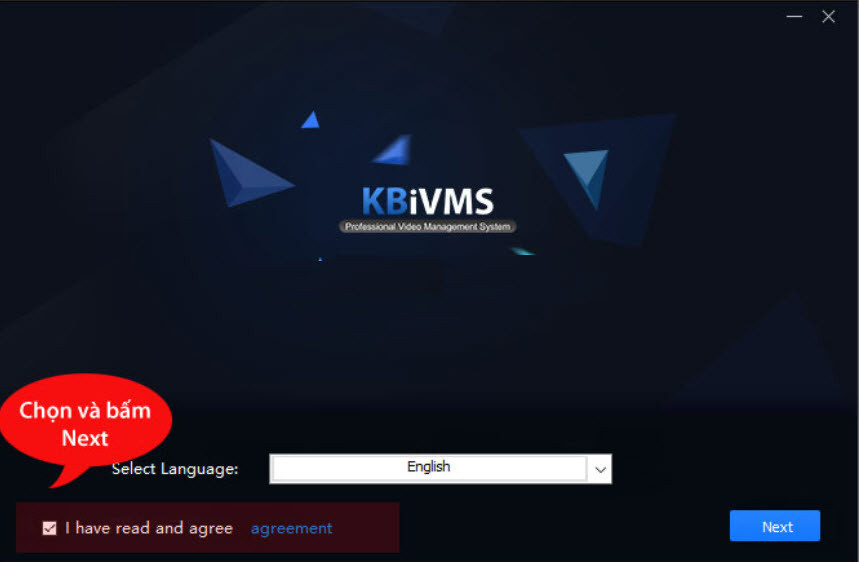
Sau khi đã tải và giải nén file cài đặt KBiVMS, bạn hãy nhấp đúp chuột vào file .exe để khởi chạy trình cài đặt. Đầu tiên, bạn sẽ được yêu cầu chọn ngôn ngữ cho giao diện cài đặt. Hãy chọn “English” để tiếp tục, sau đó đồng ý với các điều khoản dịch vụ bằng cách nhấn “Next”. Giao diện trực quan của phần mềm sẽ hướng dẫn bạn qua từng bước một cách rõ ràng.
Giao diện chọn ngôn ngữ cài đặt phần mềm xem camera KBVision trên máy tính KBiVMS
Tiếp theo, một cửa sổ chào mừng sẽ hiện ra, thông báo về quá trình cài đặt phần mềm xem camera KBVision trên máy tính. Hãy nhấn “Next” một lần nữa để chuyển sang bước tiếp theo, nơi bạn sẽ có thể tùy chỉnh các thiết lập cài đặt.
 Màn hình chào mừng và tiếp tục cài đặt phần mềm xem camera KBVision trên máy tính
Chọn Thư Mục Cài Đặt
Tại bước này, trình cài đặt sẽ hiển thị thư mục mặc định nơi KBiVMS sẽ được cài đặt, thường là ổ đĩa hệ điều hành (ví dụ: C:Program FilesKBiVMS). Nếu bạn muốn thay đổi vị trí cài đặt sang một ổ đĩa khác để tiết kiệm dung lượng cho ổ hệ thống hoặc vì lý do tổ chức, hãy nhấn vào nút “Browse” và chọn đường dẫn mong muốn. Sau khi đã chọn xong, nhấn “Install” để bắt đầu quá trình cài đặt các tệp tin của phần mềm.
 Chọn thư mục cài đặt phần mềm xem camera KBVision trên máy tính KBiVMS
Hoàn Tất Cài Đặt Và Khởi Chạy KBiVMS
Quá trình cài đặt sẽ diễn ra trong vài phút tùy thuộc vào cấu hình máy tính của bạn. Sau khi hoàn tất, một thông báo thành công sẽ xuất hiện. Đảm bảo rằng tùy chọn “Run KBiVMS” đã được tích chọn (nếu bạn muốn khởi chạy phần mềm ngay lập tức) và sau đó nhấn “Finish”. Phần mềm sẽ tự động khởi động và bạn sẽ sẵn sàng cho bước cấu hình ban đầu.
 Hoàn tất cài đặt và khởi chạy phần mềm xem camera KBVision trên máy tính
Thiết Lập Mật Khẩu Tài Khoản Admin
Khi KBiVMS khởi chạy lần đầu, bạn sẽ được yêu cầu tạo một mật khẩu cho tài khoản quản trị (admin) của ứng dụng. Mật khẩu này rất quan trọng để bảo vệ quyền truy cập vào hệ thống camera của bạn. Hãy đảm bảo mật khẩu có độ dài ít nhất 8 ký tự, bao gồm cả chữ hoa, chữ thường và ký tự đặc biệt để tăng cường bảo mật. Sau khi nhập mật khẩu và xác nhận, nhấn “Next” để hoàn tất thiết lập ban đầu.
 Thiết lập mật khẩu quản trị cho phần mềm xem camera KBVision trên máy tính
Tại màn hình đăng nhập, bạn chỉ cần điền mật khẩu vừa tạo. Để thuận tiện cho những lần đăng nhập sau, hãy tích chọn ô “Remember Password” để tránh phải nhập lại mật khẩu mỗi khi mở ứng dụng.
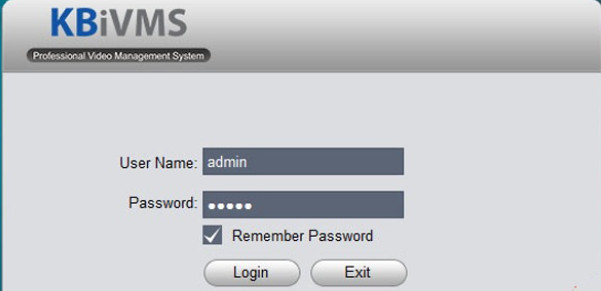 Đăng nhập vào giao diện phần mềm xem camera KBVision trên máy tính KBiVMS
Hướng Dẫn Thêm Thiết Bị Camera KBVision Vào KBiVMS Để Xem
Sau khi cài đặt và đăng nhập thành công vào KBiVMS, bước tiếp theo là thêm các thiết bị camera hoặc đầu ghi KBVision của bạn vào phần mềm. Có hai phương pháp phổ biến để thực hiện việc này: thông qua P2P (Serial Number) hoặc qua tên miền/địa chỉ IP. Bạn có thể tìm thấy hướng dẫn chi tiết tại lavender-panther-755911.hostingersite.com cho các vấn đề liên quan đến máy tính.
Thêm Thiết Bị Bằng Phương Pháp P2P (Serial Number)
Phương pháp P2P (Peer-to-Peer) là cách thêm thiết bị nhanh chóng và tiện lợi, không yêu cầu cấu hình mạng phức tạp. Đây là lựa chọn lý tưởng cho người dùng không chuyên về kỹ thuật mạng.
Để thêm thiết bị qua P2P, bạn cần thực hiện các bước sau:
- Vào mục Device Management: Trên giao diện chính của KBiVMS, tìm và chọn phần “Device Management” hoặc biểu tượng tương ứng để quản lý thiết bị.
- Chọn Add (Thêm): Nhấn vào nút “Add” để bắt đầu quá trình thêm thiết bị mới.
- Điền thông tin:
- Device Name: Đặt tên tùy chọn cho thiết bị của bạn (ví dụ: “Camera Cửa Trước”).
- Adding Method: Chọn “P2P”.
- SN (Serial Number): Nhập dãy số Serial Number gồm 15 ký tự của đầu ghi hoặc camera. Bạn có thể tìm thấy SN này trên nhãn dán của thiết bị hoặc trong giao diện cấu hình của đầu ghi/camera.
- User Name: Thường là “admin”.
- Password: Nhập mật khẩu của đầu ghi/camera (không phải mật khẩu KBiVMS bạn vừa tạo).
- Hoàn tất: Sau khi điền đầy đủ thông tin, nhấn “Add” để thêm thiết bị. Phần mềm sẽ kết nối và hiển thị trạng thái của thiết bị.
 Thêm thiết bị camera KBVision qua P2P trong phần mềm trên máy tính
Thêm Thiết Bị Qua Tên Miền (DDNS/IP)
Phương pháp thêm thiết bị qua tên miền hoặc địa chỉ IP phù hợp khi bạn đã cấu hình tên miền động (DDNS) hoặc có địa chỉ IP tĩnh cho hệ thống camera của mình. Phương pháp này thường mang lại kết nối ổn định hơn, đặc biệt trong một số trường hợp mạng phức tạp.
Các bước thực hiện như sau:
- Vào mục Device Management và chọn Add.
- Điền thông tin:
- Device Name: Đặt tên tùy chọn cho thiết bị.
- Adding Method: Chọn “IP/Domain”.
- SN (hoặc Domain): Nhập tên miền DDNS của bạn (ví dụ:
yourdomain.kbvision.tv) hoặc địa chỉ IP tĩnh của đầu ghi/camera. - Port: Cổng mặc định thường là “8888” hoặc cổng HTTP/TCP mà bạn đã cấu hình trên router.
- User Name: Thường là “admin”.
- Password: Nhập mật khẩu của đầu ghi/camera.
- Hoàn tất: Nhấn “Add” để thêm thiết bị. KBiVMS sẽ cố gắng kết nối thông qua tên miền/IP đã cung cấp.
 Cấu hình thêm camera KBVision qua tên miền trong phần mềm trên máy tính
Xem Trực Tiếp Và Xem Lại Camera KBVision Trên KBiVMS
Sau khi đã thêm các thiết bị camera thành công vào phần mềm xem camera KBVision trên máy tính KBiVMS, bạn có thể dễ dàng truy cập để xem hình ảnh trực tiếp hoặc xem lại các đoạn ghi hình đã lưu trữ.
Xem Trực Tiếp (LiveView)
Từ giao diện chính của phần mềm KBiVMS, bạn có thể quay lại “Homepage” và chọn mục “LiveView”. Đây là khu vực cho phép bạn xem hình ảnh thời gian thực từ tất cả các camera đã được thêm vào hệ thống. Trong cửa sổ LiveView, danh sách các thiết bị và kênh camera của bạn sẽ hiển thị ở cột bên trái. Để bắt đầu xem, bạn chỉ cần nhấp đúp chuột vào tên thiết bị hoặc kênh camera muốn theo dõi. KBiVMS hỗ trợ hiển thị nhiều luồng hình ảnh cùng lúc, cho phép bạn chọn bố cục hiển thị phù hợp (1, 4, 9, 16, 36 hoặc thậm chí 64 khung hình).
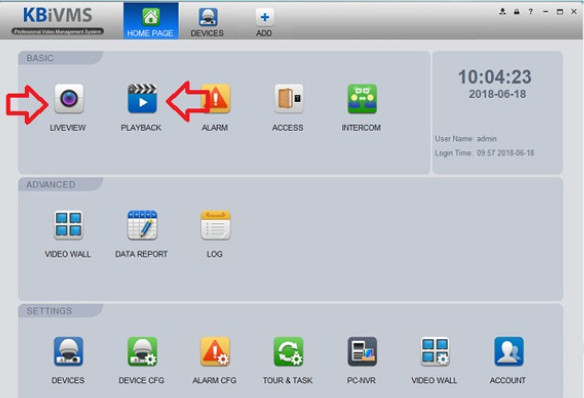 Giao diện chính để truy cập LiveView và Playback của phần mềm xem camera KBVision trên máy tính
Tính năng LiveView còn được trang bị nhiều công cụ hữu ích như chụp ảnh nhanh (Snapshot), điều khiển PTZ (Pan-Tilt-Zoom) nếu camera hỗ trợ, bật/tắt âm thanh (Audio), và thậm chí là đàm thoại hai chiều (Talk) với camera có microphone và loa.
 Xem trực tiếp camera KBVision trên máy tính thông qua phần mềm KBiVMS
Xem Lại (Playback)
Để xem lại các đoạn ghi hình đã lưu, bạn trở về “Homepage” và chọn mục “Playback”. Tại đây, bạn sẽ có thể chọn thiết bị, kênh camera, ngày tháng và khoảng thời gian muốn xem lại. KBiVMS sẽ hiển thị một thanh thời gian với các đoạn ghi hình được đánh dấu. Bạn chỉ cần kéo thanh trượt đến thời điểm mong muốn hoặc sử dụng các nút điều khiển để phát, tạm dừng, tua nhanh hay tua chậm. Tính năng này giúp bạn dễ dàng tìm kiếm và xem lại các sự kiện quan trọng đã diễn ra.
KBiVMS còn hỗ trợ các chức năng nâng cao như Smart Track Config, IVS (Intelligent Video System) và Fisheye Image Correction, giúp tối ưu hóa trải nghiệm giám sát và phân tích hình ảnh, mang lại hiệu quả cao trong việc bảo vệ an ninh.
KBiVMS thực sự là một phần mềm xem camera KBVision trên máy tính mạnh mẽ, linh hoạt và dễ sử dụng, đáp ứng mọi nhu cầu giám sát từ cơ bản đến nâng cao. Với những hướng dẫn chi tiết trên, hy vọng bạn có thể tự tin cài đặt và khai thác tối đa tiềm năng của hệ thống camera KBVision của mình.