


Máy Tính
Phần Mềm Hẹn Giờ Trên Máy Tính: Hướng Dẫn & Lựa Chọn Tối Ưu

Th12
Trong nhịp sống hiện đại, việc quản lý thời gian hiệu quả là chìa khóa để đạt được năng suất cao và duy trì sự cân bằng. Đối với nhiều người, đặc biệt là những ai làm việc liên tục với máy tính, việc kiểm soát thời gian sử dụng thiết bị, nhắc nhở các công việc quan trọng hay tự động hóa các tác vụ trở nên thiết yếu. Đây chính là lúc phần mềm hẹn giờ trên máy tính phát huy vai trò quan trọng của mình. Bài viết này sẽ cung cấp một cái nhìn toàn diện về các giải pháp hẹn giờ, từ những công cụ tích hợp sẵn cho đến các phần mềm chuyên dụng, giúp bạn tối ưu hóa thời gian và công việc một cách hiệu quả nhất. Chúng ta sẽ cùng tìm hiểu về lợi ích, các loại phần mềm phổ biến và cách lựa chọn công cụ phù hợp với nhu cầu riêng của bạn.
Vì Sao Cần Sử Dụng Phần Mềm Hẹn Giờ Trên Máy Tính?
Trong môi trường làm việc kỹ thuật số ngày nay, việc quản lý thời gian không chỉ đơn thuần là theo dõi kim đồng hồ. Một phần mềm hẹn giờ trên máy tính có thể giúp chúng ta giải quyết nhiều thách thức thường gặp, từ việc tập trung làm việc cho đến đảm bảo sức khỏe. Đầu tiên và quan trọng nhất, các công cụ này hỗ trợ tăng cường năng suất. Bằng cách thiết lập các khoảng thời gian làm việc và nghỉ ngơi xen kẽ, như phương pháp Pomodoro, người dùng có thể duy trì sự tập trung cao độ và tránh tình trạng kiệt sức. Điều này đặc biệt hữu ích khi đối mặt với các dự án lớn hoặc công việc đòi hỏi sự chú ý liên tục.
Thứ hai, chúng giúp kiểm soát và phân bổ thời gian hiệu quả. Bạn có thể sử dụng phần mềm hẹn giờ để đặt ra giới hạn cho các hoạt động gây xao nhãng như duyệt web không mục đích hoặc sử dụng mạng xã hội. Khi hết thời gian, phần mềm sẽ đưa ra cảnh báo hoặc thậm chí tự động đóng ứng dụng, giúp bạn quay trở lại với công việc chính. Đây là một cách tự kỷ luật hiệu quả mà không cần đến sự can thiệp thủ công. Ngoài ra, việc hẹn giờ còn giúp quản lý các cuộc họp hoặc sự kiện trực tuyến, đảm bảo bạn không bỏ lỡ bất kỳ lịch trình quan trọng nào.
Cuối cùng, phần mềm hẹn giờ còn đóng vai trò trong việc bảo vệ sức khỏe. Ngồi làm việc trước máy tính quá lâu có thể gây ra nhiều vấn đề về mắt, lưng và cổ. Với các thiết lập nhắc nhở nghỉ ngơi định kỳ, người dùng được khuyến khích đứng dậy, đi lại hoặc thực hiện các bài tập giãn cơ. Điều này không chỉ giảm thiểu các nguy cơ sức khỏe mà còn giúp tái tạo năng lượng, cải thiện tinh thần để làm việc hiệu quả hơn trong các phiên tiếp theo. Như vậy, việc đầu tư thời gian tìm hiểu và áp dụng một công cụ hẹn giờ phù hợp là một quyết định thông minh cho bất kỳ ai muốn tối ưu hóa trải nghiệm sử dụng máy tính của mình.
Các Loại Phần Mềm Hẹn Giờ Phổ Biến
Xem Thêm Bài Viết:
- Cách Làm Nhạc Trên Máy Tính: Hướng Dẫn Toàn Diện Từ A-Z
- Thuyết Minh Về Máy Vi Tính: Từ Cấu Tạo Đến Vai Trò Đa Năng Trong Đời Sống Hiện Đại
- Sỉ Lẻ Linh Kiện Máy Tính Chính Hãng, Giá Tốt Nhất
- Đánh giá máy in Ricoh SP 230DNW cho văn phòng nhỏ
- Sửa chữa máy in Hà Nội: Top địa chỉ uy tín, chuyên nghiệp

Thị trường phần mềm hẹn giờ trên máy tính hiện nay rất đa dạng, từ những công cụ đơn giản tích hợp sẵn trong hệ điều hành cho đến các ứng dụng chuyên nghiệp với nhiều tính năng nâng cao. Việc hiểu rõ các loại hình này sẽ giúp bạn dễ dàng lựa chọn được công cụ phù hợp với nhu cầu và phong cách làm việc của mình.
Công Cụ Hẹn Giờ Tích Hợp Sẵn Trong Hệ Điều Hành
Hầu hết các hệ điều hành phổ biến như Windows và macOS đều cung cấp một số chức năng hẹn giờ cơ bản mà người dùng có thể tận dụng ngay lập tức mà không cần cài đặt thêm.
Trên Windows: Task Scheduler và Ứng Dụng Đồng Hồ
- Task Scheduler (Lịch tác vụ): Đây là một công cụ mạnh mẽ của Windows, cho phép bạn lên lịch tự động thực hiện nhiều tác vụ khác nhau, bao gồm cả việc hẹn giờ tắt máy, khởi động chương trình hay chạy một script cụ thể. Người dùng có thể thiết lập các điều kiện kích hoạt theo thời gian (ví dụ: tắt máy vào lúc 23:00 mỗi ngày) hoặc theo sự kiện (ví dụ: tắt máy sau 30 phút không hoạt động). Mặc dù giao diện có vẻ phức tạp đối với người mới, Task Scheduler mang lại sự linh hoạt cao cho các tác vụ tự động hóa.
- Alarms & Clock (Đồng hồ báo thức): Ứng dụng này dễ sử dụng hơn nhiều, cho phép bạn đặt báo thức, hẹn giờ (timer) và sử dụng đồng hồ bấm giờ (stopwatch). Chức năng hẹn giờ rất hữu ích cho các tác vụ ngắn hạn như nấu ăn, tập thể dục hoặc đặt giới hạn thời gian cho một công việc cụ thể. Ưu điểm là giao diện trực quan, dễ thiết lập và phù hợp với người dùng cơ bản.
Trên macOS: Terminal và Ứng Dụng Đồng Hồ
- Terminal (Thiết bị đầu cuối): Tương tự như Task Scheduler trên Windows, Terminal của macOS cho phép người dùng chạy các lệnh hẹn giờ tắt máy hoặc khởi động lại bằng các dòng lệnh đơn giản như sudo shutdown -h +60 (tắt máy sau 60 phút). Đây là phương pháp dành cho những người dùng có kiến thức kỹ thuật cơ bản và muốn kiểm soát trực tiếp hệ thống.
- Clock (Đồng hồ): Ứng dụng Đồng hồ trên macOS cũng cung cấp các tính năng hẹn giờ, báo thức và đồng hồ bấm giờ tương tự như trên Windows. Nó được tích hợp chặt chẽ vào hệ sinh thái Apple, cho phép đồng bộ hóa với iPhone hoặc iPad, rất tiện lợi cho những người dùng đa thiết bị.
Phần Mềm Hẹn Giờ Chuyên Dụng Của Bên Thứ Ba
Ngoài các công cụ tích hợp sẵn, có rất nhiều phần mềm hẹn giờ của bên thứ ba được phát triển để đáp ứng các nhu cầu phức tạp hơn, từ quản lý thời gian làm việc đến kiểm soát việc sử dụng máy tính.
Các Phần Mềm Quản Lý Thời Gian và Năng Suất
- FocusMe: Đây là một phần mềm hẹn giờ trên máy tính toàn diện, tập trung vào việc loại bỏ sự xao nhãng. FocusMe không chỉ cung cấp các bộ hẹn giờ tùy chỉnh (như Pomodoro) mà còn có khả năng chặn website, ứng dụng cụ thể trong các khoảng thời gian nhất định. Nó là lựa chọn lý tưởng cho những ai muốn cải thiện sự tập trung và tăng năng suất làm việc.
- RescueTime: Mặc dù không phải là một phần mềm hẹn giờ truyền thống, RescueTime tự động theo dõi thời gian bạn dành cho các ứng dụng và trang web khác nhau. Nó cung cấp báo cáo chi tiết về cách bạn sử dụng thời gian, giúp bạn nhận thức rõ hơn về thói quen làm việc của mình. Dựa trên dữ liệu này, bạn có thể tự đặt mục tiêu và hẹn giờ để điều chỉnh hành vi, hướng tới các hoạt động có năng suất cao hơn.
- Toggl Track: Một công cụ theo dõi thời gian đơn giản nhưng mạnh mẽ, Toggl Track cho phép bạn bắt đầu và dừng hẹn giờ cho từng tác vụ hoặc dự án cụ thể. Nó phù hợp cho việc quản lý thời gian làm việc, đặc biệt là cho các freelancer hoặc nhóm làm việc cần theo dõi thời gian đã bỏ ra cho mỗi khách hàng.
- Cold Turkey: Tương tự như FocusMe, Cold Turkey là một ứng dụng chặn sự xao nhãng hiệu quả. Nó cho phép bạn chặn truy cập vào các trang web, ứng dụng hoặc thậm chí toàn bộ Internet trong một khoảng thời gian nhất định. Đây là công cụ lý tưởng cho những ai dễ bị phân tâm và cần một giải pháp mạnh mẽ để duy trì tập trung.
Phần Mềm Hẹn Giờ Tắt Máy/Khởi Động Lại Tự Động
- Timer Shutdown: Đây là một ứng dụng đơn giản, chuyên biệt cho việc hẹn giờ tắt máy, khởi động lại, log off hoặc ngủ đông máy tính. Giao diện trực quan, dễ sử dụng, phù hợp cho những ai chỉ cần chức năng hẹn giờ tắt máy cơ bản mà không cần các tính năng quản lý thời gian phức tạp.
- Wise Auto Shutdown: Tương tự Timer Shutdown, Wise Auto Shutdown cung cấp nhiều tùy chọn hơn cho việc hẹn giờ các tác vụ hệ thống. Bạn có thể thiết lập các lịch trình định kỳ hoặc chỉ một lần duy nhất cho việc tắt máy, khởi động lại, ngủ, hoặc log out. Nó cũng có tính năng nhắc nhở trước khi tác vụ được thực hiện.
Phần Mềm Hẹn Giờ Nhắc Nhở và Nghỉ Ngơi
- Stretchly: Đây là một ứng dụng mã nguồn mở miễn phí, chuyên dùng để nhắc nhở người dùng nghỉ ngơi định kỳ. Nó sẽ hiển thị một cửa sổ nhắc nhở với các bài tập giãn cơ đơn giản, giúp giảm thiểu căng thẳng và mỏi mệt khi làm việc lâu trước máy tính. Stretchly rất hữu ích cho những ai quan tâm đến sức khỏe thể chất khi sử dụng máy tính.
- EyeLeo: Được thiết kế để bảo vệ mắt, EyeLeo sẽ nhắc nhở bạn thực hiện các bài tập mắt và nghỉ giải lao sau mỗi khoảng thời gian nhất định. Phần mềm này có thể tự động chặn màn hình trong các khoảng nghỉ dài, buộc bạn phải rời mắt khỏi màn hình.
Việc lựa chọn phần mềm hẹn giờ trên máy tính phù hợp phụ thuộc vào nhu cầu cụ thể của bạn. Nếu chỉ cần các tác vụ cơ bản, công cụ tích hợp sẵn là đủ. Nếu bạn muốn kiểm soát sự xao nhãng, tăng năng suất hoặc bảo vệ sức khỏe, các phần mềm chuyên dụng của bên thứ ba sẽ là lựa chọn tối ưu.
Tiêu Chí Lựa Chọn Phần Mềm Hẹn Giờ Trên Máy Tính Tốt Nhất
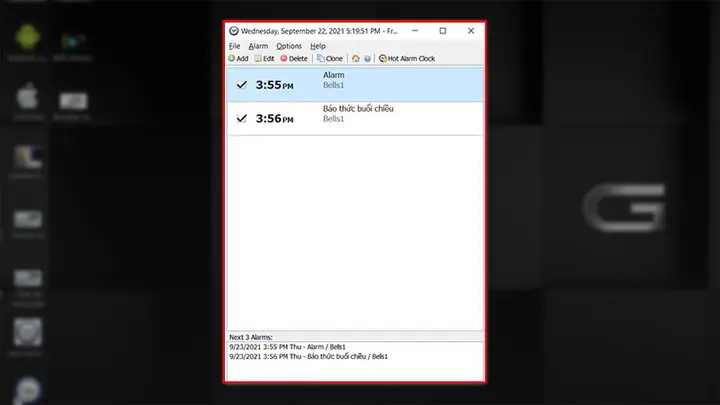
Khi đứng trước vô vàn lựa chọn phần mềm hẹn giờ trên máy tính, việc xác định tiêu chí phù hợp sẽ giúp bạn đưa ra quyết định sáng suốt, tìm được công cụ thực sự tối ưu cho nhu cầu của mình. Dưới đây là những yếu tố quan trọng cần cân nhắc:
Tính Năng và Mục Đích Sử Dụng
Đây là yếu tố cốt lõi. Bạn cần một phần mềm đơn giản để hẹn giờ tắt máy hay một công cụ toàn diện giúp quản lý năng suất, chặn các trang web gây xao nhãng?
* Hẹn giờ tắt máy/khởi động lại: Nếu mục đích chính là tự động hóa việc tắt máy vào cuối ngày hoặc sau một khoảng thời gian cụ thể, các phần mềm chuyên dụng như Wise Auto Shutdown hay Timer Shutdown sẽ là lựa chọn lý tưởng với giao diện đơn giản và các tùy chọn cơ bản.
* Quản lý thời gian và năng suất (Pomodoro): Đối với những người muốn áp dụng các kỹ thuật quản lý thời gian như Pomodoro, hãy tìm kiếm các phần mềm cung cấp bộ hẹn giờ tùy chỉnh, khả năng theo dõi tiến độ và báo cáo chi tiết. FocusMe, Toggl Track là những ví dụ điển hình.
* Chặn ứng dụng/website gây xao nhãng: Nếu bạn thường xuyên bị phân tâm bởi mạng xã hội hoặc các trang web giải trí, các phần mềm có tính năng chặn mạnh mẽ như FocusMe hoặc Cold Turkey sẽ rất hiệu quả. Chúng giúp bạn duy trì sự tập trung bằng cách loại bỏ các yếu tố gây xao nhãng một cách triệt để.
* Nhắc nhở nghỉ ngơi/bảo vệ sức khỏe: Đối với người làm việc lâu trước máy tính, các ứng dụng như Stretchly hay EyeLeo sẽ hữu ích trong việc nhắc nhở nghỉ ngơi, tập thể dục mắt và bảo vệ sức khỏe tổng thể.
Giao Diện Người Dùng (UI) và Trải Nghiệm Người Dùng (UX)
Một phần mềm tốt cần có giao diện trực quan, dễ hiểu và dễ sử dụng. Bạn không muốn mất quá nhiều thời gian để tìm hiểu cách thiết lập một bộ hẹn giờ đơn giản.
* Đơn giản, gọn gàng: Các phần mềm với giao diện tối giản, chỉ hiển thị các chức năng cần thiết sẽ giúp bạn thao tác nhanh chóng và hiệu quả.
* Trực quan: Các biểu tượng rõ ràng, bố cục hợp lý giúp người dùng mới cũng có thể dễ dàng làm quen.
* Tùy biến: Khả năng tùy chỉnh giao diện (ví dụ: chế độ sáng/tối, kích thước phông chữ) cũng là một điểm cộng, giúp cá nhân hóa trải nghiệm.
Khả Năng Tương Thích và Hiệu Năng
- Hệ điều hành: Đảm bảo phần mềm tương thích với hệ điều hành máy tính của bạn (Windows, macOS, Linux). Một số phần mềm có phiên bản cho nhiều nền tảng, một số khác chỉ dành riêng cho một hệ điều hành.
- Tiêu thụ tài nguyên: Một phần mềm hẹn giờ lý tưởng nên hoạt động nhẹ nhàng, không chiếm nhiều tài nguyên CPU hoặc RAM, tránh làm chậm máy tính. Điều này đặc biệt quan trọng đối với những máy tính có cấu hình không quá mạnh.
- Độ ổn định: Phần mềm nên hoạt động ổn định, không gặp lỗi hay treo máy trong quá trình sử dụng. Bạn không muốn bộ hẹn giờ của mình bị ngừng hoạt động giữa chừng.
Giá Cả và Phiên Bản
- Miễn phí (Freeware): Có rất nhiều phần mềm hẹn giờ trên máy tính miễn phí chất lượng tốt. Chúng thường cung cấp các tính năng cơ bản nhưng đủ dùng cho đa số người dùng.
- Trả phí (Premium): Các phần mềm trả phí thường có nhiều tính năng nâng cao hơn, hỗ trợ tốt hơn và ít quảng cáo. Một số cung cấp bản dùng thử miễn phí để bạn trải nghiệm trước khi quyết định mua.
- Mô hình đăng ký: Một số ứng dụng hiện nay sử dụng mô hình đăng ký hàng tháng hoặc hàng năm. Hãy cân nhắc xem chi phí này có đáng với giá trị mà phần mềm mang lại hay không.
Đánh Giá và Uy Tín Cộng Đồng
Trước khi cài đặt, hãy tìm đọc các bài đánh giá từ người dùng khác trên các diễn đàn công nghệ, các trang web review uy tín.
* Feedback từ người dùng: Các đánh giá thực tế sẽ cho bạn cái nhìn khách quan về ưu nhược điểm của phần mềm.
* Hỗ trợ khách hàng: Một phần mềm tốt thường đi kèm với đội ngũ hỗ trợ nhiệt tình, sẵn sàng giải đáp thắc mắc và khắc phục sự cố.
* Cập nhật thường xuyên: Phần mềm được cập nhật định kỳ cho thấy nhà phát triển vẫn đang duy trì và cải thiện sản phẩm, đảm bảo tương thích với các phiên bản hệ điều hành mới và vá lỗi bảo mật.
Việc xem xét kỹ lưỡng các tiêu chí này sẽ giúp bạn tìm được phần mềm hẹn giờ trên máy tính không chỉ đáp ứng đúng nhu cầu mà còn mang lại trải nghiệm sử dụng tốt nhất.
Hướng Dẫn Sử Dụng Phần Mềm Hẹn Giờ Trên Máy Tính Hiệu Quả
Để tối đa hóa lợi ích mà phần mềm hẹn giờ trên máy tính mang lại, việc hiểu rõ cách thiết lập và áp dụng chúng vào công việc hàng ngày là vô cùng quan trọng. Dưới đây là hướng dẫn chi tiết về cách sử dụng các công cụ hẹn giờ phổ biến, cùng với một số lời khuyên để bạn có thể tận dụng chúng một cách hiệu quả nhất.
1. Sử Dụng Chức Năng Hẹn Giờ Tích Hợp (Windows: Task Scheduler, Alarms & Clock)
Hẹn Giờ Tắt Máy Tự Động Với Task Scheduler (Windows)
- Mở Task Scheduler: Nhấn Windows + R, gõ taskschd.msc và nhấn Enter.
- Tạo tác vụ cơ bản: Chọn “Create Basic Task…” ở cột bên phải.
- Đặt tên và mô tả: Đặt tên cho tác vụ (ví dụ: “Shutdown May Tinh”) và mô tả (ví dụ: “Tắt máy vào 11h đêm”).
- Chọn Trigger (Thời điểm kích hoạt): Chọn “Daily” (hàng ngày), “Weekly” (hàng tuần) hoặc “One time” (một lần). Ví dụ, chọn “Daily” để tắt máy hàng đêm.
- Đặt thời gian: Thiết lập ngày bắt đầu và giờ cụ thể (ví dụ: 23:00:00).
- Chọn Action (Hành động): Chọn “Start a program”.
- Chỉ định chương trình: Trong mục “Program/script”, gõ shutdown. Trong mục “Add arguments (optional)”, gõ /s /f /t 0.
- /s: Tắt máy.
- /f: Buộc đóng các ứng dụng đang chạy.
- /t 0: Tắt máy ngay lập tức sau khi lệnh được thực thi (có thể thay 0 bằng số giây để hiển thị cảnh báo).
- Hoàn tất: Nhấn “Finish”.
Với Task Scheduler, bạn có thể tự động hóa rất nhiều tác vụ khác như mở một ứng dụng cụ thể vào đầu ngày làm việc hay chạy một chương trình dọn dẹp hệ thống định kỳ. Đây là một công cụ mạnh mẽ nhưng cần sự chính xác khi thiết lập.
Sử Dụng Ứng Dụng Alarms & Clock (Windows)
- Mở Alarms & Clock: Tìm kiếm “Alarms & Clock” trong Start Menu.
- Chọn tab “Timer”: Nhấn vào biểu tượng “Timer” ở thanh bên trái.
- Tạo Timer mới: Nhấn vào dấu “+” ở góc dưới bên phải.
- Thiết lập thời gian: Đặt giờ, phút, giây cho bộ đếm ngược.
- Đặt tên (tùy chọn) và âm thanh: Đặt tên cho bộ hẹn giờ (ví dụ: “Nghỉ giải lao”) và chọn âm báo.
- Bắt đầu: Nhấn “Start” để bắt đầu đếm ngược.
Chức năng này cực kỳ đơn giản và phù hợp cho các tác vụ ngắn hạn, cần sự nhắc nhở tức thời.
2. Tối Ưu Hóa Năng Suất Với Phần Mềm Chuyên Dụng (Ví Dụ: FocusMe)
Nếu bạn lựa chọn một phần mềm chuyên dụng như FocusMe, quy trình sử dụng sẽ có nhiều bước hơn nhưng mang lại hiệu quả vượt trội.
- Cài đặt và cấu hình ban đầu: Sau khi cài đặt, FocusMe thường yêu cầu bạn cấu hình danh sách các trang web/ứng dụng gây xao nhãng và các trang web/ứng dụng cần thiết cho công việc.
- Thiết lập phiên làm việc (Session):
- Pomodoro: Chọn chế độ Pomodoro, thiết lập thời gian làm việc (ví dụ: 25 phút) và thời gian nghỉ ngắn (ví dụ: 5 phút), nghỉ dài (ví dụ: 15 phút sau 4 Pomodoro).
- Chặn tùy chỉnh: Tạo một “Session” mới, đặt tên (ví dụ: “Tập trung viết bài”), chọn thời gian muốn chặn (ví dụ: 2 giờ). Sau đó thêm các trang web/ứng dụng bạn muốn chặn trong khoảng thời gian này.
- Bắt đầu Session: Khi bạn sẵn sàng làm việc, chỉ cần chọn Session đã tạo và nhấn “Start”. FocusMe sẽ tự động chặn các yếu tố gây xao nhãng và nhắc nhở bạn nghỉ ngơi đúng giờ.
- Theo dõi và điều chỉnh: Một số phần mềm như FocusMe hay RescueTime cung cấp báo cáo về thời gian sử dụng, giúp bạn phân tích và điều chỉnh thói quen làm việc để ngày càng hiệu quả hơn.
3. Lời Khuyên Để Sử Dụng Phần Mềm Hẹn Giờ Hiệu Quả
- Bắt đầu từ những mục tiêu nhỏ: Đừng cố gắng thay đổi toàn bộ thói quen ngay lập tức. Hãy bắt đầu với việc hẹn giờ cho một nhiệm vụ cụ thể hoặc một khoảng thời gian ngắn.
- Kiên định: Để thói quen mới được hình thành, bạn cần kiên trì sử dụng phần mềm hẹn giờ hàng ngày.
- Kết hợp với mục tiêu rõ ràng: Mỗi khi thiết lập hẹn giờ cho một phiên làm việc, hãy xác định rõ mục tiêu cần đạt được trong khoảng thời gian đó. Điều này giúp tăng cường sự tập trung.
- Sử dụng cảnh báo phù hợp: Chọn âm thanh báo thức hoặc thông báo không quá chói tai nhưng đủ để thu hút sự chú ý của bạn. Đối với các tác vụ nghỉ ngơi, một âm thanh nhẹ nhàng có thể phù hợp hơn.
- Điều chỉnh linh hoạt: Đừng cứng nhắc với các thiết lập ban đầu. Hãy thử nghiệm và điều chỉnh thời gian làm việc, thời gian nghỉ sao cho phù hợp nhất với nhịp độ và đặc thù công việc của bạn.
- Tận dụng tính năng ghi chú: Một số phần mềm hẹn giờ trên máy tính cho phép bạn ghi chú về nhiệm vụ đang thực hiện. Hãy tận dụng điều này để dễ dàng theo dõi tiến độ và hiệu suất làm việc.
Với sự kết hợp giữa các công cụ phù hợp và phương pháp sử dụng thông minh, phần mềm hẹn giờ sẽ trở thành trợ thủ đắc lực, giúp bạn kiểm soát thời gian, tăng cường năng suất và duy trì sức khỏe trong kỷ nguyên số. Để tìm hiểu thêm về cách tối ưu hiệu suất máy tính và các mẹo hữu ích khác, hãy ghé thăm lavender-panther-755911.hostingersite.com.
Câu Hỏi Thường Gặp Về Phần Mềm Hẹn Giờ Trên Máy Tính
Người dùng thường có nhiều thắc mắc khi tìm hiểu và sử dụng phần mềm hẹn giờ trên máy tính. Dưới đây là tổng hợp các câu hỏi phổ biến nhất và câu trả lời chi tiết để giúp bạn hiểu rõ hơn về loại công cụ hữu ích này.
1. Phần mềm hẹn giờ có ảnh hưởng đến hiệu suất máy tính không?
Thông thường, hầu hết các phần mềm hẹn giờ đơn giản hoặc các công cụ tích hợp sẵn trong hệ điều hành đều tiêu thụ rất ít tài nguyên hệ thống và không gây ảnh hưởng đáng kể đến hiệu suất máy tính. Tuy nhiên, một số phần mềm hẹn giờ chuyên sâu hơn, đặc biệt là những ứng dụng có tính năng theo dõi toàn diện hoặc chặn ứng dụng/website mạnh mẽ (như FocusMe hay RescueTime), có thể tiêu thụ một lượng tài nguyên nhất định. Mức độ ảnh hưởng phụ thuộc vào cấu hình máy tính và số lượng tính năng đang được kích hoạt. Đối với máy tính cấu hình trung bình trở lên, sự khác biệt là không đáng kể.
2. Có cần phải cài đặt phần mềm bên thứ ba để hẹn giờ trên máy tính không?
Không nhất thiết. Đối với các nhu cầu cơ bản như hẹn giờ tắt máy, đặt báo thức hoặc đếm ngược cho một tác vụ đơn giản, bạn hoàn toàn có thể sử dụng các công cụ tích hợp sẵn trong hệ điều hành.
* Windows: Sử dụng Task Scheduler cho các tác vụ tự động hóa nâng cao hoặc ứng dụng Alarms & Clock cho hẹn giờ và báo thức cơ bản.
* macOS: Sử dụng Terminal cho các lệnh hẹn giờ tắt máy hoặc ứng dụng Clock để đặt báo thức/timer.
Phần mềm bên thứ ba chỉ cần thiết nếu bạn có các nhu cầu cụ thể hơn như quản lý thời gian theo phương pháp Pomodoro, chặn trang web/ứng dụng gây xao nhãng, hoặc các tính năng nhắc nhở nghỉ ngơi chuyên biệt.
3. Làm thế nào để đảm bảo phần mềm hẹn giờ hoạt động chính xác?
Để đảm bảo phần mềm hẹn giờ trên máy tính hoạt động chính xác, bạn nên:
* Cài đặt từ nguồn uy tín: Chỉ tải xuống phần mềm từ trang web chính thức của nhà phát triển hoặc các kho ứng dụng đáng tin cậy.
* Kiểm tra cài đặt: Sau khi thiết lập hẹn giờ, hãy kiểm tra lại các thông số (thời gian, hành động) để đảm bảo chúng đúng với ý muốn của bạn.
* Thử nghiệm: Với các tác vụ quan trọng (như hẹn giờ tắt máy), hãy thử nghiệm với một khoảng thời gian ngắn trước để xác nhận phần mềm hoạt động như mong đợi.
* Cập nhật thường xuyên: Đảm bảo phần mềm của bạn luôn được cập nhật lên phiên bản mới nhất để khắc phục lỗi và cải thiện tính ổn định.
* Tránh xung đột: Đảm bảo không có phần mềm hẹn giờ hoặc quản lý tác vụ khác đang chạy song song mà có thể gây xung đột.
4. Phần mềm hẹn giờ có an toàn về bảo mật không?
Hầu hết các phần mềm hẹn giờ từ các nhà phát triển uy tín đều an toàn. Tuy nhiên, luôn có rủi ro khi cài đặt bất kỳ phần mềm nào từ Internet. Để đảm bảo an toàn:
* Nghiên cứu trước: Đọc các đánh giá và thông tin về nhà phát triển trước khi cài đặt.
* Tránh phần mềm không rõ nguồn gốc: Không tải các phiên bản “crack” hoặc từ các trang web không đáng tin cậy. Chúng có thể chứa mã độc.
* Kiểm tra quyền truy cập: Khi cài đặt, hãy chú ý đến các quyền mà phần mềm yêu cầu. Nếu một phần mềm hẹn giờ đơn giản yêu cầu quyền truy cập quá mức vào dữ liệu cá nhân hoặc các chức năng hệ thống không liên quan, hãy cân nhắc lại.
* Sử dụng phần mềm diệt virus: Đảm bảo máy tính của bạn được bảo vệ bởi một chương trình diệt virus cập nhật để quét các mối đe dọa tiềm ẩn.
5. Có phần mềm hẹn giờ nào miễn phí mà vẫn hiệu quả không?
Có, rất nhiều. Đối với các chức năng cơ bản, công cụ tích hợp sẵn của Windows (Task Scheduler, Alarms & Clock) và macOS (Terminal, Clock) là hoàn toàn miễn phí và hiệu quả.
Đối với phần mềm của bên thứ ba, bạn có thể tham khảo:
* Free Countdown Timer: Một ứng dụng hẹn giờ đếm ngược đơn giản, miễn phí cho Windows.
* Toggl Track (phiên bản miễn phí): Cung cấp các tính năng theo dõi thời gian cơ bản cho cá nhân.
* Stretchly: Phần mềm mã nguồn mở miễn phí để nhắc nhở nghỉ ngơi.
* Cold Turkey (phiên bản miễn phí): Cung cấp khả năng chặn cơ bản các trang web/ứng dụng.
Những lựa chọn này có thể không có tất cả các tính năng cao cấp như phiên bản trả phí, nhưng chúng đủ để đáp ứng nhu cầu của đa số người dùng thông thường.
Tương Lai Của Phần Mềm Hẹn Giờ Và Quản Lý Thời Gian
Thế giới công nghệ luôn không ngừng phát triển, và phần mềm hẹn giờ trên máy tính cũng không nằm ngoài xu hướng này. Trong tương lai, chúng ta có thể kỳ vọng vào sự xuất hiện của nhiều tính năng tiên tiến hơn, mang lại trải nghiệm quản lý thời gian thông minh và cá nhân hóa hơn nữa.
Một trong những xu hướng rõ ràng nhất là sự tích hợp sâu rộng hơn với trí tuệ nhân tạo (AI) và học máy (Machine Learning). Thay vì chỉ đơn thuần là bộ hẹn giờ đếm ngược, các phần mềm sẽ có khả năng học hỏi thói quen làm việc của người dùng. AI có thể phân tích dữ liệu về thời gian bạn làm việc hiệu quả nhất, những lúc bạn dễ bị xao nhãng, và từ đó đưa ra các đề xuất hẹn giờ tối ưu, cá nhân hóa lịch trình làm việc và nghỉ ngơi cho từng cá nhân. Ví dụ, một phần mềm thông minh có thể nhận diện rằng bạn thường kém tập trung vào buổi chiều và tự động gợi ý một khoảng nghỉ ngắn hoặc một nhiệm vụ ít đòi hỏi sự tập trung hơn vào thời điểm đó.
Sự phát triển của công nghệ sinh trắc học và các thiết bị đeo tay (wearable devices) cũng sẽ mở ra những khả năng mới. Imagine một phần mềm hẹn giờ trên máy tính có thể kết nối với smartwatch của bạn, theo dõi nhịp tim, mức độ căng thẳng hoặc chất lượng giấc ngủ để điều chỉnh lịch trình làm việc và nghỉ ngơi một cách tự động. Khi phát hiện bạn đang có dấu hiệu mệt mỏi, nó có thể tự động nhắc nhở bạn nghỉ giải lao hoặc đề xuất một bài tập thư giãn. Điều này sẽ giúp người dùng duy trì trạng thái tốt nhất cả về thể chất lẫn tinh thần.
Ngoài ra, khả năng tích hợp đa nền tảng và đồng bộ hóa liền mạch cũng sẽ trở nên phổ biến hơn. Người dùng sẽ có thể thiết lập các bộ hẹn giờ trên máy tính, và chúng sẽ tự động đồng bộ với điện thoại, máy tính bảng hoặc các thiết bị nhà thông minh khác. Điều này mang lại sự linh hoạt tối đa, cho phép bạn quản lý thời gian và các tác vụ từ bất kỳ đâu, trên bất kỳ thiết bị nào. Các giao diện điều khiển bằng giọng nói cũng có thể được tích hợp sâu hơn, cho phép bạn ra lệnh hẹn giờ hoặc kiểm soát các tác vụ chỉ bằng lời nói.
Cuối cùng, khía cạnh sức khỏe và sự cân bằng cuộc sống – công việc (work-life balance) sẽ tiếp tục là trọng tâm. Các phần mềm hẹn giờ trong tương lai sẽ không chỉ giúp bạn làm việc hiệu quả hơn mà còn khuyến khích các thói quen lành mạnh, giảm thiểu thời gian ngồi ì, và nhắc nhở bạn dành thời gian cho các hoạt động giải trí hoặc tương tác xã hội. Chúng sẽ trở thành những “huấn luyện viên thời gian” cá nhân, giúp bạn không chỉ đạt được mục tiêu công việc mà còn duy trì một cuộc sống khỏe mạnh và cân bằng.
Kết Luận
Việc sử dụng phần mềm hẹn giờ trên máy tính không chỉ là một xu hướng mà đã trở thành một công cụ thiết yếu trong việc tối ưu hóa năng suất và quản lý thời gian trong kỷ nguyên số. Từ những tiện ích tích hợp sẵn trong hệ điều hành cho đến các giải pháp chuyên nghiệp, đa dạng về tính năng, các công cụ này mang lại khả năng kiểm soát thời gian linh hoạt, giúp người dùng duy trì sự tập trung, loại bỏ xao nhãng và bảo vệ sức khỏe. Bằng cách hiểu rõ nhu cầu của bản thân, lựa chọn phần mềm phù hợp và áp dụng các chiến lược sử dụng hiệu quả, bạn có thể biến máy tính của mình thành một trợ thủ đắc lực, không chỉ nâng cao hiệu quả công việc mà còn góp phần vào một lối sống cân bằng hơn. Hãy bắt đầu khám phá và trải nghiệm ngay hôm nay để tận dụng tối đa những lợi ích mà phần mềm hẹn giờ trên máy tính mang lại.