


Máy Tính
Phần Mềm Đo Công Suất Tiêu Thụ Máy Tính Hiệu Quả Nhất
Th9
Trong thời đại công nghệ số, việc quản lý và tối ưu hóa hiệu suất máy tính ngày càng trở nên quan trọng. Một trong những yếu tố then chốt ảnh hưởng đến hiệu suất, tuổi thọ linh kiện và hóa đơn tiền điện chính là công suất tiêu thụ. Bài viết này của lavender-panther-755911.hostingersite.com sẽ đi sâu vào tầm quan trọng của việc theo dõi điện năng, đồng thời giới thiệu chi tiết về các phần mềm đo công suất tiêu thụ của máy tính tốt nhất hiện nay, giúp người dùng từ cơ bản đến nâng cao có thể dễ dàng kiểm soát năng lượng thiết bị của mình. Đây là thông tin thiết yếu cho bất kỳ ai muốn nâng cao trải nghiệm sử dụng máy tính, đặc biệt là những người đam mê công nghệ và game thủ.
Tại Sao Cần Sử Dụng Phần Mềm Đo Công Suất Tiêu Thụ Của Máy Tính?
Việc theo dõi công suất tiêu thụ của máy tính không chỉ là một sở thích của những người đam mê công nghệ mà còn là một nhu cầu thiết yếu đối với mọi người dùng. Các phần mềm đo công suất tiêu thụ của máy tính mang lại nhiều lợi ích đáng kể, từ việc tối ưu hiệu suất, tiết kiệm chi phí cho đến việc bảo vệ các linh kiện quan trọng. Hiểu rõ lý do tại sao cần thực hiện việc này sẽ giúp bạn nhận ra giá trị thực sự mà các công cụ này mang lại.
Tối Ưu Hiệu Năng và Tuổi Thọ Linh Kiện
Mỗi linh kiện trong máy tính, từ CPU, GPU đến RAM và ổ cứng, đều tiêu thụ điện năng để hoạt động. Khi một linh kiện phải làm việc quá tải, nó sẽ tiêu thụ nhiều điện hơn và sinh ra nhiều nhiệt hơn. Nhiệt độ cao là kẻ thù số một của các thiết bị điện tử, gây giảm hiệu suất, giảm tuổi thọ và thậm chí là hỏng hóc vĩnh viễn. Việc sử dụng các phần mềm đo công suất tiêu thụ của máy tính cho phép bạn theo dõi lượng điện năng mà mỗi linh kiện đang sử dụng, từ đó đưa ra những điều chỉnh kịp thời để tránh tình trạng quá nhiệt và đảm bảo hệ thống hoạt động ổn định trong thời gian dài. Điều này đặc biệt quan trọng đối với những ai thường xuyên thực hiện các tác vụ nặng như chơi game đồ họa cao, chỉnh sửa video hay render 3D.
Kiểm Soát Chi Phí Điện Năng
Trong bối cảnh giá điện ngày càng tăng, việc kiểm soát lượng điện năng tiêu thụ của các thiết bị điện tử trở nên cần thiết hơn bao giờ hết. Máy tính, đặc biệt là các cấu hình mạnh mẽ, có thể là một trong những tác nhân tiêu thụ nhiều điện năng nhất trong gia đình hoặc văn phòng. Bằng cách sử dụng phần mềm đo công suất tiêu thụ của máy tính, bạn có thể có cái nhìn rõ ràng về lượng điện máy tính của mình đang “ngốn” mỗi giờ, mỗi ngày. Từ đó, bạn có thể nhận biết được các giai đoạn tiêu thụ điện cao điểm, điều chỉnh thói quen sử dụng, hoặc cấu hình lại các thiết lập tiết kiệm điện để giảm thiểu chi phí phát sinh hàng tháng. Một số phần mềm thậm chí còn cung cấp ước tính chi phí, giúp bạn dễ dàng theo dõi hơn.
Phát Hiện Vấn Đề Và Lỗi Hệ Thống
Công suất tiêu thụ bất thường có thể là dấu hiệu sớm của các vấn đề tiềm ẩn trong hệ thống. Ví dụ, một linh kiện bỗng nhiên tiêu thụ quá nhiều điện năng so với bình thường khi không thực hiện tác vụ nặng, có thể cho thấy nó đang gặp lỗi, bị quá tải do phần mềm độc hại, hoặc cần được thay thế. Các phần mềm đo công suất tiêu thụ của máy tính giúp bạn nhanh chóng phát hiện những điểm bất thường này, từ đó có thể kịp thời kiểm tra, khắc phục trước khi chúng trở thành những vấn đề nghiêm trọng hơn, gây ảnh hưởng đến toàn bộ hệ thống. Đây là một công cụ chẩn đoán quan trọng mà mọi người dùng nên tận dụng.
Hỗ Trợ Ép Xung (Overclocking)
Đối với những người dùng chuyên nghiệp hoặc game thủ muốn vắt kiệt hiệu năng từ phần cứng của mình thông qua ép xung (overclocking), việc theo dõi công suất tiêu thụ là điều kiện tiên quyết. Khi ép xung, các linh kiện như CPU và GPU sẽ hoạt động ở tần số cao hơn mức mặc định, dẫn đến lượng điện năng tiêu thụ và nhiệt độ tăng đáng kể. Phần mềm đo công suất tiêu thụ của máy tính cho phép bạn giám sát chặt chẽ các thông số này, đảm bảo rằng việc ép xung diễn ra trong giới hạn an toàn, tránh làm hỏng linh kiện hoặc gây mất ổn định hệ thống. Các công cụ này cung cấp dữ liệu theo thời gian thực, giúp người dùng điều chỉnh và tinh chỉnh cài đặt ép xung một cách chính xác và hiệu quả.
Xem Thêm Bài Viết:
- Chọn máy tính xịn nhất hiện nay: Đánh giá và khuyến nghị
- Cách chuyển chữ thường sang in hoa trong Excel
- Cách Chạy Lại Máy Tính Như Mới Nhanh Chóng và Hiệu Quả
- Máy in vải khổ lớn: Tổng quan A-Z, ứng dụng và lựa chọn
- Băng mực máy in kim: Vai trò và cách chọn đúng
Tổng Hợp TOP 7 Phần Mềm Đo Công Suất Tiêu Thụ Của Máy Tính Chuyên Nghiệp
Việc lựa chọn phần mềm đo công suất tiêu thụ của máy tính phù hợp có thể giúp bạn dễ dàng kiểm soát và tối ưu hóa hệ thống của mình. Dưới đây là danh sách 7 phần mềm được đánh giá cao về tính năng, độ chính xác và khả năng ứng dụng, phù hợp với nhiều đối tượng người dùng khác nhau. Mỗi công cụ đều có những ưu điểm riêng, phục vụ các nhu cầu theo dõi và phân tích điện năng tiêu thụ của PC một cách hiệu quả.
CPU-Z: Giải Pháp Toàn Diện Cho Việc Theo Dõi Công Suất PC
CPU-Z không chỉ là một trong những phần mềm đo công suất tiêu thụ của máy tính phổ biến nhất mà còn là công cụ không thể thiếu để thu thập thông tin chi tiết về phần cứng. Với giao diện trực quan và khả năng đọc thông số chính xác, CPU-Z cung cấp một cái nhìn tổng quan về bộ vi xử lý (CPU), mainboard, bộ nhớ RAM và card đồ họa. Mặc dù không trực tiếp hiển thị công suất tiêu thụ tổng thể bằng Watt, nhưng nó cung cấp các thông số quan trọng như TDP (Thermal Design Power) tối đa của CPU, loại chân cắm, xung nhịp, điện áp, giúp người dùng hiểu rõ hơn về tiềm năng tiêu thụ của CPU.
 Phần mềm đo công suất tiêu thụ CPU-Z hiển thị thông tin phần cứng máy tính
Người dùng có thể dễ dàng kiểm tra các thông tin liên quan đến tên vi xử lý, tên mã, kiến trúc, số luồng, tốc độ xung nhịp, bộ nhớ cache, và thông số kỹ thuật của RAM như loại bộ nhớ (DDR4, DDR5), dung lượng, và băng thông tối đa. Đây là những dữ liệu nền tảng cực kỳ quan trọng để đánh giá mức độ “ngốn điện” của các thành phần chính. Việc theo dõi nhiệt độ CPU cũng là một tính năng hữu ích, giúp bạn nhận biết khi nào CPU hoạt động quá nóng, từ đó có thể suy luận về việc tiêu thụ điện năng tăng cao do tải làm việc lớn. CPU-Z đơn giản, gọn nhẹ và miễn phí, là lựa chọn tuyệt vời cho cả người dùng phổ thông lẫn chuyên nghiệp muốn nắm rõ cấu hình và một số thông số cơ bản về công suất tiêu thụ của máy tính.
 Giao diện CPU-Z theo dõi thông số CPU và công suất tiêu thụ của máy tính
lavender-panther-755911.hostingersite.com luôn khuyến nghị người dùng kiểm tra thông số CPU bằng CPU-Z khi cần mua hoặc nâng cấp, giúp đánh giá khả năng tương thích và hiệu quả năng lượng của các linh kiện.
Overclockulator: Ước Tính Điện Năng Tiêu Thụ Cho Hệ Thống Ép Xung
Overclockulator là một phần mềm đo công suất tiêu thụ của máy tính đặc biệt hữu ích cho những người dùng có ý định ép xung hoặc muốn tối ưu hóa hiệu năng hệ thống của mình. Phần mềm này không chỉ giúp bạn xác định mức độ tiêu thụ điện năng của máy tính một cách chính xác mà còn hỗ trợ theo dõi hiệu quả của hệ thống tản nhiệt. Điều này rất quan trọng bởi vì khi ép xung, lượng nhiệt sinh ra sẽ tăng lên đáng kể, đòi hỏi một giải pháp tản nhiệt mạnh mẽ để đảm bảo sự ổn định và tuổi thọ cho các linh kiện.
 Overclockulator, công cụ ước tính điện năng tiêu thụ cho hệ thống máy tính
Một trong những tính năng nổi bật của Overclockulator là khả năng phân tích và tính toán tần số tối đa an toàn cho CPU. Điều này cho phép người dùng điều chỉnh các thông số ép xung một cách khoa học, dựa trên dữ liệu thực tế về công suất và nhiệt độ. Phần mềm cung cấp cái nhìn sâu sắc về toàn bộ hoạt động của máy tính, giúp bạn quản lý lượng điện năng tiêu thụ một cách hiệu quả và tránh những rủi ro tiềm ẩn khi đẩy giới hạn phần cứng. Việc theo dõi toàn diện các thông số sẽ giúp bạn đạt được sự cân bằng tối ưu giữa hiệu suất và độ bền cho hệ thống của mình.
LocalCooling: Tối Ưu Hóa Tiết Kiệm Điện Năng Thông Minh
LocalCooling là một phần mềm đo công suất tiêu thụ của máy tính độc đáo, tập trung vào việc giúp người dùng giảm thiểu lượng điện năng mà hệ thống của họ tiêu thụ. Với các tính năng mạnh mẽ và giao diện thân thiện, LocalCooling mang đến giải pháp hiệu quả để kiểm soát chi phí điện và góp phần bảo vệ môi trường. Phần mềm này hoạt động bằng cách cung cấp ba chế độ tiết kiệm điện năng chính: Low, Medium và High, cho phép người dùng linh hoạt lựa chọn mức độ tối ưu hóa phù hợp với nhu cầu sử dụng của mình.
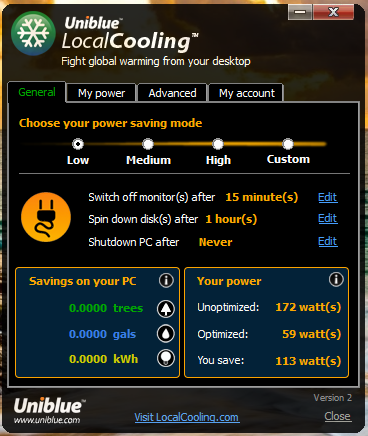 LocalCooling, phần mềm quản lý và giảm công suất tiêu thụ điện của máy tính
LocalCooling không chỉ hiển thị thông tin về lượng điện năng tiêu hao cho từng phần cứng cụ thể, mà còn cho phép thực hiện các hành động tự động để giảm tải. Ví dụ, nó có thể tự động giảm lưu lượng điện năng truyền đến màn hình khi không sử dụng, giảm tốc độ quay của đĩa cứng để tiết kiệm năng lượng, hoặc thậm chí tự động tắt máy tính sau một khoảng thời gian không hoạt động. Những tính năng này giúp người dùng tiết kiệm điện năng đáng kể mà không cần phải can thiệp thủ công liên tục. LocalCooling là một công cụ lý tưởng cho những ai muốn tự động hóa việc quản lý điện năng, vừa tiết kiệm chi phí vừa kéo dài tuổi thọ cho máy tính.
Unigine Suite: Kiểm Tra Hiệu Năng và Công Suất Đồ Họa
Unigine Suite không chỉ là một phần mềm đo công suất tiêu thụ của máy tính thông thường mà còn là một bộ công cụ benchmark mạnh mẽ, đặc biệt chuyên sâu về việc kiểm tra và đánh giá hiệu năng đồ họa (GPU) và CPU. Dòng sản phẩm này, bao gồm các ứng dụng như Heaven, Valley, và Superposition Benchmark, được thiết kế để đẩy các linh kiện phần cứng đến giới hạn, từ đó cung cấp dữ liệu chính xác về công suất tiêu thụ và hiệu suất dưới tải nặng. Điều này giúp người dùng dễ dàng theo dõi các thống kê sử dụng của CPU, GPU, nguồn điện và hệ thống làm mát một cách chi tiết.
 Unigine Suite, ứng dụng đo hiệu suất và công suất tiêu thụ của GPU và CPU
Ngoài khả năng theo dõi sâu rộng, Unigine Suite còn cho phép người dùng ép xung card đồ họa của mình để đạt được hiệu suất tối đa. Trong quá trình ép xung, việc giám sát công suất tiêu thụ là cực kỳ quan trọng để đảm bảo rằng các giới hạn an toàn không bị vượt quá. Phần mềm này cung cấp khả năng xuất các dữ liệu theo dõi thống kê sử dụng ra file, giúp người dùng dễ dàng phân tích và so sánh hiệu năng theo thời gian hoặc giữa các cấu hình khác nhau. Unigine Suite là lựa chọn tuyệt vời cho các game thủ, chuyên gia đồ họa, hoặc bất kỳ ai muốn đánh giá và tối ưu hóa hiệu suất cũng như công suất tiêu thụ của máy tính mình một cách chuyên nghiệp.
Joulemeter: Theo Dõi Điện Năng Tiêu Thụ Của Từng Ứng Dụng
Joulemeter là một phần mềm đo công suất tiêu thụ của máy tính đến từ Microsoft Research, nổi bật với giao diện đơn giản, dễ sử dụng và khả năng theo dõi điện năng tiêu thụ một cách chi tiết. Điều đặc biệt ở Joulemeter là nó không chỉ tính toán mức tiêu thụ điện năng tổng thể của máy tính mà còn hỗ trợ theo dõi mức tiêu thụ năng lượng riêng của từng phần mềm đang chạy trên hệ thống. Tính năng này mang lại cái nhìn sâu sắc về việc ứng dụng nào đang “ngốn” nhiều điện nhất, giúp người dùng đưa ra quyết định thông minh hơn trong việc quản lý tài nguyên.
 Giao diện Joulemeter, phần mềm theo dõi điện năng tiêu thụ của máy tính theo thời gian thực
Khả năng xuất dữ liệu theo dõi thống kê sử dụng một cách nhanh chóng là một lợi thế khác của Joulemeter. Người dùng có thể dễ dàng lưu trữ và phân tích các báo cáo về mức tiêu thụ điện năng theo thời gian, giúp họ hiểu rõ hơn về thói quen sử dụng và tìm kiếm các cơ hội tiết kiệm năng lượng. Dù là người dùng phổ thông hay chuyên nghiệp, Joulemeter đều là một công cụ hữu ích để kiểm soát và tối ưu hóa hiệu quả sử dụng năng lượng của máy tính, từ đó giảm thiểu chi phí và tăng cường độ bền cho thiết bị.
CUPID HWMonitor: Giám Sát Sức Khỏe Phần Cứng Toàn Diện
CUPID HWMonitor, phát triển bởi CPUID (công ty đứng sau CPU-Z), là một phần mềm đo công suất tiêu thụ của máy tính chuyên sâu vào việc giám sát “sức khỏe” của toàn bộ phần cứng. Công cụ này cung cấp khả năng đọc các cảm biến sức khỏe chính của hệ thống PC như điện áp, nhiệt độ và tốc độ quạt của CPU, GPU, ổ cứng, và các cảm biến nhiệt độ khác trên bo mạch chủ. Nhờ đó, người dùng có thể có cái nhìn tổng thể và chi tiết về tình trạng hoạt động của các linh kiện quan trọng.
 CUPID HWMonitor, công cụ giám sát sức khỏe và công suất tiêu thụ phần cứng máy tính
Giao diện của HWMonitor được thiết kế đơn giản, trực quan, dễ dàng cho người dùng theo dõi các thông số quan trọng theo thời gian thực. Phần mềm có khả năng nhận biết nhiệt độ của ổ cứng thông qua công nghệ S.M.A.R.T (Self-Monitoring, Analysis and Reporting Technology) và nhiệt độ của card video GPU, điều này rất hữu ích để phát hiện sớm các dấu hiệu quá tải hoặc hỏng hóc. Hơn nữa, HWMonitor còn hỗ trợ theo dõi các cảm biến của PC thông qua kết nối TCP hoặc IP, cho phép người dùng giám sát từ xa. Với CUPID HWMonitor, bạn không chỉ theo dõi công suất tiêu thụ mà còn đảm bảo toàn bộ hệ thống hoạt động ổn định và an toàn.
Open Hardware Monitor: Mã Nguồn Mở Mạnh Mẽ và Linh Hoạt
Open Hardware Monitor là một phần mềm đo công suất tiêu thụ của máy tính mã nguồn mở, miễn phí, mang lại khả năng theo dõi toàn diện tình trạng phần cứng. Phần mềm này nổi bật với sự linh hoạt và khả năng kiểm tra trình trạng của các cảm biến nhiệt, tốc độ quạt, điện áp, và tốc độ xung nhịp của CPU, GPU, bo mạch chủ và ổ cứng. Điều này giúp người dùng có thể nhanh chóng phát hiện các vấn đề tiềm ẩn, từ đó ngăn chặn các sự cố ngoài ý muốn có thể xảy ra do quá nhiệt hoặc thiếu nguồn điện.
 Open Hardware Monitor hiển thị chi tiết các thông số công suất và nhiệt độ của máy tính
Một trong những ưu điểm lớn của Open Hardware Monitor là khả năng điều chỉnh tốc độ quạt của máy tính, cho phép người dùng tùy chỉnh hệ thống làm mát để cân bằng giữa hiệu suất và độ ồn. Ngoài ra, phần mềm còn hỗ trợ lưu các số liệu thống kê dưới định dạng TXT, giúp việc phân tích dữ liệu trở nên dễ dàng hơn cho mục đích báo cáo hoặc theo dõi lịch sử. Với giao diện đơn giản, trực quan và tính năng mạnh mẽ, Open Hardware Monitor là một lựa chọn tuyệt vời cho những ai tìm kiếm một công cụ giám sát phần cứng miễn phí nhưng đầy đủ chức năng, đảm bảo hệ thống luôn hoạt động trong điều kiện tối ưu và hiệu quả năng lượng.
Cách Chọn Phần Mềm Đo Công Suất Phù Hợp Với Nhu Cầu Của Bạn
Việc lựa chọn phần mềm đo công suất tiêu thụ của máy tính không chỉ đơn thuần là tìm một công cụ có thể hiển thị số liệu. Để tối ưu hóa trải nghiệm và đạt được mục tiêu mong muốn, bạn cần xem xét nhiều yếu tố khác nhau. Việc chọn đúng phần mềm sẽ giúp bạn dễ dàng hơn trong việc theo dõi, phân tích và đưa ra các quyết định điều chỉnh hệ thống một cách hiệu quả.
Xác Định Mục Tiêu Sử Dụng
Trước khi chọn bất kỳ phần mềm đo công suất tiêu thụ của máy tính nào, hãy tự hỏi mục tiêu chính của bạn là gì. Bạn muốn kiểm tra công suất tiêu thụ tổng thể để tiết kiệm điện? Hay bạn cần theo dõi chi tiết hiệu năng của từng linh kiện khi chơi game hoặc ép xung? Nếu mục tiêu là tiết kiệm chi phí, các phần mềm như LocalCooling hoặc Joulemeter có thể phù hợp. Nếu bạn là một game thủ hoặc người ép xung, CPU-Z, HWMonitor và Unigine Suite sẽ cung cấp những thông tin chuyên sâu hơn về hiệu năng CPU, GPU và nhiệt độ. Xác định rõ mục tiêu sẽ giúp bạn thu hẹp lựa chọn và tìm ra công cụ tối ưu nhất.
Xem Xét Nền Tảng Hỗ Trợ
Không phải tất cả các phần mềm đo công suất tiêu thụ của máy tính đều hỗ trợ mọi hệ điều hành. Hầu hết các công cụ trong danh sách này đều tập trung vào Windows. Tuy nhiên, nếu bạn đang sử dụng MacOS hoặc Linux, bạn cần tìm kiếm các giải pháp tương thích. Ví dụ, Unigine Suite có phiên bản dành cho MacOS, trong khi Open Hardware Monitor được thiết kế để hoạt động tốt trên các hệ thống Windows. Việc đảm bảo phần mềm tương thích với nền tảng của bạn là bước cơ bản nhưng quan trọng để tránh lãng phí thời gian và công sức cài đặt.
Đánh Giá Tính Năng Cần Thiết
Mỗi phần mềm đo công suất tiêu thụ của máy tính có một bộ tính năng riêng. Hãy xem xét những tính năng nào thực sự cần thiết cho nhu cầu của bạn. Bạn có cần theo dõi nhiệt độ, tốc độ quạt, điện áp không? Bạn có muốn xem công suất tiêu thụ của từng ứng dụng không? Khả năng xuất dữ liệu ra file để phân tích sau này có quan trọng không?
Các công cụ như CPU-Z cung cấp thông tin cơ bản về CPU và RAM, trong khi HWMonitor đi sâu hơn vào tất cả các cảm biến phần cứng. Joulemeter nổi bật với khả năng theo dõi mức tiêu thụ của từng phần mềm. Lập danh sách các tính năng ưu tiên sẽ giúp bạn chọn được công cụ có thể đáp ứng tốt nhất các yêu cầu cụ thể của mình.
Ưu Tiên Giao Diện Dễ Sử Dụng
Đối với nhiều người dùng, đặc biệt là những người không chuyên về kỹ thuật, một giao diện trực quan và dễ sử dụng là yếu tố rất quan trọng. Một phần mềm đo công suất tiêu thụ của máy tính phức tạp với quá nhiều biểu đồ và số liệu có thể gây khó khăn. Hãy tìm kiếm những phần mềm có giao diện rõ ràng, các thông số được trình bày logic và dễ hiểu. Open Hardware Monitor và CPU-Z được đánh giá cao về sự đơn giản, trong khi các công cụ như Unigine Suite có thể yêu cầu một chút làm quen để tận dụng hết tiềm năng của chúng. Giao diện thân thiện sẽ giúp bạn dễ dàng theo dõi và tương tác với các dữ liệu một cách hiệu quả hơn.
Kiểm Tra Khả Năng Xuất Dữ Liệu
Nếu bạn có nhu cầu phân tích dữ liệu công suất tiêu thụ theo thời gian, để theo dõi xu hướng hoặc so sánh hiệu suất trước và sau khi thực hiện các thay đổi, khả năng xuất dữ liệu là một tính năng không thể thiếu. Các phần mềm như Joulemeter, Unigine Suite và Open Hardware Monitor cho phép xuất dữ liệu ra các định dạng file (như TXT, CSV), giúp bạn dễ dàng lưu trữ, xử lý bằng các công cụ khác như bảng tính. Khả năng này đặc biệt hữu ích cho các chuyên gia, nhà phát triển hoặc những người muốn nghiên cứu sâu về hiệu quả năng lượng của hệ thống.
Thực Hành Tối Ưu Tiêu Thụ Điện Năng Sau Khi Đo Lường
Việc sử dụng phần mềm đo công suất tiêu thụ của máy tính để theo dõi là bước đầu tiên và quan trọng. Tuy nhiên, giá trị thực sự đến từ việc bạn áp dụng những kiến thức thu thập được để tối ưu hóa việc sử dụng điện năng. Có nhiều cách để giảm tải và tiết kiệm điện cho máy tính, đồng thời kéo dài tuổi thọ của thiết bị.
Điều Chỉnh Cài Đặt Nguồn Trong Windows
Hệ điều hành Windows cung cấp các tùy chọn quản lý nguồn tích hợp sẵn mà bạn có thể tinh chỉnh để ảnh hưởng đáng kể đến công suất tiêu thụ của máy tính. Trong “Power Options” (Tùy chọn nguồn), bạn có thể chọn các chế độ như “Balanced” (Cân bằng), “Power Saver” (Tiết kiệm điện) hoặc “High Performance” (Hiệu suất cao).
Chế độ “Power Saver” sẽ giảm tốc độ CPU, độ sáng màn hình và tự động tắt các thiết bị ngoại vi không sử dụng, từ đó giảm đáng kể lượng điện năng tiêu thụ. Bạn cũng có thể tùy chỉnh các cài đặt nâng cao như thời gian tắt màn hình, thời gian tắt ổ cứng, và quản lý năng lượng PCI Express để đạt được mức tiết kiệm tối ưu mà vẫn đảm bảo trải nghiệm sử dụng.
Quản Lý Ứng Dụng Nền và Quy Trình
Các ứng dụng chạy ngầm và các quy trình không cần thiết có thể tiêu thụ một lượng lớn tài nguyên CPU và RAM, dẫn đến tăng công suất tiêu thụ mà bạn không hề hay biết. Sử dụng Task Manager (Quản lý tác vụ) hoặc các phần mềm đo công suất tiêu thụ của máy tính chuyên dụng như Joulemeter để xác định những ứng dụng hoặc quy trình nào đang “ngốn” nhiều tài nguyên nhất.
Đóng các ứng dụng không cần thiết, gỡ bỏ các chương trình khởi động cùng Windows mà bạn ít dùng, hoặc xem xét thay thế các phần mềm nặng bằng các lựa chọn nhẹ hơn. Điều này không chỉ giúp giảm điện năng mà còn cải thiện đáng kể hiệu suất tổng thể của máy tính.
Cân Nhắc Nâng Cấp Phần Cứng
Đôi khi, các linh kiện cũ hoặc kém hiệu quả có thể là nguyên nhân chính gây ra mức tiêu thụ điện năng cao. Ví dụ, một bộ nguồn (PSU) cũ với hiệu suất thấp sẽ chuyển đổi điện năng kém hơn, gây lãng phí. Nâng cấp lên một PSU có chứng nhận 80 Plus Bronze, Silver, Gold hoặc Platinum có thể giảm đáng kể lượng điện thất thoát.
Tương tự, việc chuyển từ ổ cứng HDD sang SSD cũng không chỉ giúp tăng tốc độ mà còn giảm công suất tiêu thụ, bởi vì SSD không có bộ phận chuyển động cơ học. Nâng cấp các linh kiện tiêu thụ điện hiệu quả hơn là một khoản đầu tư dài hạn giúp tiết kiệm chi phí điện và tăng cường hiệu năng cho máy tính.
Vệ Sinh Hệ Thống Tản Nhiệt Định Kỳ
Bụi bẩn tích tụ trong hệ thống tản nhiệt (quạt, heatsink) sẽ làm giảm hiệu quả làm mát của máy tính. Khi nhiệt độ các linh kiện tăng cao, chúng sẽ phải làm việc ở công suất lớn hơn để duy trì hoạt động ổn định, dẫn đến tăng lượng điện năng tiêu thụ.
Vệ sinh máy tính định kỳ, đặc biệt là các quạt làm mát CPU, GPU và quạt case, là một cách đơn giản nhưng hiệu quả để đảm bảo luồng không khí luôn thông thoáng. Điều này giúp giữ nhiệt độ các linh kiện ở mức thấp, từ đó giảm áp lực lên hệ thống và hạn chế việc tiêu thụ điện năng không cần thiết. Một hệ thống sạch sẽ cũng sẽ hoạt động êm ái và bền bỉ hơn.
Các Yếu Tố Ảnh Hưởng Đến Công Suất Tiêu Thụ Của Máy Tính
Để thực sự hiểu và tối ưu hóa việc sử dụng năng lượng, điều quan trọng là phải biết các thành phần nào trong máy tính của bạn tiêu thụ nhiều điện nhất và tại sao. Các phần mềm đo công suất tiêu thụ của máy tính giúp bạn nhìn thấy những con số này, nhưng việc hiểu rõ nguồn gốc sẽ giúp bạn đưa ra những điều chỉnh thông minh hơn.
Bộ Vi Xử Lý (CPU)
Bộ vi xử lý, hay CPU, là “bộ não” của máy tính và là một trong những thành phần tiêu thụ điện năng lớn nhất, đặc biệt khi hoạt động dưới tải nặng. Các CPU hiện đại thường có công nghệ quản lý điện năng tiên tiến để giảm tiêu thụ khi không cần thiết, nhưng khi xử lý các tác vụ đòi hỏi nhiều tính toán (như chơi game, render video, chạy phần mềm nặng), mức tiêu thụ có thể tăng vọt. Số lõi, tốc độ xung nhịp, kiến trúc và tiến trình sản xuất đều ảnh hưởng đến lượng điện mà CPU sử dụng.
Card Đồ Họa (GPU)
Trong các máy tính chơi game hoặc máy trạm chuyên dụng, card đồ họa (GPU) thường là thành phần “ngốn” điện nhất, thậm chí còn hơn cả CPU. GPU chịu trách nhiệm xử lý tất cả các tác vụ liên quan đến đồ họa, từ hiển thị giao diện đến render các cảnh 3D phức tạp trong game. Các card đồ họa cao cấp có thể tiêu thụ hàng trăm Watt điện khi hoạt động hết công suất. Lượng RAM đồ họa (VRAM), số lượng nhân xử lý, và tốc độ xung nhịp đều góp phần vào mức tiêu thụ này.
Bộ Nguồn (PSU)
Bộ nguồn (PSU – Power Supply Unit) là thành phần cung cấp điện cho tất cả các linh kiện khác trong máy tính. Mức công suất và hiệu suất của PSU ảnh hưởng trực tiếp đến việc tiêu thụ điện tổng thể. Một PSU có hiệu suất thấp (ví dụ, dưới 80 Plus Bronze) sẽ lãng phí nhiều điện năng hơn dưới dạng nhiệt khi chuyển đổi điện từ ổ cắm tường sang các linh kiện. Ngược lại, một PSU hiệu suất cao sẽ cung cấp điện ổn định và ít hao phí hơn.
Ổ Cứng và RAM
So với CPU và GPU, ổ cứng và RAM tiêu thụ ít điện năng hơn, nhưng vẫn đóng góp vào tổng công suất. Ổ cứng HDD có bộ phận cơ học nên tiêu thụ nhiều điện hơn SSD. RAM tiêu thụ một lượng điện năng tương đối ổn định, không thay đổi nhiều giữa các trạng thái hoạt động. Tuy nhiên, khi nâng cấp lên dung lượng RAM lớn hơn hoặc tốc độ cao hơn, lượng điện năng tiêu thụ có thể tăng nhẹ.
Thiết Bị Ngoại Vi
Các thiết bị ngoại vi như màn hình, bàn phím, chuột, loa, máy in, và các thiết bị USB khác cũng đóng góp vào tổng công suất tiêu thụ điện của hệ thống. Màn hình, đặc biệt là màn hình lớn hoặc có độ phân giải cao, có thể tiêu thụ một lượng điện đáng kể. Các thiết bị ngoại vi kết nối qua USB thường lấy điện trực tiếp từ máy tính, vì vậy việc rút các thiết bị không cần thiết có thể giúp tiết kiệm một phần năng lượng nhỏ.
Việc hiểu rõ các yếu tố này giúp bạn có cái nhìn toàn diện hơn khi sử dụng phần mềm đo công suất tiêu thụ của máy tính và đưa ra các quyết định tối ưu hệ thống một cách thông minh.
Việc quản lý công suất tiêu thụ của máy tính là một khía cạnh quan trọng giúp tối ưu hóa hiệu suất, tiết kiệm chi phí và kéo dài tuổi thọ của thiết bị. Các phần mềm đo công suất tiêu thụ của máy tính được giới thiệu trong bài viết này, từ CPU-Z đến Open Hardware Monitor, đều mang lại những giá trị riêng biệt, phù hợp với nhiều nhu cầu khác nhau. Bằng cách áp dụng đúng công cụ và thực hành các biện pháp tối ưu, bạn sẽ có thể kiểm soát chặt chẽ hơn lượng điện năng mà PC của mình sử dụng. Hãy thường xuyên theo dõi và điều chỉnh để hệ thống của bạn luôn hoạt động hiệu quả và bền bỉ nhất.