


Máy In
Mở máy in trên máy tính: Toàn tập các bước đơn giản
Th5
Bạn đang gặp khó khăn khi cần mở máy in trên máy tính để hoàn thành công việc in ấn quan trọng? Việc thiết lập và sử dụng máy in có thể trở nên đơn giản hơn bạn nghĩ. Thực chất, bạn có thể dễ dàng kết nối máy in với máy tính thông qua Control Panel, cổng USB hoặc mạng Wi-Fi. Bài viết này sẽ cung cấp hướng dẫn chi tiết từng bước, giúp bạn nhanh chóng làm chủ chiếc máy in của mình và giải quyết các vấn đề thường gặp một cách hiệu quả.
Khởi động và kiểm tra máy in trước khi bắt đầu kết nối
Trước khi đi sâu vào các cách mở máy in trên máy tính, một bước chuẩn bị không thể bỏ qua là đảm bảo thiết bị in của bạn đã sẵn sàng hoạt động. Hãy kiểm tra kỹ lưỡng nút nguồn trên máy in, đảm bảo rằng nó đã được bật và các đèn báo hiệu (như đèn nguồn, đèn sẵn sàng) đang sáng đúng theo trạng thái hoạt động bình thường. Bên cạnh đó, bạn cũng cần kiểm tra xem khay giấy đã có đủ giấy in chưa, loại giấy có phù hợp với yêu cầu in ấn không, và quan trọng nhất là tình trạng mực in hoặc toner. Một số máy in hiện đại có màn hình hiển thị cảnh báo nếu sắp hết mực hoặc kẹt giấy. Việc kiểm tra và chuẩn bị cẩn thận những yếu tố vật lý cơ bản này sẽ giúp quá trình thiết lập máy in và các thao tác sau đó diễn ra một cách trơn tru, tránh được những gián đoạn không đáng có.
Hướng dẫn mở máy in trên máy tính từ Control Panel chi tiết
Control Panel là một công cụ quản lý hệ thống truyền thống và mạnh mẽ trên các phiên bản Windows, cho phép người dùng dễ dàng truy cập và cấu hình các thiết bị ngoại vi, bao gồm cả máy in. Để bắt đầu quá trình sử dụng máy in thông qua công cụ này, bạn có thể mở Control Panel bằng nhiều cách: nhấn phím Windows, gõ “Control Panel” vào thanh tìm kiếm và chọn kết quả tương ứng; hoặc nhấn tổ hợp phím Windows + R, gõ “control” vào hộp thoại Run rồi nhấn Enter.
Khi cửa sổ Control Panel xuất hiện, hãy tìm đến mục “Hardware and Sound” (Phần cứng và Âm thanh). Dưới mục này, bạn sẽ thấy một liên kết có tên “View devices and printers” (Xem thiết bị và máy in), hãy nhấp vào đó. Cửa sổ “Devices and Printers” sẽ hiển thị danh sách tất cả các thiết bị phần cứng, bao gồm cả các máy in đã được cài đặt trên máy tính của bạn. Nếu máy in đã được kết nối đúng cách và driver đã được cài đặt trước đó, biểu tượng của nó sẽ xuất hiện tại đây. Bạn có thể nhấp chuột phải vào biểu tượng máy in mong muốn để thấy các tùy chọn quản lý như “See what’s printing” (Xem những gì đang in) để theo dõi và quản lý hàng đợi các tài liệu đang chờ in, hoặc “Set as default printer” (Đặt làm máy in mặc định) nếu bạn muốn máy tính tự động chọn máy in này cho mọi tác vụ in ấn mà không cần phải chọn lại mỗi lần.
Cách cài đặt máy in trên máy tính qua cổng USB hiệu quả
Kết nối máy in với máy tính thông qua cổng USB là một trong những phương pháp phổ biến, ổn định và dễ thực hiện nhất, đặc biệt thích hợp khi bạn chỉ có nhu cầu sử dụng máy in với một máy tính cá nhân hoặc tại một vị trí cố định. Bước đầu tiên là bạn cần có một sợi cáp USB phù hợp; thông thường, loại cáp này (thường là USB Type-A sang USB Type-B) sẽ được đi kèm khi bạn mua máy in mới. Hãy cắm một đầu cáp vào cổng USB trên thân máy in và đầu còn lại vào một cổng USB còn trống trên máy tính của bạn. Lưu ý cắm chắc chắn để đảm bảo kết nối tốt.
Sau khi cáp được kết nối, hệ điều hành Windows thường sẽ tự động phát hiện thiết bị mới và cố gắng cài đặt driver máy in cơ bản thông qua tính năng Plug and Play. Tuy nhiên, để đảm bảo máy in hoạt động ổn định với đầy đủ các tính năng nâng cao và tương thích tốt nhất, bạn nên chủ động cài đặt bộ driver đầy đủ do nhà sản xuất cung cấp. Bạn có thể tìm thấy bộ driver này trên đĩa CD/DVD đi kèm với máy in hoặc tải phiên bản mới nhất từ trang web hỗ trợ chính thức của hãng sản xuất máy in. Việc cài đặt trình điều khiển máy in chính xác là rất quan trọng để máy tính có thể “giao tiếp” và điều khiển máy in một cách chính xác. Sau khi cài đặt xong, bạn có thể vào “Device Manager” (Quản lý Thiết bị) để kiểm tra xem máy in đã được nhận diện đúng tên và không có dấu hiệu lỗi nào không.
Xem Thêm Bài Viết:
- Máy in thùng carton 2 màu: Công nghệ và lựa chọn tối ưu
- Máy in Canon 251DW cũ: Giải pháp in ấn tiết kiệm, hiệu quả
- Máy in ảnh mini Canon Selphy CP1300: Đánh giá chi tiết
- Tại Sao Máy Tính Bị Nhiễm Virus: Khám Phá Nguyên Nhân Sâu Xa
- Gộp Ổ Cứng Windows: Mẹo Hay Cho Máy Tính Chạy Mượt Hơn
Thiết lập kết nối máy in với máy tính qua mạng Wi-Fi tiện lợi
Việc kết nối máy in không dây thông qua mạng Wi-Fi đang ngày càng trở nên phổ biến nhờ sự tiện lợi và linh hoạt mà nó mang lại. Với kết nối Wi-Fi, bạn có thể đặt máy in ở bất kỳ vị trí nào trong phạm vi phủ sóng của mạng mà không cần lo lắng về dây cáp rườm rà, đồng thời cho phép nhiều máy tính và thiết bị di động trong cùng mạng dễ dàng chia sẻ và sử dụng chung một máy in. Để bắt đầu, điều kiện tiên quyết là máy in của bạn phải có tính năng kết nối Wi-Fi và đã được cấu hình để kết nối thành công vào mạng Wi-Fi của gia đình hoặc văn phòng. Quá trình này thường được thực hiện trực tiếp trên bảng điều khiển của máy in, thông qua việc chọn tên mạng (SSID) và nhập mật khẩu Wi-Fi.
Trên máy tính chạy hệ điều hành Windows, bạn hãy mở ứng dụng “Settings” (Cài đặt) bằng cách nhấn tổ hợp phím Windows + I hoặc nhấp vào biểu tượng bánh răng trong menu Start. Trong cửa sổ Settings, chọn mục “Devices” (Thiết bị), sau đó điều hướng đến “Printers & scanners” (Máy in & máy quét). Tại đây, nhấp vào nút “Add a printer or scanner” (Thêm máy in hoặc máy quét). Máy tính sẽ bắt đầu quá trình dò tìm các máy in đang hoạt động và có sẵn trong cùng mạng Wi-Fi. Khi tên máy in của bạn xuất hiện trong danh sách kết quả tìm kiếm, hãy chọn nó và nhấp vào nút “Add device” (Thêm thiết bị). Hệ thống Windows sẽ tự động tải về và cài đặt driver máy in tương thích. Nếu hệ thống không tự tìm thấy driver, bạn có thể cần phải tải thủ công từ trang web của nhà sản xuất.
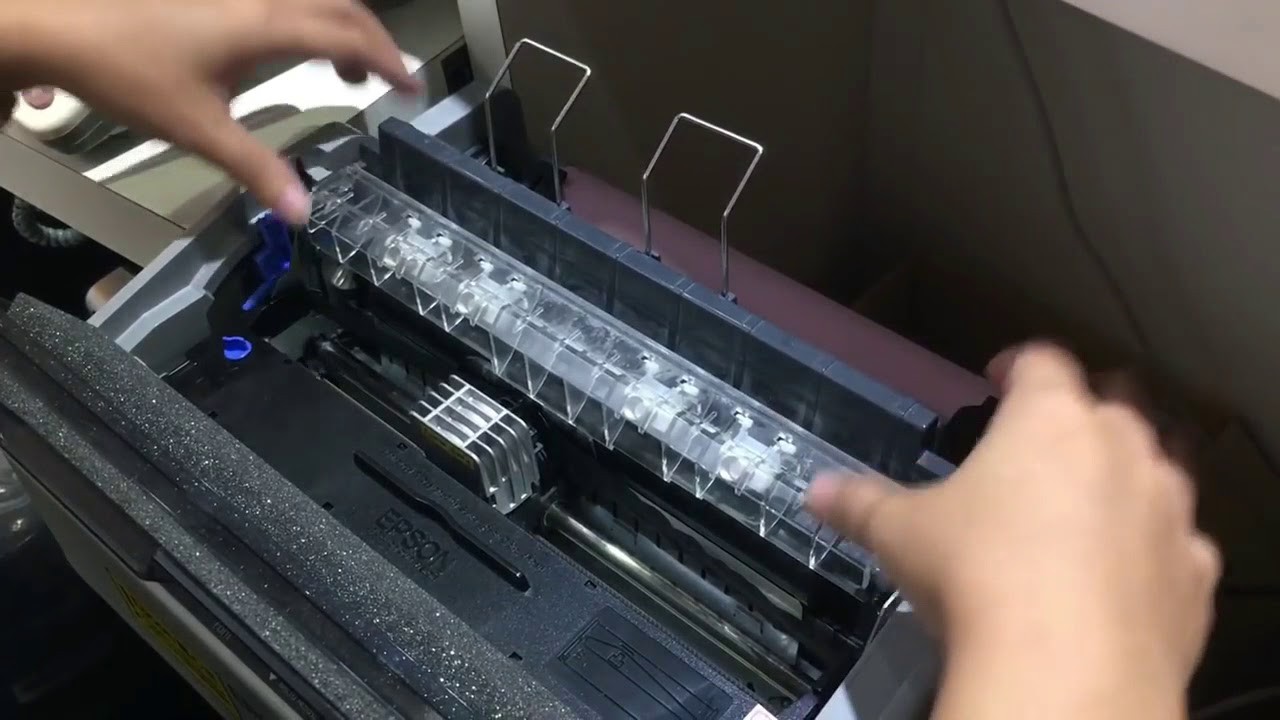 Minh họa các bước kết nối máy in Wi-Fi trên Windows
Các sự cố thường gặp khi mở máy in và hướng dẫn khắc phục
Mặc dù quá trình thiết lập máy in thường khá đơn giản, đôi khi bạn vẫn có thể gặp phải một số trục trặc khiến máy in không xuất hiện trong danh sách thiết bị hoặc không thể thực hiện lệnh in. Một trong những nguyên nhân cơ bản và phổ biến nhất là máy in chưa được bật nguồn hoàn toàn, hoặc cáp kết nối (dù là USB hay cáp mạng Ethernet cho máy in mạng có dây) bị lỏng hoặc cắm không đúng cách. Hãy kiểm tra lại kỹ lưỡng nút nguồn, đèn báo trạng thái trên máy in và đảm bảo các đầu cáp đã được cắm chắc chắn vào cả máy in và máy tính hoặc router mạng.
Vấn đề liên quan đến driver máy in bị lỗi thời, hỏng hoặc không tương thích cũng rất thường gặp. Trong trường hợp này, giải pháp hiệu quả là gỡ bỏ hoàn toàn bộ driver hiện tại của máy in khỏi hệ thống, sau đó truy cập trang web chính thức của nhà sảnUFACTURER máy in để tải về phiên bản driver mới nhất và phù hợp nhất với hệ điều hành của bạn rồi tiến hành cài đặt lại. Một yếu tố quan trọng khác là dịch vụ “Print Spooler” (Bộ đệm In) trên Windows. Dịch vụ này chịu trách nhiệm quản lý các lệnh in được gửi đến máy in. Nếu dịch vụ này vì một lý do nào đó bị dừng (Stopped) hoặc gặp lỗi, bạn sẽ không thể in được. Bạn có thể kiểm tra và khởi động lại dịch vụ này bằng cách mở “Services” (gõ services.msc vào hộp thoại Run), tìm “Print Spooler”, nhấp chuột phải và chọn “Restart”. Nếu các giải pháp trên không hiệu quả, việc sử dụng công cụ “Troubleshooter” (Trình khắc phục sự cố) tích hợp sẵn trong Windows cho máy in cũng có thể giúp phát hiện và sửa một số lỗi phổ biến. Đối với các sự cố phức tạp hơn, việc tìm kiếm sự hỗ trợ từ các chuyên gia kỹ thuật hoặc các đơn vị sửa chữa uy tín như lavender-panther-755911.hostingersite.com là một lựa chọn đáng cân nhắc.
Thực hiện in thử và quản lý tác vụ in một cách hiệu quả
Sau khi đã hoàn tất các bước cấu hình và đảm bảo máy tính đã nhận diện máy in thành công, bước cuối cùng và cũng rất quan trọng là thực hiện một bản in thử. Điều này giúp bạn xác nhận rằng mọi thứ, từ kết nối vật lý đến cài đặt phần mềm, đều đang hoạt động chính xác. Bạn có thể mở một tài liệu văn bản đơn giản (ví dụ như một file Word, Notepad), một tệp PDF, hoặc thậm chí là một trang web bất kỳ, sau đó sử dụng lệnh “Print”. Lệnh này thường được truy cập nhanh bằng tổ hợp phím Ctrl + P, hoặc thông qua menu “File” rồi chọn “Print” trong hầu hết các ứng dụng.
Trong hộp thoại Print (Cửa sổ In) xuất hiện, hãy kiểm tra và chắc chắn rằng bạn đã chọn đúng tên máy in mà bạn vừa thiết lập trong danh sách các máy in có sẵn. Đây cũng là nơi bạn có thể tùy chỉnh các thông số quan trọng cho bản in như số lượng bản cần in (Copies), chọn phạm vi trang in (Pages), khổ giấy (Paper size), hướng giấy (Orientation: Portrait hoặc Landscape), chế độ in màu (Color) hay đen trắng (Grayscale/Black & White), và chất lượng in (Print quality). Sau khi đã thiết lập xong các tùy chọn mong muốn, hãy nhấn nút “Print” để gửi lệnh in đến máy in. Quan sát máy in hoạt động và kiểm tra chất lượng bản in ra để đảm bảo tài liệu được in đúng, rõ nét, không bị lỗi kẹt giấy hay lem mực. Nếu bạn gửi nhiều lệnh in cùng lúc, bạn có thể theo dõi và quản lý chúng trong hàng đợi in bằng cách nhấp đúp vào biểu tượng máy in ở khay hệ thống hoặc chọn “See what’s printing” từ menu chuột phải của máy in trong Control Panel. Tại đây, bạn có thể hủy (Cancel), tạm dừng (Pause) hoặc tiếp tục (Resume) các tác vụ in cụ thể.
Hy vọng rằng với những hướng dẫn chi tiết và toàn diện được trình bày ở trên, bạn đã nắm vững các cách mở máy in trên máy tính một cách dễ dàng, từ việc chuẩn bị máy, lựa chọn phương thức kết nối qua Control Panel, cổng USB cho đến mạng Wi-Fi không dây, cũng như biết cách tự mình xử lý một số sự cố cơ bản thường gặp trong quá trình sử dụng. Việc điều khiển và sử dụng máy in giờ đây sẽ không còn là một trở ngại kỹ thuật, mà trở thành một công cụ hỗ trợ đắc lực, giúp bạn nâng cao hiệu quả trong công việc văn phòng, học tập và các nhu cầu in ấn cá nhân. Hãy bắt tay vào thực hành ngay để làm quen và khai thác tối đa các tính năng hữu ích của thiết bị in ấn mà bạn đang sở hữu.