


Máy Tính
Máy Tính Tự Chạy Xuống Cuối Trang: Cách Khắc Phục Triệt Để
Th8
Khi trải nghiệm sử dụng máy tính, đặc biệt là trong quá trình duyệt web hoặc làm việc với tài liệu dài, hiện tượng máy tính tự chạy xuống cuối trang là một trong những lỗi gây khó chịu và gián đoạn công việc đáng kể. Tình trạng con trỏ chuột tự động kéo xuống dưới cùng của trang, mặc dù bạn đã cố gắng cuộn lên, không chỉ làm mất tập trung mà còn cản trở hiệu suất làm việc. Bài viết này của lavender-panther-755911.hostingersite.com sẽ đi sâu phân tích các nguyên nhân phổ biến dẫn đến lỗi này và cung cấp những giải pháp chi tiết, hiệu quả, giúp bạn nhanh chóng khắc phục để trải nghiệm máy tính mượt mà hơn.
Nguyên nhân phổ biến khiến máy tính tự chạy xuống cuối trang
Lỗi máy tính tự chạy xuống cuối trang có thể xuất phát từ nhiều nguyên nhân khác nhau, từ những vấn đề phần cứng đơn giản đến các xung đột phần mềm phức tạp. Việc hiểu rõ cội nguồn của sự cố là bước đầu tiên và quan trọng nhất để tìm ra giải pháp khắc phục chính xác. Dưới đây là những nguyên nhân chính mà người dùng thường gặp phải:
Một trong những lý do hàng đầu là do chuột máy tính gặp vấn đề. Chuột có thể bị kẹt bụi bẩn, các nút bấm bị lờn hoặc dính, hoặc cảm biến quang học gặp trục trặc, dẫn đến việc gửi tín hiệu cuộn liên tục mà không có sự tác động từ người dùng. Đặc biệt, bánh xe cuộn (scroll wheel) rất dễ bị kẹt hoặc hỏng sau một thời gian dài sử dụng, gây ra hiện tượng tự cuộn.
Nguyên nhân tiếp theo thường liên quan đến phần mềm, cụ thể là trình điều khiển (driver) của chuột. Driver chuột lỗi thời, không tương thích với hệ điều hành hiện tại, hoặc bị hỏng có thể khiến thiết bị hoạt động không ổn định. Khi driver không hoạt động đúng cách, nó có thể gửi các lệnh cuộn không mong muốn đến hệ thống, làm cho máy tính tự chạy xuống cuối trang.
Ngoài ra, hệ thống bị nhiễm virus hoặc các phần mềm độc hại (malware) cũng là một nguyên nhân đáng lo ngại. Virus và malware có khả năng can thiệp vào các tiến trình hệ thống, kiểm soát hoạt động của các thiết bị ngoại vi, bao gồm cả chuột, dẫn đến các hành vi bất thường như tự động cuộn trang mà người dùng không hề thao tác.
Cuối cùng, xung đột giữa driver chuột và các driver khác được cài đặt trên máy tính cũng có thể gây ra hiện tượng này. Một số phần mềm hoặc thiết bị mới cài đặt có thể chứa driver không tương thích với driver chuột hiện có, tạo ra xung đột và làm gián đoạn chức năng của chuột, gây ra lỗi máy tính tự chạy xuống cuối trang không mong muốn.
Xem Thêm Bài Viết:
- Cách share máy in qua mạng LAN Win 10 chi tiết nhất
- Hình Nền Máy Tính Bảng Đẹp: Kho Tàng Ảnh 4K Sắc Nét & Hướng Dẫn Tải Miễn Phí
- Nạp Mực Máy In Quận 6: Dịch Vụ Uy Tín, Nhanh Chóng Tại Nhà
- Máy in Brother HL-2270DW: Đánh giá chi tiết
- Thanh lý máy in A3: Giải pháp in ấn tiết kiệm, hiệu quả
Khắc phục lỗi máy tính tự chạy xuống cuối trang qua Control Panel
Một trong những phương pháp đầu tiên và khá hiệu quả để xử lý tình trạng máy tính tự chạy xuống cuối trang là điều chỉnh cài đặt chuột thông qua Control Panel. Phương pháp này thường hữu ích khi lỗi phát sinh từ các thiết lập mặc định hoặc xung đột đơn giản trong hệ thống.
Để bắt đầu, bạn cần truy cập vào Control Panel trên máy tính của mình. Cách nhanh nhất là nhấn phím Windows trên bàn phím, gõ “Control Panel” vào thanh tìm kiếm và chọn kết quả tương ứng.
Trong cửa sổ Control Panel, bạn hãy tìm và nhấp vào mục Mouse. Thao tác này sẽ mở ra hộp thoại Mouse Properties, nơi chứa các tùy chỉnh chi tiết cho thiết bị chuột của bạn.
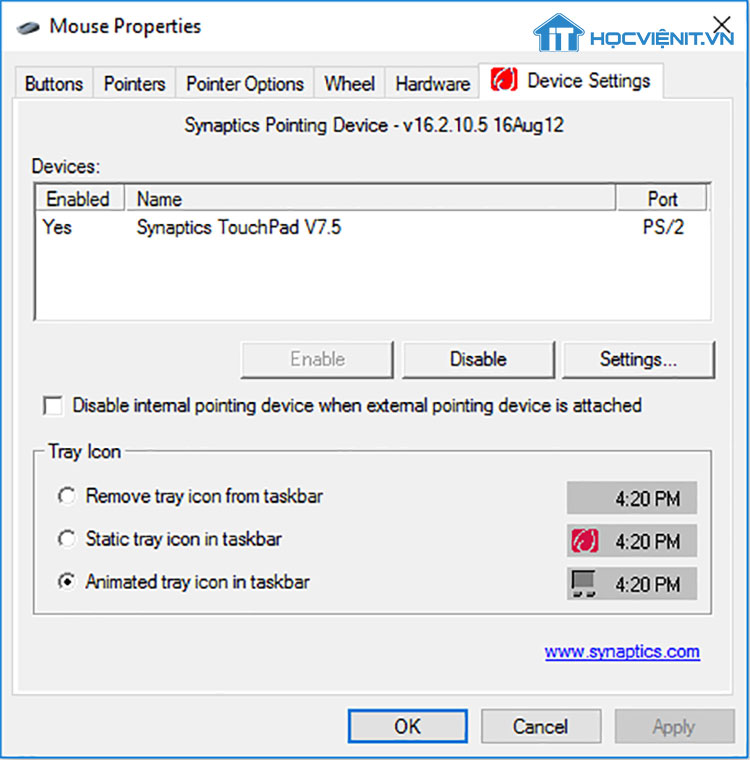 Giao diện cài đặt Mouse Properties trong Control Panel để sửa lỗi máy tính tự chạy xuống cuối trang
Trong hộp thoại Mouse Properties, bạn cần chuyển sang tab Device Settings hoặc ELAN (tên tab có thể khác tùy thuộc vào nhà sản xuất và loại touchpad/chuột bạn đang sử dụng). Tại đây, bạn sẽ thấy một tùy chọn có tên Disable when external USB pointing device plug in hoặc Disable internal pointing device when external USB pointing device is attached. Hãy đánh dấu chọn vào mục này. Chức năng này sẽ tự động vô hiệu hóa touchpad của laptop khi bạn kết nối một con chuột USB bên ngoài, giúp tránh các xung đột hoặc cảm ứng không mong muốn từ touchpad gây ra lỗi tự cuộn.
Cuối cùng, sau khi đã chọn tùy chọn phù hợp, hãy nhấn Apply và sau đó OK để lưu lại các thay đổi. Khởi động lại máy tính là một bước khuyến nghị để đảm bảo các thiết lập mới được áp dụng hoàn toàn và kiểm tra xem lỗi máy tính tự chạy xuống cuối trang đã được khắc phục hay chưa.
Cập nhật Driver để xử lý lỗi tự cuộn trang
Driver không tương thích hoặc lỗi thời là nguyên nhân phổ biến gây ra nhiều vấn đề phần cứng, bao gồm cả hiện tượng máy tính tự chạy xuống cuối trang. Việc cập nhật driver chuột lên phiên bản mới nhất có thể giải quyết được nhiều lỗi phát sinh do phần mềm.
Để tiến hành cập nhật driver, bạn hãy mở hộp thoại Run bằng cách nhấn tổ hợp phím Windows + R. Sau đó, nhập lệnh devmgmt.msc và nhấn Enter để mở trình quản lý thiết bị (Device Manager).
Trong cửa sổ Device Manager, bạn tìm và mở rộng danh mục Mice and other pointing devices. Đây là nơi liệt kê tất cả các thiết bị chuột và touchpad đang được kết nối với máy tính của bạn.
Tiếp theo, nhấp chuột phải vào tên thiết bị chuột của bạn (ví dụ: HID-compliant mouse hoặc tên cụ thể của nhà sản xuất) và chọn tùy chọn Update driver.
Một cửa sổ mới sẽ hiện ra, bạn hãy chọn Search automatically for updated driver software. Windows sẽ tự động tìm kiếm trên internet và cài đặt phiên bản driver mới nhất, phù hợp nhất cho thiết bị chuột của bạn. Quá trình này có thể mất vài phút tùy thuộc vào tốc độ mạng và sự sẵn có của driver.
Sau khi quá trình cập nhật hoàn tất, điều quan trọng là bạn phải khởi động lại máy tính. Việc này giúp hệ thống áp dụng đầy đủ các thay đổi của driver mới và loại bỏ các lỗi hoặc xung đột còn sót lại, giúp khắc phục tình trạng máy tính tự chạy xuống cuối trang.
Nếu bạn không tự tin trong việc tìm kiếm và cài đặt driver thủ công, hoặc gặp khó khăn trong quá trình này, bạn có thể cân nhắc sử dụng các phần mềm chuyên dụng hỗ trợ cập nhật driver. Các phần mềm này thường có khả năng tự động quét, tìm kiếm và cài đặt các phiên bản driver mới nhất cho tất cả các thiết bị trên máy tính một cách dễ dàng và chính xác.
Thay thế chuột hoặc kiểm tra phần cứng khác
Trong trường hợp bạn đã thử tất cả các phương pháp khắc phục phần mềm như điều chỉnh cài đặt qua Control Panel và cập nhật driver mà lỗi máy tính tự chạy xuống cuối trang vẫn tiếp diễn, khả năng cao vấn đề nằm ở phần cứng. Lúc này, việc kiểm tra và thay thế thiết bị chuột hoặc touchpad là giải pháp cuối cùng và triệt để nhất.
Đầu tiên, hãy thử nghiệm với một con chuột máy tính khác. Nếu bạn đang sử dụng chuột ngoài, hãy thử rút nó ra và dùng touchpad của laptop (nếu có). Ngược lại, nếu đang dùng touchpad, hãy kết nối một con chuột USB ngoài để kiểm tra. Nếu vấn đề biến mất khi sử dụng thiết bị khác, điều này xác nhận rằng chuột hoặc touchpad hiện tại của bạn đang bị lỗi. Đây có thể là do các vấn đề vật lý như bánh xe cuộn bị kẹt, cảm biến không hoạt động chính xác, hoặc các linh kiện bên trong bị hỏng hóc sau một thời gian sử dụng.
Nếu xác định được rằng thiết bị chuột hiện tại là nguyên nhân, việc thay thế một con chuột mới là giải pháp tối ưu. Đối với touchpad của laptop, nếu nó bị lỗi và không thể sửa chữa bằng phần mềm, bạn có thể cần mang máy đến các trung tâm bảo hành hoặc sửa chữa uy tín để được kiểm tra và thay thế linh kiện. Việc này cần được thực hiện bởi các chuyên gia để đảm bảo không gây hư hại thêm cho các bộ phận khác của máy tính.
Ngoài ra, đôi khi lỗi máy tính tự chạy xuống cuối trang cũng có thể liên quan đến cổng USB mà chuột đang được cắm vào, hoặc thậm chí là các thiết bị ngoại vi khác đang kết nối với máy tính gây xung đột. Bạn nên thử cắm chuột vào một cổng USB khác, hoặc rút tạm thời các thiết bị USB không cần thiết để loại trừ khả năng xung đột.
Lỗi máy tính tự chạy xuống cuối trang là một vấn đề phổ biến nhưng hoàn toàn có thể khắc phục được bằng những phương pháp phù hợp. Bằng việc kiểm tra từ nguyên nhân phần mềm đến phần cứng, bạn có thể nhanh chóng xác định và giải quyết sự cố, mang lại trải nghiệm sử dụng máy tính mượt mà và hiệu quả trở lại. Nếu bạn cần tư vấn thêm về các vấn đề máy tính hoặc tìm kiếm các linh kiện, phụ kiện chất lượng, hãy truy cập lavender-panther-755911.hostingersite.com ngay hôm nay!