


Máy Tính
Máy Tính Bật Lên Báo “The System Has POSTed In Safe Mode” – Khắc Phục Ngay!

Th4
Máy tính đang yên đang lành, bỗng dưng bật lên hiện thông báo “The system has POSTed in safe mode” làm bạn hoang mang? Đừng lo, bài viết này trên Máy Tính Gia Phát sẽ giúp bạn hiểu rõ nguyên nhân và cách xử lý lỗi này một cách đơn giản, hiệu quả.
“The system has POSTed in safe mode” xuất hiện khi máy tính của bạn gặp sự cố trong quá trình khởi động. Hãy cùng tìm hiểu xem tại sao máy tính lại “dở chứng” như vậy và cách “chữa bệnh” cho nó nhé!
Nguyên Nhân Khiến Máy Tính Bật Vào Chế Độ An Toàn (Safe Mode)
Khi bạn bật máy tính, hệ thống sẽ tự động kiểm tra các thành phần phần cứng trước khi vào Windows. Quá trình này gọi là POST (Power-On Self Test). Nếu POST phát hiện lỗi, máy tính sẽ tự động chuyển sang chế độ an toàn (Safe Mode) để tránh hư hỏng nặng hơn. Vậy nguyên nhân nào dẫn đến lỗi này?
Có khá nhiều “thủ phạm” có thể gây ra lỗi “The system has POSTed in safe mode”, phổ biến nhất là:
- BIOS “Nổi Loạn”: BIOS (Basic Input/Output System) là chương trình điều khiển phần cứng cơ bản của máy tính. Nếu BIOS bị cấu hình sai, lỗi thời hoặc bị lỗi, nó có thể khiến máy tính khởi động vào Safe Mode. Việc “vọc vạch” BIOS sai cách, đặc biệt là khi ép xung (overclocking), rất dễ dẫn đến tình trạng này.
- Phần Cứng “Đình Công”: RAM, CPU, card đồ họa, ổ cứng… bất kỳ linh kiện nào gặp vấn đề cũng có thể khiến máy tính “bật báo động đỏ” và khởi động vào Safe Mode. Lỗi có thể do linh kiện bị lỏng, tiếp xúc kém, quá nhiệt, hoặc thậm chí là hư hỏng.
- Ép Xung Quá Tay: Nhiều người dùng thích “ép” máy tính hoạt động mạnh hơn bằng cách ép xung CPU hoặc GPU. Tuy nhiên, nếu ép xung quá mức cho phép, hệ thống sẽ trở nên không ổn định và dễ dẫn đến lỗi. Giống như việc bắt một chiếc xe máy chạy liên tục với tốc độ cao, nó sẽ nhanh chóng bị hỏng hóc.
- Máy Tính “Sốt Cao”: Nhiệt độ quá cao cũng là một nguyên nhân thường gặp. Nếu quạt tản nhiệt bị hỏng, bụi bẩn bám quá nhiều, hoặc keo tản nhiệt bị khô, máy tính có thể quá nóng và buộc phải khởi động vào Safe Mode để bảo vệ linh kiện.
Kiểm tra nhiệt độ hệ thống
“Chữa Bệnh” Cho Máy Tính Khởi Động Vào Safe Mode
Đừng vội lo lắng nếu máy tính của bạn gặp lỗi này. Dưới đây là một số cách khắc phục bạn có thể thử tại nhà:
Xem Thêm Bài Viết:
- Bán Máy In 3D Mini: Hướng Dẫn Chọn Mua Chi Tiết
- 10 Game Offline Hay Nhất Cho Máy Tính PC Cấu Hình Thấp
- Xử Lý Sự Cố Máy Tính Về Ổ Cứng Và Khởi Động
- Sửa Lỗi Chính Tả Trên Máy Tính Hiệu Quả, Dễ Dàng
- Sửa Lỗi Máy In Màu Epson T60 Mất Màu Nhanh Chóng
1. “F5” BIOS Về Mặc Định
- Khởi động lại máy tính và nhấn phím Del, F2, F10, F12 hoặc Esc (tùy vào dòng máy) để vào BIOS.
- Tìm tùy chọn “Load Default Settings”, “Load Optimized Defaults”, “Restore Defaults” hoặc tương tự.
- Lưu cài đặt và khởi động lại máy tính.
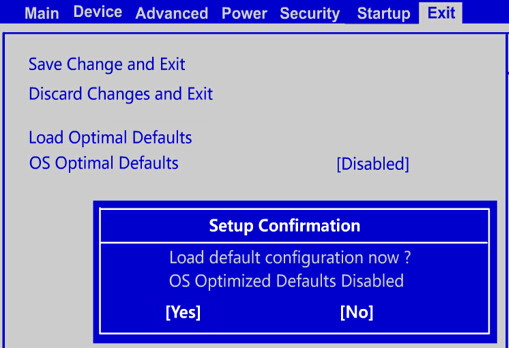 Kiểm tra và reset BIOS/UEFI
2. Kiểm Tra “Sức Khỏe” Phần Cứng
- Tắt máy, rút nguồn và mở thùng máy (nếu là máy tính để bàn).
- Kiểm tra xem RAM, card đồ họa và các dây cáp có được gắn chặt không.
- Tháo và lắp lại RAM, card đồ họa. Nếu có nhiều thanh RAM, thử từng thanh một.
 Kiểm tra phần cứng
3. “Hạ Nhiệt” Cho Máy Tính
- Sử dụng phần mềm như HWMonitor để kiểm tra nhiệt độ CPU và GPU.
- Vệ sinh quạt tản nhiệt, thay keo tản nhiệt (nếu cần).
4. Tắt Ép Xung
- Nếu bạn đã ép xung CPU hoặc GPU, hãy vào BIOS và tắt tính năng này.
- Thiết lập lại các thông số về mặc định.
 Tắt ép xung
Lời Kết
Lỗi “The system has POSTed in safe mode” tuy có vẻ đáng sợ nhưng thường có thể được khắc phục bằng các biện pháp đơn giản. Hy vọng bài viết này đã giúp bạn hiểu rõ hơn về nguyên nhân và cách xử lý lỗi. Nếu đã thử hết các cách trên mà vẫn không được, hãy mang máy tính đến trung tâm sửa chữa uy tín để được kiểm tra kỹ hơn. Đừng quên thường xuyên vệ sinh máy tính và cập nhật BIOS để tránh gặp phải lỗi này nhé! Bạn có mẹo nào khác để xử lý lỗi này không? Chia sẻ với Máy Tính Gia Phát ở phần bình luận bên dưới nhé!