


Máy Tính
Máy Tính Báo Lỗi “Press F1 to Resume” Khi Khởi Động? Đừng Lo, Có Cách Giải Quyết!

Th5
Bạn đang vội bật máy tính để làm việc mà cứ gặp phải thông báo “Press F1 to Resume” phiền toái? Đừng lo, bài viết này sẽ hướng dẫn bạn cách xử lý triệt để lỗi này, giúp máy tính khởi động mượt mà trở lại. Mình – một kỹ thuật viên với hơn 10 năm kinh nghiệm tại Máy Tính Gia Phát – sẽ chia sẻ những kinh nghiệm thực tế giúp bạn tự tin xử lý vấn đề này.
Tại Sao Lại Xuất Hiện Lỗi “Press F1 to Resume”?
Thông báo “Press F1 to Resume” xuất hiện khi BIOS – chương trình khởi động máy tính – phát hiện ra sự cố bất thường cần bạn xử lý trước khi vào Windows. Nghĩa là có vấn đề đang xảy ra bên trong hệ thống máy tính của bạn. Cứ mỗi lần khởi động lại phải bấm F1 thì quả thật rất mất thời gian. Vậy nguyên nhân là do đâu và cách khắc phục như thế nào? Cùng tìm hiểu nhé!
BIOS máy tính
Nguyên Nhân và Cách Khắc Phục Lỗi “Press F1 to Resume”
Lỗi “Press F1 to Resume” có nhiều nguyên nhân, mỗi nguyên nhân lại có cách xử lý riêng. Dưới đây là một số lỗi thường gặp và cách giải quyết hiệu quả nhất:
1. Pin CMOS Hết Pin – “Trái Tim” BIOS Bị Yếu
Nguyên nhân: Pin CMOS là viên pin nhỏ trên bo mạch chủ, có nhiệm vụ lưu trữ cài đặt BIOS, bao gồm cả ngày giờ hệ thống. Khi pin CMOS yếu hoặc hết, BIOS không thể giữ lại các cài đặt này, dẫn đến lỗi “Press F1 to Resume”. Giống như trái tim của BIOS vậy, nếu hết pin thì mọi thứ sẽ bị rối loạn.
Cách khắc phục: Việc thay pin CMOS khá đơn giản.
Xem Thêm Bài Viết:
- Cách thay drum máy in Brother 2321D
- Tư Vấn Cấu Hình Máy Tính Chơi Game Mạnh Mẽ, Chuẩn Chỉnh
- Làm Gọn Dây Điện Máy Tính: Hướng Dẫn Chi Tiết A-Z
- Hình Nền Máy Tính 4K Macbook: Nâng Tầm Trải Nghiệm Thị Giác
- Cách Copy Đĩa Vào Máy Tính: Hướng Dẫn Chi Tiết Từ A-Z
- Bước 1: Mở thùng máy tính (PC) hoặc nắp lưng laptop, tìm viên pin CMOS trên bo mạch chủ. Nó thường là một viên pin tròn, dẹt.
- Bước 2: Tháo pin cũ ra và thay pin mới vào. Nhớ là phải dùng đúng loại pin nhé! Bạn có thể tìm mua dễ dàng ở các cửa hàng máy tính.
- Bước 3: Khởi động lại máy tính, vào BIOS (thường bằng phím Delete, F2 hoặc F10) để cài đặt lại ngày giờ nếu cần.
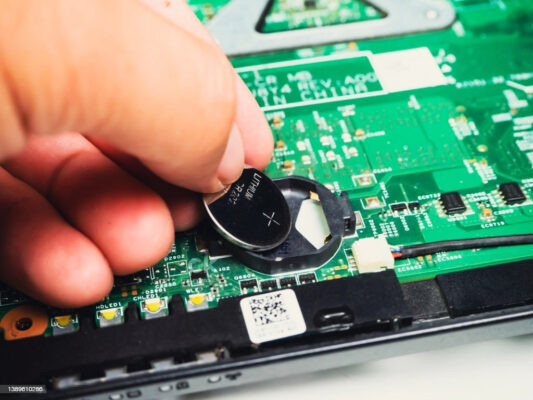 Thay pin CMOS
2. Ngày Giờ BIOS Bị Lệch – “Đồng Hồ Sinh Học” Của Máy Tính
Nguyên nhân: Nếu ngày giờ trong BIOS bị sai, lỗi “Press F1 to Resume” cũng có thể xuất hiện. Điều này thường xảy ra sau khi thay pin CMOS hoặc bạn vô tình thay đổi cài đặt BIOS mà quên cập nhật lại thời gian.
Cách khắc phục:
- Bước 1: Vào BIOS.
- Bước 2: Tìm mục “Date and Time” và chỉnh lại ngày giờ cho chính xác.
- Bước 3: Lưu cài đặt (thường bằng phím F10) và khởi động lại máy tính.
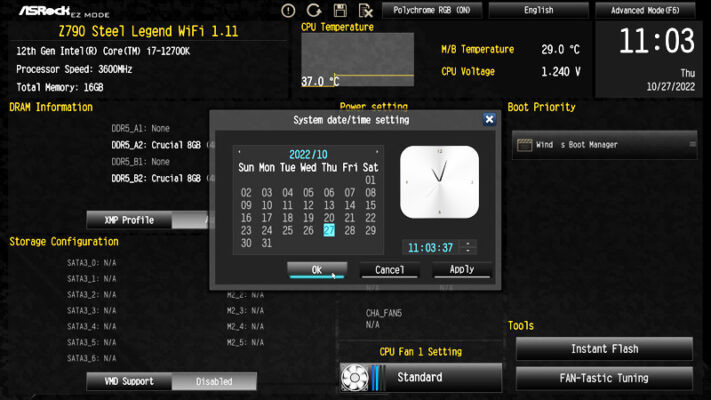 Cài đặt ngày giờ trong BIOS
3. Ổ Cứng “Mất Tích” – BIOS Không Thể Nhận Diện
Nguyên nhân: Nếu BIOS không tìm thấy ổ cứng hoặc SSD chứa hệ điều hành, nó sẽ “báo động” bằng thông báo “Press F1 to Resume”. Có thể do ổ cứng bị lỗi, cáp kết nối lỏng lẻo hoặc ổ cứng bị hỏng.
Cách khắc phục:
- Bước 1: Kiểm tra lại các dây cáp kết nối ổ cứng xem có bị lỏng hay không. Rút ra cắm lại cho chắc chắn nhé.
- Bước 2: Nếu có máy tính khác, thử cắm ổ cứng sang máy đó để kiểm tra xem ổ cứng có hoạt động bình thường không.
- Bước 3: Nếu ổ cứng vẫn không được nhận diện, có thể bạn cần thay ổ cứng mới hoặc sử dụng phần mềm chuyên dụng để sửa lỗi.
 Kiểm tra ổ cứng
4. Thứ Tự Khởi Động (Boot Sequence) Bị Sai – ” lạc đường” Khi Khởi Động
Nguyên nhân: Boot Sequence là thứ tự mà BIOS tìm kiếm hệ điều hành để khởi động. Nếu thứ tự này bị sai, BIOS sẽ không tìm thấy hệ điều hành trên ổ cứng, dẫn đến lỗi.
Cách khắc phục:
- Bước 1: Vào BIOS.
- Bước 2: Tìm mục “Boot Sequence” hoặc “Boot Order”.
- Bước 3: Đảm bảo ổ cứng chứa hệ điều hành được đặt ở vị trí đầu tiên trong danh sách.
- Bước 4: Lưu cài đặt và khởi động lại máy.
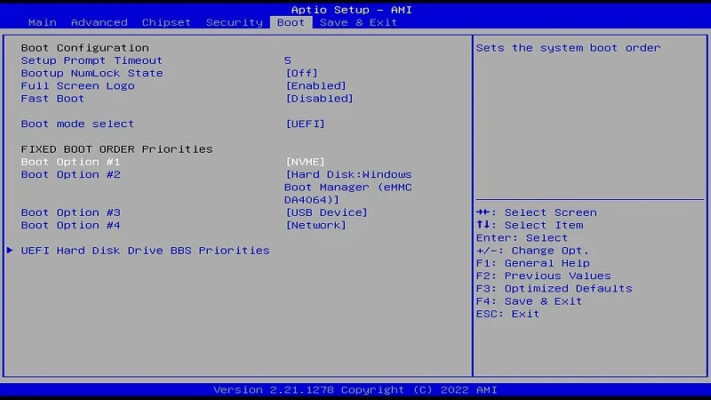 Thiết lập Boot Sequence
5. Thiết Bị Ngoại Vi “Gây Rối” – Xung Đột Khi Khởi Động
Nguyên nhân: Đôi khi, bàn phím, chuột hoặc USB có thể gây xung đột khi khởi động, dẫn đến lỗi “Press F1 to Resume”.
Cách khắc phục: Thử rút hết các thiết bị ngoại vi ra, chỉ để lại màn hình và bàn phím, sau đó khởi động lại máy. Nếu máy khởi động bình thường thì nguyên nhân là do một trong số các thiết bị ngoại vi kia. Cắm lại từng thiết bị một để xác định “thủ phạm”.
 Thiết bị ngoại vi
6. Lỗi Phần Mềm Hệ Thống – “Virus” Ngầm
Nguyên nhân: Driver bị lỗi hoặc cập nhật firmware không đúng cách cũng có thể gây ra lỗi này.
Cách khắc phục:
- Cập nhật BIOS lên phiên bản mới nhất từ website của nhà sản xuất bo mạch chủ.
- Cập nhật driver cho các thiết bị phần cứng.
- Nếu vẫn không được, bạn có thể phải cài đặt lại hệ điều hành. Đây là giải pháp cuối cùng nhưng thường khá hiệu quả.
 Lỗi phần mềm
Kết Luận
Lỗi “Press F1 to Resume” tuy không quá nghiêm trọng nhưng lại gây khó chịu. Hy vọng bài viết này đã giúp bạn hiểu rõ nguyên nhân và cách khắc phục lỗi này một cách hiệu quả. Nếu đã thử hết các cách trên mà vẫn chưa giải quyết được vấn đề, hãy liên hệ với đội ngũ kỹ thuật viên chuyên nghiệp của Máy Tính Gia Phát để được hỗ trợ nhé! Bạn cũng có thể tham khảo thêm các bài viết hữu ích khác tại website của chúng tôi: Máy Tính Gia Phát.