


Máy In
Máy in bị lỗi font chữ: Nguyên nhân và cách sửa triệt để

Th5
Tình trạng máy in bị lỗi font chữ là một phiền toái không hề nhỏ, khiến tài liệu in ra trở nên khó đọc, thiếu chuyên nghiệp và ảnh hưởng trực tiếp đến công việc. Lỗi này có thể biểu hiện dưới nhiều dạng như ký tự lộn xộn, chữ bị méo mó hoặc sai lệch hoàn toàn so với bản gốc trên máy tính. Nguyên nhân thường gặp bao gồm vấn đề về driver máy in, font chữ không tương thích hoặc thiếu, hay cài đặt in chưa chính xác. Bài viết này sẽ đi sâu vào các nguyên nhân và giải pháp cụ thể.
Dấu hiệu nhận biết máy in bị lỗi font chữ rõ ràng nhất
Khi máy in của bạn bắt đầu gặp sự cố liên quan đến font chữ, có một số dấu hiệu khá rõ ràng mà bạn có thể quan sát được trên các bản in. Một trong những biểu hiện phổ biến nhất là văn bản in ra xuất hiện các ký tự lạ, không phải là chữ cái hay số thông thường, mà có thể là các ô vuông, biểu tượng khó hiểu hoặc một mớ hỗn độn các ký hiệu. Điều này thường xảy ra khi máy in không thể nhận diện hoặc xử lý đúng font chữ được yêu cầu từ tài liệu gốc.
Bên cạnh đó, tình trạng chữ bị méo mó, biến dạng, không giữ được hình dáng chuẩn cũng là một dấu hiệu của sự cố font chữ khi in. Chữ có thể bị kéo dài, co ngắn, hoặc các đường nét của chữ không còn sắc sảo, rõ ràng. Đôi khi, kích thước chữ cũng bị thay đổi bất thường, quá to hoặc quá nhỏ so với thiết lập trong tài liệu. Nếu bạn nhận thấy những vấn đề này, rất có thể máy in đang gặp khó khăn trong việc diễn giải và tái tạo font chữ.
Những nguyên nhân phổ biến khiến máy in bị lỗi font chữ
Hiểu rõ nguyên nhân gốc rễ gây ra tình trạng máy in bị lỗi font chữ là bước đầu tiên và quan trọng nhất để có thể khắc phục vấn đề một cách hiệu quả. Có nhiều yếu tố có thể dẫn đến sự cố này, từ phần mềm đến phần cứng.
Thiếu hoặc lỗi font chữ trên máy tính hoặc máy in
Đây là nguyên nhân hàng đầu. Nếu tài liệu bạn muốn in sử dụng một font chữ đặc biệt mà máy tính hoặc bộ nhớ của máy in không được cài đặt sẵn, máy in sẽ không thể hiển thị chính xác. Thay vào đó, nó có thể tự động thay thế bằng một font mặc định nào đó, hoặc tệ hơn là hiển thị các ký tự rác. Font chữ cũng có thể bị hỏng do lỗi phần mềm hoặc virus, dẫn đến việc không thể đọc được.
Driver máy in lỗi thời hoặc không tương thích
Driver máy in là phần mềm trung gian giúp hệ điều hành máy tính giao tiếp với máy in. Nếu driver bị lỗi, quá cũ hoặc không tương thích với phiên bản hệ điều hành hiện tại, quá trình truyền tải dữ liệu font chữ có thể bị sai lệch. Điều này thường xuyên gây ra các vấn đề ký tự máy in, làm cho chữ hiển thị không đúng.
Xem Thêm Bài Viết:
- Máy in báo lỗi toner low: Nguyên nhân và cách khắc phục hiệu quả
- Phần mềm reset máy in HP: Khắc phục lỗi chip mực triệt để
- Máy in hóa đơn mini kết nối điện thoại: Hướng dẫn chọn
- Hộp mực máy in Canon 2900 Lazada: Chọn & Mua đúng cách
- Lịch Sử Máy Tính Điện Tử: Ra Đời Vào Năm Nào?
 Hình ảnh minh họa máy in bị lỗi font chữ do driver chưa được cập nhật hoặc cài đặt sai.
Tài liệu sử dụng font chữ không được máy in hỗ trợ
Một số máy in, đặc biệt là các dòng máy cũ hoặc máy in chuyên dụng, có thể có giới hạn về các loại font chữ mà chúng hỗ trợ. Nếu tài liệu của bạn sử dụng các font quá mới, quá phức tạp hoặc không chuẩn, máy in có thể không xử lý được, dẫn đến lỗi hiển thị chữ khi in.
Cấu hình in không chính xác
Các thiết lập trong hộp thoại in trên máy tính cũng có thể là thủ phạm. Ví dụ, nếu có tùy chọn nào đó liên quan đến việc xử lý font chữ (như “Print TrueType as graphics”) được cài đặt không phù hợp, nó có thể gây ra lỗi. Kích thước font, kiểu font hoặc các tùy chọn nâng cao khác nếu bị sai lệch cũng có thể là nguyên nhân.
Lỗi trong quá trình truyền dữ liệu
Sự cố trong quá trình truyền dữ liệu từ máy tính đến máy in, dù qua cáp USB hay mạng không dây, cũng có thể làm hỏng thông tin font chữ. Điều này có thể do cáp kết nối bị lỏng, bị hỏng, hoặc do nhiễu tín hiệu mạng, khiến dữ liệu font không được gửi đi một cách toàn vẹn.
Hướng dẫn chi tiết cách khắc phục máy in bị lỗi font chữ hiệu quả
Khi đã xác định được các nguyên nhân tiềm ẩn, chúng ta có thể áp dụng những giải pháp tương ứng để giải quyết triệt để tình trạng máy in bị lỗi font chữ. Dưới đây là các bước bạn nên thử thực hiện.
Khởi động lại máy in và máy tính – Giải pháp nhanh chóng
Đây là bước khắc phục sự cố cơ bản nhưng thường mang lại hiệu quả bất ngờ. Việc khởi động lại cả máy in và máy tính giúp xóa bỏ các lỗi tạm thời trong bộ nhớ đệm, thiết lập lại các tiến trình đang chạy và làm mới kết nối giữa hai thiết bị.
Để thực hiện, bạn hãy tắt máy in bằng nút nguồn, đợi khoảng 10-15 giây rồi bật lại. Tương tự, hãy khởi động lại máy tính của bạn. Sau khi cả hai thiết bị đã khởi động hoàn toàn, hãy thử in lại tài liệu để kiểm tra xem sự cố font chữ đã được giải quyết chưa.
Cài đặt lại hoặc cập nhật driver máy in đúng cách
Như đã đề cập, driver lỗi thời hoặc không tương thích là một trong những nguyên nhân chính gây ra lỗi font chữ máy in.
Đầu tiên, bạn cần gỡ bỏ driver cũ. Trên Windows, bạn có thể vào “Control Panel” > “Programs and Features” (hoặc “Apps & features” trên Windows 10/11) để tìm và gỡ cài đặt phần mềm driver của máy in. Hoặc bạn có thể vào “Device Manager”, tìm máy in trong danh sách, nhấp chuột phải và chọn “Uninstall device”, đồng thời chọn tùy chọn xóa phần mềm driver nếu có.
Sau khi gỡ bỏ, hãy truy cập trang web chính thức của nhà sảnผลิต máy in, tìm đến mục hỗ trợ hoặc tải xuống, sau đó nhập đúng tên model máy in của bạn và phiên bản hệ điều hành đang sử dụng để tải về phiên bản driver mới nhất. Chạy file cài đặt driver vừa tải về và làm theo hướng dẫn. Sau khi cài đặt xong, hãy khởi động lại máy tính và thử in lại.
 Driver máy in không tương thích là một trong những nguyên nhân làm máy in bị lỗi font chữ, cần cập nhật driver mới nhất.
Kiểm tra và điều chỉnh cài đặt in ấn
Khi bạn ra lệnh in một tài liệu (thường bằng cách nhấn Ctrl+P), một hộp thoại cài đặt in sẽ xuất hiện. Hãy nhấp vào “Properties” hoặc “Preferences” (Tùy chọn máy in) để xem các cài đặt chi tiết.
Trong các tab cài đặt này, hãy tìm kiếm các tùy chọn liên quan đến font chữ. Một số máy in có mục “Advanced” (Nâng cao) nơi bạn có thể tìm thấy các thiết lập như “Send TrueType as Bitmaps” hoặc “Print Text as Graphics”. Thử thay đổi các cài đặt này có thể giúp khắc phục lỗi font chữ khi in. Đồng thời, hãy đảm bảo rằng các cài đặt về chất lượng in, loại giấy đang phù hợp.
Đảm bảo font chữ được hỗ trợ bởi máy in và tài liệu
Nếu bạn đang sử dụng một font chữ lạ hoặc tùy chỉnh, hãy thử chuyển sang các font chữ phổ biến và tiêu chuẩn như Arial, Times New Roman, Calibri, hoặc Verdana trong tài liệu của bạn rồi in thử. Nếu in thành công, điều đó có nghĩa là font chữ ban đầu không được máy in hỗ trợ.
Bạn cũng có thể kiểm tra tài liệu hướng dẫn sử dụng của máy in hoặc trang web của nhà sản xuất để xem danh sách các font chữ được hỗ trợ. Một giải pháp khác là nhúng font chữ vào tài liệu, đặc biệt hữu ích với các file Word hoặc PowerPoint. Trong Word, bạn có thể vào File > Options > Save và chọn “Embed fonts in the file”.
Chuyển đổi tài liệu sang định dạng PDF
Định dạng PDF (Portable Document Format) thường có khả năng giữ nguyên định dạng văn bản, bao gồm cả font chữ, rất tốt khi chuyển qua các máy tính và máy in khác nhau. Trước khi in, bạn có thể thử lưu tài liệu của mình dưới dạng file PDF. Hầu hết các ứng dụng văn phòng hiện nay đều có tính năng “Save As PDF” hoặc “Export to PDF”.
Sau khi đã có file PDF, hãy mở file này bằng một trình đọc PDF (như Adobe Reader, Foxit Reader) và tiến hành in từ đó. Phương pháp này thường giải quyết được nhiều vấn đề tương thích font chữ vì PDF có xu hướng nhúng các thông tin font cần thiết hoặc sử dụng các phương pháp thay thế font hiệu quả.
Những lưu ý quan trọng khi sử dụng máy in để tránh lỗi font
Để hạn chế tối đa khả năng gặp phải tình trạng máy in bị lỗi font chữ trong quá trình sử dụng, bạn nên lưu ý một số điểm quan trọng sau đây:
Sử dụng các font chữ chuẩn và phổ biến như Arial, Times New Roman, Calibri, Verdana, Tahoma. Những font này thường được hỗ trợ rộng rãi trên hầu hết các hệ điều hành và thiết bị máy in, giảm thiểu rủi ro không tương thích.
Trước khi nhấn nút in, hãy luôn sử dụng tính năng “Print Preview” (Xem trước khi in) để kiểm tra xem tài liệu có hiển thị đúng như mong muốn không. Điều này giúp bạn phát hiện sớm các vấn đề hiển thị chữ trước khi lãng phí giấy mực.
Đảm bảo rằng driver máy in của bạn luôn được cập nhật lên phiên bản mới nhất từ trang web của nhà sản xuất. Các bản cập nhật thường bao gồm việc sửa lỗi, cải thiện hiệu suất và tăng cường khả năng tương thích với các font chữ và hệ điều hành mới.
Trong tài liệu của bạn, hãy ưu tiên sử dụng kích thước và kiểu font chữ mà máy in có thể xử lý tốt. Tránh sử dụng các font có kích thước quá lớn, quá nhỏ hoặc các hiệu ứng font chữ quá phức tạp có thể gây khó khăn cho máy in trong việc tái tạo.
Đảm bảo kết nối giữa máy tính và máy in (dù là cáp USB hay mạng) luôn ổn định và chắc chắn. Kết nối chập chờn có thể dẫn đến lỗi truyền dữ liệu, bao gồm cả thông tin về font chữ.
Thực hiện việc khởi động lại máy in và máy tính định kỳ, ví dụ hàng tuần. Điều này giúp làm mới bộ nhớ tạm, giải phóng tài nguyên hệ thống và có thể ngăn ngừa một số lỗi nhỏ tích tụ gây ra sự cố, bao gồm cả lỗi font chữ.
Việc cập nhật hệ điều hành (Windows, macOS) và các phần mềm ứng dụng văn phòng (Microsoft Office, LibreOffice) cũng quan trọng. Các bản vá lỗi và cập nhật tính năng từ nhà phát triển phần mềm có thể cải thiện khả năng xử lý và hiển thị font chữ.
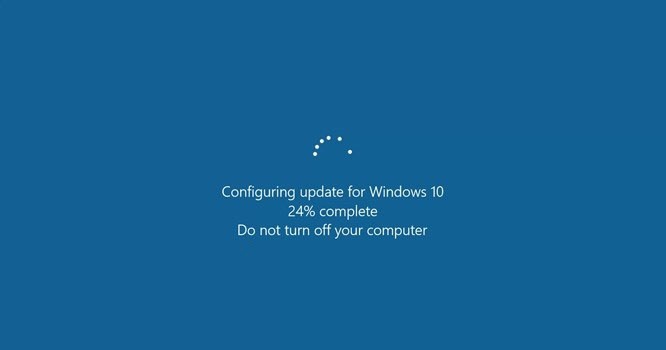 Việc cập nhật Windows thường xuyên cũng góp phần giúp máy in hoạt động ổn định, hạn chế lỗi font chữ.
Khi nào cần đến dịch vụ sửa chữa máy in chuyên nghiệp?
Mặc dù các giải pháp tự khắc phục tại nhà có thể giải quyết phần lớn các trường hợp máy in bị lỗi font chữ, nhưng đôi khi vấn đề phức tạp hơn, liên quan đến lỗi phần cứng bên trong máy in hoặc các xung đột phần mềm sâu mà người dùng thông thường khó chẩn đoán. Nếu bạn đã thử qua các bước hướng dẫn ở trên mà tình trạng lỗi ký tự khi in vẫn không được cải thiện, hoặc bạn không tự tin vào khả năng kỹ thuật của mình, việc tìm đến một đơn vị sửa chữa máy in uy tín là giải pháp tối ưu. Các kỹ thuật viên chuyên nghiệp có kinh nghiệm và công cụ chuyên dụng để xác định chính xác nguyên nhân và khắc phục sự cố một cách nhanh chóng. Tại Hà Nội, nếu bạn cần sự hỗ trợ chuyên nghiệp, lavender-panther-755911.hostingersite.com tại địa chỉ 64 Trần Quốc Vượng, Dịch Vọng Hậu, Cầu Giấy, hoặc qua số điện thoại 0986563332, là một địa chỉ đáng cân nhắc, cung cấp dịch vụ kiểm tra và sửa chữa các vấn đề liên quan đến máy in, bao gồm cả lỗi font chữ.
Hy vọng rằng với những hướng dẫn chi tiết và các lưu ý quan trọng được chia sẻ trong bài viết này, bạn đã có thể hiểu rõ hơn về nguyên nhân và cách tự khắc phục hiệu quả tình trạng máy in bị lỗi font chữ. Việc thường xuyên kiểm tra driver, sử dụng font chữ tương thích và thực hiện các bước bảo trì cơ bản sẽ giúp máy in của bạn hoạt động ổn định hơn, đảm bảo chất lượng tài liệu in ấn luôn ở mức tốt nhất. Nếu vấn đề vẫn tiếp diễn, đừng ngần ngại tìm kiếm sự trợ giúp từ các chuyên gia.