


Máy Tính
Màn Hình Máy Tính Bị Trắng: Nguyên Nhân Và Cách Khắc Phục Hiệu Quả

Th8
Màn hình máy tính bị trắng là một trong những sự cố phần cứng phổ biến nhưng cũng gây phiền toái nhất cho người dùng laptop lẫn PC. Tình trạng này không chỉ làm gián đoạn công việc, học tập mà còn có thể là dấu hiệu của những hư hỏng nghiêm trọng bên trong. Bài viết này của chúng tôi sẽ đi sâu phân tích các nguyên nhân cốt lõi dẫn đến lỗi màn hình máy tính bị trắng và cung cấp các giải pháp khắc phục hiệu quả, từ những bước kiểm tra cơ bản bạn có thể tự thực hiện tại nhà cho đến khi nào cần tìm đến sự hỗ trợ của chuyên gia. Đây là nguồn thông tin hữu ích dành cho bất kỳ ai đang đối mặt với vấn đề này, mong muốn tìm hiểu rõ nguyên nhân và cách xử lý triệt để.
Nguyên nhân khiến màn hình máy tính bị trắng và cách khắc phục chi tiết
Khi màn hình máy tính bị trắng xóa, có nhiều yếu tố tiềm ẩn từ đơn giản đến phức tạp có thể gây ra hiện tượng này. Việc hiểu rõ từng nguyên nhân sẽ giúp bạn định hướng được phương pháp khắc phục phù hợp, tránh làm hỏng thêm thiết bị. Dưới đây là các lý do phổ biến và hướng dẫn xử lý chi tiết.
1. Máy tính bị nhiễm nước hoặc hoạt động trong môi trường ẩm ướt
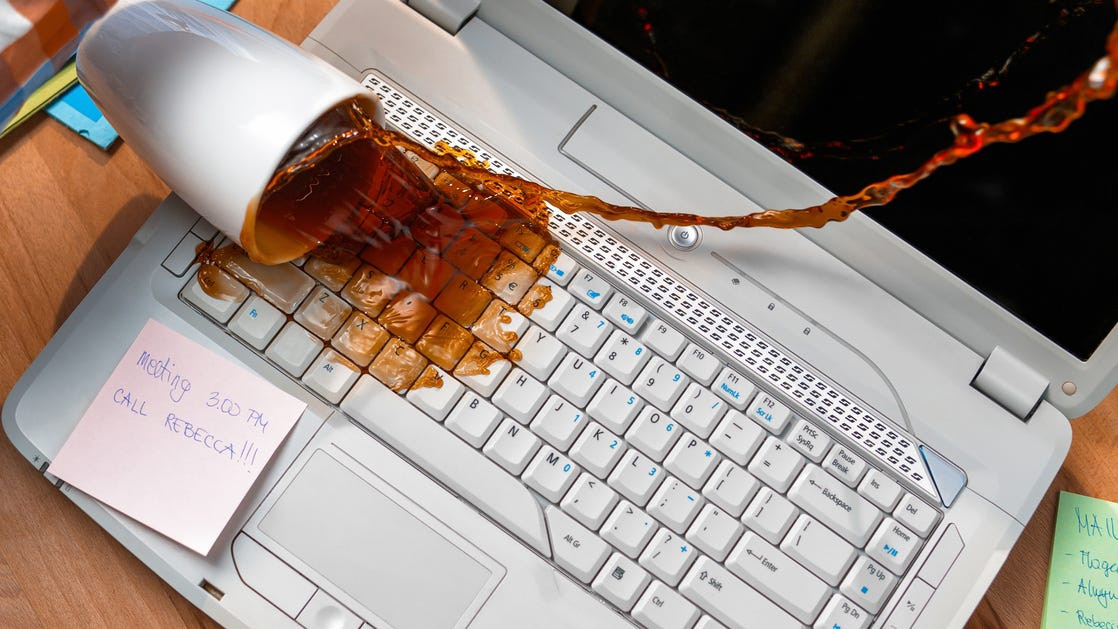
Nước là “kẻ thù” lớn nhất của các thiết bị điện tử. Nếu vô tình làm đổ chất lỏng vào laptop hoặc sử dụng máy tính thường xuyên trong môi trường có độ ẩm cao, nguy cơ gặp lỗi màn hình máy tính bị trắng là rất lớn. Nước có thể gây chập mạch, ăn mòn các linh kiện điện tử tinh vi trên bo mạch chủ, cáp tín hiệu hoặc trực tiếp làm hỏng tấm nền màn hình. Việc này thường dẫn đến việc truyền tải tín hiệu hình ảnh bị gián đoạn hoàn toàn, hoặc chỉ hiển thị một màu trắng duy nhất.
Để khắc phục tình trạng máy tính bị nhiễm nước, bạn cần hành động nhanh chóng và dứt khoát. Đầu tiên, hãy lập tức tắt nguồn của máy và ngắt kết nối mọi thiết bị ngoại vi, bao gồm cả sạc pin. Sau đó, tháo rời pin (nếu là laptop có pin tháo rời) và các bộ phận dễ tiếp cận khác như RAM, ổ cứng nếu bạn có đủ kiến thức kỹ thuật. Dùng khăn mềm khô, sạch để lau kỹ lưỡng bề mặt và các khe hở. Đặt máy ở nơi khô thoáng, có thể dùng quạt gió nhẹ để giúp làm khô bên trong, nhưng tuyệt đối không sử dụng máy sấy tóc ở chế độ nóng vì nhiệt độ cao có thể làm hỏng các linh kiện. Nếu không có chuyên môn về tháo lắp laptop, điều quan trọng nhất là bạn cần nhanh chóng mang máy đến trung tâm sửa chữa uy tín để được kiểm tra và xử lý kịp thời, tránh để nước ăn mòn sâu hơn gây hư hỏng vĩnh viễn.
Xem Thêm Bài Viết:
- Cách In Nhanh Trên Máy Tính Hiệu Quả Nhất
- Cách Mở Loa Máy Tính Bị Khóa Win 7 Nhanh Chóng, Hiệu Quả
- Máy in HP 1320 báo lỗi chấm than: Cách xử lý nhanh chóng
- Cách nạp mực máy in Epson: Hướng dẫn toàn tập cho bạn
- Cách Tắt Thông Báo Trên Máy Tính Hiệu Quả Nhất
2. Màn hình bị hỏng hoặc kém chất lượng
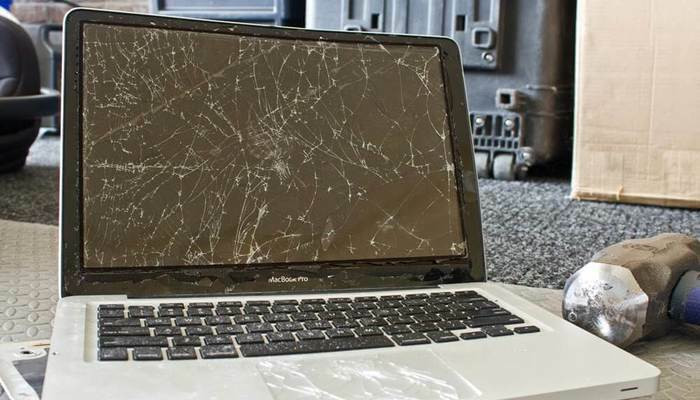
Một trong những nguyên nhân trực tiếp nhất dẫn đến việc màn hình máy tính bị trắng là do chính bản thân màn hình đã bị hư hỏng. Điều này thường xảy ra khi màn hình đã trải qua một cú sốc vật lý (rơi, va đập mạnh), bị lão hóa sau thời gian dài sử dụng, hoặc khi bạn đã từng thay thế màn hình bằng linh kiện kém chất lượng, không tương thích. Màn hình bị hỏng có thể là do lỗi tấm nền LCD bên trong, hỏng bảng mạch điều khiển tín hiệu màn hình, hoặc các vấn đề liên quan đến đèn nền.
Để khắc phục tình trạng này, giải pháp tối ưu nhất là thay thế màn hình mới chất lượng cao. Nếu bạn đang cân nhắc thay màn hình, hãy lựa chọn những đơn vị cung cấp linh kiện và dịch vụ sửa chữa uy tín để đảm bảo màn hình mới có chất lượng tốt, tương thích hoàn hảo với thiết bị và có chế độ bảo hành rõ ràng. Việc kiểm tra kỹ lưỡng màn hình trước khi lắp đặt là cần thiết, đặc biệt nếu bạn chọn màn hình đã qua sử dụng, để tránh gặp lại lỗi tương tự trong tương lai. Bạn có thể tìm kiếm các dịch vụ sửa chữa và linh kiện máy tính chất lượng tại lavender-panther-755911.hostingersite.com.

3. Cáp màn hình (Display Cable) bị lỏng, hỏng hoặc đứt
Cáp màn hình, còn được gọi là cáp tín hiệu hoặc cáp LVDS (Low-Voltage Differential Signaling) đối với laptop, hoặc cáp VGA/HDMI/DisplayPort đối với PC, đóng vai trò cực kỳ quan trọng trong việc truyền tải tín hiệu hình ảnh từ bo mạch chủ/card đồ họa lên màn hình. Nếu cáp này bị lỏng, hỏng, đứt hoặc bị oxy hóa các điểm tiếp xúc, tín hiệu sẽ không thể truyền tải đầy đủ hoặc chính xác, dẫn đến tình trạng màn hình máy tính bị trắng hoặc hiển thị hình ảnh nhiễu, chập chờn. Đặc biệt với laptop, cáp màn hình thường đi qua bản lề và phải chịu tác động uốn cong mỗi khi gập mở, khiến nó dễ bị hỏng theo thời gian.
Để kiểm tra và khắc phục lỗi cáp màn hình, đối với máy tính để bàn (PC), bạn có thể dễ dàng kiểm tra các đầu cáp nối từ card đồ họa/mainboard ra màn hình ngoài. Hãy thử tháo ra cắm lại chắc chắn hoặc thay thế bằng một sợi cáp khác còn tốt. Đối với laptop, việc kiểm tra phức tạp hơn vì cáp nằm bên trong máy. Nếu bạn có đủ kiến thức và dụng cụ chuyên dụng, bạn có thể tháo mặt sau laptop ra để kiểm tra xem cáp màn hình có bị tuột khỏi socket trên mainboard hoặc trên màn hình hay không. Thường thì việc siết chặt lại các kết nối lỏng lẻo có thể giải quyết vấn đề. Tuy nhiên, nếu cáp đã bị đứt hoặc hỏng nghiêm trọng, bạn sẽ cần thay thế cáp mới. Đây là một công việc đòi hỏi sự cẩn thận và chuyên môn, do đó nếu không tự tin, bạn nên mang máy đến thợ sửa chữa chuyên nghiệp.

4. Lỗi phần cứng nghiêm trọng: Bo mạch chủ (Mainboard) hoặc Chip VGA (Card đồ họa)
Khi các phương pháp kiểm tra trên không cho kết quả, khả năng cao là lỗi màn hình máy tính bị trắng xuất phát từ các vấn đề phần cứng nghiêm trọng hơn, cụ thể là bo mạch chủ (mainboard) hoặc chip VGA (chip xử lý đồ họa tích hợp hoặc card đồ họa rời). Chip VGA chịu trách nhiệm xử lý và xuất tín hiệu hình ảnh ra màn hình. Nếu chip này bị lỗi do quá nhiệt, chập cháy, hoặc hở chân, nó sẽ không thể tạo ra tín hiệu hình ảnh, dẫn đến màn hình trắng. Tương tự, bo mạch chủ là trung tâm kết nối của mọi linh kiện. Lỗi trên mainboard, đặc biệt là ở các mạch cấp nguồn cho màn hình hoặc chip cầu Nam (quản lý I/O, khởi động), cũng có thể khiến màn hình không nhận được điện áp hoặc tín hiệu cần thiết.
Việc chẩn đoán và khắc phục lỗi phần cứng ở cấp độ mainboard hoặc chip VGA đòi hỏi kiến thức chuyên sâu về điện tử và thiết bị chuyên dụng. Các bước kiểm tra như xác định dây cáp kết nối từ bo mạch lên màn hình, kiểm tra điện áp 3V B+ cấp cho màn hình, hay đo điện áp cấp cho ROM màn hình và trở kháng tại chân cầu chì, đều là những thao tác phức tạp. Ví dụ, nếu điện áp 3V B+ bị mất, bạn cần phải sửa chữa mạch điện trên bo mạch. Tương tự, việc kiểm tra trở kháng để phát hiện chập mạch cũng là một công việc của kỹ thuật viên. Do đó, nếu xác định lỗi nằm ở mainboard hoặc chip VGA, bạn tuyệt đối không nên tự ý sửa chữa tại nhà. Hãy tìm đến các trung tâm bảo hành hoặc cửa hàng sửa chữa máy tính uy tín, nơi có đội ngũ kỹ thuật viên lành nghề và trang thiết bị hiện đại để đảm bảo máy tính của bạn được xử lý một cách an toàn và hiệu quả nhất.

Cách xác định chính xác nguyên nhân màn hình máy tính bị trắng
Trước khi quyết định sửa chữa hoặc thay thế bất kỳ linh kiện nào, việc xác định chính xác nguyên nhân gây ra lỗi màn hình máy tính bị trắng là bước vô cùng quan trọng. Một trong những phương pháp chẩn đoán hiệu quả nhất mà bạn có thể tự thực hiện tại nhà là sử dụng một màn hình ngoài.
Để thực hiện, bạn cần chuẩn bị một màn hình ngoài (có thể là một chiếc TV, một màn hình máy tính khác) và một sợi cáp kết nối phù hợp (VGA, HDMI hoặc DisplayPort).
- Bước 1: Kết nối màn hình ngoài. Tắt máy tính bị lỗi, sau đó cắm một đầu cáp vào cổng xuất hình trên máy tính (laptop hoặc PC) và đầu còn lại vào màn hình ngoài.
- Bước 2: Khởi động lại máy tính. Bật cả máy tính bị lỗi và màn hình ngoài. Đợi một vài giây để hệ thống khởi động và truyền tín hiệu.
- Bước 3: Phân tích kết quả.
- Nếu màn hình ngoài hiển thị hình ảnh bình thường: Điều này cho thấy card đồ họa (chip VGA) và bo mạch chủ của máy tính vẫn hoạt động tốt. Lỗi màn hình máy tính bị trắng nhiều khả năng nằm ở chính màn hình tích hợp của laptop hoặc cáp kết nối bên trong màn hình đó. Trong trường hợp này, việc thay thế màn hình hoặc cáp màn hình thường là giải pháp.
- Nếu màn hình ngoài cũng trắng hoặc không có tín hiệu: Đây là dấu hiệu đáng báo động hơn, cho thấy vấn đề có thể nằm ở card đồ họa (chip VGA) hoặc bo mạch chủ (mainboard) của máy tính. Lỗi này thường phức tạp hơn và cần sự can thiệp của các kỹ thuật viên chuyên nghiệp với trang thiết bị chuyên dụng.

Những lưu ý quan trọng để phòng tránh lỗi màn hình máy tính bị trắng
Phòng bệnh hơn chữa bệnh, việc áp dụng các thói quen sử dụng và bảo quản đúng cách sẽ giúp bạn giảm thiểu đáng kể nguy cơ màn hình máy tính bị trắng hay các lỗi phần cứng không đáng có khác.
1. Luôn bảo vệ màn hình khỏi tác động vật lý
Màn hình máy tính, đặc biệt là màn hình laptop, được cấu tạo từ các tấm tinh thể lỏng rất nhạy cảm và dễ vỡ. Áp lực dù nhỏ cũng có thể gây ra hiện tượng nứt, vỡ hoặc lỗi điểm ảnh, dẫn đến tình trạng màn hình trắng hoặc hiển thị sai màu. Vì vậy, tuyệt đối không nên đặt bất kỳ vật nặng nào lên màn hình khi máy đang đóng hoặc mở. Khi gập mở màn hình laptop, hãy thực hiện nhẹ nhàng, dùng hai tay đỡ ở hai bên viền màn hình để phân tán lực đều, tránh dồn lực vào một điểm hoặc bản lề. Điều này không chỉ bảo vệ tấm nền màn hình mà còn giúp kéo dài tuổi thọ của cáp tín hiệu bên trong và bản lề, vốn là những bộ phận dễ bị hỏng do tác động cơ học lặp đi lặp lại. Sử dụng túi chống sốc chất lượng khi di chuyển và cất giữ máy ở nơi an toàn, tránh bị rơi hoặc va chạm.
2. Giữ máy tính khô ráo và sạch sẽ
Nước và các chất lỏng khác là nguyên nhân hàng đầu gây chập cháy, ăn mòn linh kiện bên trong máy tính. Do đó, hãy tạo thói quen không để đồ ăn, thức uống gần máy tính. Nếu lỡ làm đổ chất lỏng, hãy xử lý nhanh chóng và chính xác như đã hướng dẫn ở trên. Ngoài ra, môi trường ẩm ướt cũng đẩy nhanh quá trình oxy hóa các mạch điện, gây ra lỗi kết nối và làm giảm tuổi thọ linh kiện. Hãy sử dụng máy tính ở nơi khô ráo, thoáng mát. Bụi bẩn tích tụ lâu ngày bên trong máy cũng có thể gây cản trở quá trình tản nhiệt, dẫn đến quá nhiệt và làm hỏng các chip quan trọng như CPU, GPU, từ đó ảnh hưởng đến việc xuất hình ảnh ra màn hình. Vệ sinh định kỳ bên trong và bên ngoài máy là một cách hiệu quả để duy trì hiệu suất và kéo dài tuổi thọ của máy tính.
3. Tránh va đập mạnh và làm rơi máy
Laptop hay PC được cấu tạo từ nhiều linh kiện điện tử tinh vi, mỏng manh và dễ bị tổn thương bởi các chấn động mạnh. Một cú rơi hoặc va đập mạnh có thể làm hỏng bo mạch chủ, nứt vỡ các mối hàn trên chip VGA, làm hỏng ổ cứng, hoặc gây đứt gãy các kết nối cáp bên trong. Bất kỳ hư hại nào đến các bộ phận này đều có thể trực tiếp hoặc gián tiếp dẫn đến lỗi màn hình máy tính bị trắng. Vì vậy, hãy luôn cẩn thận khi di chuyển máy tính, tránh đặt máy ở những vị trí không ổn định như mép bàn. Khi mang laptop đi làm hoặc đi học, hãy sử dụng cặp hoặc ba lô có ngăn chống sốc chuyên dụng để bảo vệ thiết bị khỏi những va chạm không mong muốn.
Màn hình máy tính bị trắng là một vấn đề phổ biến nhưng có thể được giải quyết nếu bạn hiểu rõ nguyên nhân và áp dụng đúng phương pháp khắc phục. Từ việc xử lý sự cố nhiễm nước, thay thế màn hình hỏng, kiểm tra cáp tín hiệu, cho đến việc chẩn đoán các lỗi phần cứng phức tạp như bo mạch chủ hay chip VGA, mỗi bước đều cần sự cẩn trọng và kiến thức nhất định. Quan trọng hơn cả, việc duy trì thói quen sử dụng và bảo quản máy tính đúng cách sẽ là chìa khóa để phòng tránh những sự cố đáng tiếc, giúp thiết bị của bạn luôn hoạt động ổn định và bền bỉ.