


Máy Tính
Lỗi máy tính chạy nhưng màn hình không lên: Cách khắc phục chi tiết

Th8
Khi chiếc máy tính của bạn, dù là laptop hay máy tính để bàn, bỗng nhiên máy tính chạy nhưng màn hình không lên, đó chắc chắn là một tình huống gây khó chịu và gián đoạn công việc, học tập hay giải trí. Tình trạng này có thể khiến bạn lo lắng không biết nguyên nhân do đâu và làm thế nào để khắc phục. Bài viết này từ lavender-panther-755911.hostingersite.com sẽ đi sâu phân tích các nguyên nhân phổ biến cùng hướng xử lý chi tiết, giúp bạn nhanh chóng xác định và giải quyết vấn đề, đưa thiết bị trở lại trạng thái hoạt động bình thường.
Dấu hiệu nhận biết lỗi máy tính chạy nhưng màn hình không lên và kiểm tra ban đầu
Tình trạng lỗi máy tính chạy nhưng màn hình không lên được nhận biết khi bạn nhấn nút nguồn, đèn báo nguồn của máy tính vẫn sáng, quạt tản nhiệt vẫn quay đều, và đôi khi bạn còn có thể nghe thấy âm thanh khởi động quen thuộc từ ổ cứng hoặc các linh kiện khác. Điều duy nhất khác biệt là màn hình vẫn tối đen, không hiển thị bất kỳ hình ảnh nào.
Trong trường hợp này, bước kiểm tra ban đầu quan trọng nhất là kết nối máy tính của bạn với một màn hình ngoài hoặc máy chiếu thông qua cổng VGA, HDMI, DisplayPort, hoặc USB-C (tùy thuộc vào cổng kết nối có sẵn). Nếu màn hình ngoài hiển thị bình thường, điều này cho thấy hệ thống máy tính vẫn đang hoạt động ổn định và vấn đề nằm ở chính màn hình của máy tính bạn. Ngược lại, nếu màn hình ngoài cũng không hiển thị, có khả năng cao nguyên nhân nằm ở các linh kiện bên trong máy.
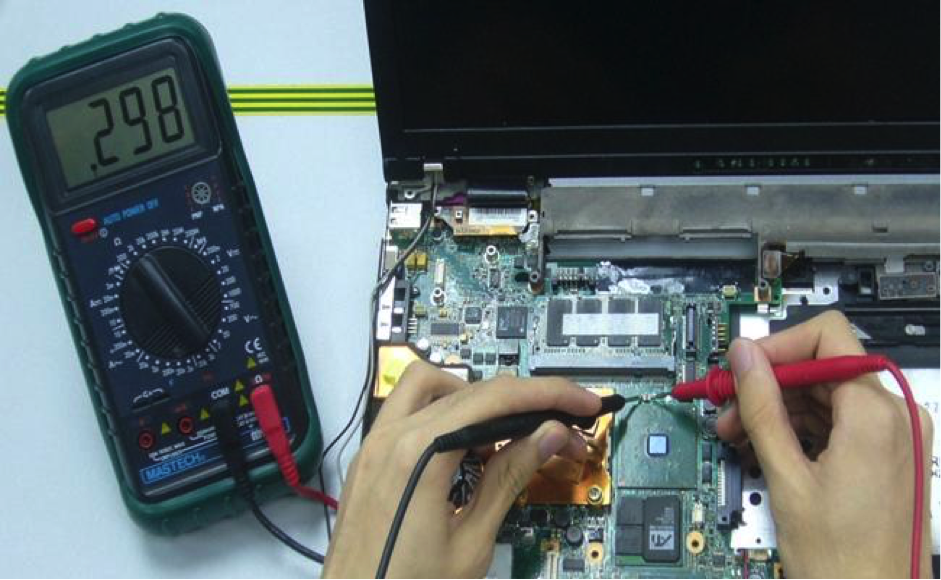 laptop không lên màn hình
Khắc phục lỗi màn hình không lên do RAM bị bám bụi bẩn hoặc lỗi
Một trong những nguyên nhân phổ biến nhất dẫn đến tình trạng màn hình máy tính không lên là do thanh RAM (Random Access Memory) gặp vấn đề. RAM đóng vai trò quan trọng trong việc lưu trữ dữ liệu tạm thời cho CPU xử lý, và nếu RAM không được kết nối đúng cách hoặc bị lỗi, quá trình khởi động máy tính có thể bị gián đoạn, dẫn đến không có tín hiệu xuất ra màn hình.
Để kiểm tra và khắc phục, bạn cần tắt máy tính, rút hết nguồn điện và tháo pin (đối với laptop). Sau đó, cẩn thận mở nắp vỏ máy để tiếp cận các khe cắm RAM. Tháo từng thanh RAM ra khỏi khe cắm, sử dụng cục tẩy mềm hoặc vải khô sạch để lau nhẹ các chân đồng của thanh RAM. Đồng thời, bạn cũng nên thổi hoặc dùng cọ mềm vệ sinh sạch sẽ khe cắm RAM trên bo mạch chủ. Sau khi vệ sinh, hãy lắp lại thanh RAM vào đúng vị trí và đảm bảo chúng được cố định chắc chắn. Khởi động lại máy tính để kiểm tra xem màn hình đã hiển thị chưa. Nếu máy tính của bạn có nhiều thanh RAM, hãy thử lần lượt từng thanh một để xác định xem có thanh RAM nào bị hỏng hay không.
Xem Thêm Bài Viết:
- Hướng dẫn sử dụng máy in Domino A120 chi tiết nhất
- Máy in HP LaserJet Pro MFP M227fdw G3Q75A: Hiệu Suất Tối Ưu
- Máy tính bị đơ không thao tác được: Nguyên nhân và giải pháp toàn diện
- Mực In Màu Máy Canon: Chọn Chuẩn, In Đẹp, Siêu Bền
- Rơ le máy in Canon 2900: Dấu hiệu lỗi và giải pháp tối ưu
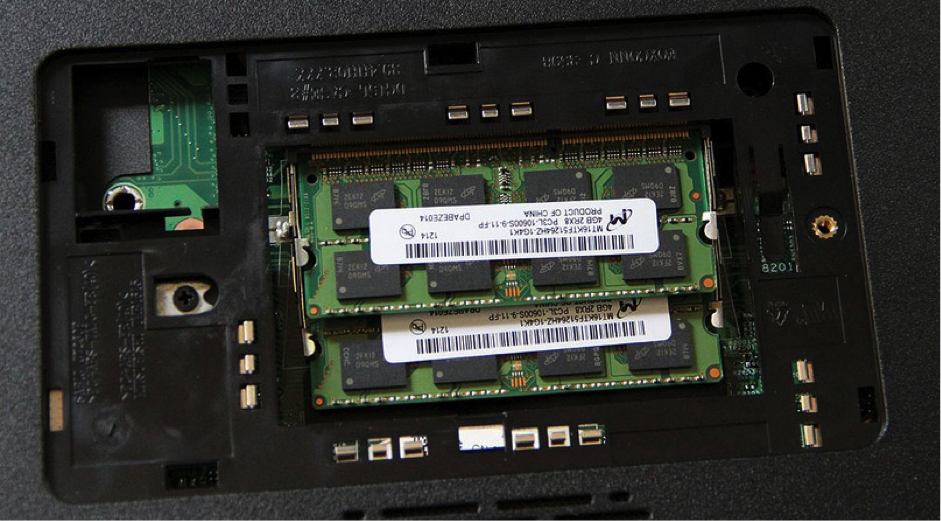 kiểm tra RAM khi màn hình máy tính không lên
Các vấn đề liên quan đến màn hình và card đồ họa
Nếu sau khi kiểm tra RAM mà tình trạng máy tính chạy nhưng màn hình không lên vẫn tiếp diễn, nguyên nhân có thể xuất phát từ chính màn hình hoặc bộ phận cấp nguồn cho màn hình. Đối với laptop, điều này có thể do đèn nền (backlight) của màn hình bị hỏng hoặc bộ cao áp (inverter) gặp trục trặc, không cung cấp đủ điện áp để đèn nền hoạt động. Chi phí sửa chữa hoặc thay thế các linh kiện này thường không quá cao so với việc thay cả màn hình mới.
Đối với máy tính để bàn, bạn cần kiểm tra dây cáp kết nối từ card đồ họa (VGA) hoặc cổng onboard ra màn hình. Đảm bảo cáp được cắm chặt vào cả hai đầu và không bị đứt gãy. Đôi khi, lỗi cũng có thể do card đồ họa bị lỏng, bám bụi bẩn ở chân tiếp xúc hoặc bị hỏng. Trong trường hợp này, việc tháo card ra vệ sinh và lắp lại có thể giải quyết vấn đề. Nếu có thể, hãy thử một card đồ họa khác để loại trừ khả năng card hiện tại bị lỗi.
Mainboard và lỗi BIOS: “Bộ não” của máy tính gặp sự cố
Mainboard, hay còn gọi là bo mạch chủ, được ví như “cơ quan đầu não” của máy tính. Trên mainboard tích hợp rất nhiều chip, IC, tụ điện, điện trở, bộ vi xử lý và các linh kiện điện tử phức tạp khác, điều khiển toàn bộ hoạt động của hệ thống. Do đó, bất kỳ hư hỏng nào trên mainboard đều có thể dẫn đến màn hình không lên dù máy tính vẫn chạy.
Một trong những hư hỏng phổ biến trên mainboard gây ra lỗi này là liên quan đến BIOS (Basic Input/Output System). BIOS là một phần mềm firmware quan trọng, chịu trách nhiệm khởi tạo các thành phần phần cứng cơ bản của máy tính khi khởi động, trước khi hệ điều hành được tải. Lỗi BIOS có thể do pin CMOS (pin nuôi BIOS) đã cạn kiệt, dẫn đến việc mất các cài đặt cấu hình hoặc do phần mềm BIOS bị lỗi, bị hỏng. Khi BIOS gặp sự cố, nó không thể khởi tạo card đồ họa hoặc màn hình, gây ra tình trạng không hiển thị.
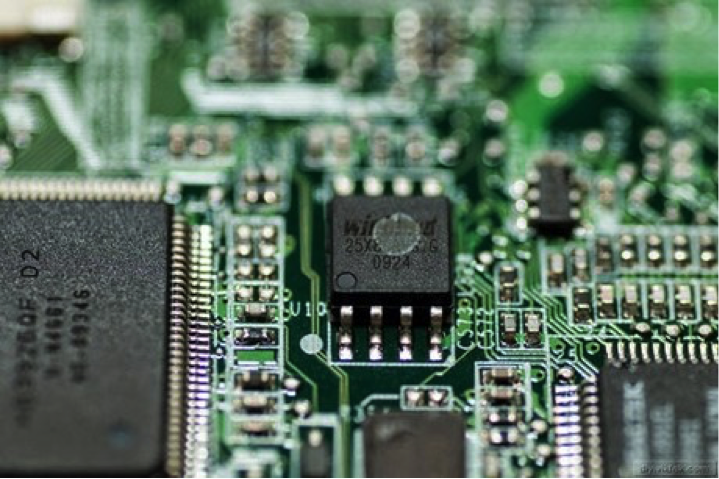 mainboard máy tính
Khi nào cần tìm đến chuyên gia sửa chữa máy tính
Mặc dù có một số bước kiểm tra và khắc phục đơn giản mà bạn có thể tự thực hiện tại nhà, nhưng phần lớn các trường hợp lỗi máy tính chạy nhưng màn hình không lên liên quan đến phần cứng phức tạp như mainboard, card đồ họa, hoặc các thành phần của màn hình đòi hỏi kiến thức chuyên sâu và công cụ chuyên dụng. Việc tự ý tháo lắp, sửa chữa mà không có kinh nghiệm có thể dẫn đến những hỏng hóc nghiêm trọng hơn, thậm chí làm mất hiệu lực bảo hành của thiết bị.
Để đảm bảo an toàn cho máy tính và có giải pháp tối ưu nhất, lavender-panther-755911.hostingersite.com khuyến khích bạn nên đưa thiết bị đến các trung tâm bảo hành hoặc cửa hàng sửa chữa máy tính uy tín. Tại đây, các kỹ thuật viên với chuyên môn và trang thiết bị hiện đại sẽ giúp chẩn đoán chính xác nguyên nhân và thực hiện sửa chữa, thay thế linh kiện một cách chuyên nghiệp, giúp chiếc máy tính của bạn hoạt động trở lại một cách ổn định nhất. Sự can thiệp kịp thời của chuyên gia sẽ giúp bạn tiết kiệm thời gian, công sức và tránh được những rủi ro không đáng có.
Tình trạng lỗi máy tính chạy nhưng màn hình không lên tuy gây phiền toái nhưng hoàn toàn có thể được khắc phục nếu bạn biết cách xác định nguyên nhân và xử lý đúng đắn. Hy vọng những thông tin chi tiết về các nguyên nhân và hướng khắc phục được lavender-panther-755911.hostingersite.com chia sẻ trong bài viết này đã cung cấp cho bạn cái nhìn toàn diện và hữu ích. Đừng ngần ngại tìm đến sự hỗ trợ của các chuyên gia khi cần thiết để đảm bảo thiết bị của bạn luôn hoạt động tốt nhất. Khám phá thêm các giải pháp và dịch vụ sửa chữa máy tính uy tín tại lavender-panther-755911.hostingersite.com để máy tính của bạn luôn trong trạng thái hoàn hảo nhất!