


Máy Tính
Khóa Không Cho Cài Đặt Phần Mềm Vào Máy Tính: Nguyên Nhân & Cách Khắc Phục

Th12
Tình trạng khóa không cho cài đặt phần mềm vào máy tính là một vấn đề phổ biến mà nhiều người dùng gặp phải, gây ra không ít phiền toái và gián đoạn công việc. Khi máy tính từ chối cho phép cài đặt ứng dụng mới, điều này có thể xuất phát từ nhiều nguyên nhân khác nhau, từ những thiết lập bảo mật cơ bản đến các sự cố hệ thống phức tạp hơn. Việc hiểu rõ các nguyên nhân gốc rễ và nắm vững các phương pháp khắc phục hiệu quả sẽ giúp bạn nhanh chóng giải quyết vấn đề, đảm bảo máy tính hoạt động trơn tru và đáp ứng đầy đủ nhu cầu sử dụng phần mềm.
Trong bài viết này, chúng ta sẽ đi sâu vào phân tích các lý do chính khiến máy tính của bạn bị khóa không cho cài đặt phần mềm, đồng thời cung cấp những hướng dẫn chi tiết, từng bước để bạn có thể tự mình chẩn đoán và sửa chữa lỗi này. Các giải pháp được trình bày sẽ bao gồm từ những bước kiểm tra đơn giản đến các thao tác nâng cao hơn, giúp bạn lấy lại quyền kiểm soát hoàn toàn việc cài đặt ứng dụng trên thiết bị của mình.
Tại Sao Máy Tính Bị Khóa Không Cho Cài Đặt Phần Mềm?
Việc máy tính gặp tình trạng khóa không cho cài đặt phần mềm vào máy tính thường không phải do một nguyên nhân duy nhất, mà là sự kết hợp của nhiều yếu tố. Để khắc phục hiệu quả, điều quan trọng là phải xác định được lý do cụ thể đang ngăn cản quá trình cài đặt. Dưới đây là những nguyên nhân phổ biến nhất mà người dùng máy tính thường gặp phải.
1. Quyền Người Dùng và Tài Khoản Quản Trị
Một trong những lý do hàng đầu khiến bạn không thể cài đặt phần mềm là do thiếu quyền quản trị. Trên các hệ điều hành như Windows, việc cài đặt phần mềm thường yêu cầu quyền truy cập cấp cao để thay đổi các tệp hệ thống và registry. Nếu bạn đang sử dụng một tài khoản người dùng tiêu chuẩn (Standard User) mà không phải tài khoản quản trị (Administrator), hệ thống sẽ từ chối các thao tác cài đặt nhằm bảo vệ tính toàn vẹn của hệ điều hành. Điều này đặc biệt phổ biến trong môi trường văn phòng hoặc trường học, nơi quản trị viên IT thường giới hạn quyền cài đặt của người dùng để duy trì sự ổn định và bảo mật. Ngay cả khi bạn là người dùng duy nhất trên máy tính cá nhân, đôi khi tài khoản của bạn có thể vô tình bị hạ cấp hoặc gặp lỗi.
Xem Thêm Bài Viết:
- Dấu hiệu hỏng màn hình máy tính: Nhận biết và Khắc phục hiệu quả
- Máy in nhiệt siêu âm: Hình ảnh y khoa rõ nét, tốc độ cao
- Giá máy in Canon 2900: Đánh giá và thông tin chi tiết
- Các loại máy in Canon: Đánh giá chi tiết và lựa chọn
- Cách in 2 mặt trên máy in Canon 6030 chi tiết nhất
2. Cài Đặt Bảo Mật Của Windows (Windows Security)
Windows Defender SmartScreen hoặc các tính năng bảo mật tích hợp khác của Windows có thể chặn việc cài đặt phần mềm không rõ nguồn gốc. SmartScreen được thiết kế để bảo vệ người dùng khỏi các ứng dụng độc hại hoặc không đáng tin cậy bằng cách kiểm tra các tệp tải xuống và ứng dụng trước khi chúng được chạy. Nếu một phần mềm không có chứng chỉ nhà phát triển hợp lệ hoặc bị đánh giá là có nguy cơ, SmartScreen sẽ hiển thị cảnh báo và ngăn chặn quá trình cài đặt. Mặc dù tính năng này rất hữu ích cho bảo mật, đôi khi nó có thể chặn nhầm các ứng dụng hợp lệ nhưng ít phổ biến hoặc từ các nhà phát triển nhỏ.
3. Phần Mềm Chống Virus và Tường Lửa
Các phần mềm diệt virus của bên thứ ba (như Kaspersky, Norton, Avast, v.v.) và tường lửa cũng có thể là nguyên nhân gây ra vấn đề này. Các chương trình này được thiết kế để phát hiện và ngăn chặn mọi hoạt động đáng ngờ, bao gồm cả việc cài đặt các tệp mới vào hệ thống. Đôi khi, một phần mềm hợp lệ có thể bị nhầm lẫn là mối đe dọa hoặc xung đột với quy tắc tường lửa, dẫn đến việc bị chặn. Tính năng bảo vệ thời gian thực (Real-time Protection) của phần mềm diệt virus thường rất nhạy cảm và có thể can thiệp vào quá trình giải nén hoặc chạy file cài đặt.
4. Chế Độ S (S Mode) Của Windows
Windows 10/11 có một phiên bản đặc biệt gọi là S Mode, được thiết kế để tăng cường bảo mật và hiệu suất bằng cách chỉ cho phép cài đặt ứng dụng từ Microsoft Store. Nếu máy tính của bạn đang chạy ở chế độ S, bạn sẽ không thể cài đặt bất kỳ phần mềm nào từ bên ngoài cửa hàng ứng dụng của Microsoft. Chế độ này thường được tìm thấy trên các thiết bị giáo dục hoặc máy tính xách tay giá rẻ, nơi sự đơn giản và bảo mật được ưu tiên. Để cài đặt phần mềm bên ngoài, bạn sẽ cần phải thoát khỏi chế độ S, một thao tác không thể hoàn tác.
5. Chính Sách Nhóm (Group Policy) hoặc Registry
Trong môi trường doanh nghiệp hoặc khi máy tính được quản lý tập trung, các chính sách nhóm (Group Policy) có thể được thiết lập để hạn chế việc cài đặt phần mềm. Các chính sách này cho phép quản trị viên IT kiểm soát chặt chẽ những gì người dùng có thể thực hiện trên máy tính. Tương tự, một số thay đổi trong Registry Editor, dù là do người dùng vô tình thực hiện hay do phần mềm độc hại, cũng có thể gây ra lỗi khóa không cho cài đặt phần mềm vào máy tính. Các mục registry cụ thể có thể chặn việc thực thi các tệp cài đặt hoặc hạn chế quyền truy cập vào các thư mục hệ thống.
6. File Cài Đặt Bị Hỏng hoặc Không Tương Thích
Đôi khi, vấn đề không nằm ở hệ thống của bạn mà là ở chính file cài đặt phần mềm. File cài đặt có thể bị hỏng trong quá trình tải xuống, không tương thích với phiên bản hệ điều hành của bạn (ví dụ: cài đặt phần mềm 64-bit trên hệ điều hành 32-bit hoặc ngược lại), hoặc đơn giản là lỗi thời. Một số phần mềm cũ hơn có thể không hoạt động tốt trên các phiên bản Windows mới, đặc biệt là khi chúng yêu cầu các thư viện hệ thống đã bị thay đổi hoặc loại bỏ.
7. Lỗi Hệ Thống hoặc Phần Mềm Độc Hại
Cuối cùng, các lỗi hệ thống không xác định, sự cố về ổ cứng, hoặc nhiễm phần mềm độc hại (malware) cũng có thể gây ra tình trạng này. Malware có thể thay đổi các thiết lập bảo mật, chặn quyền cài đặt hoặc can thiệp vào các quy trình hệ thống cần thiết cho việc cài đặt phần mềm. Các tệp hệ thống bị hỏng cũng có thể là nguyên nhân, ngăn chặn Windows thực hiện các tác vụ cần thiết. Để giải quyết các vấn đề liên quan đến phần mềm máy tính, đặc biệt là khi máy tính của bạn gặp sự cố, bạn có thể tham khảo thêm thông tin và dịch vụ từ lavender-panther-755911.hostingersite.com, một địa chỉ đáng tin cậy cung cấp các giải pháp và mẹo sửa chữa máy tính hiệu quả.
Cách Khắc Phục Lỗi Khóa Không Cho Cài Đặt Phần Mềm Vào Máy Tính
Để khắc phục tình trạng khóa không cho cài đặt phần mềm vào máy tính, bạn cần thực hiện một loạt các bước kiểm tra và điều chỉnh. Dưới đây là các phương pháp chi tiết, từ đơn giản đến phức tạp, giúp bạn xử lý vấn đề này một cách hiệu quả.
1. Chạy Trình Cài Đặt Với Quyền Quản Trị Viên
Đây là bước đầu tiên và đơn giản nhất bạn nên thử. Dù tài khoản của bạn là quản trị viên, việc chạy file cài đặt trực tiếp đôi khi vẫn không kích hoạt đầy đủ quyền.
- Cách thực hiện: Tìm file cài đặt (thường là tệp .exe hoặc .msi). Nhấp chuột phải vào file đó và chọn “Run as administrator” (Chạy với quyền quản trị viên).
- Nếu có hộp thoại User Account Control (UAC) xuất hiện, hãy nhấp “Yes” (Có) để cho phép.
Nếu bạn đang sử dụng tài khoản người dùng tiêu chuẩn, bạn sẽ cần mật khẩu của tài khoản quản trị viên để tiếp tục. Nếu không có, bạn cần liên hệ với người quản lý máy tính hoặc tự chuyển đổi tài khoản của mình sang quyền quản trị.
2. Tắt Tạm Thời Phần Mềm Diệt Virus và Tường Lửa
Phần mềm diệt virus của bên thứ ba và tường lửa đôi khi có thể chặn nhầm các file cài đặt.
- Cách thực hiện:
- Truy cập vào giao diện của phần mềm diệt virus bạn đang sử dụng và tìm tùy chọn để tạm thời vô hiệu hóa “Real-time Protection” (Bảo vệ thời gian thực) hoặc “Firewall” (Tường lửa). Thời gian vô hiệu hóa có thể là 10 phút, 30 phút hoặc cho đến khi khởi động lại.
- Với Windows Firewall, bạn có thể vào “Control Panel” > “System and Security” > “Windows Defender Firewall” > “Turn Windows Defender Firewall on or off” và tắt tạm thời cả hai tùy chọn (Public và Private network settings).
- Lưu ý quan trọng: Hãy bật lại phần mềm diệt virus và tường lửa ngay sau khi quá trình cài đặt hoàn tất để đảm bảo an toàn cho máy tính.
3. Điều Chỉnh Cài Đặt Windows Security (SmartScreen)
Windows SmartScreen là một tính năng bảo mật hữu ích nhưng đôi khi quá mức cần thiết, dẫn đến tình trạng khóa không cho cài đặt phần mềm vào máy tính.
- Cách thực hiện:
- Vào “Settings” (Cài đặt) > “Update & Security” (Cập nhật & Bảo mật) > “Windows Security” (Bảo mật Windows) > “App & browser control” (Kiểm soát ứng dụng & trình duyệt).
- Trong phần “Check apps and files” (Kiểm tra ứng dụng và tệp), bạn có thể thay đổi tùy chọn từ “Block” (Chặn) sang “Warn” (Cảnh báo) hoặc “Off” (Tắt) tạm thời.
- Tương tự, kiểm tra các mục “SmartScreen for Microsoft Edge” và “SmartScreen for Microsoft Store apps” nếu cần.
- Lưu ý: Chỉ vô hiệu hóa SmartScreen khi bạn chắc chắn về nguồn gốc và độ an toàn của phần mềm bạn đang cài đặt.
4. Thoát Khỏi Chế Độ S (S Mode) Của Windows (Nếu Có)
Nếu máy tính của bạn đang chạy ở Windows S Mode, bạn sẽ không thể cài đặt bất kỳ ứng dụng nào bên ngoài Microsoft Store.
- Cách thực hiện:
- Vào “Settings” (Cài đặt) > “System” (Hệ thống) > “Activation” (Kích hoạt).
- Tìm mục “Switch to Windows 10/11 Home” hoặc “Switch to Windows 10/11 Pro”.
- Chọn “Go to the Store” (Đi tới Store) và làm theo hướng dẫn để thoát khỏi S Mode. Thao tác này là vĩnh viễn và không thể quay lại S Mode.
5. Kiểm Tra và Điều Chỉnh Chính Sách Nhóm (Group Policy) hoặc Registry
Đây là các bước nâng cao và chỉ nên thực hiện nếu bạn có kinh nghiệm hoặc đã sao lưu hệ thống.
- Chính sách nhóm (Group Policy) – Dành cho Windows Pro/Enterprise:
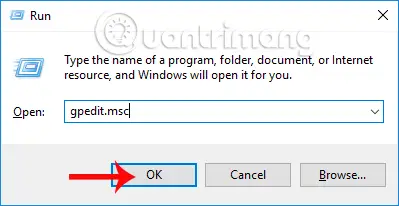
- Nhấn Windows + R, gõ gpedit.msc và nhấn Enter.
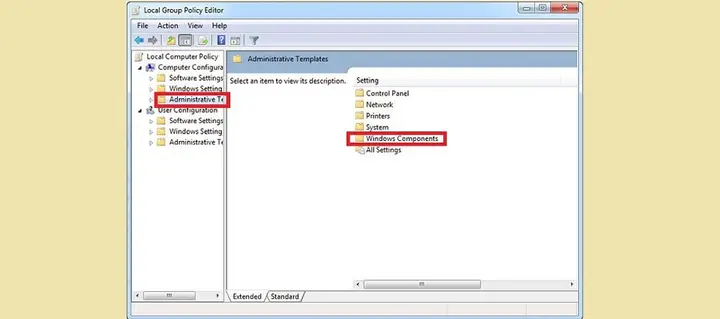
- Điều hướng đến Computer Configuration > Administrative Templates > Windows Components > Windows Installer.
- Tìm các chính sách như “Turn off Windows Installer” hoặc “Prohibit non-administrators from installing Windows Installer”. Đảm bảo chúng được đặt thành “Not Configured” (Chưa cấu hình) hoặc “Disabled” (Vô hiệu hóa).
- Registry Editor:
- Nhấn Windows + R, gõ regedit và nhấn Enter.
- Điều hướng đến HKEY_LOCAL_MACHINE\SOFTWARE\Policies\Microsoft\Windows\Installer.
- Tìm kiếm giá trị DisableMSI hoặc RestrictRun. Nếu có, hãy xóa chúng hoặc đặt giá trị thành 0.
- Cảnh báo: Thay đổi Registry có thể gây ra lỗi nghiêm trọng nếu không cẩn thận. Luôn sao lưu Registry trước khi chỉnh sửa.
6. Cập Nhật Hệ Điều Hành và Trình Điều Khiển (Drivers)
Một hệ điều hành lỗi thời hoặc các driver bị hỏng/lỗi thời có thể gây ra xung đột và ngăn chặn quá trình cài đặt phần mềm.
- Cách thực hiện:
- Cập nhật Windows: Vào “Settings” > “Update & Security” > “Windows Update” và kiểm tra các bản cập nhật mới nhất.
- Cập nhật Driver: Bạn có thể sử dụng “Device Manager” (Quản lý thiết bị) để cập nhật driver cho các phần cứng chính, hoặc tải driver trực tiếp từ trang web của nhà sản xuất máy tính/linh kiện.
7. Tải Lại Phần Mềm Từ Nguồn Đáng Tin Cậy và Kiểm Tra Tính Toàn Vẹn
File cài đặt bị hỏng là nguyên nhân thường gặp dẫn đến lỗi khóa không cho cài đặt phần mềm vào máy tính.
- Cách thực hiện:
- Tải lại phần mềm từ trang web chính thức của nhà phát triển hoặc một nguồn đáng tin cậy khác. Tránh các trang web không rõ nguồn gốc có thể chứa phần mềm độc hại.
- Nếu có thể, kiểm tra mã hash (MD5/SHA256) của file tải xuống và so sánh với mã hash được cung cấp bởi nhà phát triển để đảm bảo tính toàn vẹn của file.
- Đảm bảo phần mềm tương thích với phiên bản và kiến trúc (32-bit/64-bit) của hệ điều hành của bạn.
8. Chạy Công Cụ Khắc Phục Sự Cố Của Windows
Windows có các công cụ tích hợp để chẩn đoán và sửa chữa các vấn đề hệ thống.
- Cách thực hiện:
- SFC (System File Checker): Mở Command Prompt (Admin) và gõ sfc /scannow để quét và sửa các tệp hệ thống bị hỏng.
- DISM (Deployment Image Servicing and Management): Trong Command Prompt (Admin), gõ DISM /Online /Cleanup-Image /RestoreHealth để sửa chữa hình ảnh Windows.
- Troubleshooter: Vào “Settings” > “Update & Security” > “Troubleshoot” và chọn các trình khắc phục sự cố liên quan đến “Program Compatibility” (Tương thích chương trình) hoặc “Windows Store Apps” (Ứng dụng Microsoft Store).
9. Quét Virus và Phần Mềm Độc Hại
Nếu máy tính bị nhiễm malware, nó có thể chặn việc cài đặt phần mềm mới.
- Cách thực hiện: Sử dụng phần mềm diệt virus uy tín (Windows Defender hoặc bên thứ ba) để thực hiện quét toàn bộ hệ thống. Cân nhắc sử dụng các công cụ quét chuyên sâu như Malwarebytes để loại bỏ các mối đe dọa tiềm ẩn.
10. Tạo Tài Khoản Người Dùng Mới Hoặc Đặt Lại Windows
Nếu tất cả các phương pháp trên đều không hiệu quả, có thể có lỗi nghiêm trọng với cấu hình tài khoản người dùng hoặc toàn bộ hệ điều hành.
- Cách thực hiện:
- Tạo tài khoản người dùng mới: Vào “Settings” > “Accounts” (Tài khoản) > “Family & other users” (Gia đình & những người dùng khác) và thêm một tài khoản quản trị viên mới. Thử cài đặt phần mềm trên tài khoản mới này.
- Đặt lại Windows: Nếu cần, bạn có thể “Reset this PC” (Đặt lại PC này) trong “Settings” > “Update & Security” > “Recovery” (Phục hồi). Bạn có thể chọn giữ lại tệp cá nhân hoặc xóa tất cả để cài đặt lại Windows một cách sạch sẽ. Đây là giải pháp cuối cùng khi các phương pháp khác đều thất bại.
Việc giải quyết lỗi khóa không cho cài đặt phần mềm vào máy tính đòi hỏi sự kiên nhẫn và thử nghiệm từng bước một. Bằng cách thực hiện các giải pháp trên, bạn sẽ có thể xác định và khắc phục hầu hết các vấn đề gây ra tình trạng này, giúp máy tính của bạn hoạt động ổn định và hiệu quả trở lại.
Trong quá trình sử dụng máy tính, việc gặp phải tình trạng khóa không cho cài đặt phần mềm vào máy tính có thể là một rào cản lớn, ảnh hưởng đến năng suất và trải nghiệm của bạn. Từ việc thiếu quyền quản trị, các cài đặt bảo mật của Windows, sự can thiệp của phần mềm diệt virus, cho đến các lỗi hệ thống phức tạp hơn, có vô vàn nguyên nhân dẫn đến vấn đề này. Tuy nhiên, như đã phân tích, luôn có những giải pháp cụ thể và hiệu quả để bạn có thể tự mình chẩn đoán và khắc phục.
Điều quan trọng là bạn cần thực hiện các bước kiểm tra một cách có hệ thống, bắt đầu từ những phương pháp đơn giản như chạy với quyền quản trị viên hay tạm tắt phần mềm bảo mật, rồi mới tiến tới các bước nâng cao hơn như điều chỉnh chính sách nhóm hay kiểm tra Registry. Luôn đảm bảo rằng bạn chỉ tải phần mềm từ các nguồn đáng tin cậy và giữ cho hệ điều hành cùng các trình điều khiển của mình được cập nhật. Nếu bạn không tự tin trong việc xử lý các vấn đề kỹ thuật phức tạp, đừng ngần ngại tìm kiếm sự giúp đỡ từ các chuyên gia hoặc dịch vụ sửa chữa máy tính uy tín. Việc giữ cho máy tính hoạt động ổn định và sẵn sàng cho mọi tác vụ là chìa khóa để duy trì hiệu suất làm việc và giải trí tối ưu.