


Máy Tính
Khắc Phục Nhanh Lỗi Chrome Không Mở Được Trên Windows 10

Th8
Trải nghiệm lỗi Chrome không mở được trên hệ điều hành Windows 10 có thể gây ra sự khó chịu đáng kể, đặc biệt khi bạn đang cần truy cập internet hoặc hoàn thành công việc gấp. Đây là một vấn đề phần mềm phổ biến mà nhiều người dùng máy tính đã từng đối mặt. Bài viết này từ lavender-panther-755911.hostingersite.com sẽ cung cấp cho bạn những giải pháp chi tiết và hiệu quả nhất để khắc phục triệt để tình trạng này, giúp bạn nhanh chóng đưa trình duyệt Chrome trở lại hoạt động bình thường, tối ưu hóa hiệu suất làm việc và giải trí trên thiết bị của mình.
Khởi Động Lại Máy Tính: Giải Pháp Sơ Bộ Hiệu Quả
Khi Google Chrome đột ngột ngừng phản hồi hoặc không thể khởi chạy, giải pháp đầu tiên và đơn giản nhất bạn nên nghĩ đến là khởi động lại máy tính của mình. Đôi khi, các xung đột phần mềm tạm thời hoặc lỗi hệ thống nhỏ có thể là nguyên nhân khiến trình duyệt hoạt động không ổn định. Việc khởi động lại máy tính sẽ giúp thiết lập lại toàn bộ các tiến trình, xóa bỏ các lỗi tạm thời trong bộ nhớ RAM và cho phép hệ điều hành cùng các ứng dụng khởi động lại từ đầu, mang lại một trạng thái hoạt động ổn định hơn.
Nếu đây là lần đầu tiên bạn gặp phải tình trạng lỗi Chrome không mở được, việc khởi động lại hệ thống thường là đủ để khắc phục vấn đề. Quá trình này không chỉ giải quyết các trục trặc liên quan đến trình duyệt mà còn có thể cải thiện hiệu suất tổng thể của laptop hoặc PC của bạn. Hãy thử ngay giải pháp này trước khi đi sâu vào các bước khắc phục phức tạp hơn.
 khởi động lại máy tínhKhởi động lại máy tính để khắc phục lỗi Chrome không phản hồi trên Windows 10
Kiểm Tra Và Thiết Lập Lại Ngày Giờ Hệ Thống Chính Xác
Lỗi ngày giờ hệ thống không chính xác là một nguyên nhân phổ biến nhưng thường bị bỏ qua khi Google Chrome không mở được hoặc gặp sự cố truy cập website. Các trình duyệt hiện đại như Chrome dựa vào thời gian chính xác để xác thực chứng chỉ bảo mật của các trang web (SSL/TLS). Nếu ngày hoặc giờ trên máy tính của bạn bị sai lệch đáng kể so với thời gian thực, Chrome có thể hiểu lầm rằng các chứng chỉ này đã hết hạn hoặc không hợp lệ, dẫn đến việc không thể mở trang hoặc thậm chí không khởi động được trình duyệt.
Có nhiều nguyên nhân dẫn đến việc đồng hồ hệ thống hiển thị sai, bao gồm pin CMOS trên bo mạch chủ bị yếu (thường gặp ở máy tính cũ), hệ thống bị đóng băng ở một thời điểm cụ thể, hoặc múi giờ được thiết lập không chính xác. Để khắc phục vấn đề này và đảm bảo Chrome hoạt động ổn định, bạn cần điều chỉnh lại ngày giờ cho chính xác.
Xem Thêm Bài Viết:
- Nạp mực máy in Epson L805: Giải pháp tối ưu cho bạn
- Máy vi tính All in One: Hướng dẫn chi tiết
- Giá Treo Màn Hình Máy Tính F120: Giải Pháp Công Thái Học Tối Ưu
- Máy in HP LaserJet P2035 cho văn phòng nhỏ
- Máy in laser màu Canon LBP7100CN: Đánh giá tổng quan
Để điều chỉnh ngày giờ trên Windows 10, hãy thực hiện các bước sau:
- Bước 1: Nhấp chuột phải vào thời gian hiển thị trên thanh tác vụ (góc dưới bên phải màn hình).
- Bước 2: Chọn mục Adjust date/time (Điều chỉnh ngày/giờ).
- Bước 3: Trong cửa sổ cài đặt Ngày & Giờ, hãy bật tùy chọn Set time automatically (Đặt thời gian tự động) và Set time zone automatically (Đặt múi giờ tự động). Điều này giúp máy tính tự động đồng bộ hóa thời gian với máy chủ internet.
- Bước 4: Nhấp vào nút Sync now (Đồng bộ hóa ngay) bên dưới phần “Synchronize your clock” để đảm bảo hệ thống cập nhật thời gian tức thì.
 điều chỉnh ngày giờ tự độngCài đặt lại ngày giờ chính xác tự động trên Windows 10
Việc đảm bảo thời gian hệ thống chính xác không chỉ giúp khắc phục lỗi Chrome không mở được mà còn cần thiết cho nhiều ứng dụng và dịch vụ trực tuyến khác, đảm bảo tính bảo mật và trải nghiệm sử dụng liền mạch.
 bật đồng bộ hóa ngày giờ tự độngBật tùy chọn “Set time automatically” và “Set time zone automatically”
Gỡ Bỏ Hoàn Toàn Và Cài Đặt Lại Google Chrome
Khi các giải pháp đơn giản không mang lại hiệu quả, việc gỡ bỏ hoàn toàn và cài đặt lại Google Chrome là một phương pháp mạnh mẽ để khắc phục lỗi Chrome không mở được. Quá trình này giúp loại bỏ mọi tập tin bị hỏng, cài đặt lỗi thời hoặc phần mở rộng gây xung đột có thể là nguyên nhân của vấn đề. Đây được xem là một cách “làm mới” hoàn toàn trình duyệt, đưa nó về trạng thái ban đầu, ổn định nhất.
Để thực hiện việc gỡ và cài đặt lại Chrome một cách triệt để, bạn hãy làm theo các bước sau:
- Bước 1: Mở Settings (Cài đặt) trên Windows 10 của bạn. Bạn có thể tìm thấy nó bằng cách nhấp vào biểu tượng Start và chọn biểu tượng bánh răng cưa, hoặc nhấn tổ hợp phím Windows + I.
- Bước 2: Trong cửa sổ Settings, chọn Apps (Ứng dụng).
- Bước 3: Tìm và chọn Google Chrome trong danh sách các ứng dụng đã cài đặt, sau đó nhấp vào nút Uninstall (Gỡ cài đặt). Thực hiện theo hướng dẫn trên màn hình để hoàn tất quá trình gỡ bỏ.
- Bước 4: Sau khi Chrome đã được gỡ bỏ, khởi động lại máy tính của bạn. Bước này rất quan trọng để đảm bảo mọi tiến trình liên quan đến Chrome đã được đóng hoàn toàn.
- Bước 5: Để đảm bảo loại bỏ mọi dấu vết còn sót lại có thể gây lỗi, hãy mở File Explorer và điều hướng đến thư mục sau:
C:Users{Tên_Người_Dùng}AppDataLocal(thay{Tên_Người_Dùng}bằng tên tài khoản Windows của bạn). Trong thư mụcLocal, tìm và xóa thư mục có tênGoogle. Thư mục này chứa dữ liệu người dùng, cài đặt và cache của Chrome. - Bước 6: Sau khi xóa thư mục
Google, khởi động lại máy tính một lần nữa. - Bước 7: Cuối cùng, truy cập trang web chính thức của Google Chrome bằng một trình duyệt khác (ví dụ: Microsoft Edge hoặc Firefox) và tải xuống phiên bản Chrome mới nhất. Cài đặt lại Chrome theo hướng dẫn.
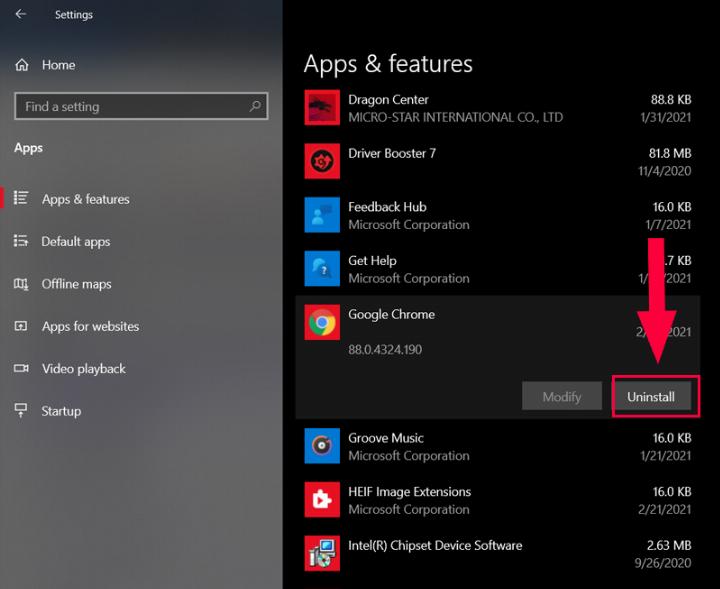 gỡ cài đặt ChromeGỡ cài đặt Google Chrome thông qua Settings trong Windows 10
Việc thực hiện các bước này một cách cẩn thận sẽ giúp bạn giải quyết hầu hết các trường hợp lỗi Chrome không mở được do vấn đề liên quan đến tập tin cài đặt hoặc cấu hình bị hỏng. Nếu bạn cần tham khảo thêm thông tin chi tiết về cách tải và cài đặt Google Chrome, hãy tìm kiếm các hướng dẫn trên lavender-panther-755911.hostingersite.com để có thông tin đáng tin cậy.
 xóa thư mục dữ liệu ChromeXóa thư mục dữ liệu Chrome còn sót lại để đảm bảo quá trình gỡ cài đặt hoàn toàn
Đổi Tên Biểu Tượng Chrome: Một Giải Pháp Bất Ngờ
Mặc dù nghe có vẻ không liên quan, nhưng việc đổi tên tệp thực thi của Google Chrome đã giúp nhiều người dùng Windows 10 khắc phục tình trạng lỗi Chrome không mở được. Lý thuyết đằng sau giải pháp này là có thể có một số xung đột nhỏ với tên tệp hoặc đường dẫn của lối tắt hiện tại, hoặc một tiến trình nào đó đang chặn tệp chrome.exe gốc. Việc tạo một tệp thực thi mới với tên khác và sau đó tạo lối tắt mới cho nó có thể giúp bỏ qua các rào cản này.
Hãy thực hiện các bước dưới đây để thử giải pháp này:
- Bước 1: Nhấn tổ hợp phím Windows + E để mở cửa sổ File Explorer (Windows Explorer).
- Bước 2: Điều hướng đến đường dẫn sau bằng cách sao chép và dán vào thanh địa chỉ của File Explorer, sau đó nhấn Enter:
C:Program Files (x86)GoogleChromeApplication - Bước 3: Trong thư mục
Application, bạn sẽ thấy tệpchrome.exe. Nhấp chuột phải vào tệp này và chọn Rename (Đổi tên). - Bước 4: Đặt tên mới cho tệp, ví dụ như Chrome2.exe, và nhấn Enter để lưu thay đổi.
- Bước 5: Nhấp chuột phải vào tệp
Chrome2.exevừa đổi tên, chọn Send to (Gửi đến), sau đó chọn Desktop (create shortcut) (Màn hình nền (tạo lối tắt)). Thao tác này sẽ tạo một lối tắt mới trên màn hình nền của bạn. - Bước 6: Quay lại màn hình nền (Desktop). Nếu có lối tắt Chrome cũ, hãy xóa nó đi.
- Bước 7: Nhấp chuột phải vào lối tắt
Chrome2mới vừa tạo trên màn hình nền, chọn Rename và đổi tên thành Chrome để tiện sử dụng. - Bước 8: Khởi động lại máy tính của bạn. Sau khi khởi động lại, hãy nhấp đúp vào biểu tượng Chrome mới để kiểm tra xem trình duyệt đã mở được chưa.
 đổi tên biểu tượng Chrome.exeĐổi tên tệp thực thi Chrome.exe để tạo mới đường dẫn và lối tắt
Nếu Chrome hoạt động tốt sau bước này, bạn cũng nên thay thế biểu tượng Chrome trên thanh tác vụ (Taskbar) nếu trước đó bạn đã ghim nó. Để làm vậy, nhấp chuột phải vào biểu tượng Chrome cũ trên Taskbar và chọn Unpin from Taskbar (Bỏ ghim khỏi thanh tác vụ). Sau đó, kéo lối tắt Chrome mới từ màn hình nền xuống Taskbar để ghim lại.
 tạo lối tắt Chrome mớiTạo lối tắt Chrome mới trên màn hình nền sau khi đổi tên tệp
Điều Chỉnh Cài Đặt Tương Thích Cho Google Chrome
Đôi khi, lỗi Chrome không mở được trên Windows 10 có thể xuất phát từ các vấn đề tương thích giữa phiên bản trình duyệt và hệ điều hành, đặc biệt là sau các bản cập nhật lớn của Windows. Windows cung cấp các chế độ tương thích để giúp các ứng dụng cũ hoặc có vấn đề hoạt động ổn định hơn. Việc điều chỉnh các cài đặt này cho Chrome có thể giải quyết xung đột và cho phép trình duyệt khởi chạy bình thường.
Để thay đổi cài đặt tương thích cho Chrome, bạn hãy làm theo các bước sau:
- Bước 1: Nhấp chuột phải vào biểu tượng Google Chrome (trên màn hình nền hoặc trong menu Start) và chọn Properties (Thuộc tính).
- Bước 2: Trong cửa sổ Properties, chuyển sang thẻ Compatibility (Tương thích).
- Bước 3: Tại đây, bạn sẽ thấy tùy chọn Run compatibility troubleshooter (Chạy trình khắc phục sự cố tương thích). Nhấp vào tùy chọn này và làm theo hướng dẫn trên màn hình. Windows sẽ cố gắng tự động phát hiện và áp dụng các cài đặt tương thích phù hợp nhất.
- Bước 4: Nếu sau khi chạy trình khắc phục sự cố mà Chrome vẫn không mở được, hãy thử tùy chọn thủ công. Trong cùng thẻ Compatibility, đánh dấu chọn vào ô Run this program in compatibility mode for: (Chạy chương trình này ở chế độ tương thích cho:).
- Bước 5: Từ menu thả xuống bên dưới, chọn Windows 8. Nhấn Apply (Áp dụng) rồi OK. Sau đó, thử mở Chrome một lần nữa.
- Bước 6: Nếu vẫn không có kết quả, quay lại thẻ Compatibility và đánh dấu chọn thêm vào các ô Disable fullscreen optimizations (Tắt tối ưu hóa toàn màn hình) và Register this program for restart (Đăng ký chương trình này để khởi động lại). Các tùy chọn này có thể giúp giải quyết các xung đột liên quan đến hiển thị hoặc khởi động lại ứng dụng.
 mở thuộc tính tương thích của ChromeMở cửa sổ Properties và chọn thẻ Compatibility để điều chỉnh cài đặt
Việc thử nghiệm các chế độ tương thích khác nhau sẽ giúp bạn xác định xem vấn đề có phải do xung đột hệ thống hay không.
 thay đổi cài đặt tương thích cho tất cả người dùngChọn “Change settings for all users” để áp dụng cài đặt tương thích cho mọi tài khoản trên máy
 chạy trình khắc phục sự cố tương thíchSử dụng “Run compatibility troubleshooter” để Windows tự động tìm giải pháp
 chọn chế độ tương thích Windows 8Đặt chế độ tương thích về Windows 8 nếu các bước trên không hiệu quả
 đánh dấu tắt tối ưu hóa toàn màn hình và đăng ký khởi động lạiTích chọn “Disable fullscreen optimization” và “Register this program for restart” để tăng cường khả năng tương thích
Tắt Tính Năng Tự Động Ẩn Thanh Tác Vụ (Autohide Taskbar)
Một số người dùng Windows 10 đã báo cáo một lỗi khá lạ: tính năng tự động ẩn thanh tác vụ (Autohide Taskbar) có thể gây xung đột và ngăn Google Chrome khởi động bình thường. Mặc dù mối liên hệ này không rõ ràng về mặt kỹ thuật, việc tắt tính năng này đã khắc phục được lỗi Chrome không mở được cho một số trường hợp. Đây là một giải pháp đơn giản nhưng đáng để thử nếu các phương pháp khác chưa hiệu quả.
Để tắt tính năng Autohide trên thanh tác vụ, bạn hãy làm theo các bước sau:
- Bước 1: Mở Windows 10 Settings (Cài đặt Windows 10). Bạn có thể làm điều này bằng cách nhấp vào nút Start và chọn biểu tượng bánh răng cưa, hoặc nhấn tổ hợp phím Windows + I.
- Bước 2: Trong cửa sổ Settings, chọn mục Personalization (Cá nhân hóa).
- Bước 3: Trong menu bên trái, chọn Taskbar (Thanh tác vụ).
- Bước 4: Tìm đến tùy chọn Automatically hide the taskbar in desktop mode (Tự động ẩn thanh tác vụ ở chế độ màn hình nền) và tắt nút gạt chuyển đổi này (chuyển sang trạng thái “Off”).
Sau khi tắt tính năng này, hãy thử khởi động lại Google Chrome để xem vấn đề đã được giải quyết chưa. Mặc dù đây là một giải pháp không phổ biến, nhưng trong một số trường hợp cụ thể, nó lại hiệu quả một cách bất ngờ.
 tắt tính năng tự động ẩn thanh tác vụTắt tùy chọn “Automatically hide the taskbar in desktop mode” trong cài đặt Taskbar
Đặt Lại Cài Đặt Mạng (Reset TCP/IP và DNS)
Các vấn đề về mạng cũng có thể là nguyên nhân khiến lỗi Chrome không mở được, bởi vì trình duyệt cần kết nối internet để hoạt động. Đôi khi, các cấu hình mạng bị lỗi, cache DNS bị hỏng hoặc lỗi trong ngăn xếp TCP/IP có thể gây ra trục trặc. Đặt lại các cài đặt mạng này về trạng thái mặc định có thể giải quyết các vấn đề liên quan đến kết nối và giúp Chrome hoạt động bình thường trở lại.
Bạn có thể đặt lại ngăn xếp TCP/IP và DNS thủ công trên máy tính Windows 10 bằng cách sử dụng Command Prompt với quyền quản trị viên:
- Bước 1: Trong thanh tìm kiếm của Windows 10, gõ Command Prompt.
- Bước 2: Nhấp chuột phải vào Command Prompt (hoặc CMD) và chọn Run as administrator (Chạy với quyền quản trị viên). Khi cửa sổ User Account Control (UAC) hiện ra, chọn Yes.
- Bước 3: Trong cửa sổ Command Prompt, nhập hoặc dán từng lệnh sau đây và nhấn Enter sau mỗi lệnh. Chờ cho đến khi lệnh hoàn tất trước khi chuyển sang lệnh tiếp theo:
netsh int ip reset C:RESETLOG.TXT: Lệnh này sẽ đặt lại ngăn xếp TCP/IP, giải quyết các vấn đề liên quan đến địa chỉ IP, gateway, và các cài đặt mạng khác.netsh winsock reset: Lệnh này sẽ đặt lại Winsock Catalog, một thành phần quan trọng để ứng dụng kết nối mạng. Winsock bị hỏng có thể gây ra nhiều vấn đề về kết nối internet.ipconfig /flushdns: Lệnh này sẽ xóa bộ nhớ cache DNS của máy tính. Cache DNS bị hỏng hoặc lỗi thời có thể dẫn đến việc không truy cập được các trang web hoặc không thể mở trình duyệt.
- Bước 4: Sau khi thực hiện ba lệnh trên, gõ exit và nhấn Enter để đóng cửa sổ Command Prompt.
- Bước 5: Khởi động lại máy tính của bạn.
 mở Command Prompt với quyền quản trịChạy Command Prompt với quyền quản trị viên để thực hiện các lệnh đặt lại mạng
Sau khi máy tính khởi động lại, hãy thử mở Google Chrome để kiểm tra. Việc đặt lại cài đặt mạng thường rất hiệu quả trong việc giải quyết các vấn đề kết nối internet ẩn sâu, từ đó giúp Chrome hoạt động mượt mà hơn. Nếu sau tất cả các bước trên mà bạn vẫn gặp sự cố, bạn có thể cân nhắc sử dụng một trình duyệt thay thế tạm thời như Cốc Cốc hoặc Firefox trong khi tìm kiếm thêm sự hỗ trợ chuyên sâu.
Việc khắc phục lỗi Chrome không mở được đôi khi đòi hỏi sự kiên nhẫn và thử nghiệm nhiều phương pháp khác nhau. Hy vọng những hướng dẫn chi tiết từ lavender-panther-755911.hostingersite.com đã cung cấp cho bạn kiến thức và công cụ cần thiết để giải quyết vấn đề này một cách hiệu quả, đảm bảo trải nghiệm sử dụng máy tính của bạn luôn được suôn sẻ và không bị gián đoạn. Nếu bạn có bất kỳ câu hỏi nào khác về các vấn đề máy tính, đừng ngần ngại tìm kiếm thông tin tại lavender-panther-755911.hostingersite.com – nguồn thông tin đáng tin cậy về máy tính và công nghệ.