


Máy Tính
Khắc Phục Lỗi Windows Update Không Khởi Động Được – Đơn Giản Hơn Bạn Nghĩ!
Th9
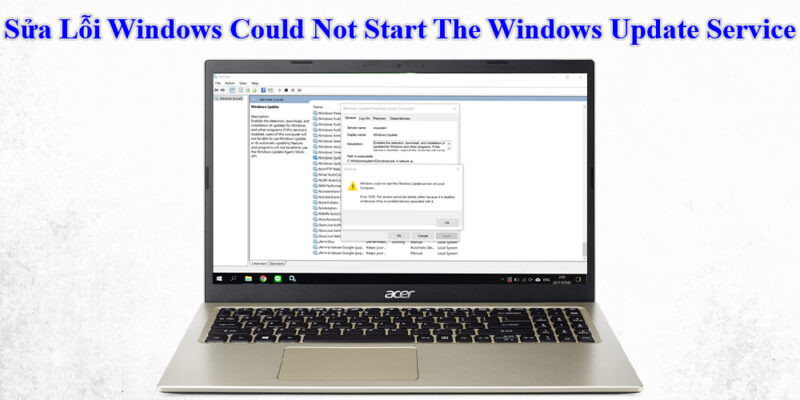
Máy tính đang yên đang lành bỗng dưng không thể cập nhật Windows, báo lỗi “Windows could not start the Windows Update service on Local Computer”? Đừng lo, bài viết này sẽ hướng dẫn bạn cách “hô biến” lỗi khó chịu này một cách dễ dàng, nhanh chóng như kỹ thuật viên chuyên nghiệp.
Lỗi Windows Update
Cập nhật Windows là cực kỳ quan trọng để vá lỗi bảo mật, cải thiện hiệu năng và bổ sung tính năng mới. Vậy nên, việc gặp lỗi khi cập nhật quả thật rất phiền phức. Nhưng trước khi “tá hỏa”, hãy cùng tìm hiểu nguyên nhân và cách xử lý nhé!
Tại Sao Windows Update Lại “Dở Chứng”?
Lỗi “Windows could not start the Windows Update service on Local Computer” có thể xuất phát từ nhiều nguyên nhân, phổ biến nhất là:
- Thiếu quyền truy cập: Bạn đang đăng nhập bằng tài khoản thường, không có quyền quản trị viên để thực hiện thay đổi hệ thống.
- File hệ thống bị lỗi: Các file quan trọng của Windows Update bị hư hỏng do virus, lỗi phần mềm hoặc thao tác sai.
- Xung đột phần mềm: Phần mềm diệt virus, tường lửa hoặc một số ứng dụng khác có thể can thiệp vào hoạt động của Windows Update.
- Thiếu file DLL hoặc khóa Registry: Windows Update cần các thành phần này để hoạt động bình thường. Nếu thiếu hoặc sai lệch, lỗi sẽ xuất hiện.
 Windows Update Không Khởi Động Được
“Bí Kíp” Sửa Lỗi Windows Update Không Khởi Động
Dưới đây là những cách sửa lỗi hiệu quả, được sắp xếp từ đơn giản đến phức tạp. Bạn hãy thử từng cách một cho đến khi vấn đề được giải quyết nhé.
Xem Thêm Bài Viết:
- Máy Tính Laptop Cấu Hình Cao: Hướng Dẫn Toàn Diện Cho Người Dùng
- Từ Vựng Máy Tính Tiếng Nhật Thông Dụng và Chuyên Sâu
- Hướng Dẫn Cách Sử Dụng MoMo Trên Máy Tính Hiệu Quả
- Cách Zoom Màn Hình Máy Tính Hiệu Quả và Dễ Dàng
- Đánh giá Mực máy in Canon 2900 Chính Hãng EP303
1. “Mở Khóa” Windows Update Bằng Windows Update Blocker
Nếu bạn từng dùng phần mềm chặn Windows Update, hãy thử cách này:
- Tải và giải nén Windows Update Blocker (Wub). Link tải: Windows-Update-Blocker-1-8.
- Chạy Wub với quyền quản trị viên.
- Chọn Enable Update -> Apply Now.
- Khởi động lại máy tính.
 Sử Dụng Windows Update Blocker
2. Kiểm Tra Quyền Truy Cập – “Chìa Khóa” Quản Lý Hệ Thống
Đảm bảo bạn đang đăng nhập bằng tài khoản quản trị viên. Nếu không, hãy đổi sang tài khoản có quyền này.
3. “Đánh Thức” Các Dịch Vụ Liên Quan
Windows Update cần sự hỗ trợ của các dịch vụ khác. Hãy kiểm tra xem chúng có đang hoạt động không:
- Nhấn Windows + R, gõ services.msc và Enter.
- Tìm Windows Update, Background Intelligent Transfer Service (BITS), và Cryptographic Services.
- Nếu dịch vụ nào chưa chạy, click chuột phải và chọn Start.
 Khởi Động Lại Các Dịch Vụ
4. “Vá Lỗ Hổng” File Hệ Thống
- Mở Command Prompt với quyền quản trị viên (gõ “cmd” vào Start Menu, click chuột phải và chọn “Run as administrator”).
- Chạy lần lượt các lệnh sau:
sfc /scannow,DISM /Online /Cleanup-Image /ScanHealth,DISM /Online /Cleanup-Image /RestoreHealth. - Khởi động lại máy.
 Sửa Lỗi File Hệ Thống
5. Đăng Ký Lại File DLL – “Viên Gạch” Xây Dựng Windows Update
Trong Command Prompt (với quyền quản trị viên), chạy lần lượt các lệnh: regsvr32 wuaueng.dll, regsvr32 wucltui.dll, regsvr32 wups.dll, regsvr32 wups2.dll, regsvr32 wuwebv.dll, regsvr32 wuapi.dll.
 Đăng Ký Lại File DLL
6. “Tinh Chỉnh” Registry – “Trái Tim” Của Windows
- Nhấn Windows + R, gõ regedit và Enter.
- Tìm đến
HKEY_LOCAL_MACHINESYSTEMCurrentControlSetServiceswuauserv. - Kiểm tra giá trị của khóa Start, đảm bảo là 2.
 Kiểm Tra Registry
7. Tắt Phần Mềm Bảo Mật Tạm Thời
Đôi khi, phần mềm diệt virus lại “nhiệt tình” quá mức, chặn cả Windows Update. Hãy tắt chúng tạm thời và thử lại.
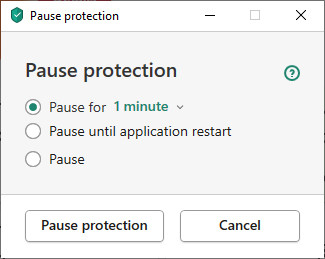 Tắt Phần Mềm Diệt Virus
8. “Làm Mới” Windows Update
Nếu các cách trên đều không hiệu quả, hãy thử “reset” Windows Update:
- Trong Command Prompt (quản trị viên), chạy các lệnh:
net stop wuauserv,net stop cryptSvc,net stop bits,net stop msiserver. - Đổi tên thư mục
SoftwareDistributionthànhSoftwareDistribution.oldvàCatroot2thànhCatroot2.old(trong thư mụcC:Windows). - Khởi động lại các dịch vụ đã dừng ở bước 1:
net start wuauserv,net start cryptSvc,net start bits,net start msiserver. - Khởi động lại máy tính.
9. “Cài Lại” – Giải Pháp Cuối Cùng
Nếu mọi cách đều thất bại, hãy thử cập nhật Windows lên phiên bản mới nhất hoặc cài đặt lại Windows. Lưu ý sao dữ liệu quan trọng trước khi thực hiện nhé!
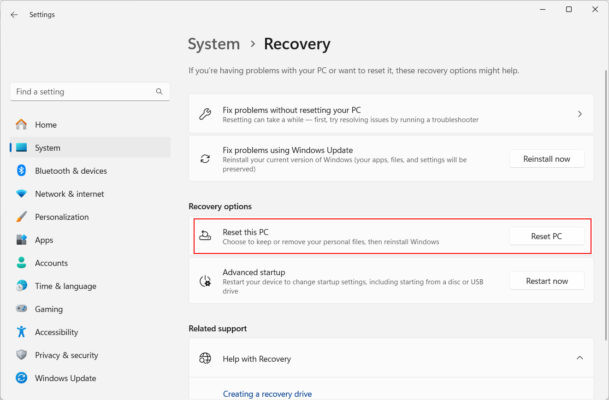 Reset PC
Lời Kết
Hy vọng với những “bí kíp” trên, bạn đã có thể tự mình khắc phục lỗi Windows Update không khởi động được. Nếu vẫn gặp khó khăn, hãy để lại bình luận bên dưới, Máy Tính Gia Phát sẽ hỗ trợ bạn tận tình!