


Thủ thuật & Phần mềm
Khắc Phục Lỗi “Windows Couldn’t Complete The Requested Changes” (0x80070005) Đơn Giản Nhất
Th5
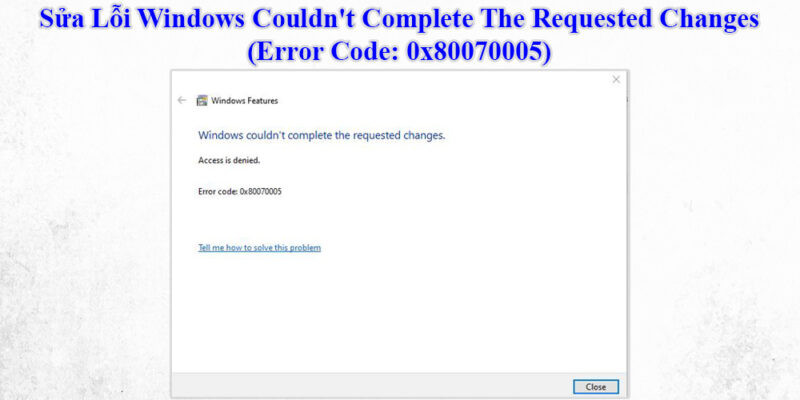
Bạn đang “đau đầu” vì máy tính báo lỗi “Windows Couldn’t Complete The Requested Changes” kèm mã lỗi 0x80070005? Đừng lo, bài viết này của Máy Tính Gia Phát sẽ hướng dẫn bạn cách “xử lý” nhanh gọn lẹ, ai cũng làm được! Lỗi này thường “ghé thăm” khi bạn cài đặt phần mềm, cập nhật Windows hoặc gỡ bỏ ứng dụng. Nguyên nhân chính là do máy tính “kiểm soát” quyền truy cập, không cho phép bạn thực hiện thay đổi.
Sửa Lỗi Windows Couldn
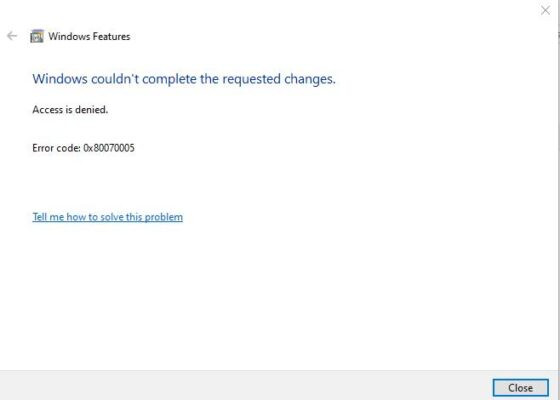
Thông báo lỗi thường xuất hiện như sau:
Windows couldn’t complete the requested changes
Access is denied.
Error code: 0x80070005
Xem Thêm Bài Viết:
Tại Sao Lại Bị Lỗi 0x80070005?
Lỗi oái oăm này có thể do nhiều nguyên nhân, nhưng thường gặp nhất là:
- Quyền truy cập “hạn chế”: Bạn đang dùng tài khoản không có quyền quản trị (Administrator). Giống như bạn muốn vào phòng họp mà không có chìa khóa vậy!
- Windows Update “trục trặc”: Có thể do lỗi dịch vụ hoặc quyền truy cập, khiến việc cập nhật bị chặn lại.
- Phần mềm diệt virus “làm quá”: Đôi khi, tường lửa hoặc phần mềm diệt virus lại “nhầm lẫn”, chặn cả quá trình cài đặt/cập nhật quan trọng.
- Lỗi Registry “nhỏ mà có võ”: Registry giống như “bộ não” của Windows, nếu có lỗi ở đây thì nhiều thứ sẽ bị ảnh hưởng.
- File hệ thống “bị thương”: Một số file quan trọng của Windows có thể bị hỏng hoặc “mất tích”, gây ra lỗi.
 Windows Couldn
“Trị” Lỗi 0x80070005 Như Thế Nào?
Dưới đây là một số cách đơn giản mà bạn có thể tự làm tại nhà để “giải cứu” máy tính của mình:
“Đánh Thức” Windows Update
Nhiều khi, Windows Update bị tắt nên mới gây ra lỗi. Hãy thử cách này xem sao:
- Tải và giải nén Windows Update Blocker 1.8: Tải về tại đây. Chọn file Wub.exe tương ứng với phiên bản Windows của bạn (32-bit hoặc 64-bit).
- Chạy file Wub.exe, chọn Enable Update, sau đó nhấn Apply Now.
- Khởi động lại máy tính và thử cập nhật lại xem sao.
“Tạm Nghỉ” Phần Mềm Diệt Virus
Hãy thử “cho nghỉ phép” tạm thời phần mềm diệt virus và tường lửa:
- Nhấn tổ hợp phím Windows + I để mở Settings.
- Chọn Update & Security -> Windows Security -> Virus & threat protection -> Manage settings.
- Tắt Real-time protection.
- Thử cài đặt/cập nhật lại. Nếu thành công, nhớ bật lại Real-time protection nhé!
 Tắt Phần Mềm Diệt Virus Và Tường Lửa
“Sửa Chữa” File Hệ Thống Bằng Lệnh SFC và DISM
Nếu file hệ thống bị hỏng, hãy dùng lệnh SFC và DISM để “sửa chữa”:
- Gõ cmd vào ô tìm kiếm, chuột phải vào Command Prompt và chọn Run as administrator.
- Gõ lệnh
sfc /scannowvà nhấn Enter. Đợi lệnh chạy xong. - Tiếp tục gõ lần lượt các lệnh sau và nhấn Enter sau mỗi lệnh:
DISM /Online /Cleanup-Image /CheckHealth DISM /Online /Cleanup-Image /ScanHealth DISM /Online /Cleanup-Image /RestoreHealth - Khởi động lại máy tính.
 Sửa Lỗi File Hệ Thống Với Lệnh SFC Và DISM
Cấp Quyền Cho Thư Mục WindowsApps
Đôi khi, thư mục WindowsApps không có đủ quyền truy cập. Hãy thử cách này:
- Nhấn Windows + R, gõ
C:Program FilesWindowsAppsvà nhấn Enter. - Nếu bị báo lỗi “You don’t currently have permission to access this folder“, hãy làm theo các bước sau:
- Chuột phải vào thư mục WindowsApps -> Properties -> Security -> Advanced.
- Trong mục Owner, nhấn Change.
- Gõ Administrator -> Check Names -> OK.
- Tích chọn Replace owner on subcontainers and objects -> Apply -> OK.
- Khởi động lại máy.
 Đặt Quyền Kiểm Soát Thư Mục Windowsapps
Reset Quyền Truy Cập Bằng Command Prompt
Bạn có thể reset lại toàn bộ quyền truy cập bằng lệnh sau:
- Mở Command Prompt (Admin) (như bước 1 phần “Sửa chữa File Hệ Thống”).
- Gõ lệnh
icacls * /reset /t /c /qvà nhấn Enter. Đợi lệnh chạy xong rồi khởi động lại máy.
 Reset Quyền Truy Cập Bằng Lệnh Command Prompt
Bật Các Dịch Vụ Liên Quan Đến Windows Update
- Nhấn Windows + R, gõ
services.mscvà nhấn Enter. - Tìm Windows Update, chuột phải -> Properties.
- Chọn Startup type là Automatic.
- Nhấn Start nếu dịch vụ đang ở trạng thái Stopped.
- Làm tương tự với các dịch vụ: Background Intelligent Transfer Service (BITS) và Cryptographic Services.
- Khởi động lại máy tính.
 Kiểm Tra Windows Update Và Bật Các Dịch Vụ Liên Quan
“Cài Lại” Windows (Giữ Nguyên Dữ Liệu) – “Repair Install”
Nếu đã thử hết cách mà vẫn không được, bạn có thể thử cài lại Windows mà không mất dữ liệu cá nhân:
- Tải Windows Media Creation Tool từ trang web của Microsoft.
- Chạy công cụ, chọn Upgrade this PC now.
- Chọn Keep personal files and apps và làm theo hướng dẫn.
 Cài Đặt Lại Windows Bằng Phương Pháp
Trên đây là những cách đơn giản nhất để “đối phó” với lỗi “Windows Couldn’t Complete The Requested Changes” (0x80070005). Hy vọng bài viết này sẽ giúp bạn “sống sót” qua lỗi khó chịu này. Nếu vẫn chưa giải quyết được, hãy liên hệ với chuyên gia của Máy Tính Gia Phát để được hỗ trợ nhé!