


Máy In
Khắc Phục Lỗi Win 10 Không Nhận Máy In Canon 2900
Th5
Máy in Canon LBP 2900 từ lâu đã là lựa chọn quen thuộc tại nhiều văn phòng và gia đình tại Việt Nam nhờ độ bền bỉ và hiệu quả hoạt động ổn định. Tuy nhiên, người dùng hệ điều hành Windows 10 đôi khi gặp phải vấn đề khá phổ biến là Win 10 không nhận máy in Canon 2900, gây gián đoạn công việc in ấn quan trọng. Tình trạng này có thể khiến bạn cảm thấy bối rối và không biết bắt đầu khắc phục từ đâu. Đừng lo lắng, bài viết này sẽ đi sâu vào nguyên nhân và cung cấp các giải pháp chi tiết giúp bạn kết nối lại máy in Canon 2900 với máy tính chạy Win 10 của mình một cách nhanh chóng và hiệu quả.
Tìm Hiểu Các Nguyên Nhân Chính Khiến Win 10 Không Nhận Máy In Canon 2900
Trước khi bắt tay vào sửa chữa, việc xác định đúng “thủ phạm” gây ra lỗi Windows 10 không nhận máy in Canon 2900 là cực kỳ quan trọng. Có nhiều yếu tố có thể dẫn đến tình trạng này, từ những vấn đề đơn giản về kết nối cho đến các sự cố phức tạp hơn liên quan đến phần mềm hoặc hệ điều hành. Hiểu rõ nguyên nhân sẽ giúp bạn áp dụng đúng phương pháp khắc phục, tiết kiệm thời gian và công sức. Dưới đây là những lý do phổ biến nhất:
Lỗi Driver Máy In Canon 2900 Không Tương Thích Hoặc Bị Hỏng
Driver máy in giống như thông dịch viên giúp máy tính hiểu và giao tiếp được với máy in. Đối với máy in Canon 2900 và hệ điều hành Windows 10, nếu driver máy in Canon 2900 không được cài đặt đúng cách, bị lỗi trong quá trình cập nhật, hoặc phiên bản driver không tương thích với bản Win 10 đang dùng (ví dụ: cài driver 32-bit cho Win 64-bit hoặc ngược lại), máy tính sẽ hoàn toàn không thể nhận diện hoặc kết nối với máy in. Đây là một trong những nguyên nhân hàng đầu gây ra tình trạng Win 10 không nhận máy in.
Vấn Đề Về Kết Nối Vật Lý Giữa Máy Tính và Máy In
Sợi cáp USB đóng vai trò là cầu nối trực tiếp truyền dữ liệu giữa máy tính và máy in Canon 2900. Một sợi cáp bị lỏng ở một trong hai đầu, bị đứt ngầm, hoặc bị hỏng do sử dụng lâu ngày đều có thể làm gián đoạn tín hiệu, khiến máy tính không nhận diện được thiết bị. Tương tự, các cổng USB trên cả máy tính và máy in nếu bị bẩn, bị lỏng chân cắm hoặc bị hỏng cũng là nguyên nhân phổ biến dẫn đến lỗi kết nối máy in không thành công.
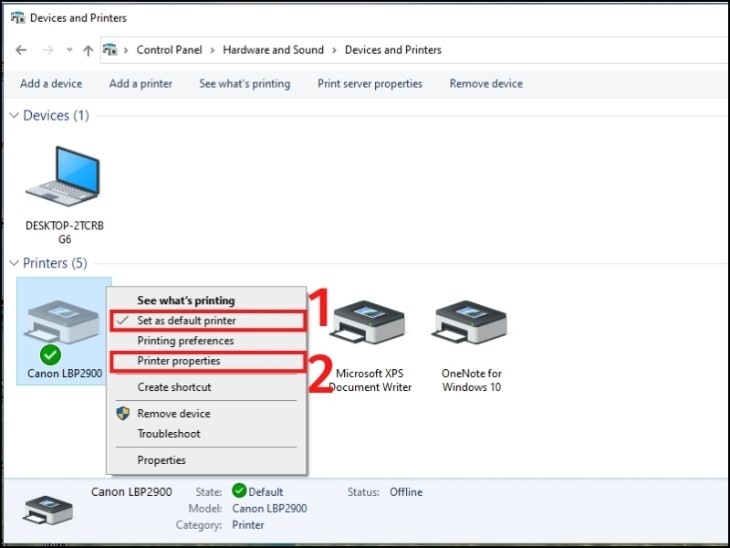
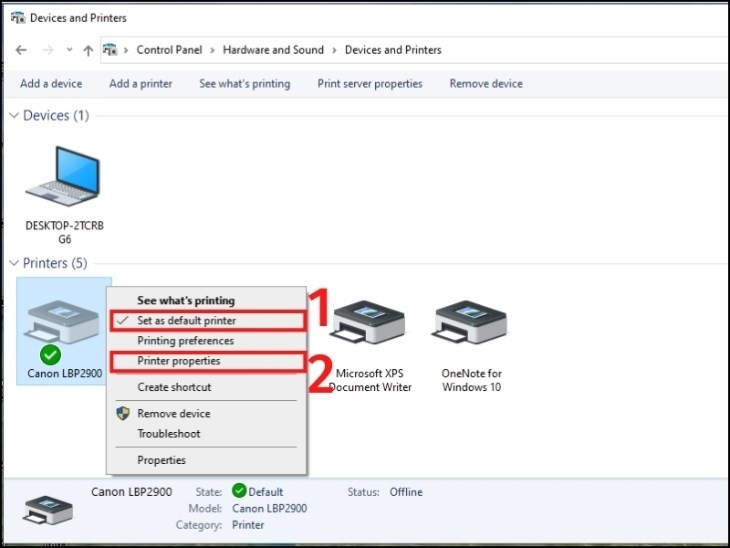 Nguyên nhân lỗi Win 10 không nhận máy in Canon 2900Alt: Minh họa các nguyên nhân khiến máy in Canon 2900 không hoạt động trên Windows 10
Lỗi Từ Hệ Điều Hành Windows 10
Bản thân hệ điều hành Windows 10 đôi khi cũng có thể gây ra sự cố. Các lỗi hệ thống đột ngột, xung đột giữa phần mềm hoặc dịch vụ đang chạy trên máy tính, hoặc thậm chí là các bản cập nhật Windows bị lỗi có thể ảnh hưởng đến khả năng nhận diện các thiết bị ngoại vi, bao gồm cả máy in Canon 2900. Dịch vụ quản lý in ấn của Windows, gọi là Print Spooler, đóng vai trò trung tâm. Nếu dịch vụ này bị dừng hoạt động hoặc gặp trục trặc, các lệnh in sẽ không được xử lý và máy in sẽ không được nhận diện.
Xem Thêm Bài Viết:
- Cách in nhỏ tài liệu Word hiệu quả, tiết kiệm nhất
- Lỗi máy in used black cartridge in use: Nguyên nhân và sửa chữa
- Chuyên ngành mạng máy tính là gì: Kiến thức và Cơ hội nghề nghiệp
- Phần Mềm Organ Trên Máy Tính: Hướng Dẫn Toàn Diện
- Top Phần Mềm Xem DVD Trên Máy Tính Đáng Tin Cậy
Trạng Thái Hoạt Động Của Máy In
Kiểm tra trạng thái hiện tại của máy in Canon 2900 là điều cần thiết. Nếu máy in đang ở chế độ “Offline” (ngoại tuyến) hoặc “Paused” (tạm dừng) trên máy tính của bạn, Windows 10 sẽ không gửi lệnh in tới nó, dẫn đến cảm giác máy in không được nhận. Trạng thái này có thể do người dùng vô tình thiết lập hoặc do một lỗi phần mềm tạm thời.
Các Nguyên Nhân Tiềm Ẩn Khác
Một số phần mềm bảo mật như tường lửa hoặc chương trình diệt virus được cài đặt trên máy tính có thể quá “cẩn thận” và chặn nhầm kết nối giữa Windows 10 và máy in Canon 2900, xem đó là mối đe dọa tiềm tàng. Điều này thỉnh thoảng xảy ra sau khi cài đặt mới hoặc cập nhật phần mềm bảo mật. Ngoài ra, mặc dù ít phổ biến hơn, nhưng không thể loại trừ khả năng máy in Canon 2900 gặp lỗi phần cứng nội bộ (ví dụ: hỏng bo mạch điều khiển hoặc cổng kết nối trên máy in), khiến nó không thể phản hồi lại tín hiệu từ máy tính.
Các Bước Chi Tiết Khắc Phục Lỗi Kết Nối Máy In Canon 2900 Với Windows 10
Sau khi đã nắm được các nguyên nhân có thể xảy ra, chúng ta sẽ tiến hành từng bước để khắc phục lỗi Win 10 không nhận máy in Canon 2900. Hãy thực hiện các bước sau một cách tuần tự và kiểm tra lại sau mỗi bước để xem vấn đề đã được giải quyết chưa.
Kiểm Tra và Đảm Bảo Kết Nối Vật Lý Chắc Chắn
Bước đầu tiên và đơn giản nhất là kiểm tra lại sợi cáp USB kết nối máy in Canon 2900 với máy tính Windows 10. Hãy rút sợi cáp ra khỏi cả hai thiết bị và cắm lại thật chặt, đảm bảo không bị lỏng. Thử cắm sợi cáp vào một cổng USB khác trên máy tính để loại trừ khả năng cổng USB hiện tại bị hỏng. Nếu có thể, hãy thử sử dụng một sợi cáp USB khác hoàn toàn để kiểm tra xem cáp cũ có bị đứt ngầm hoặc hỏng không. Việc này giúp xác định xem vấn đề có nằm ở cáp kết nối hay cổng giao tiếp hay không.
Thực Hiện Khởi Động Lại Cho Cả Hệ Thống
Một cách đơn giản nhưng thường hiệu quả để giải quyết nhiều lỗi tạm thời trên máy tính và thiết bị ngoại vi là khởi động lại. Tắt hoàn toàn cả máy tính Windows 10 và máy in Canon 2900. Chờ khoảng 30 giây đến 1 phút để thiết bị xả hết điện tích còn tồn đọng. Sau đó, bật máy in lên trước và đợi nó khởi động xong, rồi mới bật máy tính. Quá trình khởi động lại sẽ giúp hệ điều hành và các dịch vụ liên quan được làm mới, thiết lập lại kết nối và có thể giải quyết các xung đột phần mềm nhỏ gây ra lỗi máy in không được nhận.
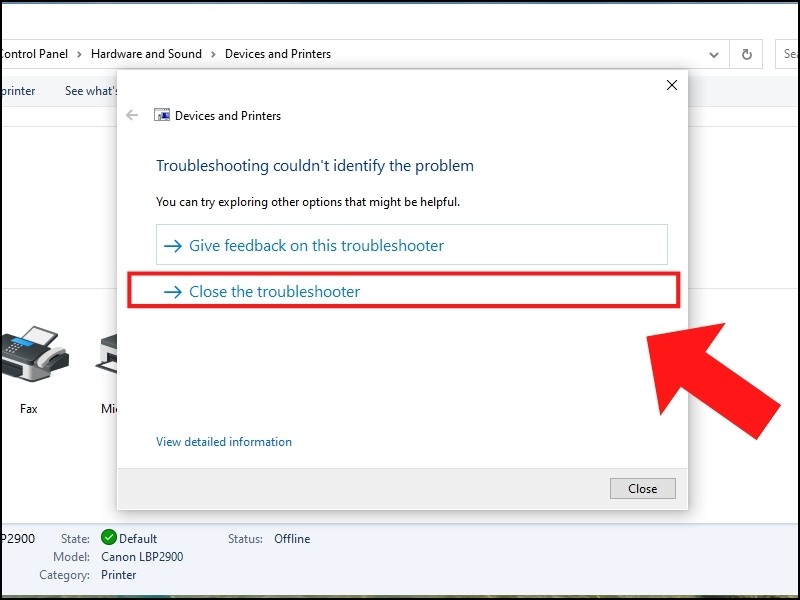 Win 10 không nhận máy in Canon 2900 thì khắc phục như thế nào?Alt: Các bước khắc phục sự cố khi Windows 10 không nhận diện máy in Canon 2900
Gỡ Bỏ Driver Cũ và Cài Đặt Lại Driver Máy In Canon 2900 Mới Nhất
Nếu nghi ngờ lỗi là do driver, việc cài đặt lại driver máy in Canon 2900 là bước tiếp theo. Đầu tiên, bạn cần gỡ bỏ driver cũ. Mở Control Panel, chọn “Programs and Features” (hoặc “Uninstall a program”). Tìm kiếm “Canon LBP 2900” hoặc tên driver máy in tương tự, nhấp chuột phải và chọn “Uninstall”. Sau khi gỡ cài đặt xong, hãy truy cập trang web hỗ trợ chính thức của Canon. Tìm kiếm model “LBP 2900” và tải xuống phiên bản driver mới nhất dành riêng cho hệ điều hành Windows 10 của bạn (đảm bảo chọn đúng phiên bản 32-bit hoặc 64-bit). Chạy file cài đặt vừa tải về và làm theo hướng dẫn trên màn hình. Khởi động lại máy tính sau khi cài đặt xong để driver được áp dụng đầy đủ.
Sử Dụng Trình Gỡ Rối Máy In Tích Hợp Của Windows 10
Hệ điều hành Windows 10 có một công cụ rất hữu ích có thể tự động tìm và sửa lỗi liên quan đến máy in. Để sử dụng trình gỡ rối, vào Settings (Cài đặt) > Update & Security (Cập nhật & Bảo mật) > Troubleshoot (Khắc phục sự cố) > Additional troubleshooters (Các trình khắc phục sự cố bổ sung). Tìm và chọn mục Printer (Máy in), sau đó nhấp vào Run the troubleshooter (Chạy trình khắc phục sự cố). Công cụ này sẽ quét hệ thống để phát hiện các vấn đề thường gặp như dịch vụ Print Spooler bị dừng, cài đặt không chính xác, hoặc kết nối bị lỗi và cố gắng tự động sửa chúng.
Kiểm Tra Trạng Thái và Khởi Động Lại Dịch Vụ Print Spooler
Dịch vụ Print Spooler là trái tim của hệ thống in ấn trên Windows. Nếu dịch vụ này không chạy, Win 10 sẽ không thể quản lý các lệnh in và gửi chúng tới máy in Canon 2900. Để kiểm tra, nhấn tổ hợp phím Windows + R, nhập services.msc vào hộp thoại Run và nhấn Enter. Trong cửa sổ Services, tìm đến dịch vụ có tên “Print Spooler“. Nhấp chuột phải vào nó. Nếu trạng thái hiển thị là “Running” (Đang chạy) nhưng vẫn có lỗi, hãy chọn “Restart” (Khởi động lại). Nếu trạng thái là “Stopped” (Đã dừng), hãy chọn “Start” (Bắt đầu). Đảm bảo Startup type của dịch vụ này được đặt là “Automatic”.
Tạm Thời Vô Hiệu Hóa Tường Lửa và Phần Mềm Diệt Virus
Đôi khi, cài đặt bảo mật quá chặt chẽ của tường lửa (Windows Firewall hoặc tường lửa của bên thứ ba) hoặc phần mềm diệt virus có thể xem kết nối giữa máy tính và máy in Canon 2900 là không an toàn và chặn nó. Hãy thử tạm thời vô hiệu hóa tường lửa và phần mềm diệt virus của bạn (chỉ trong thời gian ngắn để kiểm tra). Sau đó, thử lại việc kết nối và in ấn. Nếu máy in hoạt động bình thường khi các phần mềm này bị tắt, bạn cần thêm máy in Canon 2900 vào danh sách loại trừ (exceptions) trong cài đặt của tường lửa và phần mềm diệt virus đó để cho phép kết nối vĩnh viễn. Lưu ý bật lại các phần mềm bảo mật ngay sau khi kiểm tra xong.
Cập Nhật Hệ Điều Hành Windows 10
Các bản cập nhật của Windows 10 thường bao gồm các bản vá lỗi, cải thiện hiệu suất và tăng cường khả năng tương thích với các thiết bị phần cứng mới hoặc phổ biến như máy in Canon 2900. Đảm bảo rằng hệ điều hành của bạn đã được cập nhật lên phiên bản mới nhất. Vào Settings > Update & Security > Windows Update và nhấp vào Check for updates (Kiểm tra cập nhật). Cài đặt bất kỳ bản cập nhật nào có sẵn và khởi động lại máy tính nếu được yêu cầu. Việc này có thể giải quyết các vấn đề tương thích đã biết giữa Windows và driver máy in.
Nếu sau khi thử tất cả các phương pháp trên mà máy in Canon 2900 vẫn không được nhận diện trên Windows 10, có khả năng vấn đề nằm ở phần cứng của máy in hoặc máy tính. Trong trường hợp này, việc tự khắc phục có thể khó khăn và cần đến sự can thiệp của chuyên gia kỹ thuật. Bạn có thể cần kiểm tra cáp máy in hoặc các thành phần bên trong máy in. Đôi khi, sự cố phức tạp hơn đòi hỏi kiến thức chuyên môn. Đội ngũ kỹ thuật tại lavender-panther-755911.hostingersite.com có thể cung cấp hỗ trợ chuyên sâu nếu bạn gặp phải các vấn đề phần cứng hoặc phần mềm phức tạp trên máy tính của mình.
Việc khắc phục lỗi Win 10 không nhận máy in Canon 2900 đòi hỏi sự kiên nhẫn và thực hiện các bước kiểm tra từ đơn giản đến phức tạp. Bằng cách systematic kiểm tra kết nối vật lý, cài đặt lại driver phù hợp cho Windows 10, đảm bảo dịch vụ Print Spooler hoạt động và kiểm tra các yếu tố khác như tường lửa hay cập nhật hệ thống, bạn hoàn toàn có thể tự giải quyết phần lớn các sự cố thường gặp. Nếu vấn đề vẫn tiếp diễn sau khi đã thử mọi cách, đừng ngần ngại tìm đến sự hỗ trợ chuyên nghiệp để được tư vấn và sửa chữa kịp thời, giúp thiết bị máy in Canon 2900 của bạn hoạt động trở lại trên môi trường Win 10.