


Máy Tính
Khắc Phục Lỗi Phím Tắt Bị Reset Trên macOS: Mẹo Hay Cho Dân Văn Phòng
Th4
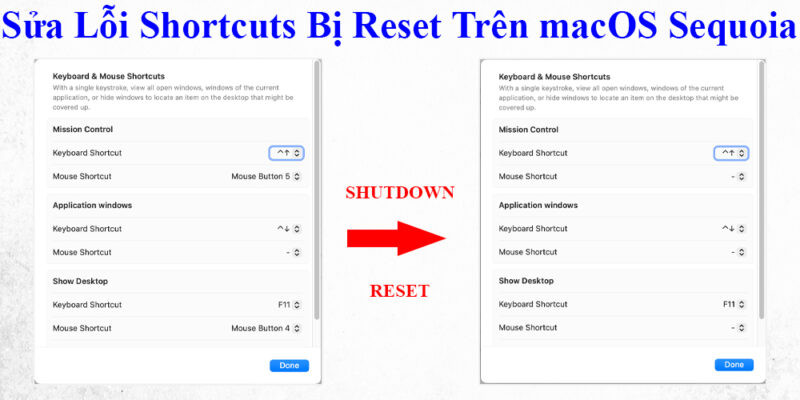
Bạn đang bực mình vì phím tắt macOS cứ bị reset mỗi lần khởi động lại máy? Đừng lo, bài viết này sẽ hướng dẫn bạn cách “trị” dứt điểm lỗi phiền toái này, giúp công việc văn phòng của bạn trôi chảy hơn. Tình trạng phím tắt bàn phím và chuột bị reset về mặc định sau mỗi lần tắt máy trên macOS, đặc biệt là phiên bản Sequoia, là một lỗi khá phổ biến. Nguyên nhân là do file cấu hình com.apple.symbolichotkeys.plist, nơi lưu trữ tất cả cài đặt phím tắt của bạn, không được hệ thống lưu đúng chỗ.
Sửa lỗi phím tắt macOS
Hướng Dẫn Sửa Lỗi Phím Tắt “Bất trị” trên macOS Sequoia
May mắn thay, có một cách khắc phục thủ công khá đơn giản mà ai cũng có thể làm được. Bạn không cần phải là chuyên gia IT, chỉ cần làm theo các bước sau đây:
Bước 1: Thiết Lập Lại Phím Tắt Theo Ý Muốn
Đầu tiên, hãy vào System Preferences (Tùy chọn Hệ thống) trên macOS và thiết lập lại toàn bộ phím tắt theo ý thích của bạn. Ví dụ, bạn có thể đặt phím tắt cho việc chụp màn hình, mở ứng dụng hay bất kỳ thao tác nào bạn thường xuyên sử dụng. Sau khi thiết lập xong, đừng vội tắt hay khởi động lại máy.
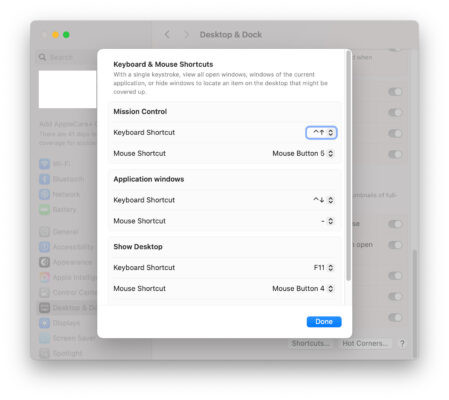 Thiết lập phím tắt
Bước 2: “Lộ Diện” Thư Mục Ẩn trên macOS
macOS có một số thư mục quan trọng được ẩn đi để tránh người dùng vô tình thay đổi các thiết lập hệ thống. Để hiển thị chúng, bạn chỉ cần nhấn tổ hợp phím Command + Shift + . (dấu chấm). Lúc này, các thư mục ẩn sẽ xuất hiện như một phép màu. Lưu ý: Nếu bạn khởi động lại máy, chúng sẽ lại “biến mất” đấy nhé!
Xem Thêm Bài Viết:
- Tải La Bàn Cho Máy Tính: Hướng Dẫn Chi Tiết A-Z
- Cách Nhận Biết Máy In Hết Mực Chính Xác Nhất
- Máy in lụa 4 màu: Ưu điểm và ứng dụng trong ngành in ấn
- Khắc Phục Lỗi “Invalid Partition Table” – Máy Tính Không Khởi Động Được?
- Cách thay mực máy in laser tại nhà chi tiết, dễ hiểu
 Hiển thị thư mục ẩn
Bước 3: Sao Chép “Bí Kíp” Phím Tắt
- Mở Finder, nhấn Command + Shift + G và nhập đường dẫn sau vào ô tìm kiếm:
~/Library/Containers/com.apple.Desktop-Settings.extension/Data/Library/Preferences - Tìm file có tên
apple.symbolichotkeys.plist– đây chính là “bí kíp” chứa tất cả cài đặt phím tắt của bạn. - Sao chép file này bằng cách nhấn chuột phải và chọn Copy hoặc dùng phím tắt Command + C.
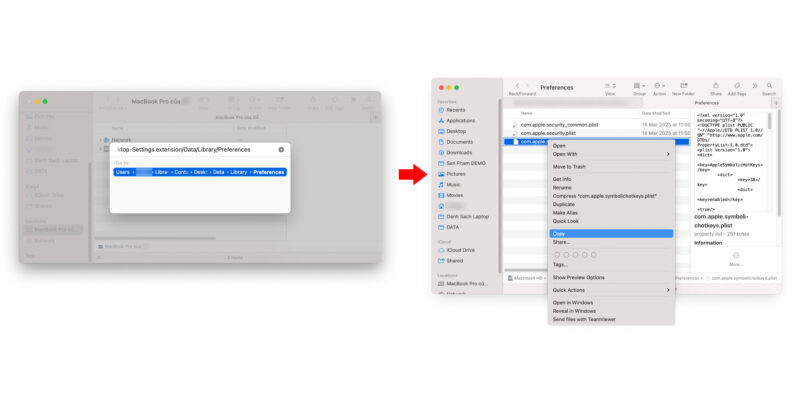 Sao chép file phím tắt
Bước 4: Di Chuyển File vào “Nơi An Toàn”
- Mở một cửa sổ Finder mới, tiếp tục nhấn Command + Shift + G và nhập đường dẫn:
~/Library/Preferences. Đây mới chính là “nơi an toàn” cho file cấu hình phím tắt của bạn. - Dán file
apple.symbolichotkeys.plistvừa sao chép vào thư mục này bằng cách nhấn chuột phải và chọn Paste hoặc dùng phím tắt Command + V. - Nếu hệ thống hỏi bạn có muốn ghi đè file cũ không, hãy mạnh dạn chọn Replace (Thay thế).
Bước 5: Khởi Động Lại và Tận Hưởng Thành Quả
Giờ thì bạn có thể khởi động lại MacBook và tận hưởng thành quả. Lỗi phím tắt bị reset sẽ được khắc phục hoàn toàn. Từ nay, bạn không còn phải lo lắng về việc mất các cài đặt phím tắt yêu thích của mình mỗi khi khởi động lại máy nữa.
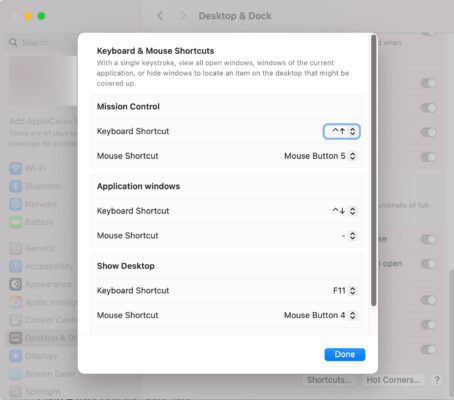 Khởi động lại MacBook
Mẹo Nhỏ Cho Bạn
- Sao lưu định kỳ: Để phòng tránh trường hợp mất dữ liệu, hãy sao lưu file
apple.symbolichotkeys.plistđịnh kỳ. Bạn có thể copy file này ra một USB hoặc lưu trữ trên đám mây. - Kiên nhẫn chờ đợi: Apple thường xuyên phát hành các bản cập nhật hệ điều hành để sửa lỗi và cải thiện hiệu năng. Biết đâu trong tương lai, lỗi phím tắt này sẽ được Apple xử lý triệt để.
Lời khuyên từ chuyên gia: Anh Tuấn, kỹ thuật viên với hơn 10 năm kinh nghiệm tại Máy Tính Gia Phát, chia sẻ: “Việc sao lưu dữ liệu thường xuyên là cực kỳ quan trọng, đặc biệt là đối với các file cấu hình hệ thống. Nó giúp bạn tránh được rất nhiều rắc rối khi gặp sự cố.”
Vậy là bạn đã biết cách xử lý lỗi phím tắt khó chịu trên macOS rồi đấy. Hy vọng bài viết này sẽ giúp ích cho công việc của bạn. Nếu bạn có bất kỳ câu hỏi nào, đừng ngần ngại để lại bình luận bên dưới nhé!