


Máy Tính
Khắc phục lỗi máy tính không thể kết nối Bluetooth hiệu quả

Th8
Kết nối Bluetooth là một tính năng thiết yếu trên các dòng máy tính hiện đại, giúp người dùng dễ dàng liên kết với chuột, bàn phím, tai nghe không dây, và nhiều thiết bị ngoại vi khác mà không cần dây cáp rườm rà. Tuy nhiên, đôi khi, người dùng có thể gặp phải tình trạng máy tính không thể kết nối Bluetooth, gây gián đoạn công việc và trải nghiệm. Bài viết này sẽ cung cấp những giải pháp chi tiết và hiệu quả để bạn tự khắc phục vấn đề này ngay tại nhà.
Khởi động lại máy tính và kiểm tra trạng thái Bluetooth
Khi máy tính không thể kết nối Bluetooth, khởi động lại thiết bị là giải pháp đầu tiên và đơn giản nhất mà bạn nên thử. Thao tác này giúp làm mới toàn bộ hệ thống, giải phóng các tài nguyên bị kẹt hoặc xung đột, từ đó có thể khắc phục nhanh chóng nhiều lỗi phần mềm nhỏ. Để thực hiện, bạn chỉ cần nhấp vào nút Start (biểu tượng Windows), chọn Power, rồi chọn Restart.
Tiếp theo, hãy kiểm tra xem Bluetooth đã được kích hoạt trên máy tính hay chưa. Bạn có thể nhanh chóng kiểm tra bằng cách nhấn tổ hợp phím Windows + A để mở Action Center (Trung tâm Hành động). Trong giao diện này, hãy tìm biểu tượng Bluetooth. Nếu biểu tượng có màu xanh dương, tức là Bluetooth đang bật; ngược lại, nếu có màu trắng hoặc xám, nó đang tắt. Hãy nhấp vào biểu tượng để bật lên nếu cần thiết.
 Kiểm tra trạng thái Bluetooth trên máy tính
 Kiểm tra trạng thái Bluetooth trên máy tính
Sử dụng công cụ khắc phục sự cố Bluetooth tích hợp trên Windows
Hệ điều hành Windows được trang bị sẵn một công cụ khắc phục sự cố (Troubleshooter) mạnh mẽ, có khả năng tự động phát hiện và sửa chữa nhiều vấn đề phổ biến, bao gồm cả các lỗi liên quan đến kết nối Bluetooth. Công cụ này là một trợ thủ đắc lực giúp người dùng không chuyên giải quyết các trục trặc kỹ thuật một cách dễ dàng.
Xem Thêm Bài Viết:
- Mua Máy Tính Để Bàn Dell Cũ Tại Hà Nội: Hướng Dẫn Chi Tiết
- Cách Tải Phim Về Máy Tính: Hướng Dẫn Chi Tiết Từ A-Z
- Máy in laser Canon LBP 6030: Review chi tiết đáng mua không?
- Cách Bấm Máy Tính Lượng Giác Lớp 10 Chuẩn Xác Nhất
- Hình Nền Chelsea Cho Máy Tính: Kho Ảnh Đẳng Cấp 4K
Để sử dụng, bạn hãy nhấn tổ hợp phím Windows + I để mở ứng dụng Settings. Sau đó, trong khung tìm kiếm, gõ từ khóa “Troubleshoot” và chọn “Troubleshoot settings” (hoặc “Other troubleshooters” tùy phiên bản Windows). Kế đến, bạn tìm mục “Bluetooth” và nhấp vào “Run the troubleshooter” (Chạy trình khắc phục sự cố). Hệ thống sẽ tự động quét, xác định nguyên nhân và đưa ra các đề xuất khắc phục. Hãy làm theo hướng dẫn trên màn hình cho đến khi quá trình hoàn tất.
 Sử dụng công cụ khắc phục sự cố Bluetooth của Windows
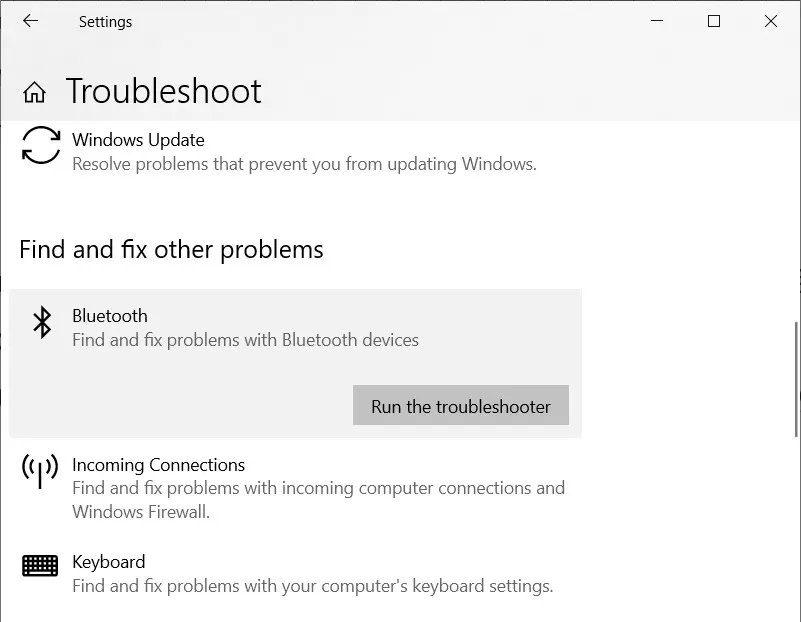 Chạy Troubleshooter khi máy tính không thể kết nối Bluetooth
Khởi động lại dịch vụ hỗ trợ Bluetooth
Bluetooth hoạt động dựa trên một dịch vụ nền trong hệ điều hành Windows, được gọi là “Bluetooth Support Service”. Nếu dịch vụ này không chạy ổn định hoặc bị tạm dừng vì lý do nào đó, khả năng kết nối Bluetooth của máy tính sẽ bị ảnh hưởng. Việc khởi động lại dịch vụ này có thể giúp thiết lập lại các tiến trình nền và khôi phục chức năng Bluetooth.
Để thực hiện, bạn nhấn tổ hợp phím Windows + S để mở thanh tìm kiếm, gõ “services” và nhấn Enter để mở cửa sổ Services. Trong danh sách các dịch vụ, hãy cuộn xuống và tìm “Bluetooth Support Service”. Nhấp đúp chuột vào mục này để mở cửa sổ Properties. Tại đây, trong phần “Startup type” (Loại khởi động), hãy chọn “Automatic” (Tự động) để đảm bảo dịch vụ luôn khởi chạy cùng hệ thống. Nếu dịch vụ đang chạy, bạn có thể nhấp vào “Stop” (Dừng) rồi sau đó nhấp vào “Start” (Khởi động) để khởi động lại. Cuối cùng, nhấp “Apply” (Áp dụng) và “OK” để lưu thay đổi.
 Khởi động lại dịch vụ Bluetooth trên máy tính
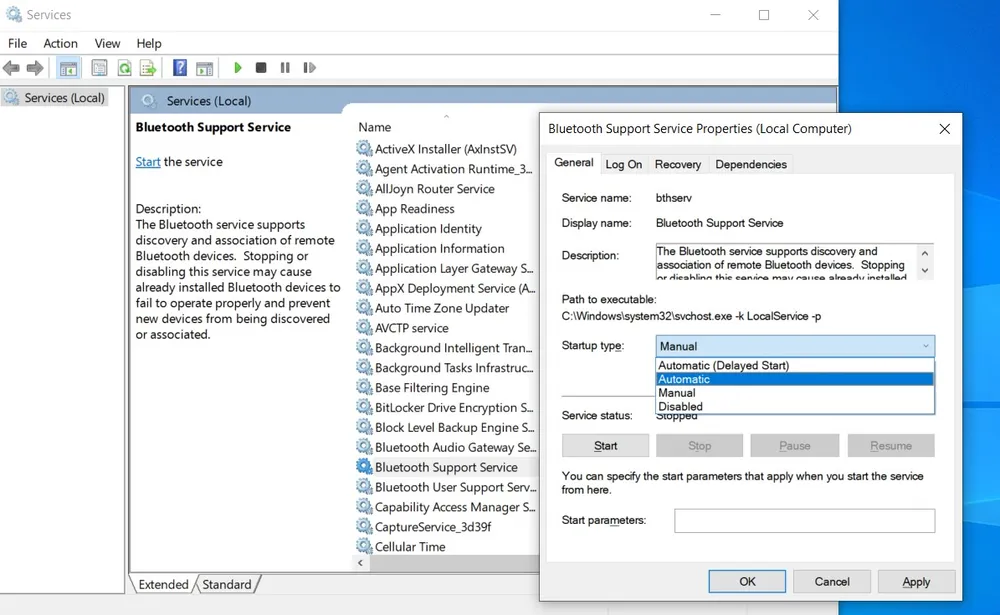 Hướng dẫn khởi động lại dịch vụ Bluetooth khi máy tính không thể kết nối Bluetooth
Kiểm tra phạm vi phủ sóng và các vật cản vật lý
Đôi khi, nguyên nhân khiến máy tính không thể kết nối Bluetooth không nằm ở phần mềm mà lại do các yếu tố vật lý. Bluetooth hoạt động trong một phạm vi nhất định (thường là khoảng 10 mét trong điều kiện lý tưởng) và rất nhạy cảm với các vật cản hoặc nhiễu sóng. Các vật liệu dày như tường, vách ngăn bằng gỗ, hoặc thậm chí cả bể cá cảnh đều có thể làm suy yếu tín hiệu Bluetooth, khiến kết nối chập chờn hoặc không thể thiết lập.
Để khắc phục, hãy đảm bảo rằng thiết bị ngoại vi (chuột, bàn phím, tai nghe) nằm trong phạm vi gần với máy tính của bạn. Cố gắng loại bỏ bất kỳ vật cản lớn nào giữa hai thiết bị. Ngoài ra, hãy thử tắt các thiết bị điện tử khác có thể gây nhiễu sóng trong cùng khu vực, chẳng hạn như router Wi-Fi cũ, điện thoại bàn không dây, hoặc lò vi sóng.
Cập nhật driver Bluetooth
Driver (trình điều khiển) là phần mềm trung gian giúp hệ điều hành giao tiếp với phần cứng. Driver Bluetooth lỗi thời, bị hỏng hoặc không tương thích có thể là nguyên nhân chính khiến máy tính không thể kết nối Bluetooth hoặc hoạt động không ổn định. Việc cập nhật driver thường xuyên sẽ giúp đảm bảo hiệu suất tốt nhất và khắc phục các lỗi đã biết.
Để cập nhật driver Bluetooth, bạn nhấn tổ hợp phím Windows + S và gõ “Device manager” (Quản lý Thiết bị) rồi nhấn Enter. Trong cửa sổ Device Manager, tìm mục “Bluetooth”. Nhấp chuột phải vào thiết bị Bluetooth của bạn (thường có tên như “Intel(R) Wireless Bluetooth(R)” hoặc tương tự) và chọn “Update driver” (Cập nhật trình điều khiển). Sau đó, chọn “Search automatically for updated driver software” (Tìm kiếm phần mềm trình điều khiển cập nhật tự động) để Windows tự động tìm và cài đặt driver mới nhất.
Trong trường hợp Windows không tìm thấy bản cập nhật tự động, bạn có thể cần phải truy cập trang web hỗ trợ của nhà sản xuất máy tính (Dell, HP, Lenovo, Asus, Acer…) hoặc nhà sản xuất chip Bluetooth (Intel, Realtek…) để tải xuống driver mới nhất và cài đặt thủ công. Việc tải driver trực tiếp từ nguồn chính hãng sẽ đảm bảo tính tương thích và ổn định cho hệ thống của bạn. Nếu cần tìm kiếm các giải pháp hoặc linh kiện máy tính, bạn có thể tham khảo tại lavender-panther-755911.hostingersite.com để có thêm thông tin chi tiết.
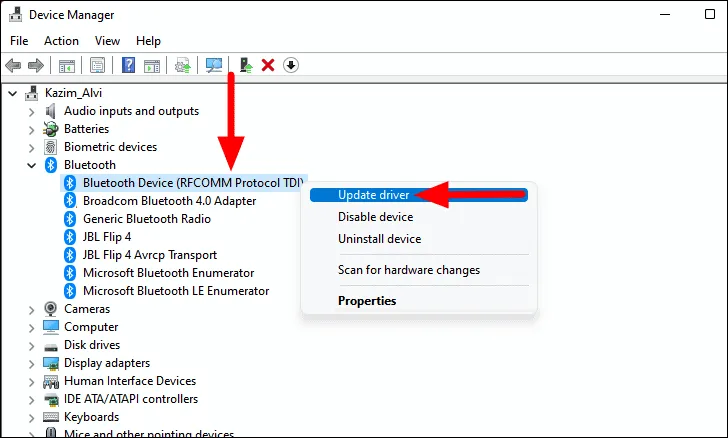 Cập nhật driver Bluetooth khi máy tính không thể kết nối Bluetooth
Việc máy tính không thể kết nối Bluetooth có thể gây khó chịu, nhưng với các bước khắc phục chi tiết đã nêu, bạn hoàn toàn có thể tự giải quyết vấn đề. Từ việc khởi động lại đơn giản đến kiểm tra driver chuyên sâu, mỗi giải pháp đều nhằm mục đích khôi phục chức năng Bluetooth, mang lại trải nghiệm làm việc và giải trí liền mạch. Nếu sau khi thử tất cả các cách trên mà vấn đề vẫn không được giải quyết, có thể có lỗi phần cứng và bạn nên tìm đến các chuyên gia kỹ thuật để được hỗ trợ chuyên sâu.