


Máy Tính
Khắc Phục Lỗi Máy Tính Không Ghi Âm Được – Đơn Giản và Hiệu Quả

Th4
Bạn đang loay hoay vì máy tính bỗng dưng “câm như hến”, không thể ghi âm được? Đừng lo, bài viết này sẽ hướng dẫn bạn cách “bắt bệnh” và xử lý vấn đề này một cách nhanh chóng và hiệu quả. Từ việc kiểm tra cài đặt đơn giản đến các giải pháp chuyên sâu hơn, Máy Tính Gia Phát sẽ giúp bạn lấy lại giọng nói cho chiếc máy tính của mình.
Nguyên nhân máy tính không thể ghi âm
Tại Sao Máy Tính Không Ghi Âm Được?
Có rất nhiều nguyên nhân dẫn đến việc máy tính không thể ghi âm. Dưới đây là một số “thủ phạm” thường gặp nhất:
- Cài đặt âm thanh bị sai: Đôi khi chỉ một vài tùy chỉnh nhỏ bị thay đổi cũng có thể khiến micro “im lặng”.
- Micro bị hỏng: Nếu micro bị hư hỏng về phần cứng, việc ghi âm sẽ trở nên bất khả thi.
- Lỗi phần mềm: Xung đột phần mềm hoặc lỗi ứng dụng ghi âm cũng có thể là nguyên nhân.
- Driver âm thanh lỗi thời: Driver cũ không tương thích có thể gây ra nhiều vấn đề, bao gồm cả việc mất khả năng ghi âm.
Hướng Dẫn Sửa Lỗi Máy Tính Không Ghi Âm
Dưới đây là tổng hợp các cách sửa lỗi máy tính không ghi âm, từ đơn giản đến phức tạp, giúp bạn dễ dàng áp dụng:
1. Cho Phép Ứng Dụng Truy Cập Micro
Nhiều bạn hay quên bước cơ bản này. Hãy chắc chắn rằng ứng dụng bạn đang dùng được phép sử dụng micro nhé!
- Bước 1: Mở Cài đặt bằng cách nhấn vào biểu tượng Windows, sau đó chọn Cài đặt (hình bánh răng).
- Bước 2: Chọn Riêng tư.
- Bước 3: Trong mục Microphone, bật tùy chọn “Cho phép ứng dụng truy cập vào microphone của tôi”.
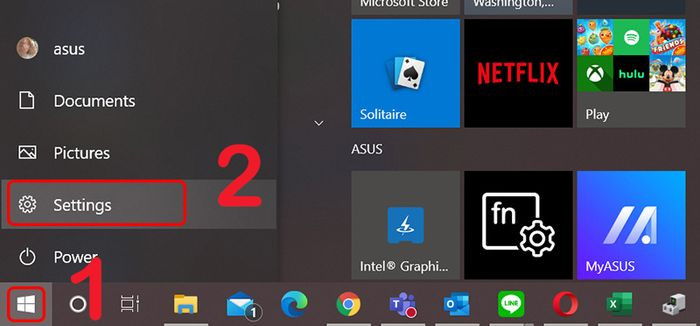 Mở Thiết lập trên máy tính
Xem Thêm Bài Viết:
- Tổng hợp ảnh nền máy tính gái xinh 4K sắc nét nhất
- Thông tin máy tính là gì: Giải mã cấu tạo và vai trò của Case PC
- Máy in A3 đen trắng cũ: Lựa chọn tiết kiệm hiệu quả
- Máy In Kẹt Giấy? Mẹo Hay Cho Dân Văn Phòng & Gia Đình
- Hướng Dẫn Xóa Tài Khoản Shopee Trên Máy Tính Chi Tiết
2. Kiểm Tra và Điều Chỉnh Cài Đặt Âm Thanh
Cài đặt âm thanh sai có thể là nguyên nhân khiến micro không hoạt động.
- Bước 1: Click chuột phải vào biểu tượng loa trên thanh Taskbar và chọn Cài đặt âm thanh.
- Bước 2: Chuyển sang tab Ghi âm, chọn Microphone và nhấn Cài đặt.
- Bước 3: Tại đây, bạn có thể điều chỉnh âm lượng, kiểm tra xem micro có bị tắt tiếng không và bật tính năng “Nghe thấy giọng nói của tôi”.
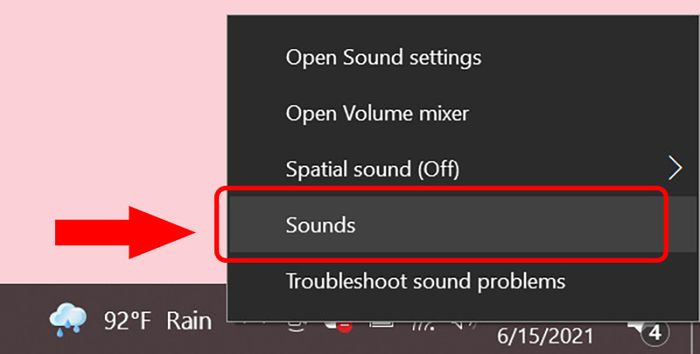 Kiểm tra cài đặt âm thanh
3. Cập Nhật Driver Âm Thanh
Driver âm thanh lỗi thời là một nguyên nhân phổ biến gây ra lỗi ghi âm.
- Bước 1: Mở Bộ quản lý thiết bị bằng cách tìm kiếm trong thanh tìm kiếm của Windows.
- Bước 2: Mở rộng mục Âm thanh, video và trò chơi.
- Bước 3: Click chuột phải vào thiết bị âm thanh của bạn (thường là Realtek High Definition Audio) và chọn Cập nhật driver.
- Bước 4: Chọn “Tự động tìm kiếm driver”. Nếu không tìm thấy driver mới, bạn có thể thử tải driver từ trang web của nhà sản xuất.
 Cách kiểm tra trình điều khiển Microphone
4. Khắc Phục Sự Cố Âm Thanh Tự Động
Windows có tích hợp sẵn công cụ tự động chẩn đoán và sửa lỗi âm thanh.
- Bước 1: Click chuột phải vào biểu tượng loa trên thanh Taskbar.
- Bước 2: Chọn Khắc phục sự cố âm thanh. Windows sẽ tự động quét và tìm kiếm lỗi.
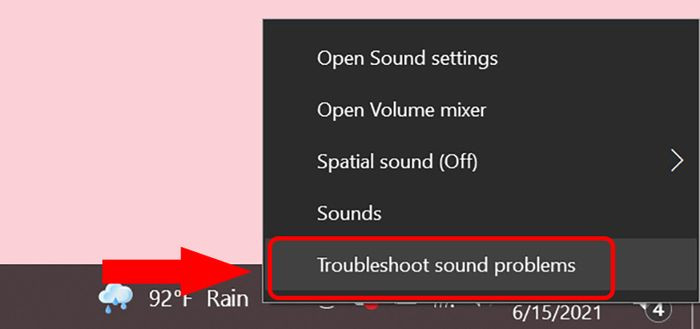 Công cụ sửa lỗi âm thanh
5. Kiểm Tra Tai Nghe
Đôi khi tai nghe được kết nối có thể làm tắt micro của máy tính. Hãy thử rút tai nghe ra và kiểm tra lại xem sao nhé.
Kết Luận
Hy vọng những chia sẻ trên đây sẽ giúp bạn giải quyết được vấn đề máy tính không ghi âm. Nếu đã thử hết các cách mà vẫn chưa được, bạn có thể liên hệ với đội ngũ kỹ thuật của Máy Tính Gia Phát để được hỗ trợ. Chúc bạn thành công!
FAQ – Những Câu Hỏi Thường Gặp
- Máy tính của tôi không nhận ra micro, phải làm sao? Hãy kiểm tra lại kết nối của micro, thử cắm vào cổng khác hoặc thử với một micro khác.
- Tôi đã cập nhật driver nhưng vẫn không ghi âm được? Thử gỡ cài đặt driver hiện tại và cài đặt lại phiên bản mới nhất từ trang web của nhà sản xuất.
- Làm sao để kiểm tra chất lượng micro? Bạn có thể sử dụng ứng dụng ghi âm mặc định của Windows để kiểm tra chất lượng ghi âm.
- Tôi nên làm gì nếu micro bị hỏng? Bạn nên mang máy tính đến trung tâm sửa chữa uy tín để được kiểm tra và thay thế micro mới. Tham khảo thêm các dịch vụ sửa chữa máy tính tại [đường dẫn đến trang dịch vụ sửa chữa máy tính của lavender-panther-755911.hostingersite.com].
- Có phần mềm ghi âm nào tốt cho máy tính không? Có rất nhiều phần mềm ghi âm miễn phí và trả phí. Bạn có thể tìm kiếm trên Google với từ khóa “phần mềm ghi âm” để tìm lựa chọn phù hợp.