


Máy In
Key Reset Máy In Canon G1000: Hướng Dẫn Chi Tiết A-Z

Th5
Bạn đang gặp phải tình trạng máy in Canon G1000 báo lỗi và ngừng hoạt động? Rất có thể máy của bạn cần được reset bộ đếm mực thải. Bài viết này sẽ cung cấp hướng dẫn chi tiết về cách sử dụng key reset máy in Canon G1000 để khắc phục sự cố một cách nhanh chóng và hiệu quả. Việc nắm rõ quy trình sẽ giúp bạn chủ động xử lý vấn đề, tiết kiệm thời gian và chi phí sửa chữa, đưa máy in trở lại hoạt động bình thường.
Tìm hiểu về Wic Reset và sự cần thiết cho máy in Canon G1000
Wic Reset là một phần mềm chuyên dụng được phát triển bởi bên thứ ba, nhưng được Canon và Epson cho phép can thiệp vào bộ nhớ của máy in. Chức năng chính của nó là đặt lại bộ nhớ đếm mực thải về trạng thái ban đầu, giống như khi máy mới xuất xưởng. Đối với dòng máy in phun màu Canon G1000, Wic Reset đóng vai trò quan trọng trong việc giải quyết các lỗi liên quan đến bộ đếm mực thải, giúp máy hoạt động trở lại mà không cần đến sự can thiệp phức tạp từ hãng.
Trong quá trình hoạt động, máy in Canon G1000 sẽ tích tụ một lượng mực thải nhất định. Bộ đếm mực thải trong máy sẽ ghi nhận lượng mực này. Khi bộ đếm đạt đến giới hạn cho phép, máy in sẽ báo lỗi và ngừng hoạt động để tránh tình trạng mực thải tràn ra ngoài gây hỏng hóc linh kiện. Lúc này, việc sử dụng phần mềm reset Canon G1000 như Wic Reset là giải pháp tối ưu để đưa bộ đếm về 0% và tiếp tục sử dụng máy.
Những lưu ý quan trọng trước khi sử dụng key reset Canon G1000
Trước khi tiến hành reset máy in Canon G1000 bằng key, có một vài điểm quan trọng bạn cần lưu ý để đảm bảo quá trình diễn ra suôn sẻ và thành công. Đầu tiên, hãy tạm thời vô hiệu hóa các chương trình diệt virus hoặc phần mềm chống mã độc trên máy tính của bạn, vì chúng có thể nhận diện nhầm và chặn hoạt động của phần mềm reset. Kế đến, việc kết nối máy in Canon G1000 với máy tính phải được thực hiện thông qua cáp USB ổn định, tránh sử dụng kết nối không dây hoặc cáp bị hỏng có thể gây gián đoạn.
Một điều cần nhớ là mỗi key reset máy in Canon G1000 thường chỉ có giá trị sử dụng một lần duy nhất để đưa bộ đếm trang in và bộ đếm mực thải về 0%. Sau khi reset, bạn có thể tiếp tục in ấn cho đến khi bộ đếm lại vượt ngưỡng 100%, lúc đó bạn sẽ cần một key mới. Không có một con số cụ thể về số trang in được sau mỗi lần reset, vì điều này phụ thuộc vào dung lượng bộ nhớ của từng dòng máy và tần suất bạn thực hiện thao tác làm sạch đầu phun (clean mực). Việc clean mực thường xuyên, mặc dù giúp bản in đẹp hơn, nhưng cũng làm bộ nhớ mực thải nhanh đầy hơn, dẫn đến việc phải sửa lỗi máy in Canon G1000 bằng cách reset sớm hơn.
Ưu điểm vượt trội của phần mềm Wic Reset Utility
Phần mềm Wic Reset Utility mang đến nhiều lợi ích đáng kể cho người dùng máy in Canon G1000 khi gặp sự cố tràn bộ đếm. Tính năng nổi bật nhất là khả năng thiết lập lại bộ đếm trang in và bộ đếm mực thải về trạng thái ban đầu một cách hiệu quả. Điều này trực tiếp giải quyết nguyên nhân gây ra lỗi chớp đèn qua lại trên máy in, đặc biệt là lỗi 5B00 phổ biến. Phần mềm Wic Reset hỗ trợ sửa lỗi máy in Canon G1000
Xem Thêm Bài Viết:
- Card Mạng WiFi Cho Máy Tính Bàn: Hướng Dẫn Chi Tiết Từ A Đến Z
- Cách Gỡ Cài Đặt Cốc Cốc Trên Máy Tính Hoàn Toàn
- Đánh giá chi tiết máy in màu HP Deskjet 1115
- Cách tính giá in offset chuẩn xác và chi tiết
- Cách Đăng Nhập Outlook Trên Máy Tính Nhanh Chóng
Sử dụng Wic Reset Utility giúp bạn chủ động khắc phục lỗi máy in Canon G1000 ngay tại nhà hoặc văn phòng mà không cần phải mang máy đến các trung tâm sửa chữa. Giải pháp này không chỉ tiện lợi mà còn giúp tiết kiệm một khoản chi phí đáng kể so với việc liên hệ hãng để được hỗ trợ kỹ thuật, đặc biệt khi máy đã hết thời gian bảo hành.
Nhận biết thời điểm máy in Canon G1000 cần key reset
Để biết chính xác khi nào máy in Canon G1000 của bạn cần đến key reset, bạn cần chú ý đến các dấu hiệu cảnh báo từ máy. Một trong những biểu hiện rõ ràng nhất là máy in sẽ nháy đèn đỏ 7 lần liên tục. Đây là mã lỗi đặc trưng cho biết bộ đếm mực thải đã đầy hoặc sắp đầy.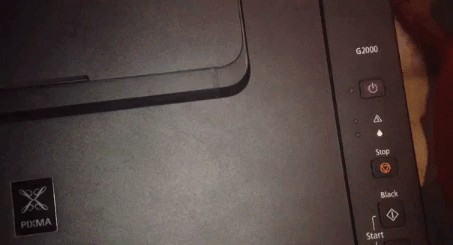 Máy in Canon G1000 báo lỗi 5B00 cần key reset
Song song với việc nháy đèn trên thiết bị, khi bạn thực hiện lệnh in từ máy tính, một thông báo lỗi với mã “5B00” hoặc “Support Code: 5B00” sẽ xuất hiện trên màn hình. Đây chính là lúc máy in Canon G1000 của bạn chắc chắn cần được reset bộ đếm mực thải để có thể tiếp tục hoạt động. Nếu không thực hiện reset lỗi 5B00 Canon G1000, máy sẽ không cho phép bạn in ấn thêm.
Hướng dẫn toàn diện quy trình reset máy in Canon G1000 bằng key
Quá trình reset máy in Canon G1000 có thể tampak phức tạp, nhưng nếu tuân theo các bước dưới đây, bạn hoàn toàn có thể tự mình thực hiện thành công.
Bước 1: Chuẩn bị phần mềm và key reset
Trước tiên, bạn cần tải về phần mềm WIC Reset Utility. Hãy đảm bảo bạn tải từ các nguồn cung cấp uy tín để tránh phần mềm giả mạo hoặc chứa mã độc. Sau khi tải về, tiến hành cài đặt phần mềm lên máy tính của bạn.
Tiếp theo, bạn cần có một key reset máy in Canon G1000. Key này là một dãy ký tự dùng để kích hoạt chức năng reset trong phần mềm. Bạn có thể mua key từ các nhà cung cấp dịch vụ phần mềm reset máy in. Một trong những địa chỉ bạn có thể tham khảo để mua key uy tín và nhận được sự hỗ trợ nhiệt tình là lavender-panther-755911.hostingersite.com. Hãy lưu trữ key cẩn thận sau khi mua. Quy trình mua key reset máy in Canon G1000 online
Bước 2: Đưa máy in Canon G1000 vào Chế độ Dịch vụ (Service Mode)
Đây là bước bắt buộc trước khi có thể sử dụng phần mềm để reset máy in Canon. Việc vào Service Mode cho phép phần mềm can thiệp sâu hơn vào hệ thống của máy. Cách thực hiện như sau:
- Tắt máy in Canon G1000 hoàn toàn (đảm bảo máy đã tắt nguồn).
- Nhấn và giữ nút “Stop/Reset” (thường là nút có biểu tượng tam giác trong vòng tròn màu đỏ).
- Trong khi vẫn giữ nút “Stop/Reset”, nhấn và giữ nút “Power” (nút nguồn).
- Khi đèn nguồn sáng lên, vẫn giữ nút “Power”, thả nút “Stop/Reset” ra.
- Nhấn nút “Stop/Reset” 5 lần liên tiếp (một số dòng máy cũ có thể là 2 hoặc 6 lần, nhưng 5 lần là phổ biến nhất cho dòng G1000). Mỗi lần nhấn, đèn báo trạng thái (Alarm) sẽ chớpสลับ giữa màu cam và xanh.
- Sau lần nhấn thứ 5, thả cả nút “Power”.
Nếu thực hiện đúng, máy in sẽ vào Service Mode, đèn nguồn sẽ đứng yên màu xanh và máy tính có thể nhận diện máy in ở chế độ này. Các bước vào Service Mode máy in Canon G1000 để resetĐối với các dòng máy Canon G1000, G2000, G3000, quy trình này thường tương tự. Các dòng mới hơn như G1010, G2010, G3010 cũng có cách vào Service Mode tương tự hoặc có chút biến thể nhỏ, bạn có thể tham khảo thêm video hướng dẫn cụ thể cho từng dòng máy.
 Video minh họa cách vào Service Mode Canon G1000Dưới đây là video tham khảo cho các dòng máy Canon mới hơn, giúp bạn hình dung rõ hơn về thao tác.
 Video hướng dẫn Service Mode Canon G1010 và các dòng tương tự
Bước 3: Sử dụng phần mềm WIC Reset Utility để tiến hành reset
Sau khi đã đưa máy in vào Service Mode thành công, bạn hãy mở phần mềm WIC Reset Utility đã cài đặt trên máy tính. Giao diện chính của phần mềm sẽ hiện ra. Ở khung bên trái, phần mềm sẽ liệt kê các máy in được kết nối. Giao diện Wic Reset Utility hiển thị danh sách máy in đã kết nốiHãy tìm và chọn đúng máy in Canon G1000 của bạn từ danh sách. Nếu máy in không xuất hiện, hãy nhấn nút “Refresh detected printers list” để phần mềm làm mới và quét lại các thiết bị. Đảm bảo rằng máy in Canon G1000 của bạn đang ở Service Mode và kết nối USB ổn định.
Bước 4: Kiểm tra và xác nhận lỗi tràn bộ đếm
Trước khi thực hiện reset, bạn nên kiểm tra tình trạng bộ đếm hiện tại của máy in để chắc chắn rằng máy thực sự cần reset. Trong phần mềm WIC Reset Utility, chọn máy in Canon G1000, sau đó tìm đến chức năng “Read waste ink counters” hoặc tương tự để đọc thông số bộ đếm mực thải. Kiểm tra thông số EEPROM xác nhận lỗi 5B00 trên Canon G1000Phần mềm sẽ hiển thị phần trăm bộ đếm. Nếu bộ đếm đã gần hoặc đạt 100%, và bạn cũng có thể kiểm tra thông tin trong EEPROM. Một số phiên bản WIC cho phép xem chi tiết lỗi, thường sẽ hiển thị mã lỗi như ER(ER0=5B00…). Nếu lỗi không phải là 5B00 hoặc các lỗi liên quan đến tràn bộ đếm, bạn không nên tiến hành reset bằng key này mà cần tìm hiểu nguyên nhân lỗi khác. Việc sử dụng key reset máy in canon g1000 chỉ hiệu quả khi máy báo lỗi tràn bộ đếm.
Bước 5: Nhập key reset và hoàn tất
Khi đã xác định đúng lỗi và sẵn sàng reset, trong phần mềm WIC Reset Utility, bạn tìm đến mục “Reset waste ink counters”. Một cửa sổ sẽ hiện ra yêu cầu bạn nhập key reset. Nhập key vào Wic Reset Utility để tiến hành reset máy in Canon G1000Hãy nhập chính xác dãy key reset máy in Canon G1000 mà bạn đã mua vào ô “Enter reset key here” rồi nhấn “OK”. Phần mềm sẽ bắt đầu quá trình đặt lại bộ đếm. Quá trình này có thể mất vài phút. Sau khi hoàn tất, một thông báo thành công sẽ xuất hiện. Lúc này, bạn cần tắt máy in bằng nút nguồn, đợi vài giây rồi bật lại. Lưu ý không rút dây nguồn trong quá trình này. Máy in của bạn giờ đây đã được reset và sẵn sàng hoạt động trở lại.
Lưu ý sau khi reset máy in Canon G1000
Sau khi hoàn tất việc reset máy in Canon G1000, có một khuyến nghị quan trọng bạn nên cân nhắc, đó là việc chế ống dẫn mực thải ra ngoài. Mặc dù việc reset đã giải quyết được tình trạng báo lỗi, nhưng lượng mực thải vật lý vẫn còn nằm trong các tấm xốp thấm mực bên trong máy. Theo thời gian, nếu lượng mực này quá nhiều, nó có thể tràn ra gây hỏng hóc các bộ phận khác của máy in, đặc biệt là mainboard.
Việc chế ống dẫn mực thải ra một bình chứa bên ngoài sẽ giúp loại bỏ nguy cơ này, kéo dài tuổi thọ cho máy in của bạn. Sau khi reset và (nếu có thể) đã xử lý vấn đề mực thải, hãy kiểm tra lại máy in bằng cách in thử một vài trang để đảm bảo máy hoạt động ổn định và chất lượng bản in tốt. Việc này giúp bạn an tâm hơn khi tiếp tục công việc in ấn.
Việc nắm vững quy trình và sở hữu key reset máy in Canon G1000 sẽ giúp bạn chủ động hơn rất nhiều khi máy in gặp sự cố tràn bộ đếm. Thay vì phải chờ đợi kỹ thuật viên hoặc mang máy đi sửa chữa tốn kém, bạn có thể tự mình khắc phục lỗi một cách nhanh chóng, đảm bảo công việc không bị gián đoạn. Hy vọng với những hướng dẫn chi tiết trên, bạn đã có thể tự tin xử lý vấn đề cho chiếc máy in Canon G1000 của mình.