


Máy In
Kết nối laptop với máy in Canon chi tiết

Th5
Việc kết nối máy in với laptop là một nhu cầu phổ biến, đặc biệt khi sử dụng các dòng máy in Canon nổi tiếng về độ bền và chất lượng in. Tuy nhiên, đối với nhiều người dùng mới, quá trình kết nối laptop với máy in Canon đôi khi có thể gây bối rối. Bài viết này sẽ cung cấp hướng dẫn chi tiết từng bước để bạn có thể thiết lập kết nối thành công, cho dù bạn sử dụng laptop chạy hệ điều hành Windows hay MacBook, thông qua kết nối có dây hoặc không dây.
Kết nối máy in Canon với laptop sử dụng hệ điều hành Windows
Kết nối một chiếc máy in Canon với laptop chạy Windows có thể thực hiện theo hai cách chính: qua cáp USB hoặc qua mạng Wi-Fi. Mỗi phương pháp có những bước thực hiện riêng, và việc cài đặt trình điều khiển (driver) phù hợp là yếu tố then chốt để máy in hoạt động hiệu quả.
Kết nối máy in Canon qua cáp USB trên Windows
Đây là phương pháp kết nối truyền thống và thường là đơn giản nhất. Khi bạn sử dụng cáp USB để liên kết máy in Canon và laptop, hệ điều hành Windows thường có khả năng tự động nhận diện thiết bị mới và tìm kiếm, cài đặt trình điều khiển cơ bản. Quá trình này giúp bạn nhanh chóng sử dụng các chức năng in cơ bản. Tuy nhiên, để khai thác hết các tính năng nâng cao của máy in Canon (như in hai mặt tự động, quản lý màu sắc, kiểm tra mức mực), bạn nên kiểm tra và cài đặt driver đầy đủ từ website chính thức của Canon hoặc sử dụng đĩa cài đi kèm máy in.
 Vị trí đặt máy in và laptop
Kết nối máy in Canon qua mạng Wi-Fi trên Windows
Đối với các dòng máy in Canon hiện đại hỗ trợ kết nối không dây, việc thiết lập qua Wi-Fi mang lại sự tiện lợi đáng kể, cho phép in ấn từ nhiều thiết bị trong cùng mạng mà không cần cắm dây trực tiếp. Để thực hiện kết nối laptop với máy in Canon qua Wi-Fi, bạn cần đảm bảo cả laptop và máy in đều đã được kết nối vào cùng một mạng Wi-Fi.
Trước hết, hãy bật cả laptop và máy in Canon lên. Đảm bảo tín hiệu Wi-Fi ổn định cho cả hai thiết bị. Sau đó, trên laptop Windows của bạn, bạn sẽ cần thêm máy in vào danh sách thiết bị.
Xem Thêm Bài Viết:
- Cài đặt máy in Xprinter 365B: Hướng dẫn A-Z
- Cách in tràn lề trong Photoshop siêu dễ
- Cách in logo lên ly nhựa chuyên nghiệp, sắc nét
- Máy in màu Ricoh C901: Khả năng vượt trội
- Báo giá máy in phun khổ lớn chi tiết nhất
Khởi động các thiết bị trước khi kết nối
Mở ứng dụng Settings bằng cách nhấn tổ hợp phím Windows + I. Trong cửa sổ Settings, điều hướng đến mục Devices (Thiết bị).
 Chọn Devices trong ứng dụng Settings
Tiếp theo, trong menu bên trái, chọn Printers & Scanners (Máy in & Máy quét). Tại đây, bạn sẽ thấy tùy chọn Add a printer or scanner (Thêm máy in hoặc máy quét). Nhấn vào tùy chọn này. Hệ thống Windows sẽ bắt đầu quét tìm các thiết bị máy in có sẵn trong mạng Wi-Fi mà laptop của bạn đang kết nối.
 Thao tác các bước như trên màn hình
Khi tên máy in Canon của bạn xuất hiện trong danh sách tìm thấy, hãy chọn nó và sau đó nhấn nút Add device (Thêm thiết bị). Windows sẽ tiến hành thêm máy in vào hệ thống của bạn. Có thể sẽ có một cửa sổ xác nhận, bạn chỉ cần nhấn Yes để hoàn tất quá trình thêm thiết bị.
 Chọn Add device để thêm máy in Canon với laptop
Sau khi thêm máy in, bước quan trọng tiếp theo là cài đặt driver đầy đủ. Trình điều khiển đóng vai trò như “phiên dịch viên” giúp laptop giao tiếp chính xác với máy in Canon, đảm bảo tất cả các chức năng đều hoạt động bình thường và cho chất lượng bản in tốt nhất.
 Chọn Yes để xác nhận thêm máy in
Bạn nên truy cập trang web hỗ trợ chính thức của Canon tại Việt Nam (vn.canon/vi/support) để tải về driver mới nhất và phù hợp với model máy in Canon của bạn cũng như phiên bản hệ điều hành Windows bạn đang sử dụng. Để biết phiên bản Windows của mình, bạn có thể nhấp chuột phải vào biểu tượng “This PC” (Hoặc “Computer”) và chọn “Properties” (Thuộc tính). Thông tin về phiên bản (Edition) và loại hệ thống (System type – 32-bit hay 64-bit) sẽ hiển thị rõ ràng.
 Chi tiết cấu hình laptop
Sau khi tải xong tệp driver, bạn hãy tìm đến thư mục chứa tệp đó (thường là thư mục Downloads). Kích đúp chuột vào tệp cài đặt (thường có tên bắt đầu bằng “Setup” hoặc tên model máy in), sau đó làm theo các hướng dẫn trên màn hình để hoàn tất quá trình cài đặt phần mềm máy in Canon trên laptop.
Hướng dẫn kết nối máy in Canon với máy tính MacBook
Việc kết nối máy in Canon với máy tính Mac cũng tương tự như trên Windows, với hai phương pháp chính: kết nối có dây và không dây qua Wi-Fi. Hệ điều hành macOS của Apple được thiết kế khá trực quan và thân thiện với người dùng, giúp quá trình này trở nên dễ dàng.
Kết nối máy in Canon bằng dây cáp USB trên Mac
Đối với kết nối vật lý bằng cáp USB, bạn chỉ cần cắm một đầu cáp vào cổng USB trên máy in Canon và đầu còn lại vào cổng USB trên MacBook. Hệ điều hành macOS thường sẽ tự động phát hiện máy in mới được kết nối. Nếu máy in được hỗ trợ bởi macOS (đặc biệt các model gần đây), hệ thống có thể tự động cài đặt trình điều khiển cơ bản hoặc đề xuất tải về phần mềm cần thiết từ Apple Software Update. Tuy nhiên, để có hiệu suất tốt nhất và truy cập đầy đủ tính năng, việc cài đặt driver từ website chính thức của Canon cho Mac vẫn là lựa chọn được khuyến nghị.
Kết nối không dây máy in Canon với MacBook qua Wi-Fi
Kết nối máy in Canon qua mạng Wi-Fi là phương thức phổ biến và tiện lợi cho người dùng MacBook. Tương tự như trên Windows, bước đầu tiên là đảm bảo cả máy in Canon và MacBook của bạn đều đã được kết nối thành công vào cùng một mạng Wi-Fi. Hãy bật nguồn cả hai thiết bị và đảm bảo kết nối mạng ổn định.
Trên MacBook, để thêm máy in Canon, bạn hãy truy cập vào phần cài đặt hệ thống. Nhấp vào biểu tượng Apple ở góc trên bên trái màn hình, sau đó chọn System Preferences (Tùy chọn Hệ thống).
 Chọn Chọn Printers & Scanners như trên màn hình
Trong cửa sổ System Preferences, tìm và chọn mục Printers & Scanners (Máy in & Máy quét).
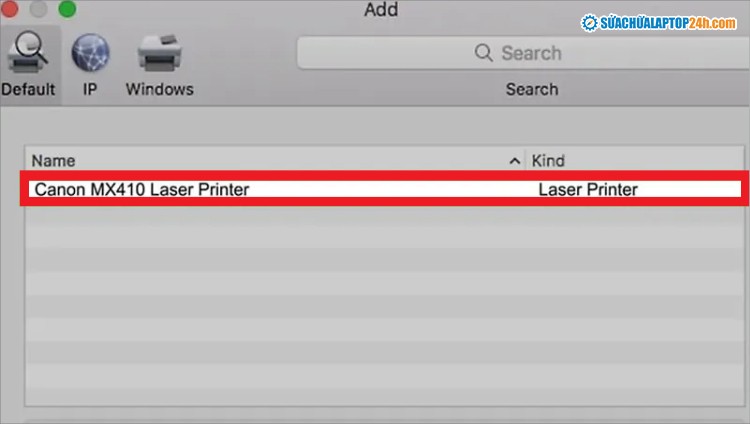 Chọn tên máy in kết nối với Macbook
Trong cửa sổ Printers & Scanners, bạn sẽ thấy danh sách các máy in đã cài đặt. Để thêm một máy in Canon mới qua Wi-Fi, nhấp vào biểu tượng dấu cộng (+) ở góc dưới bên trái của danh sách máy in. macOS sẽ bắt đầu quét tìm các máy in có sẵn trong mạng.
Khi tên máy in Canon của bạn xuất hiện trong danh sách các máy in được tìm thấy, hãy chọn tên đó. macOS thường sẽ tự động chọn driver hoặc phương thức kết nối phù hợp (ví dụ: AirPrint nếu máy in Canon hỗ trợ). AirPrint là công nghệ của Apple cho phép in ấn dễ dàng từ iPhone, iPad, và Mac mà không cần cài đặt driver riêng biệt cho nhiều mẫu máy in. Sau khi chọn máy in, bạn có thể nhấn nút Add (Thêm) hoặc OK để hoàn tất việc thêm máy in vào danh sách thiết bị của MacBook. Nếu cần cài đặt driver đầy đủ hoặc phần mềm đi kèm, bạn cũng có thể truy cập website hỗ trợ của Canon và tìm phiên bản dành cho macOS.
Việc kết nối laptop với máy in Canon không hề phức tạp nếu bạn tuân thủ đúng các bước hướng dẫn. Cho dù sử dụng Windows hay Mac, kết nối có dây hay không dây, quy trình chung bao gồm việc thiết lập kết nối vật lý/mạng và cài đặt driver phù hợp. Bằng cách làm theo các bước chi tiết trên, bạn sẽ nhanh chóng có thể in ấn tài liệu từ laptop của mình một cách thuận tiện. Để tìm hiểu thêm về các giải pháp công nghệ hoặc cần hỗ trợ kỹ thuật, bạn có thể truy cập trang web lavender-panther-755911.hostingersite.com.