


Máy In
Hướng dẫn sử dụng máy in nhãn Brother P900W hiệu quả

Th5
Máy in nhãn Brother P900W là một thiết bị chuyên nghiệp được nhiều doanh nghiệp và cá nhân tin dùng nhờ khả năng in ấn chất lượng cao và độ bền bỉ. Tuy nhiên, để khai thác tối đa hiệu suất cũng như đảm bảo tuổi thọ cho máy, việc nắm rõ hướng dẫn sử dụng máy in nhãn Brother P900W là điều cực kỳ cần thiết. Bài viết này sẽ cung cấp cho bạn một cái nhìn chi tiết về cách vận hành, kết nối và tối ưu hóa việc sử dụng chiếc máy in nhãn đa năng này.
Tổng quan về Máy in nhãn Brother P900W
Máy in nhãn Brother P900W là một trong những dòng máy in nhãn để bàn nổi bật của Brother, được thiết kế để đáp ứng nhu cầu in ấn tem nhãn số lượng lớn và đa dạng trong nhiều môi trường làm việc như văn phòng, kho bãi, cửa hàng bán lẻ hay thậm chí là công trường. Sản phẩm này được đánh giá cao về tính năng và độ tin cậy, trở thành lựa chọn hàng đầu cho việc tạo ra các loại nhãn dán chuyên nghiệp.
Thiết kế và Hiệu năng ấn tượng
Máy in Brother P900W sở hữu thiết kế nhỏ gọn, hiện đại và sang trọng, phù hợp với không gian làm việc chuyên nghiệp. Về hiệu năng, máy mang lại tốc độ in nhanh chóng, đạt tới 80mm/giây, giúp tiết kiệm thời gian đáng kể khi cần in số lượng lớn. Đặc biệt, với độ phân giải 360dpi, các bản in nhãn từ Brother P900W có độ sắc nét cao, rõ ràng từng chi tiết, kể cả các mã vạch nhỏ hay chữ cỡ bé. Bộ nhớ trong lên đến 7MB cũng cho phép lưu trữ nhiều mẫu nhãn phức tạp hoặc dữ liệu lớn.
Tính năng kết nối đa dạng và tiện lợi
Một trong những điểm mạnh của máy in Brother P900W là khả năng kết nối linh hoạt. Ngoài cổng USB truyền thống để kết nối với máy tính, máy còn được trang bị tính năng kết nối Wifi, cho phép in ấn không dây từ nhiều thiết bị khác nhau trong mạng nội bộ. Người dùng có thể dễ dàng gửi lệnh in từ máy tính xách tay hoặc các thiết bị di động thông qua các ứng dụng chuyên dụng như iPrint & Label và Mobile Cable Label do Brother cung cấp, mang lại sự tiện lợi tối đa trong quá trình làm việc.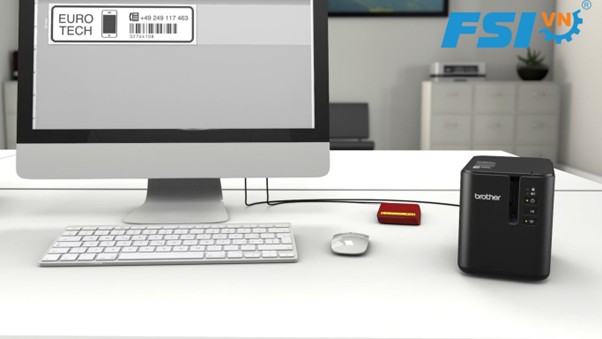 Máy in nhãn Brother P900W kết nối không dây
Hướng dẫn sử dụng chi tiết Máy in nhãn Brother P900W
Để bắt đầu sử dụng máy in nhãn Brother P900W, bạn cần thực hiện một vài bước chuẩn bị và thiết lập cơ bản. Quy trình sử dụng có thể hơi khác nhau tùy thuộc vào việc bạn in từ máy tính hay thiết bị di động.
Chuẩn bị ban đầu và lắp đặt vật tư
Trước hết, đảm bảo máy in nhãn Brother P900W đã được kết nối với nguồn điện bằng bộ đổi nguồn AC đi kèm. Nếu bạn cần in ấn tại những địa điểm không có sẵn nguồn điện trực tiếp, máy hỗ trợ sử dụng bộ pin sạc Li-ion và đế sạc tùy chọn. Tiếp theo, bạn cần lắp cuộn băng nhãn (cassette tape) vào khoang chứa vật tư của máy theo đúng hướng dẫn trên thân máy hoặc sách hướng dẫn đi kèm. Đảm bảo băng nhãn được lắp chắc chắn để máy có thể kéo và cắt nhãn chính xác.
Xem Thêm Bài Viết:
- Cách sửa máy in bị mờ: Khắc phục nhanh và triệt để
- Mô tả các kiểu bố trí máy tính trong mạng phổ biến
- Tải Game Trên Máy Tính Miễn Phí: Hướng Dẫn Chi Tiết Nhất
- Cách Sử Dụng Tai Nghe In Ear Đúng Và Chuẩn Xác
- Giải Phương Trình Logarit Bằng Máy Tính Casio Từ A-Z
Sử dụng với Máy tính (Phần mềm P-touch Editor)
Phần mềm P-touch Editor là công cụ mạnh mẽ để thiết kế và in nhãn từ máy tính.
- Bước 1: Cài đặt phần mềm và trình điều khiển: Tải xuống và cài đặt phần mềm P-touch Editor cùng trình điều khiển (driver) phù hợp với hệ điều hành của bạn từ trang web hỗ trợ chính thức của Brother. Đây là bước quan trọng để máy tính nhận diện và giao tiếp được với máy in.
- Bước 2: Kết nối máy in: Kết nối máy in Brother P900W với máy tính qua cáp USB hoặc thiết lập kết nối Wifi theo hướng dẫn của Brother để máy tính có thể gửi lệnh in.
- Bước 3: Thiết kế nhãn: Mở phần mềm P-touch Editor. Chọn loại nhãn (kích thước băng nhãn đã lắp) và hướng in (ngang/dọc). Giao diện phần mềm cho phép bạn thêm văn bản, số, biểu tượng, hình ảnh, đường viền và đặc biệt là các loại mã vạch phổ biến. Bạn có thể tùy chỉnh font chữ, kích thước, căn chỉnh theo ý muốn để tạo ra mẫu nhãn chuyên nghiệp.
- Bước 4: Cài đặt in và thực hiện in: Sau khi hoàn tất thiết kế, chọn lệnh “In” (Print). Cài đặt số lượng bản in, kiểm tra lại các tùy chọn in và nhấn nút “In”. Máy sẽ tự động kéo băng nhãn, in nội dung và cắt nhãn theo thiết lập.
 Giao diện phần mềm tạo nhãn cho máy in Brother P900W trên máy tính
Sử dụng với Điện thoại (Ứng dụng di động)
Đối với việc in nhãn nhanh chóng từ điện thoại thông minh hoặc máy tính bảng, bạn có thể sử dụng các ứng dụng di động của Brother.
- Bước 1: Cài đặt ứng dụng: Tải ứng dụng Brother iPrint & Label hoặc Mobile Cable Label Tool từ App Store (iOS) hoặc Google Play Store (Android). Ứng dụng Mobile Cable Label Tool thường được dùng cho các nhãn liên quan đến cáp, dây điện trong khi iPrint & Label đa năng hơn.
- Bước 2: Kết nối qua Wifi: Đảm bảo điện thoại của bạn kết nối cùng mạng Wifi với máy in Brother P900W. Mở ứng dụng và tìm kiếm máy in khả dụng trong mạng.
- Bước 3: Chọn mẫu hoặc thiết kế: Bạn có thể chọn từ các mẫu nhãn có sẵn trong ứng dụng hoặc tự thiết kế nhãn mới từ đầu. Giao diện di động được tối ưu hóa cho màn hình cảm ứng, cho phép thêm văn bản, biểu tượng và các yếu tố khác một cách dễ dàng.
- Bước 4: In nhãn: Sau khi thiết kế xong, chọn biểu tượng in, cài đặt số lượng bản in và gửi lệnh in tới máy. Máy in sẽ nhận dữ liệu qua Wifi và tiến hành in nhãn.
Tối ưu hóa trải nghiệm với Brother P900W
Việc sử dụng máy in nhãn Brother P900W không chỉ dừng lại ở các bước in cơ bản. Nắm vững cách bảo quản và lưu ý khi sử dụng sẽ giúp kéo dài tuổi thọ máy và đảm bảo chất lượng in ổn định.
Bảo quản và thay thế vật tư đúng cách
Để giữ cho máy in nhãn Brother P900W luôn hoạt động tốt, hãy thường xuyên vệ sinh đầu in và dao cắt theo hướng dẫn của nhà sản xuất. Sử dụng băng nhãn TZe chính hãng của Brother được khuyến nghị để đảm bảo chất lượng in tốt nhất và tránh làm hỏng máy. Khi thay thế băng nhãn, hãy tuân thủ quy trình tháo lắp được ghi rõ trong sách hướng dẫn. Để đảm bảo máy in nhãn Brother P900W hoạt động bền bỉ và hiệu quả nhất, việc sử dụng vật tư chính hãng và bảo trì định kỳ là rất quan trọng. Bạn có thể tìm hiểu thêm thông tin hoặc các sản phẩm chính hãng tại lavender-panther-755911.hostingersite.com để có sự hỗ trợ tốt nhất.
Một số lưu ý khi in nhãn hiệu quả
Luôn chọn đúng loại băng nhãn phù hợp với nhu cầu sử dụng (chất liệu, màu sắc, kích thước). Sử dụng tính năng xem trước (preview) trong phần mềm/ứng dụng trước khi in để kiểm tra lại nội dung và bố cục, tránh lãng phí băng nhãn. Nếu gặp sự cố như kẹt băng nhãn hoặc lỗi kết nối, hãy tham khảo sách hướng dẫn sử dụng chi tiết hoặc liên hệ bộ phận hỗ trợ kỹ thuật của Brother để được trợ giúp. Việc hiểu rõ các chức năng cắt nhãn tự động hay in lặp lại cũng giúp tăng hiệu quả công việc đáng kể.
Nắm vững hướng dẫn sử dụng máy in nhãn Brother P900W là chìa khóa để bạn khai thác hiệu quả mọi tính năng mạnh mẽ của thiết bị này. Từ cài đặt ban đầu, thiết kế nhãn chuyên nghiệp trên máy tính hay in ấn nhanh chóng từ điện thoại, chiếc máy in nhãn Brother P900W chắc chắn sẽ là trợ thủ đắc lực, giúp công việc của bạn trở nên dễ dàng và hiệu quả hơn.