


Máy Tính
Hướng Dẫn Photo Trên Máy Tính Chuyên Sâu Từ A Đến Z
Th9
Trong thời đại công nghệ số hiện nay, việc quản lý và xử lý ảnh trên máy tính đã trở thành một kỹ năng thiết yếu. Bài viết này của lavender-panther-755911.hostingersite.com sẽ cung cấp một hướng dẫn photo trên máy tính toàn diện, giúp bạn từ những thao tác cơ bản như xem, sắp xếp, chỉnh sửa đến tạo ra những câu chuyện ảnh ấn tượng và đảm bảo an toàn cho khoảnh khắc quý giá của mình. Cho dù bạn là người dùng mới hay muốn nâng cao kỹ năng, đây chính là cẩm nang bạn cần để làm chủ việc “photo trên máy tính” một cách hiệu quả nhất.
Khám Phá Công Cụ Xem Ảnh Mặc Định và Nâng Cao Trên Máy Tính
Việc xem ảnh là thao tác cơ bản nhất khi bạn lưu trữ hình ảnh trên máy tính. Hệ điều hành Windows cung cấp sẵn một ứng dụng xem ảnh mặc định, nhưng cũng có nhiều lựa chọn thay thế mạnh mẽ hơn cho những nhu cầu chuyên sâu.
Ứng dụng Ảnh (Photos App) Mặc Định Của Windows
Ứng dụng Ảnh của Windows là một công cụ tích hợp, quen thuộc với hầu hết người dùng. Nó không chỉ cho phép bạn xem ảnh mà còn cung cấp các tính năng cơ bản để quản lý và chỉnh sửa. Giao diện thân thiện và dễ sử dụng là ưu điểm lớn. Bạn có thể duyệt ảnh theo thư mục, ngày tháng, hoặc thậm chí tạo album. Mặc dù là công cụ cơ bản, ứng dụng này vẫn đủ để đáp ứng nhu cầu xem và một số chỉnh sửa nhanh cho người dùng phổ thông.
Đồng thời, ứng dụng Ảnh còn hỗ trợ tính năng tự động tạo album hoặc video từ bộ sưu tập ảnh của bạn, mang lại trải nghiệm thú vị khi muốn hồi tưởng lại những kỷ niệm. Tuy nhiên, nếu bạn có một bộ sưu tập ảnh khổng lồ hoặc cần các công cụ chỉnh sửa chuyên sâu hơn, bạn có thể muốn tìm đến các phần mềm của bên thứ ba.
Các Ứng Dụng Xem Ảnh Chuyên Nghiệp Hơn
Đối với những người dùng có yêu cầu cao hơn về tốc độ, tính năng và khả năng tùy biến, các phần mềm xem ảnh chuyên nghiệp hơn là lựa chọn không thể bỏ qua. Chúng thường cung cấp khả năng xem ảnh nhanh chóng, hỗ trợ nhiều định dạng hơn và đi kèm các công cụ quản lý ảnh mạnh mẽ.
Một số cái tên tiêu biểu có thể kể đến như FastStone Image Viewer hay IrfanView, nổi tiếng với khả năng xem ảnh cực nhanh, dung lượng nhẹ và vô số tùy chọn tùy chỉnh. Chúng không chỉ là trình xem ảnh mà còn tích hợp các chức năng chỉnh sửa cơ bản, chuyển đổi định dạng, và quản lý file hiệu quả. Những công cụ này đặc biệt hữu ích cho các nhiếp ảnh gia hoặc người dùng làm việc thường xuyên với số lượng lớn hình ảnh.
Xem Thêm Bài Viết:
- Review Máy Tính Bảng Samsung Galaxy Tab A6 2016 Chi Tiết Nhất
- Biến Điện Thoại Thành Máy Tính: Hướng Dẫn Chi Tiết A-Z
- Hướng Dẫn Chi Tiết Cách In Thu Nhỏ Trong Word
- Thùng Rác Máy Tính Win 10: Hướng Dẫn Dọn Dẹp Chi Tiết Từ A Đến Z
- Cách in 2 mặt không bị ngược: Hướng dẫn A-Z
Tối Ưu Hóa Bộ Sưu Tập Ảnh: Quản Lý và Sắp Xếp Khoa Học
Một bộ sưu tập ảnh không được sắp xếp sẽ nhanh chóng trở thành một mớ hỗn độn, gây khó khăn trong việc tìm kiếm và sử dụng. Việc quản lý và sắp xếp ảnh hiệu quả là một phần quan trọng của hướng dẫn photo trên máy tính để đảm bảo bạn luôn có thể truy cập những bức ảnh cần thiết một cách nhanh chóng.
Tạo Cấu Trúc Thư Mục Hợp Lý
Thiết lập một cấu trúc thư mục logic là bước đầu tiên và quan trọng nhất. Bạn có thể sắp xếp ảnh theo nhiều tiêu chí khác nhau, chẳng hạn như:
- Theo năm và tháng: Đây là cách phổ biến và dễ quản lý. Ví dụ:
Ảnh của tôi/2023/01_Tháng 1,Ảnh của tôi/2023/02_Tháng 2. Cách này giúp bạn dễ dàng tìm kiếm ảnh theo dòng thời gian. - Theo sự kiện: Sắp xếp ảnh theo các sự kiện cụ thể như
Ảnh của tôi/Du lịch/Phú Quốc 2023,Ảnh của tôi/Gia đình/Sinh nhật An 2023. Điều này hữu ích khi bạn muốn xem lại ảnh của một sự kiện đặc biệt. - Theo chủ đề: Đối với các nhiếp ảnh gia hoặc người có sở thích chụp ảnh theo chủ đề, việc sắp xếp theo
Ảnh của tôi/Phong cảnh,Ảnh của tôi/Chân dung,Ảnh của tôi/Macrosẽ giúp việc quản lý chuyên nghiệp hơn.
Quan trọng là bạn phải nhất quán với cấu trúc mình chọn. Việc tạo các thư mục con rõ ràng và đặt tên file một cách có hệ thống (ví dụ: 20230115_SinhNhatAn_001.jpg) cũng góp phần rất lớn vào việc dễ dàng tìm kiếm sau này.
Sử Dụng Thẻ Tag và Metadata Hiệu Quả
Metadata là thông tin bổ sung được nhúng vào file ảnh, bao gồm ngày chụp, loại máy ảnh, thông số kỹ thuật (khẩu độ, tốc độ màn trập), và thậm chí cả vị trí GPS. Việc tận dụng metadata giúp bạn tìm kiếm ảnh chính xác hơn.
Thẻ tag (hoặc từ khóa) là một cách thủ công nhưng cực kỳ mạnh mẽ để phân loại ảnh. Bạn có thể thêm các thẻ như “biển”, “núi”, “gia đình”, “bạn bè”, “hoa”, “buổi sáng” vào ảnh. Các ứng dụng quản lý ảnh như Adobe Bridge, Lightroom, hoặc thậm chí ứng dụng Ảnh của Windows đều hỗ trợ việc thêm và quản lý thẻ tag. Khi cần tìm ảnh về “biển và hoàng hôn”, bạn chỉ cần tìm kiếm theo các thẻ đã gán. Theo một nghiên cứu của tạp chí “Digital Photography School”, việc sử dụng thẻ tag có thể giảm thời gian tìm kiếm ảnh lên đến 40% so với việc chỉ dựa vào cấu trúc thư mục truyền thống (Digital Photography School, 2022). Việc này giúp tăng hiệu quả làm việc và giảm bớt sự khó chịu khi không tìm thấy ảnh cần thiết.
Các Bước Chỉnh Sửa Ảnh Cơ Bản Trên Máy Tính
Chỉnh sửa ảnh không nhất thiết phải là một quá trình phức tạp với các phần mềm đắt tiền. Ngay cả những công cụ cơ bản cũng có thể giúp bạn cải thiện đáng kể chất lượng hình ảnh của mình. Việc tìm hiểu hướng dẫn photo trên máy tính cơ bản này sẽ giúp ảnh của bạn trở nên sống động hơn.
Cắt Cúp và Xoay Ảnh
Đây là hai thao tác chỉnh sửa cơ bản nhất nhưng lại có tác động lớn đến bố cục và cảm nhận của bức ảnh.
- Cắt cúp (Crop): Giúp loại bỏ những chi tiết thừa, không mong muốn khỏi khung hình, tập trung vào chủ thể chính. Nó cũng có thể được sử dụng để điều chỉnh bố cục theo các quy tắc nhiếp ảnh như quy tắc một phần ba, giúp bức ảnh cân đối và thu hút hơn. Hầu hết các ứng dụng xem ảnh đều có công cụ cắt cúp dễ sử dụng.
- Xoay (Rotate): Được dùng để điều chỉnh hướng của bức ảnh nếu nó bị lệch hoặc bạn muốn thay đổi góc nhìn. Ngoài ra, tính năng “lật” (Flip) cũng hữu ích khi bạn muốn đảo ngược ảnh theo chiều ngang hoặc dọc.
Điều Chỉnh Độ Sáng, Độ Tương Phản và Màu Sắc
Các yếu tố này quyết định chất lượng hình ảnh tổng thể.
- Độ sáng (Brightness): Kiểm soát lượng ánh sáng tổng thể trong ảnh. Nếu ảnh quá tối hoặc quá sáng, việc điều chỉnh brightness sẽ giúp cân bằng lại.
- Độ tương phản (Contrast): Là sự khác biệt giữa các vùng sáng và tối trong ảnh. Tăng độ tương phản thường làm cho ảnh nổi bật và sắc nét hơn, trong khi giảm độ tương phản có thể tạo ra cảm giác mềm mại, cổ điển.
- Màu sắc (Color/Saturation): Điều chỉnh độ bão hòa màu sắc. Tăng saturation làm màu sắc rực rỡ hơn, giảm saturation làm màu sắc dịu đi hoặc thậm chí biến ảnh thành trắng đen. Các công cụ nâng cao hơn còn cho phép điều chỉnh cân bằng trắng (white balance) để màu sắc trong ảnh trông tự nhiên và chính xác hơn so với thực tế.
Loại Bỏ Mắt Đỏ và Chỉnh Sửa Khuyết Điểm Nhỏ
Nhiều bức ảnh chụp bằng đèn flash thường gặp phải lỗi mắt đỏ. Hầu hết các phần mềm chỉnh sửa ảnh đều có công cụ tự động hoặc bán tự động để loại bỏ hiệu ứng này.
Đối với các khuyết điểm nhỏ như mụn, vết bẩn trên da, hoặc các đối tượng gây phân tâm trong nền, các công cụ như “Spot Healing Brush” (trong Photoshop) hoặc “Clone Stamp” cho phép bạn sao chép pixel từ vùng lân cận để che đi khuyết điểm. Ngay cả các ứng dụng chỉnh sửa ảnh miễn phí như Paint.NET hay GIMP cũng cung cấp các công cụ tương tự, giúp bạn làm sạch bức ảnh một cách dễ dàng. Việc thành thạo các kỹ năng chỉnh sửa cơ bản này là một bước quan trọng trong hướng dẫn photo trên máy tính để bạn có những bức ảnh hoàn hảo.
Tạo Nên Những Câu Chuyện Ảnh Độc Đáo Với Microsoft Photo Story
Microsoft Photo Story là một công cụ miễn phí từng rất phổ biến, cho phép bạn biến những bộ sưu tập ảnh tĩnh thành những câu chuyện sống động với nhạc nền, lời tường thuật, và hiệu ứng chuyển cảnh. Đây là một phần mềm tuyệt vời để chia sẻ kỷ niệm với bạn bè và gia đình.
Giới Thiệu Chung Về Microsoft Photo Story
Microsoft Photo Story là phần mềm của Microsoft, được thiết kế để người dùng có thể dễ dàng tạo ra các trình chiếu ảnh (slideshow) chuyên nghiệp mà không cần kiến thức chuyên sâu về chỉnh sửa video. Nó đặc biệt hữu ích cho việc biến những bức ảnh cá nhân, ảnh gia đình hay ảnh sự kiện thành những “câu chuyện ảnh” có hồn, đi kèm với âm nhạc, phụ đề và thậm chí là lời kể của chính bạn.
Ứng dụng này cung cấp một giao diện trực quan, cho phép bạn kéo và thả ảnh, sắp xếp chúng theo thứ tự mong muốn, và thêm các yếu tố đa phương tiện để tăng cường trải nghiệm người xem. Điểm mạnh của Photo Story nằm ở sự đơn giản nhưng hiệu quả trong việc biến những kỷ niệm thành một tác phẩm kể chuyện ý nghĩa.
Tải và Cài Đặt Microsoft Photo Story Trên Máy Tính
Để bắt đầu sử dụng Microsoft Photo Story, bạn cần tải và cài đặt nó trên máy tính của mình. Mặc dù là một phần mềm cũ, bạn vẫn có thể tìm thấy các phiên bản phù hợp để tải về và sử dụng.
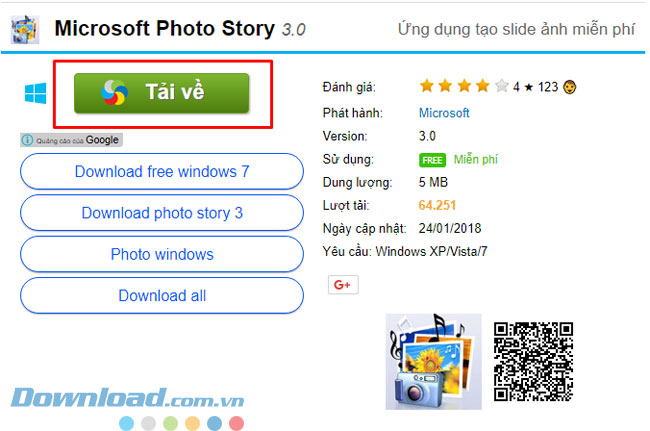
- Truy cập nguồn tải: Tìm kiếm “Microsoft Photo Story download” trên các trang web uy tín. Các trang như download.vn (nơi bài viết gốc lấy thông tin) thường cung cấp các phiên bản cài đặt của phần mềm này.
- Chọn phiên bản phù hợp: Đảm bảo bạn chọn phiên bản tương thích với hệ điều hành Windows của mình.
- Tải file cài đặt: Sử dụng trình quản lý tải xuống như Internet Download Manager (IDM) để tăng tốc độ tải file (IDM nổi tiếng với khả năng tăng tốc độ tải lên đến 5 lần bằng cách chia nhỏ file tải và tải đồng thời). Nhấp vào nút “Download” và chọn nơi lưu file.Hướng dẫn photo trên máy tính – Giao diện tải Photo Story
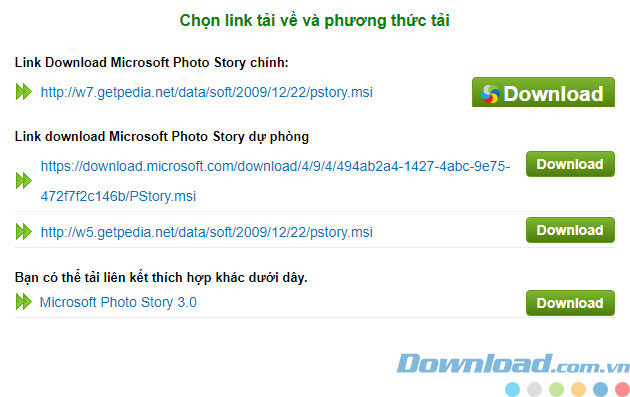 Hướng dẫn photo trên máy tính – Lựa chọn phiên bản
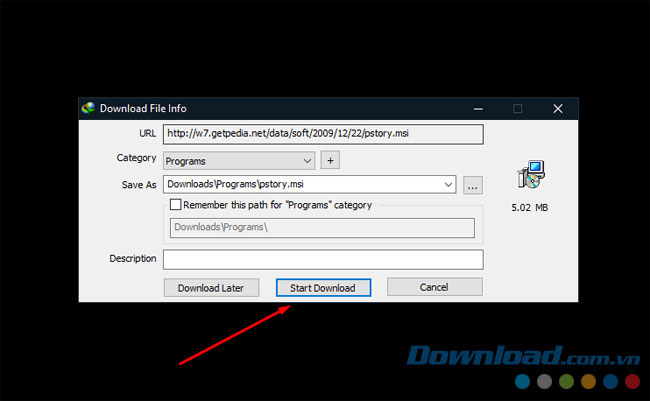 Hướng dẫn photo trên máy tính – Tải bằng IDM
 - Chạy file cài đặt: Sau khi tải xong, tìm đến file
.exehoặc.msiđã tải về và nhấp đúp vào để bắt đầu quá trình cài đặt.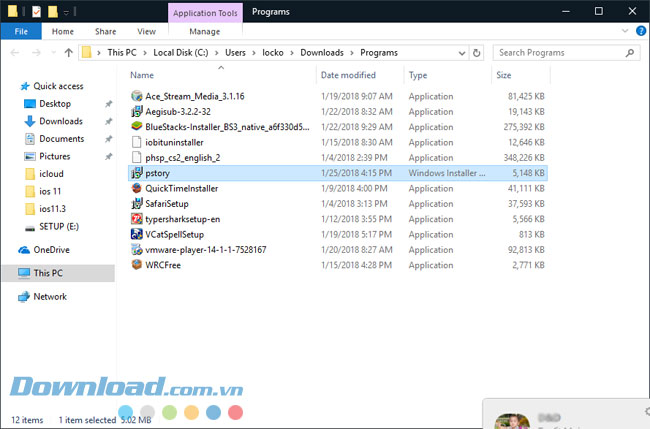 Hướng dẫn photo trên máy tính – Mở file cài đặt
 - Thực hiện các bước cài đặt:
- Nhấp Next trên màn hình chào mừng.
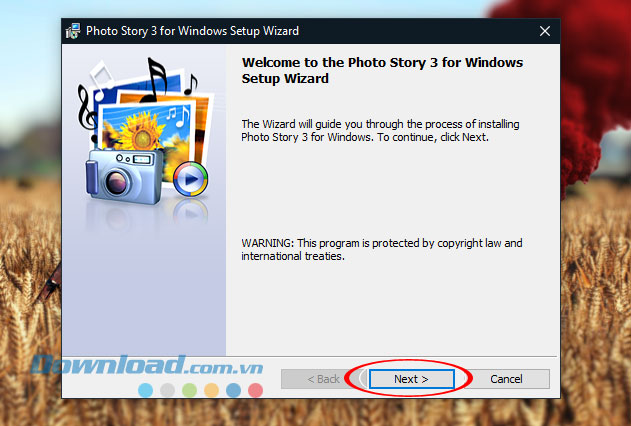 Hướng dẫn photo trên máy tính – Bắt đầu cài đặt
 - Chọn “I accept the terms in the license agreement” để đồng ý với các điều khoản và nhấp Next.
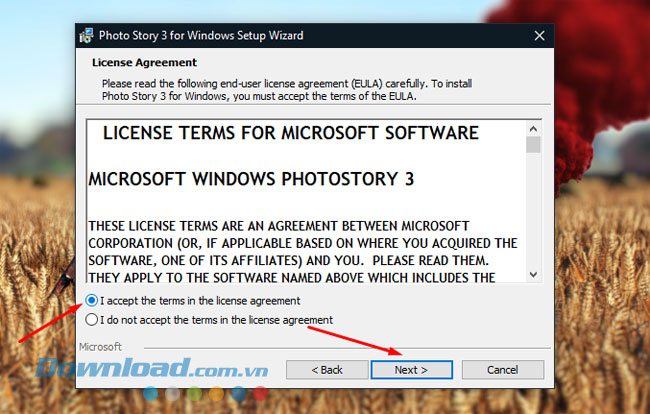 Hướng dẫn photo trên máy tính – Đồng ý điều khoản
 - Bạn có thể thay đổi thư mục cài đặt bằng cách nhấp Change… hoặc để mặc định và nhấp Next. Việc thay đổi nơi lưu trữ sang ổ đĩa khác ngoài ổ C (ổ hệ thống) có thể giúp tiết kiệm không gian và tối ưu hiệu suất cho ổ đĩa chính.
 Hướng dẫn photo trên máy tính – Chọn vị trí cài đặt
 - Nhấp Install để bắt đầu quá trình cài đặt.
 Hướng dẫn photo trên máy tính – Tiến hành cài đặt
 - Đợi vài phút để phần mềm thiết lập dữ liệu trên hệ thống.
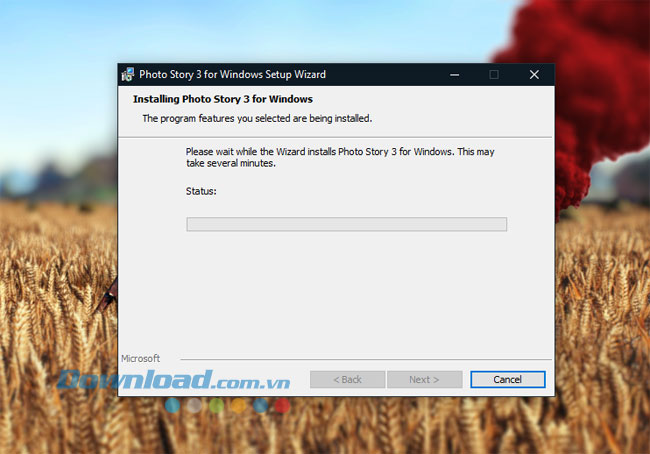 Hướng dẫn photo trên máy tính – Đang cài đặt
 - Cuối cùng, nhấp Finish để hoàn tất cài đặt.
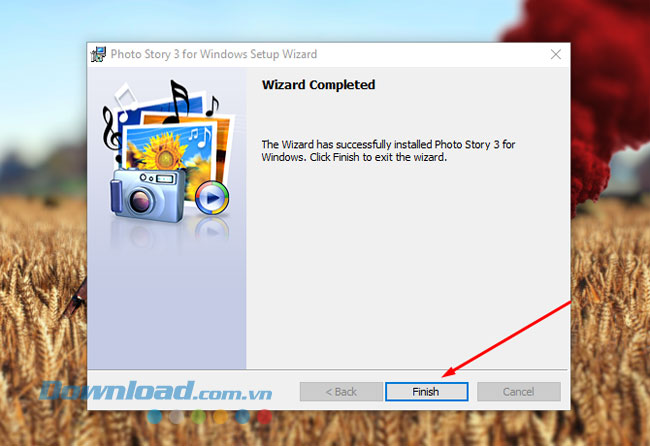 Hướng dẫn photo trên máy tính – Hoàn tất cài đặtSau khi cài đặt xong, bạn đã sẵn sàng khám phá và tạo những câu chuyện ảnh độc đáo của riêng mình.
- Nhấp Next trên màn hình chào mừng.
Hướng Dẫn Sử Dụng Microsoft Photo Story Để Tạo Trình Chiếu Ảnh
Sử dụng Microsoft Photo Story để tạo trình chiếu ảnh rất đơn giản với các bước sau:
- Khởi động Photo Story và chọn tùy chọn: Mở phần mềm. Thường bạn sẽ thấy ba tùy chọn: “Begin a new story” (Bắt đầu một câu chuyện mới), “Edit a story” (Chỉnh sửa một câu chuyện có sẵn), “Play a story” (Phát một câu chuyện). Chọn “Begin a new story” và nhấp Next.
- Nhập ảnh: Nhấp vào nút “Import Pictures…” để chọn các bức ảnh từ máy tính của bạn. Bạn có thể chọn nhiều ảnh cùng lúc. Sau khi nhập, bạn có thể sắp xếp lại thứ tự ảnh bằng cách kéo và thả chúng trong bảng điều khiển phía dưới. Nhấp Next khi đã sắp xếp xong.
- Thêm hiệu ứng và lời tường thuật cho từng ảnh:
- Thêm tiêu đề/phụ đề: Nhấp vào nút “Customize Story” hoặc “Add a Title to your picture” (tùy phiên bản) để thêm văn bản cho từng ảnh. Bạn có thể chọn font chữ, màu sắc, vị trí của văn bản.
- Ghi âm lời tường thuật: Nhấp vào biểu tượng micro bên dưới mỗi ảnh để ghi âm lời tường thuật cá nhân. Đây là tính năng độc đáo giúp bạn kể câu chuyện của mình một cách chân thực nhất. Bạn có thể tạm dừng, nghe lại và ghi âm lại cho đến khi hài lòng.
- Tùy chỉnh chuyển cảnh (Transitions): Photo Story cung cấp nhiều hiệu ứng chuyển cảnh đẹp mắt giữa các bức ảnh. Chọn ảnh, sau đó chọn hiệu ứng chuyển cảnh từ danh sách. Bạn có thể áp dụng hiệu ứng cho từng ảnh hoặc áp dụng chung cho toàn bộ trình chiếu.
- Hiệu ứng Zoom và Pan (Motion): Để làm cho ảnh tĩnh trở nên sống động hơn, bạn có thể thêm các hiệu ứng zoom (phóng to) và pan (lia máy). Nhấp vào “Set motion and duration” để đặt điểm bắt đầu và kết thúc của hiệu ứng, tạo cảm giác ảnh đang di chuyển.
- Thêm nhạc nền: Nhấp vào “Select Music…” để chọn một file nhạc MP3 hoặc WMA từ máy tính của bạn làm nhạc nền cho toàn bộ trình chiếu. Bạn cũng có thể điều chỉnh âm lượng của nhạc nền so với lời tường thuật. Photo Story có thể tự động điều chỉnh độ dài của trình chiếu để khớp với độ dài của nhạc nền, hoặc ngược lại. Nhấp Next.
- Lưu trình chiếu: Bạn có thể lưu câu chuyện ảnh của mình dưới nhiều định dạng khác nhau (thường là WMV), phù hợp để xem trên máy tính hoặc chia sẻ trực tuyến. Chọn “Save your story” và đặt tên file, chọn vị trí lưu. Photo Story cũng cung cấp các tùy chọn để tối ưu hóa kích thước file cho các mục đích sử dụng khác nhau (ví dụ: gửi email, xem trên thiết bị di động). Nhấp Next rồi Finish để hoàn tất.
Các Lựa Chọn Thay Thế Hiện Đại Để Tạo Trình Chiếu Ảnh
Mặc dù Microsoft Photo Story là một công cụ tuyệt vời, nó đã khá cũ và có thể không tương thích tốt với các hệ điều hành Windows mới nhất hoặc thiếu các tính năng hiện đại. May mắn thay, có nhiều lựa chọn thay thế mạnh mẽ và cập nhật hơn:
- Ứng dụng Ảnh của Windows (Phiên bản mới): Các phiên bản Windows 10 và 11 đã nâng cấp ứng dụng Photos với khả năng tạo video và trình chiếu ảnh tích hợp, cung cấp giao diện hiện đại và các tính năng tương tự như Photo Story nhưng được cải tiến.
- PowerPoint: Đối với những người đã quen thuộc với bộ Microsoft Office, PowerPoint là một công cụ mạnh mẽ để tạo trình chiếu ảnh với hiệu ứng chuyển động, âm thanh và văn bản tùy chỉnh. Bạn có thể xuất trình chiếu PowerPoint thành video để chia sẻ.
- Các phần mềm chỉnh sửa video chuyên nghiệp: Nếu bạn muốn có sự kiểm soát tối đa và các hiệu ứng điện ảnh, các phần mềm như Adobe Premiere Pro, DaVinci Resolve (miễn phí) hoặc thậm chí là CapCut (trên máy tính) có thể giúp bạn tạo ra những câu chuyện ảnh video thực sự ấn tượng.
- Công cụ trực tuyến: Nhiều trang web cung cấp dịch vụ tạo trình chiếu ảnh trực tuyến miễn phí hoặc trả phí, như Canva, Animoto, giúp bạn tạo video ảnh nhanh chóng mà không cần cài đặt phần mềm.
Việc chọn công cụ nào phụ thuộc vào nhu cầu và trình độ kỹ thuật của bạn. Nhưng dù là lựa chọn nào, mục tiêu cuối cùng vẫn là kể một câu chuyện ý nghĩa qua những bức ảnh của bạn.
Bảo Vệ Khoảnh Khắc Quý Giá: Sao Lưu và An Toàn Cho Ảnh
Trong hướng dẫn photo trên máy tính này, việc bảo vệ dữ liệu ảnh là vô cùng quan trọng. Ảnh là những kỷ niệm vô giá, và việc mất chúng có thể gây tiếc nuối lớn.
Tầm Quan Trọng Của Việc Sao Lưu Dữ Liệu Ảnh
Thực tế đáng buồn là ổ cứng máy tính có thể hỏng bất cứ lúc nào, virus hoặc lỗi phần mềm có thể xóa dữ liệu, và thậm chí tai nạn như mất cắp hoặc hỏa hoạn cũng có thể xảy ra. Một cuộc khảo sát của hãng phần mềm sao lưu Acronis cho thấy, hơn 60% người dùng cá nhân đã từng trải qua việc mất dữ liệu, và ảnh là một trong những loại dữ liệu bị mất phổ biến nhất (Acronis, 2021). Do đó, việc sao lưu ảnh định kỳ là hành động phòng ngừa quan trọng nhất.
Sao lưu không chỉ giúp bạn phục hồi ảnh khi có sự cố mà còn cho phép bạn chuyển đổi giữa các thiết bị mà không lo mất dữ liệu. Hãy coi việc sao lưu là một phần không thể thiếu trong quy trình làm việc với ảnh của bạn.
Các Phương Pháp Sao Lưu Ảnh Hiệu Quả
Có nhiều cách để sao lưu ảnh, mỗi cách có ưu và nhược điểm riêng:
- Sao lưu lên ổ cứng ngoài (External Hard Drive): Đây là phương pháp truyền thống và đáng tin cậy. Bạn chỉ cần mua một ổ cứng ngoài có dung lượng lớn, kết nối với máy tính và sao chép toàn bộ thư mục ảnh của mình. Ưu điểm là tốc độ nhanh, không yêu cầu kết nối internet, và bạn có toàn quyền kiểm soát dữ liệu. Nhược điểm là ổ cứng ngoài cũng có thể hỏng, và bạn cần nhớ sao lưu định kỳ.
- Sao lưu lên đám mây (Cloud Storage): Các dịch vụ như Google Drive, OneDrive, Dropbox, Flickr hay Google Photos (với một số giới hạn) cung cấp không gian lưu trữ trực tuyến. Ưu điểm là dữ liệu được an toàn khỏi các sự cố vật lý của máy tính bạn, có thể truy cập từ bất cứ đâu và bất cứ thiết bị nào có internet. Nhược điểm là cần có kết nối internet mạnh, chi phí có thể phát sinh nếu bạn có quá nhiều dữ liệu, và tốc độ tải lên/tải xuống có thể chậm.
- Sử dụng dịch vụ NAS (Network Attached Storage): Đối với những người có bộ sưu tập ảnh khổng lồ và muốn giải pháp chuyên nghiệp hơn, NAS là một máy chủ lưu trữ riêng được kết nối vào mạng gia đình/văn phòng. Nó cho phép bạn tạo một “đám mây cá nhân” với khả năng truy cập từ xa, sao lưu tự động và khả năng mở rộng dung lượng linh hoạt. Đây là giải pháp tối ưu về bảo mật và tiện lợi cho người dùng nâng cao.
- Quy tắc 3-2-1: Một nguyên tắc vàng trong sao lưu là “3-2-1”: Có ít nhất 3 bản sao dữ liệu của bạn, lưu trữ trên ít nhất 2 loại phương tiện khác nhau, và ít nhất 1 bản sao được lưu trữ ở vị trí ngoài site (off-site) để phòng trường hợp thảm họa xảy ra tại nhà bạn. Ví dụ: một bản trên máy tính, một bản trên ổ cứng ngoài, và một bản trên đám mây.
Chia Sẻ Hình Ảnh và Tối Ưu Hóa Trải Nghiệm Online
Sau khi đã hoàn thiện những bức ảnh của mình, việc chia sẻ chúng với bạn bè, gia đình hoặc cộng đồng là bước tiếp theo. Hướng dẫn photo trên máy tính sẽ giúp bạn chia sẻ hiệu quả.
Các Nền Tảng Chia Sẻ Ảnh Phổ Biến
Thế giới số cung cấp vô số nền tảng để bạn khoe tác phẩm của mình:
- Mạng xã hội: Facebook, Instagram, Zalo, Twitter là những kênh phổ biến nhất để chia sẻ ảnh cá nhân, sự kiện. Chúng cho phép bạn kết nối với một lượng lớn người xem và nhận phản hồi tức thì. Tuy nhiên, cần lưu ý về quyền riêng tư và chất lượng ảnh có thể bị nén.
- Thư viện ảnh đám mây: Google Photos, Flickr, 500px không chỉ là nơi lưu trữ mà còn là cộng đồng để bạn chia sẻ ảnh với những người có cùng sở thích. Flickr và 500px đặc biệt phổ biến trong giới nhiếp ảnh chuyên nghiệp để thể hiện portfolio.
- Dịch vụ lưu trữ file: Dropbox, Google Drive, OneDrive là lựa chọn tốt khi bạn muốn chia sẻ ảnh với một nhóm nhỏ hoặc cần gửi file ảnh chất lượng cao mà không muốn bị nén. Bạn có thể tạo các liên kết chia sẻ hoặc cấp quyền truy cập cho người cụ thể.
- Email và ứng dụng nhắn tin: Đối với một vài bức ảnh hoặc chia sẻ riêng tư, việc gửi qua email hoặc các ứng dụng nhắn tin như Zalo, Messenger vẫn là lựa chọn tiện lợi. Tuy nhiên, hạn chế về kích thước file có thể là một vấn đề.
Cách Chuẩn Bị Ảnh Để Chia Sẻ Trực Tuyến
Để ảnh của bạn trông đẹp nhất và tải nhanh trên các nền tảng trực tuyến, bạn cần tối ưu hóa chúng trước khi chia sẻ:
- Giảm kích thước file (Compression): Ảnh gốc từ máy ảnh thường có dung lượng rất lớn. Sử dụng các công cụ chỉnh sửa ảnh để giảm kích thước file mà vẫn giữ được chất lượng chấp nhận được. Kích thước file nhỏ hơn sẽ giúp ảnh tải nhanh hơn trên web và tiết kiệm băng thông.
- Đổi kích thước ảnh (Resizing): Mỗi nền tảng có yêu cầu riêng về kích thước ảnh tối ưu. Ví dụ, ảnh Instagram thường là hình vuông hoặc tỷ lệ 4:5, trong khi ảnh bìa Facebook có tỷ lệ khác. Việc đổi kích thước ảnh cho phù hợp sẽ giúp chúng hiển thị tốt nhất và tránh bị cắt xén không mong muốn.
- Thêm Watermark (Tùy chọn): Nếu bạn là nhiếp ảnh gia chuyên nghiệp hoặc muốn bảo vệ bản quyền ảnh của mình, việc thêm watermark (dấu bản quyền) là một cách hiệu quả. Nhiều phần mềm chỉnh sửa ảnh có tính năng này.
- Kiểm tra quyền riêng tư: Trước khi chia sẻ, hãy luôn kiểm tra cài đặt quyền riêng tư của từng bức ảnh hoặc album để đảm bảo rằng chúng chỉ hiển thị cho những đối tượng bạn mong muốn.
Khắc Phục Lỗi Cơ Bản Khi Xử Lý Ảnh Trên Máy Tính
Khi thực hiện hướng dẫn photo trên máy tính, đôi khi bạn sẽ gặp phải một số lỗi hoặc sự cố phổ biến. Dưới đây là cách khắc phục một số vấn đề thường gặp.
Ảnh Bị Hỏng hoặc Không Thể Mở
- Kiểm tra định dạng file: Đảm bảo file ảnh có định dạng phổ biến (JPEG, PNG, TIFF) mà trình xem ảnh của bạn hỗ trợ. Nếu là định dạng lạ (ví dụ: RAW từ máy ảnh chuyên nghiệp), bạn cần phần mềm chuyên dụng để xem hoặc chuyển đổi.
- Sử dụng phần mềm khôi phục: Nếu ảnh bị hỏng do lỗi ổ đĩa hoặc virus, có nhiều phần mềm khôi phục dữ liệu như Recuva, EaseUS Data Recovery Wizard có thể giúp bạn khôi phục lại file.
- Thử mở bằng trình xem ảnh khác: Đôi khi, lỗi chỉ xảy ra với một ứng dụng cụ thể. Thử mở ảnh bằng trình xem ảnh khác (ví dụ: trình duyệt web, Paint) để xem có phải vấn đề của file hay ứng dụng.
Ảnh Bị Mất Do Xóa Nhầm Hoặc Định Dạng Ổ Đĩa
- Kiểm tra Thùng Rác (Recycle Bin): Luôn là nơi đầu tiên bạn nên kiểm tra nếu lỡ tay xóa file.
- Sử dụng phần mềm khôi phục dữ liệu: Như đã đề cập ở trên, các công cụ khôi phục dữ liệu có thể tìm lại các file đã bị xóa (miễn là chúng chưa bị ghi đè bởi dữ liệu mới). Hãy ngừng sử dụng ổ đĩa ngay lập tức sau khi phát hiện mất dữ liệu để tăng khả năng khôi phục.
- Kiểm tra bản sao lưu: Nếu bạn đã tuân thủ quy tắc sao lưu, đây là lúc phát huy tác dụng. Khôi phục ảnh từ bản sao lưu gần nhất.
Vấn Đề Về Màu Sắc và Độ Phân Giải Khi In Ảnh
- Cân chỉnh màu sắc màn hình: Màn hình của bạn có thể hiển thị màu sắc không chính xác so với bản in. Sử dụng công cụ cân chỉnh màu sắc màn hình (Color Calibration) của Windows hoặc các thiết bị cân chỉnh chuyên dụng (colorimeter) để đảm bảo màu sắc trung thực.
- Kiểm tra độ phân giải: Để in ảnh chất lượng cao, độ phân giải ảnh phải đủ lớn. Một quy tắc chung là ảnh nên có ít nhất 300 DPI (Dots Per Inch) ở kích thước in mong muốn. Nếu ảnh có độ phân giải thấp, việc in ra có thể bị vỡ hạt, mờ nhòe.
- Sử dụng dịch vụ in ảnh chuyên nghiệp: Nếu bạn in ảnh quan trọng hoặc ảnh nghệ thuật, hãy cân nhắc sử dụng dịch vụ in ảnh chuyên nghiệp. Họ có máy móc và kinh nghiệm để đảm bảo chất lượng in tốt nhất, đồng thời có thể tư vấn về loại giấy và cấu hình màu phù hợp.
Mẹo Nâng Cao và Quy Trình Làm Việc Hiệu Quả Với Ảnh
Để trở thành một “pro” trong việc hướng dẫn photo trên máy tính, bạn cần nắm vững những mẹo và quy trình làm việc hiệu quả.
Tối Ưu Hóa Quy Trình Nhập Ảnh (Import Workflow)
- Đặt tên file tự động: Sử dụng tính năng đổi tên hàng loạt (Batch Rename) trong các phần mềm quản lý ảnh (ví dụ: Adobe Bridge, Lightroom) hoặc thậm chí trong File Explorer của Windows để đặt tên file theo một quy tắc nhất định ngay khi nhập ảnh (ví dụ:
YYYY-MM-DD_TênSựKiện_SốThứTự.jpg). - Sử dụng thẻ tag và metadata ngay khi nhập: Nhiều phần mềm cho phép bạn thêm các thẻ tag hoặc thông tin bản quyền (copyright) vào ảnh ngay trong quá trình nhập. Điều này giúp tiết kiệm thời gian và đảm bảo ảnh được phân loại ngay từ đầu.
- Phân loại nhanh (Triage): Ngay sau khi nhập, hãy nhanh chóng xem qua ảnh và loại bỏ những bức ảnh bị lỗi, mờ, trùng lặp hoặc không đạt yêu cầu. Điều này giúp giảm bớt số lượng ảnh phải xử lý sau này.
Các Phím Tắt Tiện Lợi và Thói Quen Tốt
- Học các phím tắt: Trong bất kỳ phần mềm chỉnh sửa hoặc xem ảnh nào, việc sử dụng phím tắt sẽ giúp bạn tăng tốc độ làm việc đáng kể. Ví dụ:
Ctrl+Zđể hoàn tác,Ctrl+Sđể lưu,Ctrl+C/Ctrl+Vđể sao chép/dán. - Chỉnh sửa không phá hủy (Non-Destructive Editing): Nếu phần mềm của bạn hỗ trợ, hãy luôn ưu tiên chỉnh sửa không phá hủy. Điều này có nghĩa là các thay đổi bạn thực hiện sẽ không làm thay đổi file gốc, bạn luôn có thể quay lại phiên bản ban đầu. Các phần mềm như Lightroom hoặc Capture One rất mạnh về khả năng này.
- Làm việc theo lớp (Layers): Trong các phần mềm như Photoshop, việc làm việc với các lớp (layers) giúp bạn quản lý các chỉnh sửa một cách riêng biệt, dễ dàng điều chỉnh hoặc loại bỏ một thay đổi nào đó mà không ảnh hưởng đến phần còn lại của bức ảnh.
- Thường xuyên lưu và sao lưu: Đừng bao giờ quên lưu công việc của bạn định kỳ và sao lưu toàn bộ bộ sưu tập ảnh theo lịch trình đã đặt ra. Điều này sẽ giúp bạn tránh những rủi ro mất dữ liệu không đáng có.
Khai Thác Tiềm Năng Công Nghệ AI Trong Xử Lý Ảnh
Công nghệ trí tuệ nhân tạo (AI) đang cách mạng hóa lĩnh vực xử lý ảnh:
- Nâng cấp ảnh (Upscaling): Các công cụ AI có thể phóng to ảnh có độ phân giải thấp mà vẫn giữ được độ nét, thậm chí thêm chi tiết một cách thông minh.
- Khôi phục ảnh cũ: AI có thể loại bỏ nhiễu hạt, vết xước, và phục hồi màu sắc cho những bức ảnh cũ, hỏng hóc.
- Chỉnh sửa thông minh: Các tính năng như nhận diện khuôn mặt, tự động cải thiện chất lượng ảnh, loại bỏ vật thể không mong muốn, hoặc thay đổi nền ảnh chỉ bằng một cú nhấp chuột đang ngày càng trở nên phổ biến.
- Tìm kiếm thông minh: AI giúp bạn tìm kiếm ảnh dựa trên nội dung (ví dụ: “ảnh có chó trên bãi biển”) mà không cần thẻ tag thủ công.
Việc tích hợp các công cụ và thói quen này vào quy trình làm việc sẽ giúp bạn không chỉ quản lý ảnh hiệu quả mà còn tạo ra những tác phẩm nghệ thuật đẹp mắt từ khoảnh khắc đời thường.
Qua bài hướng dẫn photo trên máy tính chi tiết này, hy vọng bạn đã nắm được cách tối ưu hóa việc quản lý, chỉnh sửa và tạo ra những câu chuyện ảnh sống động từ bộ sưu tập của mình. Từ việc lựa chọn công cụ xem ảnh phù hợp, sắp xếp khoa học, thực hiện các chỉnh sửa cơ bản, đến việc tận dụng Microsoft Photo Story hay các giải pháp hiện đại để kể chuyện bằng hình ảnh, mỗi bước đều góp phần mang lại trải nghiệm tuyệt vời. Đừng quên tầm quan trọng của việc sao lưu dữ liệu để bảo vệ những kỷ niệm vô giá. Hãy áp dụng những kiến thức này để biến những bức ảnh kỹ thuật số thành kho báu ký ức của riêng bạn.