


Máy Tính
Hướng dẫn giải nén file ZIP trên máy tính chi tiết từ A-Z
Th9
Khi làm việc với máy tính, đặc biệt là trong quá trình tải xuống và chia sẻ dữ liệu, việc gặp gỡ các tệp tin có định dạng nén như ZIP là vô cùng phổ biến. File ZIP không chỉ giúp giảm dung lượng lưu trữ, tiết kiệm không gian ổ đĩa mà còn đảm bảo tính toàn vẹn của dữ liệu trong quá trình truyền tải. Đối với những người dùng máy tính thường xuyên, việc nắm vững hướng dẫn giải nén file ZIP trên máy tính là một kỹ năng cơ bản nhưng cực kỳ quan trọng. Bài viết này từ lavender-panther-755911.hostingersite.com sẽ cung cấp cho bạn cái nhìn toàn diện và chi tiết nhất về các phương pháp giải nén tệp ZIP hiệu quả, từ những cách đơn giản không cần cài đặt phần mềm đến việc sử dụng các công cụ chuyên nghiệp, giúp bạn tự tin quản lý mọi loại tệp nén một cách dễ dàng.
I. File ZIP là gì và tại sao cần giải nén?
Trước khi đi sâu vào hướng dẫn giải nén file ZIP trên máy tính, chúng ta cần hiểu rõ bản chất của loại tệp này. Tệp ZIP là một định dạng lưu trữ dữ liệu nén, có khả năng chứa một hoặc nhiều tệp tin và thư mục bên trong. Mục đích chính của việc nén tệp ZIP bao gồm:
- Tiết kiệm không gian lưu trữ: Bằng cách loại bỏ các dữ liệu trùng lặp và tối ưu hóa cấu trúc, tệp ZIP có thể giảm đáng kể kích thước của dữ liệu gốc, giúp bạn lưu trữ nhiều hơn trên cùng một không gian.
- Tăng tốc độ truyền tải: Tệp nhỏ hơn đồng nghĩa với việc thời gian tải lên hoặc tải xuống nhanh hơn, đặc biệt hữu ích khi chia sẻ qua email hoặc internet.
- Bảo toàn cấu trúc thư mục: Khi nén nhiều tệp và thư mục con, định dạng ZIP giữ nguyên cấu trúc phân cấp, giúp người nhận dễ dàng sắp xếp lại dữ liệu sau khi giải nén.
- Bảo mật thông tin: Nhiều tệp ZIP có thể được bảo vệ bằng mật khẩu, cung cấp một lớp bảo mật bổ sung cho dữ liệu quan trọng.
Việc giải nén file ZIP là quá trình ngược lại, tức là khôi phục các tệp và thư mục gốc từ tệp nén, để chúng có thể được truy cập và sử dụng bình thường. Nếu không giải nén, bạn sẽ không thể mở hoặc chỉnh sửa nội dung bên trong tệp ZIP.
II. Các phương pháp giải nén file ZIP trên Windows không cần phần mềm hỗ trợ
Windows, với sự phát triển qua nhiều phiên bản, đã tích hợp sẵn khả năng xử lý các tệp nén định dạng ZIP ngay từ hệ điều hành. Điều này có nghĩa là bạn hoàn toàn có thể giải nén file ZIP mà không cần phải cài đặt bất kỳ phần mềm bên thứ ba nào, mang lại sự tiện lợi và nhanh chóng cho người dùng cơ bản. Phương pháp này đặc biệt hữu ích khi bạn đang sử dụng một máy tính công cộng hoặc không muốn cài thêm ứng dụng vào hệ thống.
Để thực hiện việc giải nén file ZIP trên máy tính bằng tính năng có sẵn của Windows, bạn chỉ cần thực hiện theo các bước đơn giản sau:
1. Sử dụng tùy chọn “Extract All…” trực tiếp từ File Explorer
Đây là phương pháp phổ biến và trực quan nhất. Khi bạn tải xuống một tệp ZIP về máy tính, hệ thống Windows sẽ tự động nhận diện và cung cấp các tùy chọn để xử lý tệp nén đó.
Xem Thêm Bài Viết:
- Giao Tiếp UART Với Máy Tính: Hướng Dẫn Chi Tiết Từ A-Z
- Kết nối màn hình iPhone với máy tính: Hướng dẫn chi tiết
- Cách Tháo Chân Đế Màn Hình Máy Tính LG Chi Tiết
- Cách thay mực máy in Canon: Hướng dẫn chi tiết, dễ làm
- Hướng dẫn cài đặt máy in HP LaserJet P2055dn
Bước 1: Xác định và nhấp chuột phải vào tệp ZIP.
Tìm đến vị trí của tệp ZIP mà bạn muốn giải nén trên máy tính. Sau đó, nhấp chuột phải vào biểu tượng tệp đó. Một menu ngữ cảnh (context menu) sẽ xuất hiện, chứa các tùy chọn khác nhau.
File ZIP trên máy tính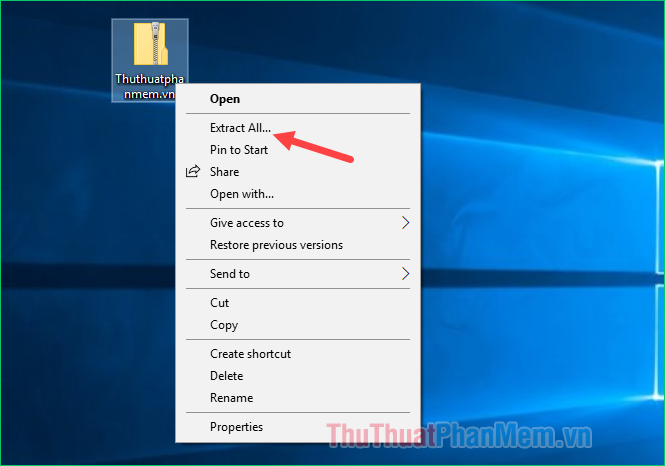 Menu ngữ cảnh giải nén file ZIP
Bước 2: Chọn “Extract All…”
Trong menu ngữ cảnh vừa xuất hiện, bạn sẽ thấy tùy chọn “Extract All…”. Hãy nhấp chọn vào tùy chọn này. Đây là lệnh khởi động quá trình giải nén file ZIP bằng công cụ tích hợp sẵn của Windows.
Bước 3: Lựa chọn thư mục đích và tiến hành giải nén.
Sau khi chọn “Extract All…”, một cửa sổ mới có tên “Extract Compressed (Zipped) Folders” sẽ hiện ra. Cửa sổ này cho phép bạn tùy chỉnh vị trí mà các tệp sau khi giải nén sẽ được lưu trữ.
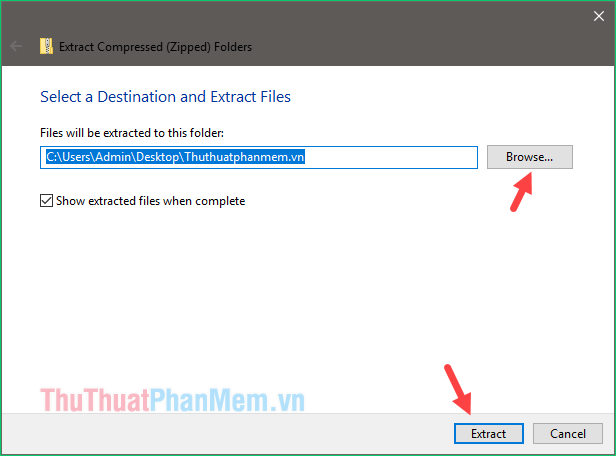 Cửa sổ Extract Compressed (Zipped) Folders
- Chọn thư mục đích: Mặc định, Windows sẽ đề xuất giải nén các tệp vào một thư mục mới có tên giống với tệp ZIP, đặt ngay tại vị trí hiện tại của tệp nén. Tuy nhiên, bạn hoàn toàn có thể thay đổi vị trí này bằng cách nhấp vào nút “Browse…”. Điều này cho phép bạn điều hướng đến bất kỳ thư mục nào trên máy tính, giúp tổ chức dữ liệu một cách khoa học hơn. Ví dụ, bạn có thể tạo một thư mục riêng cho các tệp đã giải nén để dễ dàng quản lý.
- Tùy chọn hiển thị tệp sau khi giải nén: Bên dưới ô nhập đường dẫn, bạn sẽ thấy tùy chọn “Show extracted files when complete” (Hiển thị các tệp đã giải nén khi hoàn tất). Nếu bạn đánh dấu vào ô này, sau khi quá trình giải nén hoàn tất, Windows sẽ tự động mở thư mục chứa các tệp đã giải nén, giúp bạn truy cập ngay lập tức mà không cần tìm kiếm thủ công.
- Hoàn tất quá trình: Khi đã chọn xong thư mục đích và các tùy chọn phù hợp, hãy nhấp vào nút “Extract” để bắt đầu quá trình giải nén. Thời gian giải nén sẽ phụ thuộc vào kích thước và số lượng tệp bên trong file ZIP.
Với phương pháp này, việc giải nén file ZIP trên máy tính trở nên cực kỳ đơn giản, phù hợp cho những người dùng không có nhiều kinh nghiệm về công nghệ và muốn thực hiện nhanh chóng mà không cần cài đặt thêm bất cứ phần mềm nào.
2. Ưu và nhược điểm của việc giải nén không cần phần mềm
Mặc dù tiện lợi, phương pháp giải nén tích hợp sẵn của Windows cũng có những ưu và nhược điểm riêng mà người dùng cần lưu ý:
Ưu điểm:
- Không cần cài đặt thêm: Đây là lợi thế lớn nhất, giúp tiết kiệm thời gian và tài nguyên hệ thống, đồng thời tránh được rủi ro từ các phần mềm không rõ nguồn gốc.
- Thao tác đơn giản: Chỉ với vài cú nhấp chuột, ngay cả người dùng mới cũng có thể dễ dàng thực hiện.
- An toàn và đáng tin cậy: Tính năng này được phát triển và kiểm tra bởi Microsoft, đảm bảo độ ổn định và an toàn cho hệ thống.
Nhược điểm:
- Hạn chế về định dạng: Chỉ hỗ trợ file ZIP, không thể xử lý các định dạng nén phổ biến khác như RAR, 7Z, TAR, GZ, v.v. Nếu bạn thường xuyên làm việc với nhiều loại tệp nén, đây có thể là một hạn chế lớn.
- Thiếu tính năng nâng cao: Không có các tùy chọn như kiểm tra tính toàn vẹn của tệp nén, sửa chữa tệp bị hỏng, tạo mật khẩu cho tệp nén, hoặc chia nhỏ tệp nén thành nhiều phần.
- Hiệu suất có thể không tối ưu: Đối với các tệp ZIP rất lớn hoặc chứa nhiều tệp nhỏ, tốc độ giải nén của công cụ tích hợp có thể chậm hơn so với các phần mềm chuyên dụng.
III. Hướng dẫn giải nén file ZIP trên máy tính với phần mềm chuyên dụng WinRAR
WinRAR là một trong những phần mềm nén và giải nén file phổ biến nhất trên thế giới, được hàng triệu người tin dùng nhờ khả năng mạnh mẽ và giao diện thân thiện. Không chỉ hỗ trợ định dạng ZIP, WinRAR còn là công cụ hàng đầu để xử lý các tệp RAR, đồng thời tương thích với nhiều định dạng nén khác như CAB, ARJ, LZH, ACE, TAR, GZ, UUE, ISO, BZ2, Z và 7Z. Với những tính năng vượt trội, WinRAR trở thành lựa chọn lý tưởng cho cả người dùng cá nhân và doanh nghiệp.
1. Cài đặt phần mềm WinRAR
Để sử dụng WinRAR, trước tiên bạn cần tải và cài đặt phần mềm này trên máy tính của mình.
- Tải WinRAR: Bạn có thể tải phiên bản mới nhất của WinRAR từ trang web chính thức của nhà phát triển: https://www.rarlab.com/download.htm. Hãy chọn phiên bản phù hợp với hệ điều hành (32-bit hoặc 64-bit) để đảm bảo hiệu suất tốt nhất.
- Cài đặt: Sau khi tải về, chạy tệp cài đặt (ví dụ:
wrar624.exe) và làm theo hướng dẫn trên màn hình. Quá trình cài đặt thường rất nhanh chóng và đơn giản, chỉ cần một vài cú nhấp “Next” và “Install”.
2. Các tùy chọn giải nén file ZIP với WinRAR
Sau khi cài đặt WinRAR thành công, phần mềm sẽ tích hợp sâu vào menu ngữ cảnh của Windows Explorer, cho phép bạn giải nén file ZIP và các định dạng khác một cách nhanh chóng.
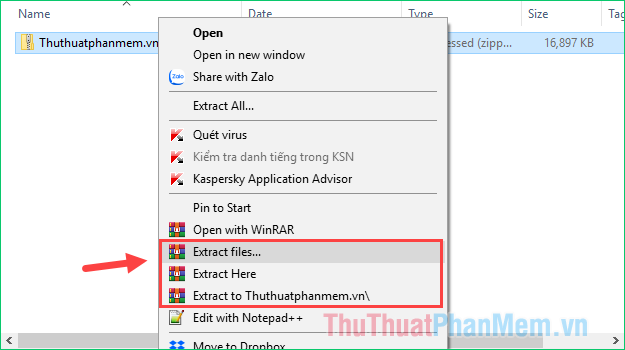 Menu ngữ cảnh WinRAR
Bạn có thể nhấp chuột phải vào tệp ZIP và lựa chọn một trong ba tùy chọn giải nén chính sau:
a. Extract files… (Giải nén với nhiều tùy chọn chi tiết)
Tùy chọn này cung cấp khả năng kiểm soát cao nhất đối với quá trình giải nén. Khi bạn chọn “Extract files…”, một cửa sổ “Extraction path and options” sẽ xuất hiện.
- Thư mục đích: Bạn có thể dễ dàng chọn thư mục để lưu trữ các tệp đã giải nén. WinRAR cho phép bạn duyệt qua cấu trúc thư mục của máy tính và tạo thư mục mới nếu cần. Điều này rất hữu ích khi bạn muốn sắp xếp các tệp vào một vị trí cụ thể, khác với vị trí mặc định.
- Tùy chọn nâng cao: Cửa sổ này còn cung cấp các tùy chọn khác như:
- Overwrite mode (Chế độ ghi đè): Bạn có thể chọn cách WinRAR xử lý nếu có tệp trùng tên trong thư mục đích (hỏi trước khi ghi đè, luôn ghi đè, bỏ qua, hoặc đổi tên tệp).
- Delete archive (Xóa tệp nén): Tự động xóa tệp ZIP gốc sau khi giải nén thành công, giúp tiết kiệm không gian.
- Keep broken files (Giữ lại tệp bị lỗi): Nếu tệp nén bị hỏng, WinRAR có thể cố gắng giải nén các phần không bị lỗi.
- Password (Mật khẩu): Nếu tệp ZIP được bảo vệ bằng mật khẩu, bạn sẽ được nhắc nhập mật khẩu tại đây.
- Lợi ích: Tùy chọn này phù hợp với những người dùng muốn quản lý chi tiết quá trình giải nén, sắp xếp các tệp vào các thư mục cụ thể hoặc xử lý các tệp nén có yêu cầu đặc biệt.
b. Extract Here (Giải nén vào thư mục hiện tại)
Đây là tùy chọn nhanh chóng và được sử dụng rộng rãi nhất. Khi bạn chọn “Extract Here”, WinRAR sẽ giải nén toàn bộ nội dung của tệp ZIP trực tiếp vào cùng thư mục mà tệp ZIP đang nằm.
- Ưu điểm: Cực kỳ nhanh gọn, không cần qua bất kỳ hộp thoại nào khác, tiết kiệm thời gian đáng kể.
- Lưu ý: Nếu tệp ZIP chứa nhiều tệp và thư mục con, việc sử dụng “Extract Here” có thể làm lộn xộn thư mục hiện tại của bạn. Hãy cân nhắc khi tệp ZIP có cấu trúc phức tạp để tránh gây khó khăn trong việc quản lý.
c. Extract to “tên_file_nén” (Giải nén vào thư mục mới có tên trùng với tên file nén)
Tùy chọn này cung cấp sự cân bằng giữa tốc độ và tổ chức. Khi bạn chọn “Extract to “tên_file_nén””, WinRAR sẽ tạo một thư mục mới tại vị trí hiện tại của tệp ZIP, và thư mục mới này sẽ có tên giống hệt với tên của tệp ZIP (ví dụ: nếu tệp là documents.zip, thư mục sẽ là documents). Sau đó, tất cả nội dung của tệp ZIP sẽ được giải nén vào thư mục mới này.
- Ưu điểm: Giúp giữ cho thư mục gốc của bạn gọn gàng, tránh việc các tệp con bị rải rác khắp nơi. Đây là lựa chọn lý tưởng cho hầu hết các trường hợp, đặc biệt khi bạn muốn nhanh chóng mở file ZIP mà vẫn đảm bảo tính tổ chức.
- Phù hợp với: Người dùng muốn một giải pháp nhanh chóng nhưng vẫn muốn các tệp được sắp xếp gọn gàng trong một thư mục riêng biệt.
3. Các tính năng nâng cao khác của WinRAR
WinRAR không chỉ là một công cụ giải nén file ZIP đơn thuần mà còn sở hữu nhiều tính năng mạnh mẽ khác:
- Tạo tệp nén: WinRAR cho phép bạn tạo các tệp nén ZIP hoặc RAR từ các tệp và thư mục có sẵn, với nhiều tùy chọn như thêm mật khẩu, chia nhỏ tệp nén, thêm thông tin phục hồi.
- Kiểm tra và sửa chữa tệp nén: WinRAR có thể kiểm tra tính toàn vẹn của tệp nén và trong một số trường hợp, còn có thể sửa chữa các tệp RAR bị hỏng.
- Chuyển đổi định dạng: Chuyển đổi tệp nén từ định dạng này sang định dạng khác.
- Khả năng tương thích: Hỗ trợ hầu hết các định dạng nén phổ biến, giúp người dùng không cần nhiều phần mềm khác nhau.
WinRAR là một công cụ mạnh mẽ, cung cấp trải nghiệm giải nén file ZIP trên máy tính linh hoạt và hiệu quả, phù hợp cho mọi nhu cầu từ cơ bản đến nâng cao. Tuy nhiên, đây là phần mềm trả phí (mặc dù có thể sử dụng bản dùng thử vĩnh viễn với các tính năng cơ bản), nên một số người dùng có thể tìm kiếm giải pháp miễn phí.
IV. Hướng dẫn giải nén file ZIP trên máy tính với phần mềm 7-Zip miễn phí
Nếu bạn đang tìm kiếm một giải pháp giải nén file ZIP mạnh mẽ, hiệu quả và hoàn toàn miễn phí, 7-Zip là một lựa chọn không thể bỏ qua. Mặc dù WinRAR rất phổ biến, nhưng 7-Zip lại nổi bật với khả năng nén/giải nén vượt trội, hỗ trợ nhiều định dạng và đặc biệt là mã nguồn mở. Điều này làm cho 7-Zip trở thành một công cụ yêu thích của nhiều chuyên gia và người dùng muốn tối ưu hóa hệ thống mà không phải trả phí.
1. Cài đặt phần mềm 7-Zip
Để bắt đầu sử dụng 7-Zip, bạn cần tải và cài đặt phần mềm này lên máy tính của mình:
- Tải 7-Zip: Truy cập trang web chính thức của 7-Zip tại: https://www.7-zip.org/download.html. Tương tự như WinRAR, hãy chọn phiên bản phù hợp với kiến trúc hệ điều hành của bạn (32-bit hoặc 64-bit).
- Cài đặt: Sau khi tải tệp cài đặt (ví dụ:
7z2301-x64.exe), chạy nó và làm theo hướng dẫn trên màn hình. Quá trình cài đặt của 7-Zip cũng rất đơn giản và nhanh chóng.
2. Các tùy chọn giải nén file ZIP với 7-Zip
Tương tự như WinRAR, 7-Zip cũng tích hợp các tùy chọn giải nén vào menu ngữ cảnh của Windows Explorer. Sau khi cài đặt thành công, khi bạn nhấp chuột phải vào một tệp ZIP, bạn sẽ thấy một mục con “7-Zip” trong menu.
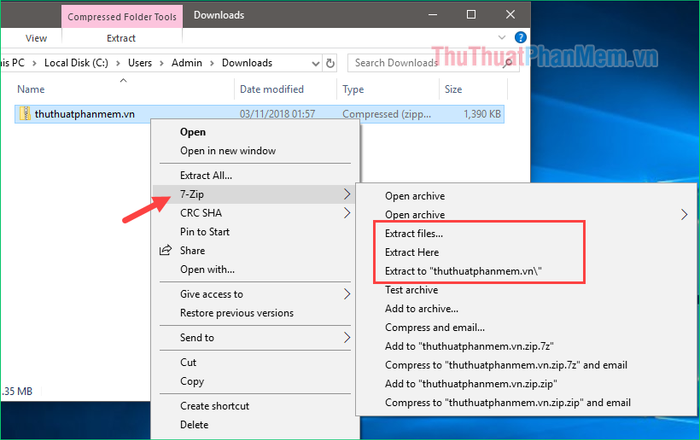 Menu ngữ cảnh 7-Zip
Trong mục 7-Zip, bạn sẽ có ba tùy chọn giải nén chính, hoạt động tương tự như WinRAR:
a. Extract files… (Giải nén với nhiều tùy chọn chi tiết)
Tùy chọn này mở ra một hộp thoại “Extract” của 7-Zip, cho phép bạn kiểm soát toàn diện quá trình giải nén file ZIP.
- Thư mục đích: Bạn có thể dễ dàng chỉ định đường dẫn lưu trữ các tệp đã giải nén. Hộp thoại cung cấp một cây thư mục để duyệt và chọn vị trí chính xác.
- Tùy chọn nâng cao: 7-Zip cũng cung cấp các tùy chọn như:
- Overwrite mode (Chế độ ghi đè): Tùy chỉnh cách xử lý tệp trùng tên (hỏi, ghi đè tất cả, bỏ qua, đổi tên).
- Password (Mật khẩu): Nếu tệp nén được bảo vệ, bạn sẽ nhập mật khẩu tại đây.
- Paths (Đường dẫn): Cho phép bạn kiểm soát cách các đường dẫn tệp được giải nén (tuyệt đối, tương đối).
- Lợi ích: Đây là lựa chọn tốt nhất khi bạn cần tùy chỉnh vị trí lưu trữ hoặc xử lý các tệp ZIP có mật khẩu hoặc yêu cầu quản lý đặc biệt.
b. Extract Here (Giải nén vào thư mục hiện tại)
Tùy chọn này sẽ giải nén toàn bộ nội dung của tệp ZIP trực tiếp vào cùng thư mục mà tệp ZIP đang nằm.
- Ưu điểm: Tốc độ nhanh nhất, không cần phải tương tác với bất kỳ cửa sổ nào khác.
- Lưu ý: Giống như WinRAR, việc sử dụng “Extract Here” với các tệp ZIP chứa nhiều mục có thể làm lộn xộn thư mục hiện tại của bạn.
c. Extract to “tên_file_nén” (Giải nén vào thư mục mới có tên trùng với tên file nén)
Khi bạn chọn tùy chọn này, 7-Zip sẽ tự động tạo một thư mục mới có tên giống với tệp ZIP (ví dụ: Data.zip sẽ tạo thư mục Data) ngay tại vị trí của tệp nén. Sau đó, tất cả các tệp và thư mục con từ tệp ZIP sẽ được giải nén vào thư mục mới này.
- Ưu điểm: Giúp giữ cho thư mục gốc của bạn gọn gàng, tách biệt các tệp đã giải nén khỏi các tệp khác, đảm bảo tổ chức tốt.
- Phù hợp với: Hầu hết các tình huống, khi bạn muốn mở file ZIP một cách nhanh chóng nhưng vẫn muốn giữ cho các tệp được sắp xếp ngăn nắp.
3. Ưu điểm nổi bật của 7-Zip
7-Zip mang lại nhiều lợi ích vượt trội, khiến nó trở thành một công cụ thay thế tuyệt vời cho WinRAR:
- Hoàn toàn miễn phí và mã nguồn mở: Bạn có thể sử dụng 7-Zip mà không phải lo lắng về giấy phép hay chi phí, rất phù hợp cho cả người dùng cá nhân và doanh nghiệp.
- Tỷ lệ nén cao: 7-Zip sử dụng định dạng nén riêng của nó là 7z, được biết đến với tỷ lệ nén vượt trội, thường tốt hơn so với ZIP và RAR, giúp bạn tiết kiệm không gian lưu trữ tối đa.
- Hỗ trợ đa định dạng: Ngoài ZIP và 7z, 7-Zip còn hỗ trợ giải nén và nén nhiều định dạng khác như XZ, BZIP2, GZIP, TAR, WIM, và hỗ trợ giải nén ARJ, CAB, CHM, CPIO, CramFS, DMG, EXT, FAT, GPT, HFS, IHEX, ISO, LZH, LZMA, MBR, MSI, NSIS, NTFS, QCOW2, RAR, RPM, SquashFS, UDF, UEFI, VDI, VHD, VMDK, XAR, Z.
- Mã hóa mạnh mẽ: Cung cấp khả năng mã hóa AES-256 mạnh mẽ cho các tệp 7z, tăng cường bảo mật cho dữ liệu của bạn.
- Tích hợp tốt với Windows: Giao diện trực quan, dễ sử dụng và tích hợp sâu vào menu ngữ cảnh.
Với những ưu điểm này, 7-Zip là một công cụ xuất sắc để giải nén file ZIP trên máy tính và quản lý các tệp nén khác, đặc biệt là khi bạn ưu tiên hiệu quả và chi phí.
V. Các vấn đề thường gặp khi giải nén file ZIP và cách khắc phục
Trong quá trình giải nén file ZIP trên máy tính, người dùng có thể gặp phải một số lỗi hoặc tình huống khó khăn. Dưới đây là những vấn đề phổ biến nhất và các giải pháp chi tiết để khắc phục, giúp bạn xử lý mọi trường hợp một cách suôn sẻ.
1. Tệp ZIP yêu cầu mật khẩu
Đây là một trong những tình huống phổ biến nhất khi tải các tệp ZIP từ internet, đặc biệt là các phần mềm, game hoặc tài liệu bảo mật.
- Vấn đề: Khi cố gắng giải nén file ZIP, hệ thống hoặc phần mềm giải nén hiển thị thông báo yêu cầu nhập mật khẩu.
- Giải pháp:
- Tìm mật khẩu: Mật khẩu thường được cung cấp cùng với tệp ZIP tại nguồn bạn tải xuống (ví dụ: trên trang web, trong email, hoặc trong phần mô tả của bài đăng). Hãy quay lại nguồn gốc của tệp để tìm mật khẩu.
- Liên hệ người gửi: Nếu bạn nhận được tệp từ một người khác, hãy liên hệ trực tiếp với họ để xin mật khẩu.
- Cẩn trọng với tệp lạ: Tránh cố gắng giải nén các tệp ZIP yêu cầu mật khẩu mà bạn không biết nguồn gốc, vì chúng có thể chứa nội dung độc hại.
- Lưu ý: Công cụ giải nén tích hợp sẵn của Windows thường không hiển thị hộp thoại nhập mật khẩu rõ ràng mà chỉ báo lỗi không thể truy cập tệp. Các phần mềm chuyên dụng như WinRAR hoặc 7-Zip sẽ hiển thị hộp thoại yêu cầu mật khẩu một cách trực quan hơn.
2. Tệp ZIP bị hỏng hoặc không thể đọc được
Các tệp nén có thể bị hỏng do nhiều nguyên nhân, như lỗi trong quá trình tải xuống, lỗi ổ đĩa, hoặc lỗi trong quá trình tạo tệp nén ban đầu.
- Vấn đề: Khi cố gắng giải nén, phần mềm báo lỗi “archive corrupted”, “checksum error”, “unexpected end of archive” hoặc tương tự.
- Giải pháp:
- Tải lại tệp: Đây là giải pháp đơn giản và hiệu quả nhất. Hãy thử tải lại tệp ZIP từ nguồn gốc. Đảm bảo kết nối internet ổn định trong suốt quá trình tải xuống.
- Sử dụng tính năng sửa chữa (với WinRAR): WinRAR có một tính năng tích hợp để cố gắng sửa chữa các tệp RAR bị hỏng (chọn tệp, vào
Tools > Repair archive). Đối với tệp ZIP, hiệu quả có thể thấp hơn nhưng vẫn đáng thử. - Thử phần mềm khác: Nếu một phần mềm không thể giải nén, hãy thử một phần mềm khác (ví dụ: nếu Windows không được, thử WinRAR hoặc 7-Zip, hoặc ngược lại). Đôi khi, các công cụ khác nhau có khả năng xử lý lỗi khác nhau.
- Kiểm tra nguồn: Nếu tệp bị hỏng liên tục, có thể nguồn cung cấp tệp đã gặp vấn đề.
3. Không tìm thấy tùy chọn giải nén trong menu ngữ cảnh
Đôi khi, sau khi cài đặt phần mềm giải nén, các tùy chọn không xuất hiện trong menu chuột phải.
- Vấn đề: Nhấp chuột phải vào tệp ZIP nhưng không thấy các tùy chọn “Extract All…”, “7-Zip” hoặc “WinRAR”.
- Giải pháp:
- Khởi động lại máy tính: Sau khi cài đặt bất kỳ phần mềm nào, đặc biệt là các phần mềm tích hợp sâu vào hệ thống, việc khởi động lại máy tính có thể giúp các thay đổi được áp dụng hoàn toàn.
- Kiểm tra cài đặt phần mềm: Mở WinRAR hoặc 7-Zip lên, vào phần cài đặt (Options) và đảm bảo rằng tính năng tích hợp vào menu ngữ cảnh (Context menu integration) đã được bật.
- Cài đặt lại phần mềm: Nếu các bước trên không hiệu quả, hãy thử gỡ bỏ và cài đặt lại phần mềm WinRAR hoặc 7-Zip.
- Sử dụng giao diện chính của phần mềm: Mở WinRAR hoặc 7-Zip trực tiếp, sau đó điều hướng đến tệp ZIP và giải nén từ bên trong giao diện của phần mềm.
4. Lỗi tên tệp hoặc đường dẫn quá dài
Hệ điều hành Windows có giới hạn về độ dài của đường dẫn tệp (thường là 260 ký tự). Nếu đường dẫn của các tệp bên trong ZIP quá dài, bạn có thể gặp lỗi khi giải nén.
- Vấn đề: Lỗi “Path too long”, “Filename too long” khi giải nén.
- Giải pháp:
- Giải nén vào thư mục gốc: Thử giải nén tệp ZIP vào một thư mục có đường dẫn ngắn gọn hơn, ví dụ như
C:temphoặc trực tiếp vào một ổ đĩaD:. - Đổi tên tệp ZIP: Đổi tên tệp ZIP thành một tên ngắn gọn hơn trước khi giải nén.
- Kích hoạt hỗ trợ đường dẫn dài trong Windows 10/11: Đối với Windows 10 phiên bản 1607 trở lên và Windows 11, bạn có thể kích hoạt hỗ trợ đường dẫn dài thông qua Registry Editor hoặc Group Policy Editor. Tuy nhiên, điều này yêu cầu quyền quản trị và kiến thức nhất định về hệ thống.
- Giải nén vào thư mục gốc: Thử giải nén tệp ZIP vào một thư mục có đường dẫn ngắn gọn hơn, ví dụ như
5. Tệp ZIP bị lỗi do virus hoặc phần mềm độc hại
Trong một số trường hợp, tệp nén có thể bị virus làm hỏng hoặc chứa mã độc.
- Vấn đề: Tệp ZIP không giải nén được, hoặc sau khi giải nén, máy tính có dấu hiệu bị nhiễm virus.
- Giải pháp:
- Quét virus trước khi giải nén: Luôn sử dụng phần mềm diệt virus để quét tệp ZIP trước khi giải nén. Điều này đặc biệt quan trọng nếu bạn tải tệp từ các nguồn không đáng tin cậy.
- Sử dụng môi trường an toàn: Nếu nghi ngờ, hãy giải nén trong một môi trường ảo (virtual machine) hoặc sử dụng chế độ “safe mode” để kiểm tra nội dung.
- Cẩn trọng với nguồn tải xuống: Chỉ tải các tệp từ các trang web hoặc nguồn đáng tin cậy.
Việc nắm rõ các sự cố và cách khắc phục này sẽ giúp bạn chủ động hơn trong việc quản lý và giải nén file ZIP trên máy tính, đảm bảo quá trình làm việc với dữ liệu luôn diễn ra thuận lợi.
VI. Một số mẹo và lưu ý khi làm việc với file ZIP
Để quá trình giải nén file ZIP trên máy tính diễn ra hiệu quả và an toàn nhất, người dùng nên tham khảo một số mẹo và lưu ý quan trọng sau đây. Những kinh nghiệm này không chỉ giúp bạn tránh được các lỗi không đáng có mà còn tối ưu hóa quy trình làm việc.
1. Luôn quét virus trước khi giải nén
Đây là nguyên tắc vàng để bảo vệ máy tính của bạn. Tệp ZIP, đặc biệt là những tệp tải từ internet, có thể chứa phần mềm độc hại, virus hoặc ransomware ẩn mình.
- Mẹo: Trước khi thực hiện bất kỳ thao tác giải nén nào, hãy sử dụng phần mềm diệt virus đáng tin cậy (như Windows Defender tích hợp, Kaspersky, Bitdefender, Avast, v.v.) để quét toàn bộ tệp ZIP. Nếu phần mềm diệt virus phát hiện mối đe dọa, hãy xóa hoặc cách ly tệp đó ngay lập tức.
- Lưu ý: Đừng bao giờ giải nén các tệp ZIP từ những nguồn không rõ ràng hoặc không đáng tin cậy mà không quét virus trước.
2. Chọn thư mục đích rõ ràng và có tổ chức
Việc giải nén tệp vào một thư mục lộn xộn có thể gây khó khăn trong việc tìm kiếm và quản lý các tệp sau này.
- Mẹo:
- Sử dụng tùy chọn “Extract to “tên_file_nén”” trong WinRAR hoặc 7-Zip để tự động tạo một thư mục mới cho các tệp đã giải nén. Đây là cách tốt nhất để giữ cho mọi thứ ngăn nắp.
- Nếu bạn cần giải nén vào một vị trí cụ thể, hãy sử dụng tùy chọn “Extract files…” và chọn đường dẫn rõ ràng, ví dụ như một thư mục riêng biệt cho “Dự án A” hoặc “Tài liệu tải xuống”.
- Tránh: Giải nén trực tiếp vào màn hình nền (Desktop) hoặc thư mục Downloads nếu tệp ZIP chứa nhiều mục nhỏ, điều này sẽ làm lộn xộn không gian làm việc của bạn.
3. Kiểm tra dung lượng ổ đĩa trống
Tệp ZIP có dung lượng nhỏ hơn tệp gốc, nhưng sau khi giải nén, chúng sẽ trở về kích thước ban đầu. Nếu bạn giải nén một tệp ZIP lớn, hãy đảm bảo ổ đĩa đích có đủ không gian.
- Mẹo: Trước khi giải nén một tệp ZIP có kích thước đáng kể, hãy kiểm tra dung lượng ổ đĩa trống của thư mục đích.
- Để kiểm tra: Mở File Explorer, nhấp chuột phải vào ổ đĩa mong muốn (ví dụ: ổ C:, ổ D:), chọn “Properties” để xem thông tin dung lượng.
- Lưu ý: Nếu không đủ dung lượng, quá trình giải nén sẽ bị lỗi giữa chừng, gây mất thời gian và có thể làm hỏng các tệp đã giải nén một phần.
4. Cập nhật phần mềm giải nén thường xuyên
Các phiên bản mới của WinRAR và 7-Zip thường đi kèm với cải thiện hiệu suất, khả năng tương thích với các định dạng nén mới hơn và các bản vá lỗi bảo mật.
- Mẹo: Định kỳ kiểm tra và cập nhật WinRAR hoặc 7-Zip lên phiên bản mới nhất từ trang web chính thức của họ.
- Lợi ích: Đảm bảo bạn có công cụ tốt nhất để xử lý mọi loại tệp nén, tăng cường bảo mật và tránh các lỗi không tương thích.
5. Xử lý tệp ZIP lớn hoặc nhiều phần (Split Archives)
Đôi khi, các tệp nén quá lớn được chia thành nhiều phần nhỏ hơn (ví dụ: .zip.001, .zip.002 hoặc .part1.rar, .part2.rar).
- Mẹo: Khi giải nén file ZIP nhiều phần, hãy đảm bảo tất cả các phần đều nằm trong cùng một thư mục. Sau đó, chỉ cần nhấp chuột phải vào phần đầu tiên (thường là
.ziphoặc.part1.rar) và chọn tùy chọn giải nén. Phần mềm sẽ tự động kết hợp và giải nén tất cả các phần còn lại. - Lưu ý: Nếu thiếu một phần nào đó, bạn sẽ không thể giải nén thành công toàn bộ nội dung.
6. Cân nhắc tạo tệp ZIP để chia sẻ dữ liệu
Ngoài việc giải nén, việc tạo tệp ZIP cũng là một kỹ năng hữu ích.
- Mẹo: Khi bạn muốn chia sẻ nhiều tệp hoặc thư mục, hãy nén chúng vào một file ZIP. Điều này giúp gộp tất cả vào một tệp duy nhất, dễ dàng quản lý và gửi đi qua email hoặc các dịch vụ lưu trữ đám mây. Đồng thời, nó giúp bảo toàn cấu trúc thư mục của bạn.
- Cách tạo: Chọn các tệp/thư mục muốn nén, nhấp chuột phải, chọn “Send to > Compressed (zipped) folder” (với Windows tích hợp) hoặc “Add to archive…” (với WinRAR/7-Zip).
Bằng cách áp dụng những mẹo và lưu ý này, bạn sẽ không chỉ thành thạo hướng dẫn giải nén file ZIP trên máy tính mà còn trở thành một người dùng máy tính thông thái, biết cách quản lý dữ liệu an toàn và hiệu quả hơn. Để tìm hiểu thêm về các thủ thuật máy tính hữu ích khác, đừng quên ghé thăm lavender-panther-755911.hostingersite.com – nguồn tài nguyên đáng tin cậy của bạn.
Việc nắm vững hướng dẫn giải nén file ZIP trên máy tính là một kỹ năng cơ bản nhưng cực kỳ quan trọng đối với bất kỳ người dùng máy tính nào, từ người mới bắt đầu đến những người có kinh nghiệm. Dù bạn chọn sử dụng tính năng tích hợp sẵn của Windows, phần mềm chuyên dụng WinRAR mạnh mẽ, hay công cụ 7-Zip hoàn toàn miễn phí, mục tiêu cuối cùng vẫn là truy cập và quản lý dữ liệu nén một cách nhanh chóng, an toàn và hiệu quả. Hy vọng rằng bài viết này đã cung cấp cho bạn những kiến thức chi tiết và đáng tin cậy để bạn có thể tự tin xử lý mọi loại tệp ZIP. Đừng ngần ngại áp dụng các mẹo và lưu ý để tối ưu hóa trải nghiệm của mình. Nếu bạn đang tìm kiếm các giải pháp máy tính, laptop hoặc cần thêm thông tin chuyên sâu, hãy khám phá ngay tại lavender-panther-755911.hostingersite.com – nơi cung cấp sản phẩm và kiến thức công nghệ uy tín, giúp bạn đạt được mục tiêu công việc và giải trí một cách tốt nhất.