


Máy In
Hướng dẫn đổ mực máy in HP LaserJet 1020 tại nhà
Th5
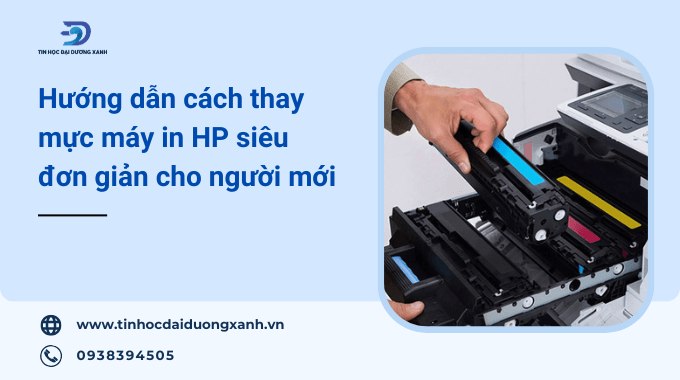
Máy in HP LaserJet 1020 đã trở thành một thiết bị quen thuộc và đáng tin cậy tại nhiều gia đình cũng như văn phòng nhỏ nhờ sự bền bỉ và hiệu quả hoạt động. Tuy nhiên, như bất kỳ máy in nào khác, hộp mực của HP 1020 sẽ cạn sau một thời gian sử dụng. Thay vì luôn mua hộp mực mới hoặc mang ra dịch vụ, việc tự đổ mực máy in HP LaserJet 1020 tại nhà là một lựa chọn tiết kiệm chi phí đáng kể và hoàn toàn khả thi nếu bạn tuân thủ đúng quy trình. Bài viết này sẽ hướng dẫn chi tiết cách nạp mực cho chiếc máy in thân thuộc này.
Chuẩn bị đầy đủ dụng cụ và không gian làm việc
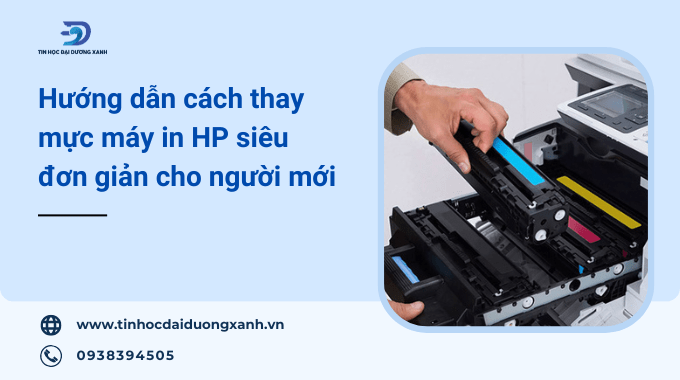
Trước khi bắt tay vào công việc, việc chuẩn bị chu đáo là yếu tố quan trọng hàng đầu để quá trình đổ mực diễn ra suôn sẻ, an toàn và đạt hiệu quả cao nhất. Bạn cần có đủ các dụng cụ cần thiết và chọn một không gian làm việc phù hợp.
Dụng cụ cần thiết để đổ mực HP 1020
Để tự đổ mực cho hộp mực HP 12A (dùng cho HP 1020), bạn sẽ cần một số dụng cụ chuyên dụng và vật tư bảo hộ. Đầu tiên và quan trọng nhất là lọ mực in dành riêng cho dòng máy HP LaserJet 1020/1010 (thường là loại mực 12A). Đảm bảo bạn mua mực chất lượng tốt từ nhà cung cấp uy tín để tránh làm hỏng hộp mực và máy in.
Tiếp theo, bạn cần một bộ tua vít nhỏ, thường là tua vít đầu dẹp và đầu bake (hình dấu cộng) để tháo các chốt và vít trên hộp mực. Một chiếc kìm mũi nhọn nhỏ sẽ rất hữu ích để rút các chốt ghim giữ các bộ phận. Dao rọc giấy hoặc vật sắc nhọn tương tự dùng để tạo hoặc mở lỗ đổ mực (nếu cần).
Để giữ vệ sinh và bảo vệ sức khỏe, hãy chuẩn bị khăn giấy hoặc vải sạch, khẩu trang y tế hoặc khẩu trang chuyên dụng chống bụi mịn và găng tay (găng tay y tế hoặc găng tay làm vườn loại mỏng). Mực in dạng bột rất mịn và có thể gây hại nếu hít phải hoặc dính vào da, quần áo. Cuối cùng, một chiếc túi hoặc hộp đựng rác để thu gom mực thừa và các vật liệu đã qua sử dụng.
Xem Thêm Bài Viết:
- Kính Chống Mỏi Mắt Máy Tính: Giải Pháp Toàn Diện Cho Đôi Mắt Khỏe
- Khắc Phục Lỗi Máy Tính Không Nhận Tai Nghe Win 7 Hiệu Quả
- Khắc Phục Lỗi Máy Tính Nhận Chuột Nhưng Không Nhận Bàn Phím Hiệu Quả
- Cách lật giấy in 2 mặt: Hướng dẫn chi tiết và hiệu quả
- Cách in hoa chữ trong Excel: Hướng dẫn chi tiết nhất
Chọn không gian làm việc phù hợp
Không gian làm việc lý tưởng để đổ mực in là nơi sạch sẽ, thoáng khí và ít bụi bẩn. Mực in là bột cực mịn và dễ phát tán trong không khí. Một không gian thoáng đãng sẽ giúp giảm thiểu việc hít phải bụi mực. Trải một lớp báo cũ dày hoặc tấm nhựa mỏng lên bề mặt làm việc để hứng mực có thể bị rơi vãi. Điều này giúp việc dọn dẹp sau khi hoàn thành dễ dàng hơn rất nhiều.
Tránh làm việc ở nơi có gió lùa mạnh hoặc gần quạt máy đang hoạt động, vì gió có thể thổi bay bụi mực khắp phòng. Chuẩn bị một nguồn sáng tốt để bạn có thể nhìn rõ các chi tiết nhỏ trên hộp mực trong quá trình tháo lắp. Việc chuẩn bị kỹ lưỡng về dụng cụ và không gian làm việc không chỉ đảm bảo an toàn mà còn giúp quy trình đổ mực diễn ra thuận lợi, tránh những sai sót không đáng có.

Quy trình tháo hộp mực và nạp mực HP 12A chi tiết
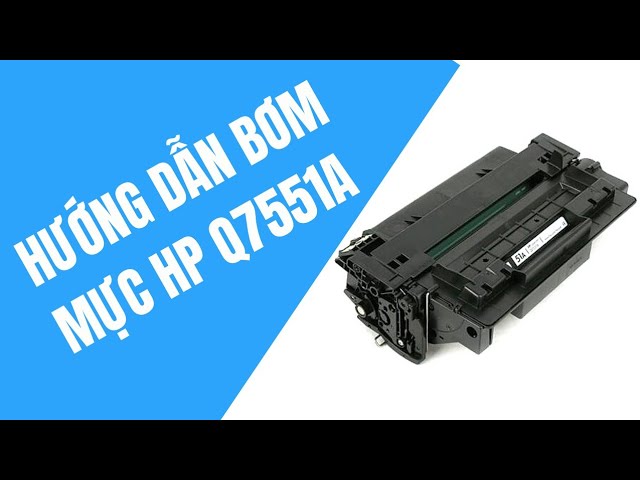
Việc tháo lắp và nạp mực cho hộp mực HP 12A đòi hỏi sự tỉ mỉ và cẩn thận. Hộp mực này có cấu tạo gồm hai phần chính nối với nhau bằng các chốt ghim, chứa trống hình ảnh (drum) và phần chứa mực (toner hopper) cùng với các bộ phận khác.
Tháo hộp mực ra khỏi máy in
Bước đầu tiên là lấy hộp mực cũ ra khỏi máy in HP LaserJet 1020. Đảm bảo máy in đã được tắt nguồn và rút phích cắm điện để đảm bảo an toàn tuyệt đối. Mở nắp máy in để tiếp cận hộp mực. Cầm vào tay cầm của hộp mực và nhẹ nhàng kéo thẳng nó ra ngoài. Đặt hộp mực lên bề mặt làm việc đã được chuẩn bị sẵn, tốt nhất là trên lớp báo hoặc tấm nhựa.
Quan sát kỹ hộp mực để làm quen với cấu trúc của nó. Bạn sẽ thấy phần trống màu xanh hoặc tím (drum) nằm ở phía dưới và phần chứa mực ở phía trên. Hai phần này được nối với nhau bằng hai chốt ghim nhỏ nằm ở hai bên thân hộp mực.
Xác định và tháo các bộ phận của hộp mực
Để đổ mực, bạn cần tách hai phần của hộp mực ra. Việc này được thực hiện bằng cách rút hai chốt ghim ở hai bên. Các chốt này thường được giữ chặt, đôi khi được che bởi một lớp nhựa nhỏ. Sử dụng dao rọc giấy hoặc tua vít dẹp nhỏ để cạy nhẹ hoặc làm lộ đầu chốt ghim ra. Sau đó, dùng kìm mũi nhọn kẹp vào đầu chốt ghim và từ từ rút thẳng nó ra ngoài. Lặp lại thao tác này với chốt ghim còn lại ở phía đối diện.
Khi hai chốt ghim đã được rút ra, bạn có thể nhẹ nhàng tách hai phần của hộp mực ra. Một phần là cụm trống (drum unit) chứa trống hình ảnh màu xanh/tím nhạy cảm với ánh sáng và gạt mực thải (wiper blade) cùng thanh từ (developer roller). Phần còn lại là cụm chứa mực (toner hopper) có thanh gạt từ (magnetic roller) và dao gạt mực (doctor blade). Hãy cẩn thận khi tách hai phần này để không làm rơi các bộ phận nhỏ hoặc làm hỏng lò xo nhỏ nối giữa hai phần.
Vệ sinh hộp mực cũ
Sau khi tách hộp mực, bạn cần vệ sinh sạch sẽ phần chứa mực thải và các bộ phận liên quan để đảm bảo chất lượng bản in sau khi nạp mực mới. Phần cụm trống (drum unit) chứa ngăn chứa mực thải. Tháo trống hình ảnh ra bằng cách gỡ hai lẫy giữ hai đầu trống. Đặt trống ở nơi an toàn, tránh ánh sáng trực tiếp, tốt nhất là bọc lại bằng giấy báo hoặc túi tối màu vì trống rất nhạy cảm với ánh sáng và có thể bị hỏng nếu tiếp xúc lâu.
Dưới trống là gạt mực thải (wiper blade) và ngăn chứa mực thải. Tháo gạt mực thải bằng cách mở các vít giữ nó. Đổ hết mực thải trong ngăn chứa ra túi rác đã chuẩn bị. Mực thải là cặn mực cũ và giấy vụn, không nên tái sử dụng. Sử dụng khăn giấy hoặc chổi nhỏ để làm sạch hoàn toàn ngăn chứa mực thải và lưỡi gạt mực thải. Lắp lại gạt mực thải và trống hình ảnh vào vị trí cũ.
Chuyển sang phần chứa mực (toner hopper). Kiểm tra thanh gạt từ (magnetic roller) và dao gạt mực (doctor blade). Dùng khăn khô lau nhẹ thanh gạt từ để loại bỏ cặn mực bám dính. Nếu có thể, hãy tháo dao gạt mực để vệ sinh sạch sẽ bên dưới, nhưng bước này phức tạp hơn và chỉ nên làm nếu bạn có kinh nghiệm hoặc thấy chất lượng in kém. Đối với người mới bắt đầu, chỉ cần vệ sinh bên ngoài các bộ phận này là đủ. Đảm bảo không có cặn mực khô bám vào dao gạt mực, vì nó ảnh hưởng trực tiếp đến lượng mực được đưa lên thanh từ.
Tiến hành đổ mực mới
Đây là bước quan trọng nhất: nạp mực mới vào phần chứa mực. Trên phần chứa mực, bạn cần xác định vị trí lỗ đổ mực. Lỗ này thường nằm ở cạnh hoặc đầu của phần chứa mực, đôi khi được che bởi một nắp nhựa hoặc băng keo niêm phong. Nếu có nắp, hãy mở nó ra. Nếu không có lỗ sẵn, bạn có thể cần sử dụng mũi khoan nhỏ hoặc dao rọc giấy để tạo một lỗ có đường kính khoảng 1-1.5 cm, đủ lớn để đầu lọ mực có thể đưa vào.
Lắc đều lọ mực mới trước khi sử dụng. Cẩn thận đưa đầu lọ mực vào lỗ đổ mực và từ từ bóp hoặc đổ mực vào bên trong. Tránh làm đổ mực ra ngoài. Nếu có phễu nhỏ, hãy sử dụng để quá trình đổ mực dễ dàng và sạch sẽ hơn. Đổ hết lượng mực trong lọ dành cho một lần nạp (thường khoảng 80-100 gram cho hộp 12A). Sau khi đổ xong, đóng chặt nắp lỗ đổ mực (hoặc dùng băng keo dán kín nếu bạn tự tạo lỗ).
Hãy chắc chắn rằng lỗ đổ mực đã được bịt kín hoàn toàn để tránh mực bị rò rỉ ra ngoài khi sử dụng. Kiểm tra lại toàn bộ phần chứa mực để đảm bảo không còn bụi mực bám bên ngoài.
Lắp lại hộp mực
Sau khi đổ mực mới và vệ sinh sạch sẽ các bộ phận, đã đến lúc lắp lại hộp mực. Đặt hai phần của hộp mực (cụm trống và cụm chứa mực) lại gần nhau, đảm bảo các bộ phận kết nối và lò xo nhỏ được đặt đúng vị trí. Nhẹ nhàng khớp hai phần lại với nhau, giống như cách bạn đã tách chúng ra.
Tiếp theo, đưa hai chốt ghim đã rút ra ở bước đầu vào lại vị trí cũ ở hai bên thân hộp mực. Sử dụng kìm hoặc vật cứng khác để ấn nhẹ chốt ghim vào cho đến khi nó nằm chắc chắn trong lỗ. Đảm bảo hai phần hộp mực đã được kết nối chặt chẽ và các bộ phận không bị lệch.
Vệ sinh bên ngoài hộp mực
Trước khi đưa hộp mực đã nạp mực vào lại máy in, hãy dùng khăn giấy hoặc vải sạch lau kỹ toàn bộ bề mặt bên ngoài của hộp mực. Điều này giúp loại bỏ bất kỳ bụi mực nào có thể dính trong quá trình làm việc, tránh làm bẩn máy in và bản in. Hãy đặc biệt chú ý lau sạch khu vực trống hình ảnh nếu lỡ tay chạm vào (mặc dù nên tránh chạm trực tiếp). Trống rất nhạy cảm và bụi bẩn có thể gây ra vệt trên bản in.
Kiểm tra lại tổng thể hộp mực lần cuối để đảm bảo mọi thứ đã được lắp đúng vị trí, không có bộ phận lỏng lẻo hay bị cong vênh. Hộp mực phải trông gọn gàng và chắc chắn.
Các lưu ý quan trọng sau khi đổ mực và sử dụng
Việc hoàn thành quy trình đổ mực chỉ là một nửa chặng đường. Để đảm bảo máy in HP 1020 hoạt động hiệu quả với hộp mực vừa được nạp, bạn cần thực hiện thêm vài bước kiểm tra và lưu ý trong quá trình sử dụng.
Kiểm tra hộp mực và máy in sau khi lắp
Sau khi hộp mực đã được lắp lại hoàn chỉnh và vệ sinh bên ngoài, hãy cẩn thận đưa nó vào lại máy in HP LaserJet 1020. Đảm bảo hộp mực trượt vào khe đúng cách cho đến khi nó khớp vào vị trí và phát ra tiếng “click” nhẹ (hoặc cảm giác đã vào đúng khớp). Đóng nắp máy in lại.
Bây giờ, bạn có thể bật nguồn máy in. Máy in sẽ khởi động và thực hiện quá trình kiểm tra ban đầu. Chờ cho máy ở trạng thái sẵn sàng (đèn Ready sáng xanh ổn định).
Chạy thử bản in và khắc phục lỗi
Bước không thể thiếu sau khi đổ mực là in thử một vài bản để kiểm tra chất lượng. Bạn có thể in một trang test từ máy tính hoặc từ chính máy in (thường có cách nhấn giữ nút nào đó để in trang cấu hình). Quan sát kỹ bản in thử.
Bản in lý tưởng phải sắc nét, đều màu và không có vệt bẩn, sọc hay chấm đen. Nếu bản in có vấn đề, đó có thể là dấu hiệu của việc đổ mực chưa hoàn hảo. Các lỗi thường gặp bao gồm:
- Bản in bị vệt đen dài: Có thể do gạt mực thải chưa sạch hoặc bị hỏng, hoặc trống hình ảnh bị xước.
- Bản in bị mờ, nhạt màu đều: Có thể do mực đổ vào không đủ, mực kém chất lượng hoặc dao gạt mực (doctor blade) bị bẩn/lệch.
- Bản in có chấm đen lặp lại: Thường do trống hình ảnh bị lỗi (xước, mẻ).
Việc tự khắc phục những lỗi này có thể phức tạp và đòi hỏi tháo hộp mực ra kiểm tra lại. Đôi khi, chỉ đơn giản là lắc nhẹ hộp mực và in lại là khắc phục được lỗi mờ do mực chưa phân bố đều. Tuy nhiên, nếu vấn đề vẫn tiếp diễn sau khi kiểm tra lại các bước, bạn có thể cần mang hộp mực đi kiểm tra bởi chuyên gia hoặc cân nhắc thay thế một bộ phận bị hỏng (như trống) hoặc cả hộp mực mới.
Xử lý mực thải và rác thải đúng cách
Mực thải và các vật liệu đã qua sử dụng (như khăn giấy dính mực, găng tay, khẩu trang) không nên vứt bừa bãi ra môi trường. Mực in dạng bột có chứa hóa chất và kim loại nặng có thể gây ô nhiễm. Hãy gom toàn bộ rác thải vào túi đựng rác đã chuẩn bị và buộc kín miệng túi. Tìm hiểu về các điểm thu gom rác thải nguy hại hoặc rác thải điện tử tại địa phương để xử lý chúng đúng cách. Tuyệt đối không đổ mực thải xuống cống hoặc vứt vào thùng rác sinh hoạt thông thường.
Khi nào nên cân nhắc đổ mực lại hay thay hộp mực mới?
Việc đổ mực lại cho hộp mực HP 12A là một giải pháp kinh tế, nhưng nó không phải là vĩnh cửu. Hộp mực là một vật tư tiêu hao và các bộ phận bên trong nó cũng có tuổi thọ nhất định.
Thông thường, một hộp mực HP 12A có thể được đổ mực lại khoảng 3-5 lần trước khi các bộ phận như trống hình ảnh (drum), thanh gạt từ (developer roller) hoặc gạt mực thải (wiper blade) bị hao mòn đáng kể. Dấu hiệu nhận biết các bộ phận này đã đến lúc cần thay thế hoặc hộp mực cần được thay mới là chất lượng bản in giảm sút rõ rệt và không thể cải thiện bằng cách đổ mực hay vệ sinh đơn giản.
Khi bạn thấy bản in bắt đầu xuất hiện các vệt sọc cố định, chấm đen lặp lại ở cùng vị trí, hoặc toàn bộ trang in bị mờ dù đã đổ mực mới, rất có thể trống hình ảnh hoặc gạt mực đã bị hỏng. Trong trường hợp này, bạn có hai lựa chọn: thay thế các bộ phận bị hỏng trong hộp mực (thường là trống và gạt mực) hoặc mua hẳn một hộp mực mới. Việc thay thế linh kiện đòi hỏi kỹ thuật và dụng cụ chuyên nghiệp hơn việc đổ mực thông thường.
Nếu bạn đã đổ mực nhiều lần cho cùng một hộp mực và chất lượng in liên tục kém đi, hoặc hộp mực bị nứt, vỡ, việc mua một hộp mực mới (chính hãng hoặc tương thích chất lượng cao) thường là giải pháp tối ưu và đáng tin cậy hơn để đảm bảo máy in hoạt động tốt nhất và tránh làm hỏng máy.
Lợi ích và rủi ro khi tự đổ mực HP 1020
Lợi ích của việc tự đổ mực tại nhà
Lợi ích rõ ràng nhất của việc tự đổ mực cho máy in HP LaserJet 1020 là tiết kiệm chi phí. Giá một lọ mực để tự đổ thường chỉ bằng một phần nhỏ so với giá của một hộp mực mới. Nếu bạn sử dụng máy in thường xuyên, việc tự đổ mực có thể giúp giảm đáng kể chi phí vận hành hàng tháng hoặc hàng quý.
Ngoài ra, việc tự thực hiện giúp bạn chủ động hơn về thời gian. Bạn không cần mang hộp mực ra cửa hàng dịch vụ hoặc chờ đợi giao hàng hộp mực mới. Chỉ cần có sẵn mực và dụng cụ, bạn có thể nạp lại bất cứ lúc nào cần thiết. Quy trình này cũng giúp bạn hiểu rõ hơn về cấu tạo và hoạt động của hộp mực, từ đó có thể sử dụng và bảo quản thiết bị tốt hơn.
Rủi ro tiềm ẩn và cách phòng tránh
Bên cạnh lợi ích, việc tự đổ mực cũng tiềm ẩn một số rủi ro nếu không được thực hiện đúng cách. Rủi ro lớn nhất là làm hỏng các bộ phận nhạy cảm trong hộp mực, đặc biệt là trống hình ảnh. Một vết xước nhỏ trên trống cũng có thể làm hỏng bản in. Việc sử dụng mực không đúng loại hoặc kém chất lượng có thể làm tắc nghẽn các bộ phận, gây hỏng hộp mực hoặc thậm chí ảnh hưởng đến máy in.
Việc đổ mực không cẩn thận có thể làm mực rò rỉ ra ngoài, gây bẩn tay, quần áo, không gian làm việc và cả máy in. Hít phải bụi mực mịn có thể gây hại cho hệ hô hấp.
Để phòng tránh những rủi ro này, hãy luôn tuân thủ nghiêm ngặt các bước hướng dẫn. Sử dụng đầy đủ đồ bảo hộ (khẩu trang, găng tay). Làm việc ở nơi thoáng khí. Sử dụng mực in chất lượng cao, đúng loại dành cho HP 1020. Thao tác cẩn thận, nhẹ nhàng khi tháo lắp. Nếu cảm thấy không tự tin hoặc không có đủ dụng cụ, đừng ngần ngại tìm đến các dịch vụ chuyên nghiệp.
So sánh: Tự đổ mực vs. Dịch vụ đổ mực vs. Thay hộp mực mới
Khi hộp mực HP 12A của bạn hết mực, bạn có ba lựa chọn chính: tự đổ mực tại nhà, sử dụng dịch vụ đổ mực chuyên nghiệp, hoặc mua một hộp mực mới. Mỗi lựa chọn có những ưu và nhược điểm riêng.
Tự đổ mực tại nhà mang lại lợi ích lớn nhất về chi phí và sự chủ động. Bạn chỉ cần mua mực và tự làm. Tuy nhiên, nó đòi hỏi bạn phải có dụng cụ, kiến thức, sự cẩn thận và chấp nhận rủi ro tiềm ẩn làm hỏng hộp mực hoặc gặp các vấn đề về chất lượng in nếu làm không đúng.
Sử dụng dịch vụ đổ mực chuyên nghiệp thường có chi phí cao hơn tự làm nhưng vẫn rẻ hơn mua hộp mực mới. Ưu điểm là bạn không cần chuẩn bị dụng cụ hay lo lắng về quy trình, và chất lượng thường được đảm bảo hơn bởi người có kinh nghiệm. Các cửa hàng dịch vụ có thể có thiết bị chuyên dụng để vệ sinh hộp mực tốt hơn. Tuy nhiên, bạn sẽ phải mất thời gian mang hộp mực đi hoặc chờ kỹ thuật viên đến. Nhiều dịch vụ đổ mực cũng có thể cung cấp các linh kiện thay thế nếu hộp mực của bạn bị hỏng một phần. Nếu bạn đang tìm kiếm dịch vụ hoặc linh kiện máy in, bạn có thể tham khảo thêm tại lavender-panther-755911.hostingersite.com.
Mua hộp mực mới là lựa chọn đơn giản và đảm bảo chất lượng in tốt nhất. Hộp mực mới hoạt động ổn định và ít gặp sự cố. Tuy nhiên, đây là lựa chọn tốn kém nhất. Nếu bạn in ấn rất ít, việc mua hộp mực mới mỗi lần hết mực có thể chấp nhận được, nhưng với nhu cầu in ấn thường xuyên, chi phí sẽ tăng lên đáng kể.
Lựa chọn nào phù hợp nhất phụ thuộc vào nhu cầu, ngân sách, mức độ tự tin của bạn vào khả năng tự làm và tần suất sử dụng máy in. Nếu bạn muốn tiết kiệm tối đa và sẵn sàng học hỏi, tự đổ mực là một kỹ năng đáng thử. Nếu bạn muốn sự tiện lợi và chất lượng đảm bảo, dịch vụ đổ mực hoặc thay hộp mực mới là lựa chọn tốt hơn.
Việc đổ mực máy in HP LaserJet 1020 tại nhà là một giải pháp hiệu quả để tiết kiệm chi phí in ấn. Quá trình này đòi hỏi sự chuẩn bị cẩn thận về dụng cụ, không gian làm việc và tuân thủ đúng các bước tháo lắp, vệ sinh, nạp mực. Mặc dù có những rủi ro tiềm ẩn như làm hỏng hộp mực hoặc gặp vấn đề về chất lượng in, nhưng với sự tỉ mỉ và cẩn trọng, bạn hoàn toàn có thể tự thực hiện thành công. Hãy luôn sử dụng mực chất lượng tốt và đừng ngần ngại tìm kiếm sự trợ giúp chuyên nghiệp nếu gặp khó khăn hoặc khi hộp mực đã quá cũ và cần thay thế linh kiện.