


Máy Tính
Hướng Dẫn Chỉnh Màn Hình Máy Tính Chi Tiết, Chuẩn Nhất
Việc tối ưu hóa trải nghiệm sử dụng máy tính không chỉ dừng lại ở hiệu năng phần cứng mà còn liên quan mật thiết đến chất lượng hiển thị của màn hình. Một màn hình được hướng dẫn chỉnh màn hình máy tính đúng cách, với độ nét và độ sáng phù hợp, sẽ mang lại sự thoải mái cho đôi mắt, nâng cao hiệu suất làm việc và giải trí. Bài viết này của lavender-panther-755911.hostingersite.com sẽ đi sâu vào các phương pháp điều chỉnh độ nét và độ sáng màn hình máy tính một cách chuẩn xác và đơn giản nhất, giúp người dùng tận dụng tối đa khả năng hiển thị của thiết bị. Dù bạn là người dùng phổ thông hay chuyên nghiệp, việc nắm vững các kỹ thuật này đều vô cùng hữu ích.
Tìm Hiểu Sâu Về Độ Nét Màn Hình Máy Tính (Độ Phân Giải)
Độ nét màn hình máy tính, hay còn gọi là độ phân giải, là một chỉ số kỹ thuật quan trọng quyết định đến sự rõ ràng, sắc sảo của hình ảnh hiển thị. Nó được đo bằng số lượng điểm ảnh (pixel) trên màn hình, thường được biểu thị dưới dạng chiều ngang nhân với chiều dọc (ví dụ: 1920×1080 pixel). Mỗi pixel là một chấm nhỏ li ti, có khả năng hiển thị một màu sắc cụ thể. Khi hàng triệu pixel này kết hợp với nhau, chúng tạo nên một bức tranh hoàn chỉnh mà chúng ta nhìn thấy.
Có nhiều chuẩn độ phân giải phổ biến hiện nay, mỗi loại mang lại một cấp độ chi tiết khác nhau. Ví dụ, HD (High Definition) thường có độ phân giải 1280×720 pixel, cung cấp hình ảnh rõ ràng nhưng chưa thực sự mịn màng. Full HD (FHD) với 1920×1080 pixel là tiêu chuẩn cho hầu hết các màn hình hiện đại, mang lại hình ảnh sắc nét, phù hợp cho nhiều tác vụ từ làm việc đến giải trí. Cao hơn nữa là 2K (2560×1440 pixel) và 4K (3840×2160 pixel hoặc 4096×2160 pixel), những độ phân giải này cung cấp mức độ chi tiết vượt trội, đặc biệt ấn tượng trên các màn hình lớn hoặc khi cần làm việc với đồ họa, chỉnh sửa video chuyên nghiệp.
Khi một màn hình có độ phân giải cao, số lượng pixel trên một đơn vị diện tích sẽ nhiều hơn, dẫn đến hình ảnh hiển thị mượt mà, không bị răng cưa hay vỡ hạt. Ngược lại, độ phân giải thấp đồng nghĩa với ít điểm ảnh, khiến hình ảnh trông thô hơn, bị nhòe và kém sắc nét. Việc điều chỉnh độ phân giải màn hình đúng với khả năng phần cứng và kích thước vật lý của màn hình là yếu tố then chốt để có trải nghiệm thị giác tốt nhất. Điều này không chỉ ảnh hưởng đến chất lượng hình ảnh mà còn tác động đến không gian làm việc trên màn hình, giúp bạn xem được nhiều nội dung hơn cùng lúc.
Để hiểu rõ hơn về tác động của độ phân giải, hãy tưởng tượng một bức tranh được vẽ bằng rất nhiều chấm màu nhỏ. Nếu các chấm màu này càng dày đặc và mịn, bức tranh sẽ càng chi tiết và giống thật. Ngược lại, nếu các chấm màu thưa thớt, bức tranh sẽ trông lờ mờ và thiếu sống động. Đây chính là cách hoạt động của pixel trên màn hình máy tính. Do đó, việc chỉnh màn hình máy tính sao cho độ phân giải tối ưu là một bước không thể thiếu để có được hình ảnh đẹp nhất.
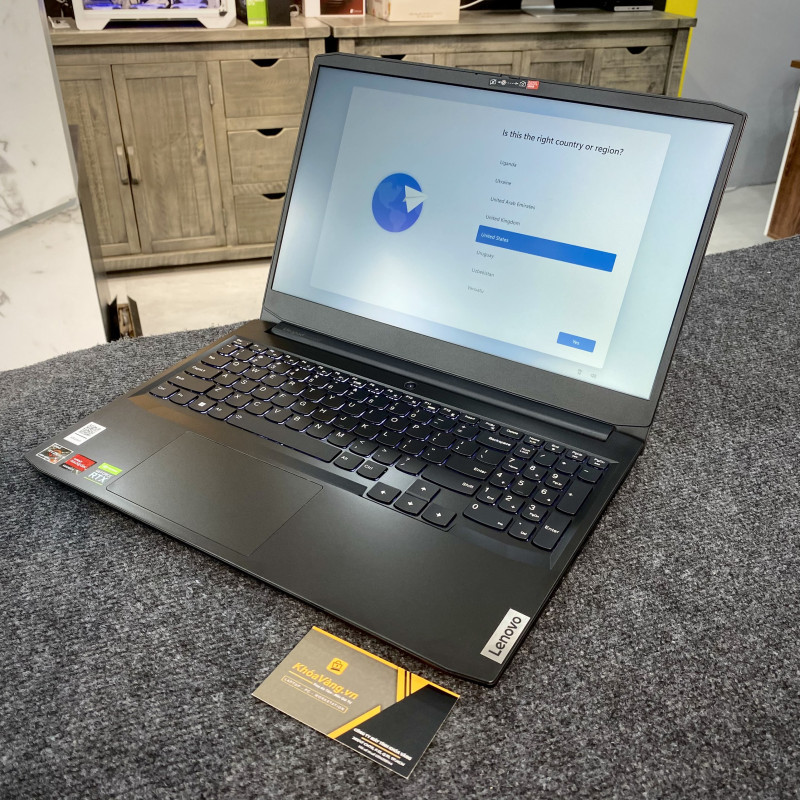 Mô tả độ nét màn hình máy tính
Xem Thêm Bài Viết:
- Cách Uốn Tóc Bằng Máy 3 In 1 Chuẩn Đẹp Tại Nhà
- Máy in ly nhựa nhiều màu QM-A400LED: Giải pháp in ấn tối ưu
- Phần mềm reset máy in Canon G1000 và cách khắc phục lỗi 5B00
- Lịch Sử Máy Tính Điện Tử: Ra Đời Vào Năm Nào?
- Máy in HP Neverstop Laser MFP 1200w: Đánh giá chi tiết
Các Phương Pháp Hướng Dẫn Chỉnh Màn Hình Máy Tính Hiệu Quả
Hướng dẫn chỉnh màn hình máy tính về độ nét và độ sáng là một kỹ năng cơ bản mà mọi người dùng nên biết. Dưới đây là các phương pháp chi tiết, áp dụng cho nhiều phiên bản hệ điều hành Windows phổ biến, giúp bạn tối ưu hóa trải nghiệm hiển thị của mình. Việc này không chỉ cải thiện chất lượng hình ảnh mà còn có lợi cho thị lực của người sử dụng.
Chỉnh Độ Nét Màn Hình Máy Tính Trên Windows 10 và 11
Đối với các hệ điều hành Windows 10 và 11 hiện đại, quy trình chỉnh màn hình máy tính để điều chỉnh độ phân giải đã được Microsoft thiết kế để trở nên trực quan và dễ dàng tiếp cận hơn bao giờ hết. Bạn có thể thay đổi độ nét màn hình chỉ với vài bước đơn giản, giúp hình ảnh hiển thị trở nên sắc nét và phù hợp với nhu cầu của mình.
Đầu tiên, bạn cần nhấp chuột phải vào một khoảng trống bất kỳ trên màn hình desktop. Một menu ngữ cảnh sẽ xuất hiện, trong đó bạn hãy chọn mục “Display settings” (Cài đặt hiển thị). Đây là cánh cửa dẫn bạn đến trung tâm điều khiển các tùy chọn hiển thị trên máy tính.
 Chỉnh màn hình máy tính trong cài đặt hiển thị
Sau khi vào phần cài đặt hiển thị, bạn sẽ thấy một loạt các tùy chọn. Hãy tìm đến mục “Display” ở phía bên trái cửa sổ (nếu bạn đang sử dụng nhiều màn hình) hoặc cuộn xuống để tìm phần “Display resolution” (Độ phân giải hiển thị) nếu bạn đang ở màn hình chính. Tại đây, bạn sẽ thấy một hộp chọn với biểu tượng mũi tên. Nhấp vào mũi tên này để mở danh sách các độ phân giải có sẵn cho màn hình của bạn.
 Chọn độ phân giải trong cài đặt màn hình
Trong danh sách các độ phân giải hiển thị, hãy chọn mức độ phân giải mà bạn mong muốn thiết lập. Thông thường, hệ thống sẽ đề xuất một độ phân giải “(Recommended)” (Được đề xuất). Đây thường là độ phân giải gốc của màn hình (native resolution), cung cấp chất lượng hình ảnh tối ưu nhất. Tuy nhiên, bạn hoàn toàn có thể thử nghiệm các tùy chọn khác để tìm ra thiết lập phù hợp với mắt hoặc nhu cầu sử dụng cụ thể của mình. Ví dụ, nếu bạn có thị lực không tốt, việc chọn độ phân giải thấp hơn có thể làm các biểu tượng và văn bản lớn hơn, dễ nhìn hơn. Ngược lại, nếu bạn muốn không gian làm việc rộng rãi hơn, một độ phân giải cao hơn sẽ là lựa chọn lý tưởng.
 Các tùy chọn độ phân giải màn hình máy tính
Sau khi bạn chọn một độ phân giải mới, màn hình sẽ tạm thời nhấp nháy và hiển thị một hộp thoại xác nhận. Bạn sẽ có khoảng 15 giây để quyết định giữ lại thay đổi này bằng cách nhấn “Keep Changes” (Giữ lại thay đổi) hoặc hoàn tác về thiết lập cũ bằng cách nhấn “Revert” (Hoàn tác). Nếu bạn không thực hiện bất kỳ thao tác nào, hệ thống sẽ tự động trở về độ phân giải trước đó để tránh trường hợp màn hình bị lỗi hoặc không tương thích. Việc này đảm bảo rằng bạn luôn có thể quay lại cài đặt ban đầu nếu thiết lập mới không như ý muốn.
 Lưu thay đổi khi chỉnh màn hình máy tính
Cách Chỉnh Độ Nét Màn Hình Máy Tính Cho Windows 7, 8
Mặc dù Windows 7 và 8 không còn là các hệ điều hành mới nhất, nhưng vẫn có rất nhiều người dùng tin tưởng và sử dụng chúng. Việc chỉnh màn hình máy tính về độ nét trên các phiên bản này cũng khá đơn giản và có thể thực hiện theo hai cách chính.
Phương pháp 1: Chỉnh trực tiếp từ Desktop
Đây là cách nhanh chóng và phổ biến nhất để điều chỉnh độ phân giải màn hình trên Windows 7 và 8. Bạn chỉ cần thực hiện các bước sau:
- Nhấp chuột phải vào màn hình desktop: Tương tự như Windows 10/11, bạn hãy tìm một vùng trống trên màn hình chính và nhấp chuột phải.
- Chọn “Screen resolution” (Độ phân giải màn hình): Trong menu ngữ cảnh hiện ra, tìm và chọn tùy chọn này. Một cửa sổ mới sẽ mở ra, cho phép bạn quản lý các thiết lập hiển thị.
- Thiết lập độ phân giải: Trong cửa sổ “Screen Resolution”, bạn sẽ thấy một thanh trượt hoặc hộp chọn liệt kê các độ phân giải khả dụng. Kéo thanh trượt hoặc chọn độ phân giải bạn muốn. Hãy lưu ý đến mục “(Recommended)”, đây là độ phân giải tối ưu cho màn hình của bạn.
- Áp dụng và xác nhận: Sau khi chọn, nhấp vào nút “Apply” (Áp dụng). Màn hình sẽ thay đổi. Một hộp thoại xác nhận sẽ xuất hiện, cho phép bạn chọn “Keep changes” (Giữ thay đổi) nếu hài lòng hoặc “Revert” (Hoàn tác) nếu muốn quay lại cài đặt cũ. Nếu không có thao tác nào trong vài giây, hệ thống cũng sẽ tự động hoàn tác.
Phương pháp 2: Sử dụng Control Panel
Cách này mang lại nhiều quyền kiểm soát hơn và là một lựa chọn tốt nếu bạn muốn truy cập các cài đặt hiển thị sâu hơn hoặc khi phương pháp trực tiếp trên desktop không hoạt động.
- Mở hộp thoại Run và truy cập Control Panel: Nhấn tổ hợp phím Windows + R để mở hộp thoại Run. Gõ
controlvào ô và nhấn Enter để mở cửa sổ Control Panel. - Thay đổi chế độ xem: Trong cửa sổ Control Panel, ở mục “View by” (Xem theo), hãy chọn chế độ xem là “Large icons” (Biểu tượng lớn) hoặc “Small icons” (Biểu tượng nhỏ) để dễ dàng tìm kiếm các mục.
- Tìm và chọn “Display” (Hiển thị): Cuộn xuống và tìm biểu tượng “Display”. Nhấp vào nó.
- Truy cập cài đặt độ phân giải: Trong cửa sổ Display, bạn sẽ thấy tùy chọn “Adjust resolution” (Điều chỉnh độ phân giải) hoặc “Change display settings” (Thay đổi cài đặt hiển thị) ở phía bên trái. Nhấp vào đó để mở cửa sổ “Screen Resolution” tương tự như phương pháp 1. Từ đây, bạn có thể chọn độ phân giải mong muốn và áp dụng thay đổi như đã mô tả.
Cả hai phương pháp đều đơn giản và hiệu quả để chỉnh màn hình máy tính trên Windows 7 và 8, giúp bạn có được độ nét hiển thị tối ưu, phù hợp với nhu cầu cá nhân.
Chỉnh Độ Nét Màn Hình Máy Tính Bằng ClearType Text Tuner
Đôi khi, vấn đề về độ nét không phải do độ phân giải chung của màn hình mà nằm ở cách các ký tự văn bản được hiển thị. Đây là lúc ClearType Text Tuner trở thành một công cụ hữu ích, đặc biệt cho những người dành nhiều thời gian đọc và làm việc với văn bản trên máy tính. ClearType là một công nghệ do Microsoft phát triển, được thiết kế để cải thiện khả năng đọc của văn bản trên màn hình LCD bằng cách làm mịn các cạnh của phông chữ.
Để truy cập ClearType Text Tuner, bạn có thể làm như sau:
- Nhấn tổ hợp phím Windows + S (hoặc mở Start Menu và gõ vào ô tìm kiếm).
- Gõ “ClearType” hoặc “Adjust ClearType text” và chọn kết quả tương ứng.
Trong cửa sổ ClearType Text Tuner, bạn sẽ thấy tùy chọn “Turn on ClearType” (Bật ClearType). Hãy đánh dấu chọn vào ô này và nhấn “Next” (Tiếp theo). Nếu máy tính của bạn có nhiều màn hình, hệ thống sẽ hỏi bạn muốn tinh chỉnh cho màn hình nào. Bạn có thể chọn từng màn hình hoặc tất cả nếu cần. Đối với bài viết này, chúng ta sẽ tập trung vào việc điều chỉnh cho một màn hình, nhưng quy trình này hoạt động nhất quán trên tất cả các màn hình.
Điều đầu tiên ClearType thực hiện là kiểm tra và đảm bảo rằng màn hình của bạn đang được đặt ở độ phân giải gốc (native resolution). Nếu màn hình không ở độ phân giải gốc, công cụ sẽ yêu cầu bạn điều chỉnh lại. Việc này là rất quan trọng vì ClearType hoạt động hiệu quả nhất khi các pixel được hiển thị đúng tỷ lệ mà nhà sản xuất màn hình đã thiết kế.
Sau khi xác nhận độ phân giải, ClearType sẽ hiển thị một loạt các hộp nhỏ, thường là từ 4 đến 5 hộp tùy thuộc vào phiên bản Windows bạn đang sử dụng. Mỗi hộp sẽ chứa một đoạn văn bản mẫu với các thiết lập làm mịn khác nhau. Nhiệm vụ của bạn là xem xét kỹ lưỡng và chọn đoạn văn bản nào trông đẹp nhất, dễ đọc nhất đối với mắt bạn. Bạn chỉ cần nhấp vào đoạn văn bản đó để chọn, sau đó nhấn “Next”.
Quá trình này lặp lại qua vài bước, mỗi bước cung cấp một bộ tùy chọn văn bản khác nhau để bạn lựa chọn. Mỗi lựa chọn của bạn sẽ giúp ClearType hiểu rõ hơn về cách tối ưu hóa hiển thị văn bản cho màn hình và thị lực của bạn.
 Tối ưu chữ bằng ClearType Text Tuner
Khi đã hoàn tất tất cả các bước lựa chọn, bạn hãy nhấn “Finish” (Kết thúc) để đóng cửa sổ ClearType Text Tuner. Các thiết lập của bạn sẽ được lưu và áp dụng ngay lập tức. Nếu bạn cảm thấy văn bản vẫn chưa thực sự hoàn hảo, bạn có thể chạy lại công cụ này bất cứ lúc nào để tinh chỉnh thêm. Việc sử dụng ClearType Text Tuner là một phần quan trọng của quá trình hướng dẫn chỉnh màn hình máy tính toàn diện, giúp cải thiện đáng kể trải nghiệm đọc và giảm mỏi mắt khi sử dụng máy tính trong thời gian dài.
Chỉnh Độ Sáng Màn Hình: Yếu Tố Quan Trọng Hỗ Trợ Độ Nét
Trong quá trình hướng dẫn chỉnh màn hình máy tính, chúng ta thường chỉ tập trung vào độ phân giải và độ nét. Tuy nhiên, độ sáng màn hình cũng đóng một vai trò cực kỳ quan trọng trong việc định hình cảm nhận về độ sắc nét và thoải mái cho mắt. Một màn hình quá tối hoặc quá sáng có thể khiến hình ảnh bị chìm hoặc bị chói, làm giảm chất lượng tổng thể và gây mỏi mắt, ngay cả khi độ phân giải đã được đặt ở mức tối ưu. Do đó, việc tinh chỉnh độ sáng là một bước không thể bỏ qua để có được trải nghiệm hiển thị tốt nhất.
Có nhiều cách để điều chỉnh độ sáng màn hình trên máy tính, tùy thuộc vào loại thiết bị và hệ điều hành bạn đang sử dụng.
1. Sử dụng Phím Tắt Trên Bàn Phím (Laptop):
Đối với hầu hết các laptop, bạn có thể điều chỉnh độ sáng trực tiếp thông qua các phím chức năng (Fn) kết hợp với các phím F (thường là F5 và F6, hoặc F11 và F12, có biểu tượng mặt trời). Đây là cách nhanh nhất và tiện lợi nhất để thay đổi độ sáng khi đang làm việc.
2. Điều Chỉnh Qua Biểu Tượng Pin (Windows 10/11 trên Laptop):
Người dùng laptop chạy Windows 10 hoặc 11 có thể nhấp vào biểu tượng pin trên thanh tác vụ. Một bảng điều khiển nhanh sẽ hiện ra, cung cấp thanh trượt điều chỉnh độ sáng màn hình với các mức độ tùy chọn. Một số máy còn có các chế độ độ sáng được cài đặt sẵn (ví dụ: 0%, 25%, 50%, 75%, 100%) để bạn nhanh chóng lựa chọn.
3. Điều Chỉnh Trong Cài Đặt Hiển Thị (Tất cả Windows):
Đây là phương pháp phổ biến và có sẵn trên tất cả các phiên bản Windows:
- Windows 10/11: Nhấp chuột phải vào màn hình desktop và chọn “Display settings”. Trong mục “Brightness and color” (Độ sáng và màu sắc), bạn sẽ thấy một thanh trượt “Change brightness” (Thay đổi độ sáng). Kéo thanh trượt này để điều chỉnh độ sáng từ 0% đến 100%.
- Windows 7/8: Truy cập Control Panel, chọn “Display”, sau đó tìm đến “Adjust brightness” (Điều chỉnh độ sáng) hoặc “Power Options” (Tùy chọn nguồn). Trong Power Options, bạn sẽ tìm thấy thanh trượt điều chỉnh độ sáng ở phía dưới cùng của cửa sổ.
4. Sử Dụng Action Center (Windows 10/11):
Nhấp vào biểu tượng thông báo ở góc dưới cùng bên phải của thanh tác vụ để mở Action Center. Bạn sẽ thấy một số ô cài đặt nhanh, trong đó có một ô điều chỉnh độ sáng màn hình. Nhấp vào đó để chuyển đổi giữa các mức độ sáng hoặc kéo thanh trượt (nếu có).
5. Chế Độ Đèn Ngủ (Night Light/Night Mode) – Bảo Vệ Mắt:
Ngoài việc điều chỉnh độ sáng tổng thể, Windows 10/11 còn cung cấp tính năng “Night Light” (Chế độ đèn ngủ). Chế độ này sẽ giảm lượng ánh sáng xanh phát ra từ màn hình, thay vào đó là một tông màu ấm hơn (vàng). Ánh sáng xanh được biết đến là có thể gây ảnh hưởng đến chu kỳ giấc ngủ và gây mỏi mắt.
- Để bật Night Light, vào “Display settings”, sau đó bật công tắc “Night light”. Bạn cũng có thể nhấp vào “Night light settings” để tùy chỉnh cường độ màu ấm và đặt lịch tự động bật/tắt.
Điều cần lưu ý là màn hình ở độ sáng 0% thường chỉ tối mờ, không tối đen hoàn toàn. Điều này giúp bạn vẫn có thể nhìn thấy một số nội dung trong môi trường cực tối. Việc chỉnh màn hình máy tính với độ sáng phù hợp không chỉ giúp bảo vệ đôi mắt khỏi căng thẳng mà còn làm cho các chi tiết trên màn hình trở nên rõ ràng và dễ nhìn hơn, gián tiếp cải thiện cảm nhận về độ nét.
 Cách chỉnh độ sáng màn hình máy tính
Các Yếu Tố Khác Ảnh Hưởng Đến Chất Lượng Hiển Thị Và Cách Tối Ưu
Ngoài việc hướng dẫn chỉnh màn hình máy tính về độ phân giải và độ sáng, còn có nhiều yếu tố khác cũng góp phần đáng kể vào chất lượng hiển thị tổng thể. Hiểu và tối ưu các yếu tố này sẽ giúp bạn đạt được hình ảnh sắc nét, màu sắc chính xác và trải nghiệm thị giác vượt trội.
Card Đồ Họa và Driver
Card đồ họa (GPU) là bộ phận chịu trách nhiệm xử lý và xuất hình ảnh ra màn hình. Một card đồ họa mạnh mẽ hơn sẽ hỗ trợ độ phân giải cao hơn và xử lý các tác vụ đồ họa phức tạp mượt mà hơn. Tuy nhiên, yếu tố quan trọng không kém là driver của card đồ họa. Driver lỗi thời hoặc không tương thích có thể gây ra các vấn đề như hình ảnh nhòe, vỡ, màu sắc sai lệch, hoặc thậm chí là không hiển thị đúng độ phân giải.
Để tối ưu, bạn nên thường xuyên kiểm tra và cập nhật driver card đồ họa lên phiên bản mới nhất từ trang web chính thức của nhà sản xuất (NVIDIA, AMD, Intel). Quá trình này thường bao gồm việc tải xuống phần mềm tự động quét và cài đặt driver phù hợp, giúp đảm bảo card đồ họa của bạn hoạt động ở hiệu suất tối đa và cung cấp chất lượng hình ảnh tốt nhất.
Cáp Kết Nối Màn Hình
Loại cáp bạn sử dụng để kết nối màn hình với máy tính cũng ảnh hưởng trực tiếp đến chất lượng hiển thị. Các loại cáp phổ biến bao gồm VGA, DVI, HDMI và DisplayPort.
- VGA: Là chuẩn cũ, chỉ truyền tín hiệu analog, thường cho chất lượng hình ảnh kém nhất, đặc biệt ở độ phân giải cao.
- DVI: Cải thiện hơn VGA, có thể truyền tín hiệu kỹ thuật số, hỗ trợ độ phân giải cao hơn một chút.
- HDMI: Phổ biến nhất hiện nay, truyền cả âm thanh và hình ảnh kỹ thuật số, hỗ trợ Full HD, 4K và tần số quét cao.
- DisplayPort: Tương tự HDMI nhưng thường được ưu tiên hơn trong môi trường chuyên nghiệp hoặc game thủ do khả năng hỗ trợ độ phân giải và tần số quét rất cao, cũng như nhiều màn hình thông qua một cổng.
Để đảm bảo chất lượng hình ảnh tốt nhất, bạn nên sử dụng cáp HDMI hoặc DisplayPort chất lượng cao. Đảm bảo cáp được cắm chắc chắn vào cả máy tính và màn hình để tránh tình trạng nhiễu hoặc mất tín hiệu.
Cài Đặt Màu Sắc (Color Calibration)
Độ nét không chỉ là số lượng pixel mà còn là độ chính xác của màu sắc. Màn hình có màu sắc không chuẩn có thể làm ảnh hưởng đến trải nghiệm xem và đặc biệt quan trọng đối với những người làm việc với đồ họa, thiết kế. Windows cung cấp công cụ hiệu chỉnh màu sắc tích hợp gọi là “Color Calibration”.
Bạn có thể truy cập nó bằng cách gõ “Calibrate display color” vào ô tìm kiếm của Start Menu. Công cụ này sẽ hướng dẫn chỉnh màn hình máy tính bạn từng bước để điều chỉnh gamma, độ sáng, độ tương phản và cân bằng màu sắc (RGB) của màn hình, giúp màu sắc hiển thị trung thực và chính xác hơn. Đối với người dùng chuyên nghiệp, các thiết bị hiệu chỉnh màu sắc phần cứng (colorimeter) mang lại độ chính xác cao nhất.
Tần Số Quét (Refresh Rate)
Tần số quét, đo bằng Hertz (Hz), là số lần màn hình làm mới hình ảnh trong một giây. Tần số quét cao hơn (ví dụ: 120Hz, 144Hz, 240Hz) sẽ giúp hình ảnh chuyển động mượt mà hơn, đặc biệt quan trọng đối với game thủ và những người làm việc với video. Mặc dù không trực tiếp liên quan đến “độ nét” tĩnh của hình ảnh, tần số quét cao sẽ cải thiện đáng kể trải nghiệm xem các nội dung động, giảm hiện tượng giật lag và xé hình.
Bạn có thể điều chỉnh tần số quét trong “Display settings” > “Advanced display settings” (Cài đặt hiển thị nâng cao) trên Windows 10/11. Đảm bảo rằng màn hình của bạn và card đồ họa đều hỗ trợ tần số quét mong muốn.
Độ Tương Phản (Contrast)
Độ tương phản là sự khác biệt giữa các tông màu sáng nhất và tối nhất mà màn hình có thể hiển thị. Độ tương phản cao giúp hình ảnh có chiều sâu hơn, các chi tiết trong vùng sáng và tối được thể hiện rõ ràng hơn, làm tăng cảm giác “sắc nét”. Mặc dù thường được điều chỉnh tự động, bạn có thể tinh chỉnh độ tương phản thông qua các menu cài đặt trên màn hình vật lý của bạn hoặc thông qua phần mềm điều khiển card đồ họa.
Ánh Sáng Môi Trường và Tư Thế Ngồi
Cuối cùng, không thể bỏ qua yếu tố môi trường xung quanh và tư thế sử dụng máy tính. Ánh sáng mạnh chiếu trực tiếp vào màn hình có thể gây chói, làm giảm khả năng nhìn rõ các chi tiết. Ngược lại, môi trường quá tối có thể làm mắt phải điều tiết nhiều, gây mỏi. Đảm bảo ánh sáng xung quanh vừa phải, không gây phản chiếu lên màn hình.
Tư thế ngồi đúng cũng rất quan trọng. Mắt nên cách màn hình khoảng 50-70cm và màn hình nên nằm ngang tầm mắt hoặc hơi thấp hơn một chút. Một tư thế thoải mái và khoảng cách phù hợp giúp giảm căng thẳng cho mắt và cổ, từ đó cải thiện trải nghiệm tổng thể khi nhìn vào màn hình.
Bằng cách chú ý đến tất cả các yếu tố này và thực hiện các bước hướng dẫn chỉnh màn hình máy tính một cách toàn diện, bạn sẽ không chỉ có được hình ảnh sắc nét, màu sắc sống động mà còn bảo vệ sức khỏe đôi mắt của mình hiệu quả hơn.
Lợi Ích Của Việc Chỉnh Màn Hình Máy Tính Đúng Cách
Việc hướng dẫn chỉnh màn hình máy tính một cách cẩn thận và đúng kỹ thuật mang lại nhiều lợi ích thiết thực, không chỉ cho trải nghiệm thị giác mà còn ảnh hưởng đến sức khỏe và hiệu suất làm việc của người dùng. Một màn hình được tối ưu đúng cách là nền tảng cho một trải nghiệm máy tính toàn diện và thoải mái.
Tăng Cường Trải Nghiệm Người Dùng (Đọc, Làm Việc, Chơi Game, Xem Phim)
Đây là lợi ích rõ ràng và trực tiếp nhất. Khi độ phân giải được đặt ở mức phù hợp với màn hình, hình ảnh và văn bản sẽ hiển thị sắc nét, không bị nhòe hay vỡ. Điều này đặc biệt quan trọng khi đọc tài liệu, soạn thảo văn bản, hoặc làm việc với các phần mềm yêu cầu độ chính xác cao. Văn bản rõ ràng giúp giảm mỏi mắt, tăng tốc độ đọc và hiểu.
Đối với giải trí, một màn hình được chỉnh màn hình máy tính tối ưu sẽ nâng cao trải nghiệm xem phim, chơi game. Hình ảnh chân thực, màu sắc sống động và độ chuyển động mượt mà (nhờ tần số quét phù hợp) sẽ đưa bạn hòa mình vào thế giới ảo, tăng cảm giác hấp dẫn và thư giãn. Các chi tiết nhỏ trong game hoặc phim sẽ được thể hiện rõ ràng, không bị bỏ lỡ.
Bảo Vệ Sức Khỏe Mắt
Việc ngồi trước màn hình máy tính trong thời gian dài là nguyên nhân hàng đầu gây ra các vấn đề về mắt như mỏi mắt, khô mắt, đau đầu và thậm chí là cận thị. Khi bạn điều chỉnh độ phân giải màn hình không phù hợp, hình ảnh quá mờ hoặc quá nhỏ, mắt phải làm việc căng thẳng hơn để tập trung. Tương tự, độ sáng màn hình quá cao hoặc quá thấp đều có hại. Ánh sáng quá chói gây lóa mắt, trong khi quá tối khiến mắt phải điều tiết mạnh mẽ.
Bằng cách thiết lập độ sáng cân bằng, độ tương phản vừa phải và sử dụng các tính năng như ClearType Text Tuner hay Night Light, bạn đang tạo ra một môi trường làm việc thân thiện với đôi mắt. Điều này giúp giảm thiểu căng thẳng thị giác, hạn chế các tác động tiêu cực và duy trì sức khỏe mắt lâu dài. Nhiều nghiên cứu chỉ ra rằng việc giảm tiếp xúc với ánh sáng xanh vào buổi tối có thể cải thiện chất lượng giấc ngủ, góp phần vào sức khỏe tổng thể.
Nâng Cao Hiệu Quả Công Việc
Đối với những người làm việc chuyên nghiệp, đặc biệt trong các lĩnh vực như thiết kế đồ họa, chỉnh sửa ảnh, video, kiến trúc sư hay lập trình viên, chất lượng hiển thị chính xác là yếu tố then chốt. Việc hướng dẫn chỉnh màn hình máy tính để có màu sắc trung thực và độ nét cao giúp họ đưa ra những quyết định chính xác hơn về màu sắc, chi tiết, đảm bảo sản phẩm cuối cùng đạt chất lượng cao nhất.
Ngay cả với công việc văn phòng thông thường, một màn hình được tối ưu cũng giúp tăng năng suất. Văn bản dễ đọc, không gian làm việc rõ ràng giúp bạn dễ dàng theo dõi nhiều cửa sổ cùng lúc, giảm sai sót và tiết kiệm thời gian. Khi mắt ít bị mỏi, bạn có thể duy trì sự tập trung lâu hơn và làm việc hiệu quả hơn.
Kéo Dài Tuổi Thọ Màn Hình (Liên Quan Đến Độ Sáng)
Mặc dù không phải là lợi ích trực tiếp nhất, nhưng việc chỉnh màn hình máy tính với độ sáng hợp lý cũng có thể góp phần kéo dài tuổi thọ của thiết bị. Khi màn hình hoạt động ở độ sáng tối đa liên tục, các đèn nền và linh kiện bên trong phải làm việc ở cường độ cao, tạo ra nhiều nhiệt hơn và có thể rút ngắn tuổi thọ tổng thể của màn hình. Giảm độ sáng xuống mức vừa phải không chỉ tiết kiệm điện năng mà còn giảm tải cho linh kiện, giúp màn hình hoạt động ổn định và bền bỉ hơn trong thời gian dài.
Tóm lại, việc dành thời gian để hướng dẫn chỉnh màn hình máy tính theo đúng cách là một khoản đầu tư nhỏ nhưng mang lại lợi ích lớn về trải nghiệm, sức khỏe và hiệu suất. Nó biến thiết bị công nghệ thành một công cụ làm việc và giải trí thực sự hiệu quả và dễ chịu.
Khắc Phục Các Vấn Đề Thường Gặp Khi Chỉnh Màn Hình Máy Tính
Trong quá trình hướng dẫn chỉnh màn hình máy tính, người dùng có thể gặp phải một số vấn đề phổ biến. Việc hiểu rõ nguyên nhân và cách khắc phục sẽ giúp bạn nhanh chóng đưa màn hình về trạng thái hoạt động bình thường, đảm bảo chất lượng hiển thị tối ưu.
Màn Hình Bị Nhòe, Vỡ Hình Hoặc Mờ
Đây là một trong những vấn đề thường gặp nhất khi chỉnh màn hình máy tính hoặc sau khi cài đặt driver mới.
- Nguyên nhân:
- Sai độ phân giải: Độ phân giải không khớp với độ phân giải gốc (native resolution) của màn hình.
- Driver card đồ họa lỗi thời hoặc không tương thích: Driver cũ không thể xử lý tốt hình ảnh hoặc xung đột với hệ điều hành.
- Cáp kết nối lỏng lẻo/hỏng: Tín hiệu truyền không ổn định.
- Khắc phục:
- Kiểm tra độ phân giải: Đảm bảo bạn đã chọn độ phân giải “Recommended” trong Display settings.
- Cập nhật/cài đặt lại driver card đồ họa: Gỡ bỏ driver cũ (sử dụng DDU – Display Driver Uninstaller nếu cần) và cài đặt phiên bản mới nhất từ website chính thức của nhà sản xuất card đồ họa (NVIDIA, AMD, Intel).
- Kiểm tra cáp kết nối: Rút cáp ra và cắm lại thật chắc chắn. Thử thay bằng một sợi cáp khác chất lượng cao (ưu tiên HDMI hoặc DisplayPort).
Màn Hình Đen, Không Hiển Thị Sau Khi Thay Đổi Cài Đặt
Tình huống này thường xảy ra khi bạn chọn một độ phân giải không tương thích với màn hình hoặc card đồ họa, khiến màn hình không thể hiển thị tín hiệu.
- Nguyên nhân:
- Độ phân giải không được hỗ trợ: Màn hình không thể hiển thị ở độ phân giải hoặc tần số quét đã chọn.
- Khắc phục:
- Chờ hệ thống tự hoàn tác: Sau khi thay đổi độ phân giải, Windows thường cho một khoảng thời gian (khoảng 15 giây) để bạn xác nhận. Nếu không có xác nhận, nó sẽ tự động hoàn tác. Nếu màn hình đen, hãy kiên nhẫn chờ đợi.
- Khởi động lại máy tính ở chế độ an toàn (Safe Mode): Trong Safe Mode, Windows sẽ khởi động với các driver cơ bản nhất, cho phép bạn truy cập Display settings và điều chỉnh độ phân giải màn hình về mức mặc định hoặc một mức thấp hơn để kiểm tra.
- Sử dụng tổ hợp phím: Đối với Windows 10/11, bạn có thể thử nhấn Windows + Ctrl + Shift + B để khởi động lại driver đồ họa.
Màu Sắc Hiển Thị Sai Lệch Hoặc Không Tự Nhiên
Vấn đề màu sắc có thể do nhiều yếu tố, từ phần cứng đến phần mềm.
- Nguyên nhân:
- Cài đặt màu sắc không chuẩn: Gamma, độ tương phản hoặc cân bằng màu RGB bị thiết lập sai.
- Chế độ màu trên màn hình: Màn hình có thể đang ở chế độ màu sai (ví dụ: chế độ phim, chế độ game).
- Cáp kết nối kém chất lượng: Cáp VGA hoặc cáp HDMI/DisplayPort bị lỗi có thể gây nhiễu màu.
- Khắc phục:
- Sử dụng Color Calibration: Chạy công cụ “Calibrate display color” trong Windows để điều chỉnh lại các thiết lập màu sắc.
- Kiểm tra cài đặt trên màn hình vật lý: Truy cập menu OSD (On-Screen Display) của màn hình để kiểm tra và đặt lại các chế độ màu về mặc định hoặc chọn chế độ chuẩn (Standard).
- Cập nhật driver card đồ họa: Đảm bảo driver luôn được cập nhật.
- Kiểm tra cáp: Đảm bảo cáp kết nối màn hình không bị lỏng hoặc hỏng.
Kích Thước Văn Bản, Biểu Tượng Quá Lớn Hoặc Quá Nhỏ
Vấn đề này thường không phải là lỗi mà là do thiết lập tỷ lệ hiển thị chưa phù hợp với độ phân giải và sở thích cá nhân.
- Nguyên nhân:
- Tỷ lệ Scaling (DPI) chưa tối ưu: Hệ thống đang phóng to hoặc thu nhỏ nội dung hiển thị.
- Khắc phục:
- Điều chỉnh Scaling trong Display settings: Trên Windows 10/11, vào “Display settings” > mục “Scale and layout” (Tỷ lệ và bố cục). Bạn sẽ thấy tùy chọn “Change the size of text, apps, and other items” (Thay đổi kích thước văn bản, ứng dụng và các mục khác). Chọn mức tỷ lệ phần trăm phù hợp (ví dụ: 100%, 125%, 150%). Thường bạn nên bắt đầu với mức “Recommended”.
- Sử dụng ClearType Text Tuner: Để làm mịn văn bản nếu vẫn cảm thấy khó đọc sau khi điều chỉnh Scaling.
Việc nắm vững các giải pháp khắc phục này sẽ giúp bạn chủ động hơn trong việc quản lý và chỉnh màn hình máy tính của mình, đảm bảo thiết bị luôn hoạt động ổn định và mang lại trải nghiệm hình ảnh tốt nhất.
Kết luận
Việc thành thạo hướng dẫn chỉnh màn hình máy tính không chỉ là một kỹ năng cơ bản mà còn là yếu tố then chốt để tối ưu hóa trải nghiệm sử dụng. Từ việc điều chỉnh độ phân giải, tinh chỉnh độ sáng, cho đến việc sử dụng các công cụ làm mịn văn bản như ClearType và chú ý đến các yếu tố phụ như cáp kết nối hay driver card đồ họa, mỗi bước đều đóng góp vào việc tạo ra một hình ảnh sắc nét, màu sắc trung thực và quan trọng hơn cả là bảo vệ sức khỏe đôi mắt của bạn. Hãy nhớ rằng, một màn hình được cài đặt tối ưu không chỉ nâng cao hiệu quả công việc mà còn làm tăng cường sự thoải mái khi giải trí. Áp dụng những kiến thức này sẽ giúp bạn tận dụng tối đa tiềm năng của thiết bị và có những trải nghiệm tuyệt vời nhất. Để tìm hiểu thêm về các linh kiện máy tính chất lượng hoặc cần tư vấn chuyên sâu, hãy truy cập lavender-panther-755911.hostingersite.com ngay hôm nay!