


Máy Tính
Hướng Dẫn Chi Tiết Chơi Game Pokemon Trên Máy Tính

Th8
Thế giới Pokemon đã mê hoặc hàng triệu game thủ trên toàn cầu với những cuộc phiêu lưu đầy kịch tính, các loài sinh vật huyền thoại và những trận đấu nảy lửa. Đối với những ai từng say đắm Pikachu, Charizard, hay Eevee, việc chơi game Pokemon trên máy tính không chỉ là hoài niệm mà còn là cách để trải nghiệm lại tuổi thơ hoặc khám phá vũ trụ Pokemon với màn hình lớn và điều khiển thuận tiện hơn. Bài viết này của chúng tôi sẽ cung cấp cẩm nang chi tiết từ A-Z, giúp bạn dễ dàng cài đặt và hòa mình vào thế giới của Pokemon Stadium ngay trên thiết bị của mình.
Tổng Quan Về Việc Chơi Game Pokemon Trên Máy Tính
Pokemon, với sự đa dạng về các loài sinh vật và cốt truyện cuốn hút, đã tạo nên một dấu ấn khó phai trong lòng người hâm mộ. Thay vì chỉ giới hạn trên các hệ máy console chuyên dụng, giờ đây, bạn hoàn toàn có thể tái hiện lại những trận chiến Pokemon đỉnh cao ngay trên chiếc máy tính cá nhân của mình. Việc này mang lại nhiều lợi ích vượt trội, bao gồm trải nghiệm hình ảnh sắc nét hơn trên màn hình lớn, khả năng tùy chỉnh điều khiển linh hoạt và sự tiện lợi khi không cần sở hữu thiết bị chơi game chuyên biệt. Giải pháp chính để làm được điều này chính là sử dụng các phần mềm giả lập.
Trải nghiệm chơi game Pokemon Stadium trên máy tính
Giả Lập Project64: Lựa Chọn Tối Ưu Để Chơi Game Pokemon Trên Máy Tính
Project64 là một trong những trình giả lập Nintendo 64 (N64) phổ biến và đáng tin cậy nhất, cho phép bạn chơi mượt mà các tựa game kinh điển như Pokemon Stadium trên máy tính chạy Windows. Với phiên bản 2.3 mới nhất, Project64 đã hoàn toàn tương thích với Windows 10, đảm bảo trải nghiệm ổn định và không gặp lỗi.
Hướng Dẫn Tải Và Cài Đặt Project64
Để bắt đầu hành trình huấn luyện Pokemon của mình, bước đầu tiên bạn cần tải và cài đặt phần mềm giả lập Project64. Sau khi tải về bộ cài đặt, bạn chỉ cần tìm và chạy file Setup để tiến hành quá trình cài đặt tự động. Quá trình này khá đơn giản và chỉ mất vài phút.
Mở ROM Và Khởi Động Game
Khi giả lập đã được cài đặt thành công, việc tiếp theo là mở file ROM của game Pokemon Stadium. Bạn thực hiện bằng cách vào mục “File” trên thanh công cụ của Project64, sau đó chọn “Open ROM”. Điều này sẽ mở một cửa sổ để bạn tìm đến và chọn các file ROM được đính kèm trong gói cài đặt mà bạn đã tải về. Đảm bảo rằng bạn đã có sẵn các file ROM cần thiết để trò chơi có thể khởi chạy một cách hoàn chỉnh.
Xem Thêm Bài Viết:
- RAM 4GB cho Máy Tính Bàn: Đủ Dùng Hay Đã Lỗi Thời?
- Cách Nhắn Tin Messenger Trên Máy Tính Nhanh Chóng
- Máy In Thiệp Cưới Epson: Giải Pháp In Ấn Tối Ưu Cho Bạn
- Đánh giá chi tiết máy in phun màu đa năng Epson L3110
- Lỗi máy in Canon 2900 in không ra chữ: Nguyên nhân & cách sửa
Tối Ưu Hóa Cài Đặt Tay Cầm (Gamepad) Cho Trải Nghiệm Tốt Nhất
Để có trải nghiệm chơi game Pokemon trên máy tính thuận tiện nhất, đặc biệt đối với người dùng laptop, việc tùy chỉnh Gamepad là vô cùng quan trọng. Iris Tips đã tối ưu hóa các phím điều khiển để phù hợp với bàn phím laptop, với phím X là “OK”, phím C là “Hủy” và cụm phím bên phải được gán cho các thao tác di chuyển. Điều này giúp bạn dễ dàng thao tác mà không cần đến tay cầm rời.
 Cài đặt gamepad để chơi Pokemon trên máy tính
Để áp dụng cấu hình Gamepad đã tùy chỉnh, bạn cần thực hiện các bước sau: Đầu tiên, vào “Options” trên thanh công cụ của Project64 và chọn “Configure Controller Plugin…”. Trong cửa sổ cài đặt điều khiển, bạn sẽ thấy tùy chọn “Load Profile”. Hãy nhấn vào đó, tìm đến file “Iris-Tisps-Controller.cpf” có trong thư mục cài đặt và nhấn “Save” để lưu lại cấu hình.
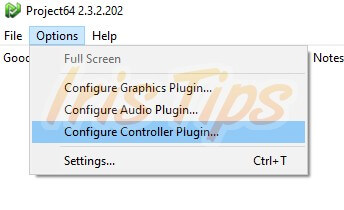 Cấu hình controller plugin khi chơi game Pokemon trên máy tính
Hướng Dẫn Chơi Game Pokemon Stadium Trên Điện Thoại Android
Ngoài máy tính, bạn cũng có thể trải nghiệm Pokemon Stadium trên điện thoại Android thông qua ứng dụng giả lập Project64 – N64 Emulator, có sẵn trên Play Store.
Tải Ứng Dụng Và Sao Chép ROM
Đầu tiên, hãy tải và cài đặt phần mềm “Project64 – N64 Emulator” từ Google Play Store. Sau khi cài đặt, bạn cần sao chép file ROM của game Pokemon Stadium từ máy tính sang điện thoại.
Mở ROM Và Tùy Chỉnh Gamepad Trên Android
Để mở ROM, hãy nhấn vào biểu tượng ở góc phải của ứng dụng trên điện thoại, sau đó tìm đường dẫn đến thư mục chứa file ROM bạn vừa sao chép và nhấn “OK”. Đối với việc điều chỉnh Gamepad, bạn nhấn vào biểu tượng ở góc trái của phần mềm, chọn “Profiles”, và tiếp tục chọn “Select Profiles”. Sau đó, bạn cần nhấn vào “Touchscreen (D-pad) profile” và chọn “Digital” để tối ưu hóa trải nghiệm điều khiển trên màn hình cảm ứng.
 Menu cấu hình để chơi Pokemon trên máy tính và điện thoại
 Chọn profile D-pad để chơi Pokemon trên máy tính và điện thoại
 Tùy chỉnh kỹ thuật số để chơi Pokemon trên máy tính và điện thoại
Lưu Ý Quan Trọng Khi Chơi Game Pokemon Trên Máy Tính Bằng Giả Lập
Để đảm bảo trải nghiệm tốt nhất khi chơi game Pokemon trên máy tính thông qua giả lập, bạn nên chú ý một số điểm sau. Đảm bảo máy tính hoặc điện thoại của bạn đáp ứng cấu hình tối thiểu để giả lập chạy mượt mà, tránh tình trạng giật lag hay crash game. Luôn tìm kiếm và tải ROM từ các nguồn uy tín để tránh virus hoặc các file lỗi, gây ảnh hưởng đến thiết bị và trải nghiệm của bạn. Nếu gặp phải các vấn đề như lỗi âm thanh hoặc hiệu suất game không như mong muốn, hãy thử tìm kiếm các bản cập nhật mới nhất cho giả lập hoặc điều chỉnh các thiết lập đồ họa, âm thanh trong phần cài đặt của Project64. Ngoài ra, việc tham khảo các hướng dẫn chuyên sâu về tối ưu hóa giả lập trên lavender-panther-755911.hostingersite.com cũng sẽ giúp ích đáng kể.
 Chơi game Pokemon trên máy tính
Với những hướng dẫn chi tiết về cách cài đặt và chơi game Pokemon trên máy tính hay điện thoại, hy vọng bạn đã có thể dễ dàng bước vào thế giới đầy màu sắc của Pokemon Stadium. Từ việc thiết lập giả lập Project64 cho PC đến tinh chỉnh trên Android, giờ đây bạn có thể thoải mái hóa thân thành một nhà huấn luyện tài ba, xây dựng đội hình Pokemon hùng mạnh và tham gia vào những trận đấu kinh điển. Chúc bạn có những giây phút giải trí thật vui vẻ và đáng nhớ cùng các Pokemon yêu thích!