


Thủ thuật & Phần mềm
Hướng Dẫn Cài Đặt và Sử Dụng TeamViewer Cho Người Mới Bắt Đầu

Th5
Bạn đang tìm kiếm một giải pháp để điều khiển máy tính từ xa một cách dễ dàng và hiệu quả? TeamViewer chính là câu trả lời! Bài viết này sẽ hướng dẫn bạn cài đặt và sử dụng TeamViewer trên máy tính Windows một cách chi tiết, kể cả khi bạn chưa từng sử dụng phần mềm này trước đây.
Giao diện cài đặt TeamViewer trên Windows
TeamViewer là gì mà “thần thánh” vậy? Nói đơn giản, nó giống như một “chiếc cầu nối” vô hình, cho phép bạn truy cập và điều khiển một máy tính khác từ bất kỳ đâu, miễn là có kết nối internet. Tưởng tượng bạn đang ở nhà mà cần lấy file gấp trên máy tính văn phòng? Hay bạn muốn hỗ trợ kỹ thuật cho người thân, bạn bè mà không cần phải đến tận nơi? TeamViewer sẽ giúp bạn làm điều đó một cách dễ dàng.
TeamViewer: Yêu Cầu Hệ Thống và Những Điều Cần Biết
Trước khi bắt tay vào cài đặt, hãy chắc chắn “chiến mã” của bạn đủ mạnh mẽ để “cân” TeamViewer nhé! Yêu cầu hệ thống không quá cao đâu, chỉ cần:
- Hệ điều hành: Windows 7 trở lên (cả 32-bit và 64-bit). Máy tính đời cũ hơn một chút vẫn chạy tốt nha!
- Bộ xử lý: 1 GHz hoặc cao hơn. Cái này thì hầu hết máy tính hiện nay đều đáp ứng được rồi.
- RAM: Tối thiểu 2 GB. RAM càng lớn thì chạy càng mượt mà.
- Kết nối Internet: Ổn định là được, không cần phải “tốc độ bàn thờ”.
- Dung lượng ổ cứng: Khoảng 50 MB trống là đủ cho TeamViewer “an cư lạc nghiệp”.
- Quyền truy cập Administrator: Bạn cần quyền này để cài đặt phần mềm. Nếu máy tính là của bạn thì cứ yên tâm mà cài thôi.
Cài Đặt TeamViewer: Dễ Như Ăn Kẹo
Đừng lo lắng nếu bạn chưa từng cài đặt phần mềm bao giờ! Chỉ cần làm theo các bước sau đây, đảm bảo “nhắm mắt cũng làm được”:
Bước 1: Tải TeamViewer Chính Chủ
Hãy cẩn thận tải TeamViewer từ trang web chính thức https://www.teamviewer.com/ để tránh “rước” virus về máy nhé! Trên trang chủ, bạn sẽ thấy nút “Download” to đùng, cứ thế mà bấm thôi.
Xem Thêm Bài Viết:
- Review Máy Tính Bảng Samsung Tab A6 Mới Nhất
- Phần Mềm Cân Chỉnh Màu Màn Hình Máy Tính Chuyên Nghiệp
- Máy Tính Casio Nào Tốt Nhất: Đánh Giá Chi Tiết và Hướng Dẫn
- Ứng dụng học toán trên máy tính hiệu quả nhất hiện nay
- Cách In Trên Máy Photocopy Đơn Giản, Hiệu Quả Nhất
 Tải TeamViewer từ trang web chính thức
Bước 2: Cài Đặt “Nhanh Như Chớp”
Sau khi tải về, nhấp đúp vào file cài đặt. Một cửa sổ hiện ra, bạn sẽ thấy 3 tùy chọn:
- Default installation: Chọn cái này nếu bạn muốn cài đặt đầy đủ tính năng của TeamViewer. Đa số người dùng đều chọn cái này cho tiện.
- Install and set up unattended access to this device: Cái này cho phép bạn truy cập máy tính từ xa mà không cần ai “mở cửa” cho bạn. Hữu ích nếu bạn thường xuyên cần truy cập máy tính từ xa.
- Run only (one time use): Chọn cái này nếu bạn chỉ muốn dùng TeamViewer một lần duy nhất.
Chọn xong thì bấm “Accept – next” rồi cứ “Next”, “Next” cho đến khi hoàn thành. Đơn giản như đang giỡn phải không nào?
Bước 3: Thiết Lập “Chào Mừng”
Sau khi cài đặt xong, mở TeamViewer lên. Bạn sẽ thấy ID và Password của máy tính. Giữ kín hai thông tin này nhé, nó giống như “chìa khóa” để vào nhà bạn vậy. Nếu muốn, bạn có thể tạo tài khoản TeamViewer miễn phí để quản lý các máy tính đã kết nối.
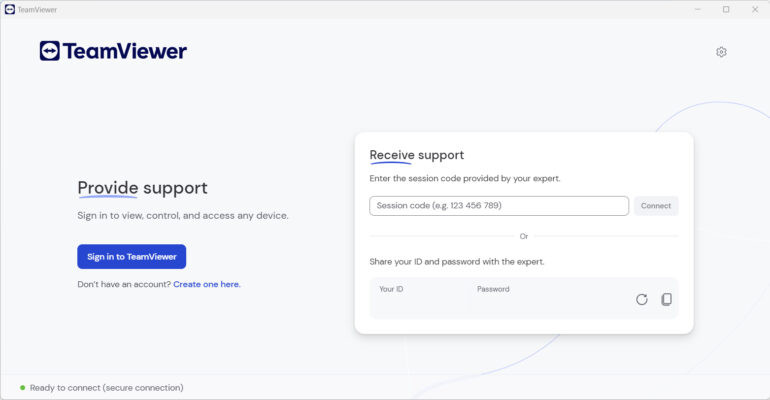 Thiết lập ban đầu sau khi cài đặt TeamViewer
Sử Dụng TeamViewer: “Biến Hình” Thành Cao Thủ Điều Khiển Từ Xa
Giờ thì đến phần thú vị nhất rồi đây! Để kết nối đến một máy tính khác, bạn chỉ cần nhập ID và Password của máy đó vào TeamViewer của mình. Sau khi kết nối thành công, bạn có thể:
- Điều khiển máy tính từ xa như đang ngồi trước màn hình.
- Chia sẻ màn hình cho người khác xem.
- Truyền file qua lại giữa hai máy tính.
- Trò chuyện với người ở đầu dây bên kia.
Mẹo Hay Cho Dân Chuyên Nghiệp
- Chất lượng kết nối: Nếu mạng “chậm như rùa”, hãy giảm chất lượng hình ảnh xuống để mọi thứ mượt mà hơn.
- Truy cập không giám sát: Thiết lập mật khẩu riêng để truy cập máy tính từ xa mà không cần ai “canh cửa”.
- Bảo mật: Bật xác thực hai yếu tố (2FA) để tăng cường bảo mật cho tài khoản của bạn. “Cẩn tắc vô áy náy” mà!
Kết Luận: TeamViewer – “Vũ Khí Bí Mật” Cho Thời Đại 4.0
TeamViewer là một công cụ cực kỳ hữu ích cho cả cá nhân và doanh nghiệp. Hy vọng bài viết này đã giúp bạn hiểu rõ hơn về cách cài đặt và sử dụng TeamViewer. Còn chần chừ gì nữa, hãy tải ngay TeamViewer về máy và trải nghiệm sức mạnh của công nghệ điều khiển từ xa! Nếu có thắc mắc gì, cứ để lại bình luận bên dưới nhé! Chúc các bạn thành công!