


Thủ thuật & Phần mềm
Hẹn Giờ Tắt Máy Tính Windows: Mẹo Hay Cho Dân Văn Phòng & Game Thủ

Th5
Máy tính ì ạch, chạy ì cả đêm mà quên tắt? Hay đang tải game khủng mà phải thức canh? Đừng lo, bài viết này trên Máy Tính Gia Phát sẽ hướng dẫn bạn cách hẹn giờ tắt máy tính Windows cực kỳ đơn giản, từ thủ thuật “siêu tốc” cho dân văn phòng bận rộn đến mẹo vặt cho game thủ “cày” xuyên đêm.
Hẹn giờ tắt máy tính
3 Tuyệt Chiêu Hẹn Giờ Tắt Máy Tính Windows “Dễ Như Ăn Kẹo”
Không cần cài đặt phần mềm rườm rà, Windows có sẵn những công cụ “xịn sò” giúp bạn hẹn giờ tắt máy tính dễ dàng. Cùng khám phá 3 cách “thần thánh” dưới đây nhé!
1. “Siêu Tốc” với Command Prompt (CMD) – Cho Dân Văn Phòng Bận Rộn
CMD, nghe có vẻ “cao siêu” nhưng thực ra lại cực kỳ đơn giản. Chỉ với vài cú click chuột, bạn đã có thể hẹn giờ tắt máy tính trong tích tắc.
- Bước 1: Nhấn tổ hợp phím Windows + R để mở hộp thoại Run. Gõ cmd và nhấn Enter.
- Bước 2: Trong cửa sổ CMD đen sì hiện ra, bạn chỉ cần gõ lệnh sau:
shutdown -s -t [số giây]. Ví dụ, muốn tắt máy sau 1 giờ (3600 giây), gõ:shutdown -s -t 3600. - Bước 3: Nhấn Enter là xong! Máy tính sẽ tự động tắt sau khoảng thời gian bạn đã đặt.
Lỡ tay hẹn giờ sai? Đừng lo! Gõ shutdown -a trong CMD và Enter để hủy lệnh ngay lập tức.
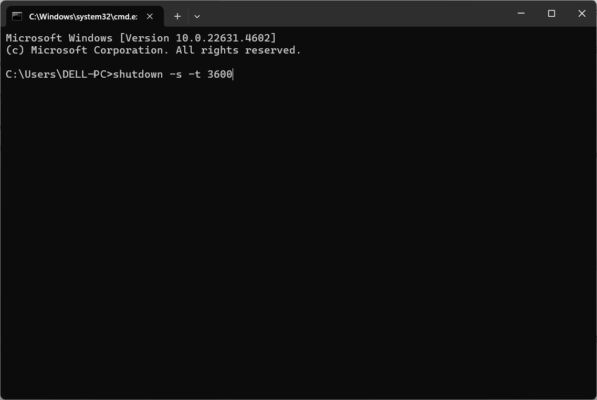 CMD
CMD
Xem Thêm Bài Viết:
- Khắc phục lỗi máy in Epson L805 nháy 5 đèn
- Cách kết nối máy in Epson với máy tính nhanh chóng
- Bán hộp mực máy in cũ: Giải pháp tiết kiệm tối ưu
- Mua Máy Tính Bàn Điện Máy Xanh: Hướng Dẫn Trả Góp Chi Tiết
- Khôi phục file đã xóa vĩnh viễn trên máy tính: Hướng dẫn chi tiết
2. Lập Lịch “Chuẩn Như Lê Duẩn” với Task Scheduler – Cho Game Thủ “Cày” Xuyên Đêm
Nếu bạn cần hẹn giờ tắt máy tính định kỳ, mỗi ngày hoặc mỗi tuần, Task Scheduler chính là “chân ái”.
- Bước 1: Tìm kiếm “Task Scheduler” trong thanh tìm kiếm của Windows và mở ứng dụng lên.
- Bước 2: Chọn Create Basic Task… ở khung bên phải.
- Bước 3: Đặt tên cho tác vụ, ví dụ “Tắt máy mỗi đêm”. Nhấn Next.
- Bước 4: Chọn thời gian lặp lại tác vụ (hàng ngày, hàng tuần…). Nhấn Next.
- Bước 5: Chọn Start a program. Trong ô Program/script, gõ
shutdown.exe. Trong ô Add arguments (optional), gõ-s. Nhấn Next rồi Finish.
Giờ thì yên tâm “cày” game mà không lo quên tắt máy nữa nhé! Bạn có thể dễ dàng chỉnh sửa hoặc xóa lịch trình đã tạo trong Task Scheduler.
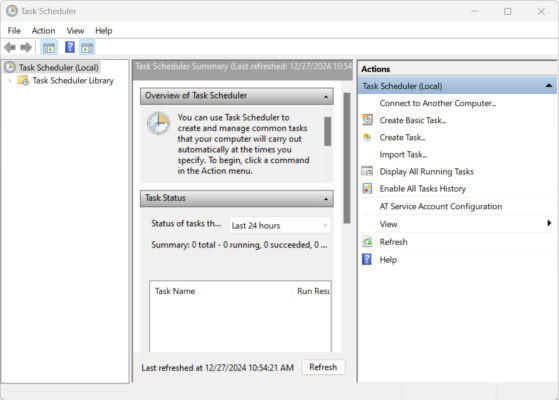 Task Scheduler
3. “Cứu Tinh” Cho Người Mới: Phần Mềm Hỗ Trợ Hẹn Giờ Tắt Máy
Nếu bạn thấy 2 cách trên hơi “khó nhằn”, thì có thể dùng phần mềm hỗ trợ. Shutter và Wise Auto Shutdown là hai lựa chọn miễn phí, dễ sử dụng với giao diện tiếng Việt thân thiện. Chỉ cần tải về, cài đặt và làm theo hướng dẫn là xong!
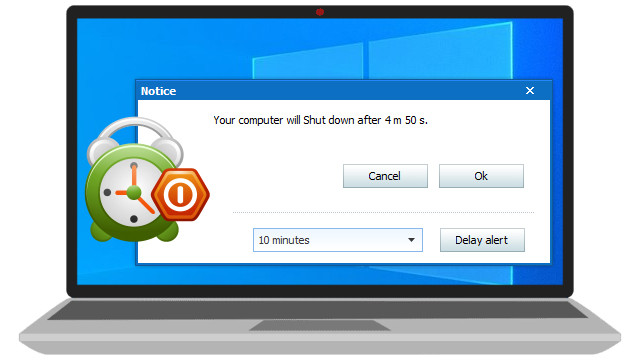 Phần mềm hỗ trợ
Nhớ Kỹ Những Điều Này Khi Hẹn Giờ Tắt Máy!
- Lưu lại mọi công việc quan trọng: Trước khi tắt máy, hãy chắc chắn bạn đã lưu tất cả tài liệu, file đang làm việc để tránh mất dữ liệu đáng tiếc.
- Đủ thời gian cho tác vụ đang chạy: Nếu đang tải game, render video hay cài đặt phần mềm, hãy đặt thời gian tắt máy đủ lâu để quá trình hoàn tất. Không thì “công cốc” hết đấy!
Tạm Biệt Nỗi Lo Quên Tắt Máy!
Vậy là bạn đã biết 3 cách hẹn giờ tắt máy tính Windows rồi đấy. Từ nay, không còn phải lo lắng về việc máy tính chạy cả đêm tốn điện, hay thức khuya canh máy tải game nữa. Chọn ngay cho mình cách phù hợp nhất và tận hưởng sự tiện lợi mà tính năng này mang lại nhé! Nếu bạn có bất kỳ thắc mắc nào, hãy để lại bình luận bên dưới, đội ngũ chuyên gia của Máy Tính Gia Phát sẽ hỗ trợ bạn tận tình.