


Máy Tính
Giao tiếp Arduino với máy tính qua Serial (UART)

Th9

Giao tiếp giữa Arduino với máy tính là một kỹ năng nền tảng và cực kỳ quan trọng đối với bất kỳ ai làm việc trong lĩnh vực điện tử nhúng, lập trình IoT, hay đơn giản là các dự án tự động hóa cá nhân. Chuẩn giao tiếp nối tiếp UART (Universal Asynchronous Receiver/Transmitter), thường được biết đến với tên gọi Serial trên nền tảng Arduino, chính là cầu nối phổ biến và hiệu quả nhất để thiết bị nhúng của bạn tương tác với môi trường máy tính. Bài viết này sẽ đi sâu vào cách thiết lập, lập trình và tối ưu quá trình giao tiếp Arduino với máy tính thông qua Serial, giúp bạn nắm vững kiến thức từ cơ bản đến nâng cao, đảm bảo mọi dữ liệu truyền nhận đều diễn ra thông suốt và chính xác.
Hiểu về UART và Giao tiếp Serial trên Arduino
UART, hay Universal Asynchronous Receiver/Transmitter, là một module phần cứng trong vi điều khiển, có chức năng chuyển đổi dữ liệu song song từ CPU thành dạng nối tiếp để truyền đi, và ngược lại, chuyển đổi dữ liệu nối tiếp nhận được thành dạng song song để CPU xử lý. Đặc tính “bất đồng bộ” có nghĩa là không có tín hiệu đồng hồ chung được chia sẻ giữa các thiết bị, thay vào đó, các thiết bị dựa vào tốc độ truyền (baud rate) đã được thiết lập trước và các bit Start/Stop để đồng bộ hóa dữ liệu.
Trên các bo mạch Arduino phổ biến như Arduino Uno, một chip chuyển đổi USB-to-Serial (ví dụ: ATmega16U2 hoặc chip CH340) được tích hợp sẵn. Chip này đóng vai trò trung gian, chuyển đổi tín hiệu UART từ vi điều khiển ATmega328P sang chuẩn USB để máy tính có thể nhận diện và tương tác. Khi bạn cắm Arduino vào máy tính qua cáp USB, một cổng COM ảo (Virtual COM Port) sẽ được tạo ra trên hệ điều hành của máy tính, cho phép các ứng dụng trên PC giao tiếp với Arduino như thể đó là một cổng Serial vật lý truyền thống. Điều này làm cho việc giao tiếp Arduino với máy tính trở nên cực kỳ tiện lợi và dễ dàng.
Các chân Digital 0 (RX) và Digital 1 (TX) trên Arduino Uno chính là các chân phần cứng của bộ UART. Chân Digital 0 (RX) được sử dụng để nhận dữ liệu, trong khi chân Digital 1 (TX) được dùng để truyền dữ liệu. Khi bạn sử dụng các hàm Serial trong code Arduino, bạn đang tương tác trực tiếp với bộ UART phần cứng này. Việc hiểu rõ cơ chế này là bước đầu tiên để làm chủ quá trình giao tiếp Arduino với máy tính một cách hiệu quả.
Xem Thêm Bài Viết:
- Máy in house là gì? Khám phá bộ máy đồng hồ độc quyền
- Nạp mực máy in Đà Lạt: Dịch vụ uy tín, giá tốt tại nhà
- Cách thay mực máy in HP LaserJet P1006 chi tiết
- Màn Hình Máy Tính 40 Inch: Nâng Tầm Trải Nghiệm Làm Việc & Giải Trí
- Thay mực máy in LBP 2900: Nhanh chóng, chất lượng cao
Khởi tạo và Cấu hình Giao tiếp Serial trên Arduino
Để bắt đầu sử dụng giao tiếp Serial trên Arduino, việc đầu tiên bạn cần làm là khởi tạo nó trong hàm setup(). Hàm Serial.begin() là lệnh cơ bản và phổ biến nhất để thực hiện điều này.
Hàm Serial.begin() và Tốc độ Baud
Hàm Serial.begin() nhận vào một tham số bắt buộc là baud rate (tốc độ baud), biểu thị số lượng bit được truyền hoặc nhận mỗi giây. Tốc độ baud là một yếu tố then chốt, cần phải được thiết lập giống nhau ở cả hai phía của kênh giao tiếp (Arduino và máy tính hoặc Arduino và thiết bị ngoại vi) để đảm bảo dữ liệu được hiểu đúng. Nếu tốc độ baud không khớp, dữ liệu sẽ bị nhiễu hoặc không đọc được.
Ví dụ: Serial.begin(9600);
Ở đây, 9600 là tốc độ baud phổ biến, có nghĩa là 9600 bit dữ liệu sẽ được truyền hoặc nhận mỗi giây. Các tốc độ baud thông dụng khác bao gồm 115200 (thường dùng cho tốc độ cao hơn), 57600, 38400, 19200, 4800, v.v. Việc lựa chọn tốc độ baud phù hợp phụ thuộc vào yêu cầu của ứng dụng và khả năng của thiết bị. Tốc độ cao hơn giúp truyền dữ liệu nhanh hơn nhưng có thể nhạy cảm hơn với nhiễu và yêu cầu hệ thống ổn định hơn.
Mặc định, Serial.begin(baudrate) sẽ cấu hình khung truyền dữ liệu theo chuẩn 8-N-1:
- 8 bit dữ liệu: Mỗi ký tự hoặc byte dữ liệu sẽ được truyền dưới dạng 8 bit.
- No parity (không kiểm tra chẵn lẻ): Không sử dụng bit kiểm tra chẵn lẻ để phát hiện lỗi. Điều này làm giảm độ phức tạp nhưng cũng bỏ qua một cơ chế kiểm tra lỗi cơ bản.
- 1 bit kết thúc (Stop bit): Sau mỗi byte dữ liệu, một bit dừng sẽ được gửi để báo hiệu kết thúc quá trình truyền một byte.
Nếu bạn cần cấu hình khác (ví dụ: 7 bit dữ liệu, kiểm tra chẵn lẻ, 2 bit dừng), bạn có thể sử dụng phiên bản mở rộng của hàm Serial.begin(): Serial.begin(baudrate, config). Tuy nhiên, đối với đa số các ứng dụng giao tiếp Arduino với máy tính cơ bản, cấu hình mặc định 8-N-1 là đủ và được sử dụng rộng rãi.
void setup() {
  // Khởi tạo giao tiếp Serial với tốc độ baud 9600
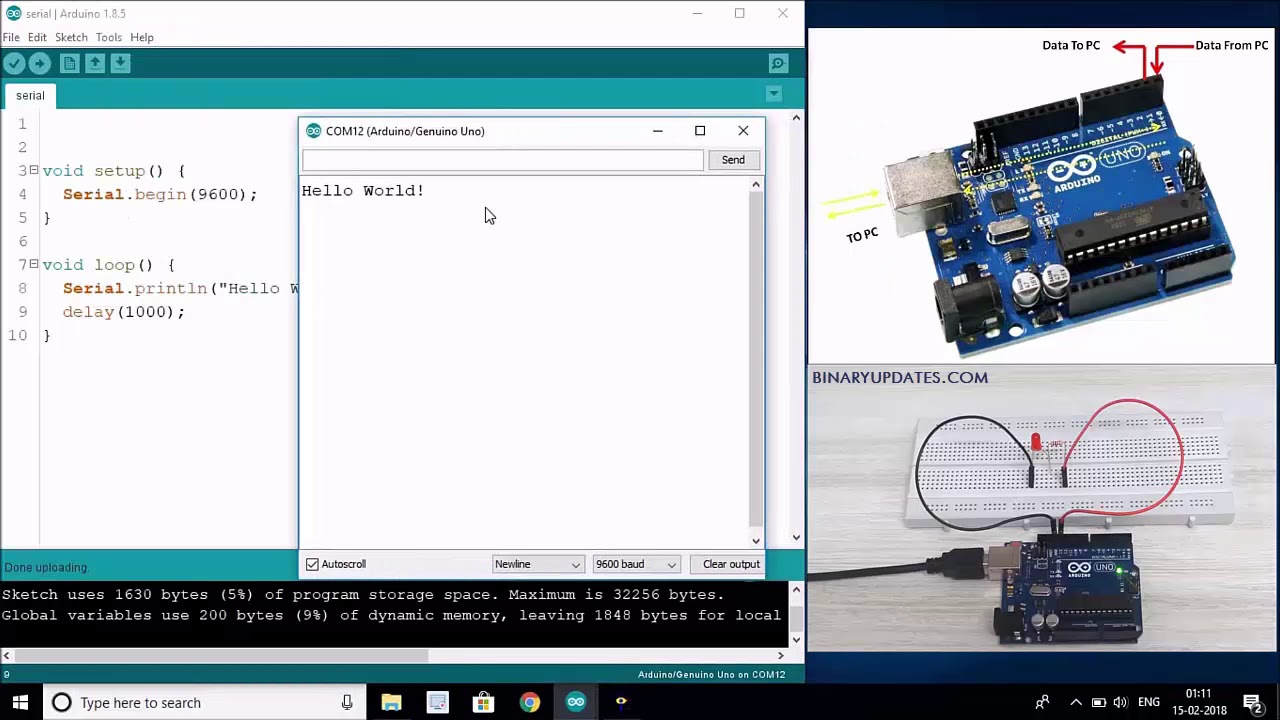
  Serial.begin(9600);
  // Sau dòng này, các chân Digital 0 (RX) và Digital 1 (TX) sẽ được dùng cho Serial
  // Tránh sử dụng chúng cho mục đích GPIO thông thường khi Serial đã được khởi tạo
}

void loop() {
  // Gửi chuỗi "Hello world" và xuống dòng
  Serial.println("Hello world");
  // Đợi 1 giây trước khi gửi lại
  delay(1000);
}
Trong ví dụ trên, sau khi Serial.begin(9600) được gọi, Arduino sẽ bắt đầu gửi chuỗi “Hello world” đến máy tính mỗi giây. Máy tính có thể nhận chuỗi này thông qua Serial Monitor của Arduino IDE hoặc các phần mềm terminal khác.
Lưu ý khi sử dụng chân RX/TX
Điều quan trọng cần nhớ là khi bạn khởi tạo Serial bằng Serial.begin(), các chân Digital 0 (RX) và Digital 1 (TX) trên bo mạch Arduino sẽ được dành riêng cho chức năng giao tiếp nối tiếp. Việc cố gắng sử dụng các chân này cho mục đích I/O (Input/Output) thông thường (ví dụ: đọc trạng thái nút nhấn, điều khiển LED) trong khi Serial đang hoạt động có thể gây ra xung đột và hành vi không mong muốn.
Nếu bạn cần sử dụng giao tiếp Serial nhưng lại cần các chân Digital 0 và 1 cho mục đích khác, hoặc bạn muốn có nhiều cổng Serial hơn, bạn có thể xem xét sử dụng thư viện SoftwareSerial. Thư viện này cho phép bạn tạo một cổng Serial “ảo” trên bất kỳ cặp chân digital nào khác, mặc dù hiệu suất và độ tin cậy của SoftwareSerial thường thấp hơn so với UART phần cứng, đặc biệt ở tốc độ baud cao. Tuy nhiên, đối với các ứng dụng đơn giản hoặc khi cần giao tiếp với nhiều thiết bị Serial, SoftwareSerial là một giải pháp hữu ích.
Thiết lập Kết nối Vật lý cho Giao tiếp Serial
Việc thiết lập kết nối vật lý là một bước không thể thiếu để đảm bảo quá trình giao tiếp Arduino với máy tính hoặc với các thiết bị ngoại vi khác diễn ra chính xác. Có hai trường hợp chính mà chúng ta cần xem xét:
1. Giao tiếp Arduino với Máy tính thông qua USB
Đây là trường hợp phổ biến và đơn giản nhất. Khi bạn sử dụng bo mạch Arduino chính hãng hoặc các phiên bản tương thích (clone) có tích hợp chip chuyển đổi USB-to-Serial (như chip ATmega16U2 trên Uno R3 hoặc chip CH340 trên các bo mạch giá rẻ), bạn hầu như không cần thực hiện bất kỳ thao tác nối dây nào ngoài việc cắm cáp USB từ Arduino vào cổng USB của máy tính.
- Cơ chế hoạt động: Chip chuyển đổi USB-to-Serial trên bo mạch Arduino sẽ đảm nhiệm việc cầu nối giữa bộ UART của vi điều khiển (ATmega328P, ESP32, STM32, v.v.) và cổng USB của máy tính. Khi cắm cáp, máy tính sẽ nhận diện Arduino như một thiết bị Serial qua cổng COM ảo.
- Lợi ích: Đơn giản, tiện lợi, không cần thêm linh kiện, và thường được sử dụng để nạp chương trình, debug (gỡ lỗi), và truyền dữ liệu cơ bản giữa Arduino với máy tính thông qua Serial Monitor hoặc các phần mềm terminal khác.
2. Giao tiếp Arduino với Thiết bị hoặc Module khác qua UART/Serial
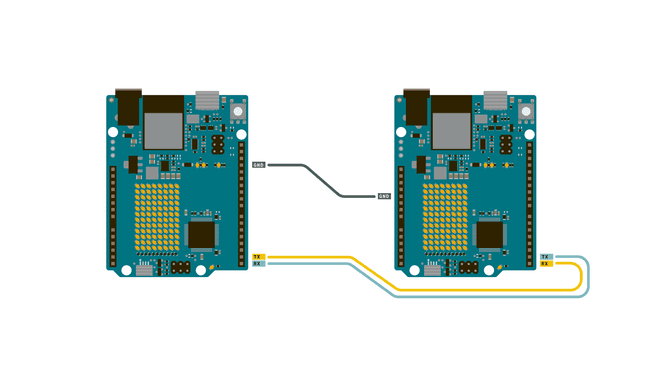
Khi Arduino cần giao tiếp với một module hoặc thiết bị khác (ví dụ: module Bluetooth HC-05, module GPS, cảm biến có giao tiếp Serial, một vi điều khiển khác), bạn cần thực hiện nối dây trực tiếp giữa các chân TX và RX.
- Nguyên tắc nối chéo:
- Chân TX (Truyền) của thiết bị này phải nối với chân RX (Nhận) của thiết bị kia.
- Chân RX (Nhận) của thiết bị này phải nối với chân TX (Truyền) của thiết bị kia.
- Ví dụ: Arduino TX (Digital 1) -> Module RX; Arduino RX (Digital 0) -> Module TX.
- Nối đất chung (Common Ground – GND): Đây là một nguyên tắc CỰC KỲ QUAN TRỌNG mà nhiều người mới bắt đầu thường bỏ qua. Để hai thiết bị có thể “hiểu” được mức logic (cao/thấp) của nhau, chúng phải có một điểm tham chiếu điện áp chung. Điều này được thực hiện bằng cách nối chung chân GND của cả hai thiết bị. Nếu không có GND chung, mức điện áp mà một thiết bị gửi đi có thể không được thiết bị kia diễn giải đúng, dẫn đến giao tiếp thất bại.
- Mức logic khác nhau (Voltage Level Shifters): Một vấn đề phức tạp hơn phát sinh khi hai thiết bị hoạt động ở các mức điện áp khác nhau (ví dụ: Arduino Uno hoạt động ở 5V, nhưng module ESP32 hoặc một số cảm biến lại hoạt động ở 3.3V). Việc nối trực tiếp chân TX 5V của Arduino vào chân RX 3.3V của module có thể làm hỏng module 3.3V vì điện áp quá cao.
- Giải pháp: Sử dụng mạch chuyển đổi mức logic (Logic Level Shifter). Các mạch này có thể là đơn giản như bộ chia điện áp bằng điện trở (chỉ dùng cho chiều 5V xuống 3.3V), hoặc các IC chuyên dụng (như MAX232 cho chuẩn RS232), hay các module chuyển đổi mức logic hai chiều (bi-directional logic level converter) rất phổ biến.
- Ví dụ: Nếu Arduino (5V) giao tiếp với ESP32 (3.3V):
- Arduino TX (5V) -> Logic Level Shifter (5V input) -> Logic Level Shifter (3.3V output) -> ESP32 RX (3.3V).
- ESP32 TX (3.3V) -> Logic Level Shifter (3.3V input) -> Logic Level Shifter (5V output) -> Arduino RX (5V).
Việc tuân thủ các nguyên tắc kết nối vật lý này là tối cần thiết để đảm bảo quá trình giao tiếp Arduino với máy tính hoặc các thiết bị khác được ổn định và không gây hư hại cho linh kiện.
Truyền Dữ liệu từ Arduino qua Serial
Sau khi đã khởi tạo và thiết lập kết nối vật lý, việc tiếp theo là truyền dữ liệu từ Arduino ra ngoài. Thư viện Serial của Arduino cung cấp các hàm rất linh hoạt để gửi nhiều loại dữ liệu khác nhau.
Hàm Serial.print() và Serial.println()
Hai hàm này là “trái tim” của việc gửi dữ liệu thông qua Serial trên Arduino.
-
Serial.print(x);- Hàm này in giá trị của biến
xlên cổng Serial. Điều đáng chú ý là hàm này có thể in hầu hết các kiểu dữ liệu cơ bản của C++ (nhưint,float,char,String,char[]) một cách tự động chuyển đổi sang dạng chuỗi ký tự (ASCII). - Ví dụ:
Serial.print(123);sẽ gửi chuỗi “123”.Serial.print(3.14);sẽ gửi chuỗi “3.14”. - Nó không tự động thêm ký tự xuống dòng hoặc kết thúc câu sau khi in. Dữ liệu sẽ tiếp tục được in trên cùng một dòng cho đến khi có lệnh xuống dòng.
- Hàm này in giá trị của biến
-
Serial.println(x);- Chức năng tương tự như
Serial.print(x), nhưng sau khi in giá trị củax, hàm này sẽ tự động thêm hai ký tự điều khiển: ký tự xuống dòng (n– newline) và ký tự về đầu dòng (r– carriage return). Đây là tiêu chuẩn để kết thúc một dòng văn bản trong giao tiếp Serial và giúp các phần mềm terminal hiển thị dữ liệu một cách gọn gàng, mỗi lần gửi là một dòng mới. - Ví dụ:
Serial.println("Hello world");sẽ gửi chuỗi “Hello world” sau đó làrvàn.
- Chức năng tương tự như
Ví dụ minh họa:
void setup() {
  Serial.begin(9600); // Khởi tạo Serial
}

void loop() {
  int sensorValue = analogRead(A0); // Đọc giá trị từ cảm biến analog
  float voltage = sensorValue  (5.0 / 1023.0); // Chuyển đổi sang điện áp (nếu dùng 5V)

  // Gửi thông tin về cảm biến
  Serial.print("Gia tri cam bien: ");
  Serial.print(sensorValue); // In giá trị nguyên
  Serial.print(", Dien ap: ");
  Serial.print(voltage, 2); // In giá trị float với 2 chữ số thập phân
  Serial.println(" V"); // In đơn vị và xuống dòng

  delay(1000); // Đợi 1 giây
}
Trong đoạn mã trên, Serial.print(voltage, 2) minh họa cách bạn có thể định dạng số thực để hiển thị chính xác hơn, với 2 chữ số thập phân. Điều này làm cho việc giao tiếp Arduino với máy tính trở nên rõ ràng và dễ đọc hơn.
Các hàm Serial.print() với định dạng số
Các hàm print() và println() cũng cho phép bạn chỉ định định dạng cơ số cho các số nguyên:
Serial.print(value, DEC);(Thập phân – mặc định)Serial.print(value, HEX);(Hệ thập lục phân)Serial.print(value, OCT);(Hệ bát phân)Serial.print(value, BIN);(Hệ nhị phân)
Điều này rất hữu ích khi bạn cần debug hoặc hiển thị dữ liệu ở các dạng khác nhau để phân tích.
Gửi dữ liệu dưới dạng byte thô với Serial.write()
Trong một số trường hợp, đặc biệt khi làm việc với dữ liệu nhị phân hoặc triển khai các giao thức truyền thông phức tạp, bạn có thể cần gửi các byte dữ liệu thô thay vì chuỗi ký tự. Hàm Serial.write() phục vụ mục đích này.
Serial.write(val);: Gửi một byte dữ liệu.valcó thể là một biếnbyte,char, hoặcint(chỉ 8 bit thấp nhất được gửi).Serial.write(buf, len);: Gửi một mảng byte (buf) với độ dàilen.
Ví dụ về Serial.write():
void setup() {
  Serial.begin(9600);
}

void loop() {
  byte dataPacket[] = {0x01, 0xA2, 0xB3, 0x04, 0xFF}; // Mảng 5 byte dữ liệu nhị phân
  Serial.write(dataPacket, sizeof(dataPacket)); // Gửi toàn bộ gói dữ liệu
  Serial.println(); // Gửi ký tự xuống dòng để phân tách các gói trên Serial Monitor

  delay(2000);
}
Việc sử dụng Serial.write() rất cần thiết khi giao tiếp Arduino với máy tính trong các ứng dụng yêu cầu truyền nhận dữ liệu ở định dạng nhị phân, ví dụ như gửi lệnh điều khiển dưới dạng byte cụ thể hoặc nhận phản hồi từ các thiết bị chuyên biệt. Điều này mở rộng khả năng của Arduino vượt ra ngoài việc chỉ gửi chuỗi văn bản đơn thuần.
Nhận Dữ liệu qua Serial trên Arduino
Việc nhận dữ liệu từ máy tính hoặc thiết bị khác là một phần quan trọng của quá trình giao tiếp Arduino với máy tính, cho phép Arduino phản ứng với các lệnh hoặc thông tin đầu vào. Nền tảng Arduino đã tích hợp sẵn một bộ đệm (buffer) UART để quản lý dữ liệu nhận được, giúp đơn giản hóa việc lập trình.
Bộ đệm UART (Serial Buffer)
Trên các bo mạch Arduino Uno (dựa trên vi điều khiển AVR), bộ đệm UART có kích thước 64 byte. Khi dữ liệu đến cổng Serial, mỗi byte sẽ được tự động đưa vào bộ đệm này mà không cần sự can thiệp trực tiếp của lập trình viên. Bộ đệm hoạt động theo nguyên tắc FIFO (First-In, First-Out), nghĩa là byte nào đến trước sẽ được đọc ra trước.
Người dùng chỉ cần tương tác với bộ đệm để đọc và xử lý dữ liệu. Điều này giúp tránh mất dữ liệu nếu vi điều khiển đang bận thực hiện các tác vụ khác trong thời gian ngắn và không thể đọc ngay lập tức.
1. Kiểm tra Bộ đệm: Serial.available()
Trước khi cố gắng đọc dữ liệu, bạn nên kiểm tra xem có bất kỳ byte nào trong bộ đệm Serial hay không. Hàm Serial.available() sẽ trả về số lượng byte (ký tự) hiện có trong bộ đệm.
Serial.available(): Trả về số byte hiện có trong bộ đệm. Nếu không có dữ liệu, nó trả về 0.
Cách sử dụng phổ biến nhất là đặt hàm này trong một câu lệnh điều kiện if:
if (Serial.available() > 0) {
  // Có dữ liệu trong bộ đệm, tiến hành đọc và xử lý
}
Việc kiểm tra này đảm bảo rằng code của bạn không cố gắng đọc dữ liệu từ một bộ đệm rỗng, tránh các lỗi hoặc hành vi không mong muốn.
2. Đọc Dữ liệu: Serial.read() và Serial.readString()
Arduino cung cấp nhiều hàm để đọc dữ liệu từ bộ đệm, tùy thuộc vào nhu cầu của bạn.
-
Serial.read():- Hàm này đọc một byte (ký tự) duy nhất từ bộ đệm Serial và trả về giá trị đó. Sau khi một byte được đọc, nó sẽ bị xóa khỏi bộ đệm.
- Nếu bộ đệm rỗng,
Serial.read()sẽ trả về-1. Do đó, luôn nên kiểm traSerial.available()trước khi gọiSerial.read(). - Kiểu dữ liệu trả về là
int, vì nó có thể trả về giá trị từ 0-255 (cho byte) hoặc -1.
Ví dụ đọc từng ký tự:
void setup() { Serial.begin(9600); Serial.println("San sang nhan lenh..."); } void loop() { if (Serial.available() > 0) { char incomingByte = Serial.read(); // Đọc một ký tự từ Serial Serial.print("Nhan duoc: "); Serial.println(incomingByte); // In ký tự đã nhận } } -
Serial.readString():- Hàm này đọc tất cả các ký tự có trong bộ đệm Serial cho đến khi bộ đệm trống, hoặc một khoảng thời gian chờ (timeout) nhất định xảy ra (mặc định là 1000ms), hoặc ký tự kết thúc được nhận (nếu được cấu hình).
- Nó trả về một đối tượng
Stringchứa toàn bộ dữ liệu đã đọc. Serial.readString()có thể là một hàm tiện lợi để đọc các chuỗi lệnh từ máy tính khi giao tiếp Arduino với máy tính, nhưng cần lưu ý rằng nó là một hàm “blocking” (chặn): nó sẽ đợi cho đến khi timeout hoặc hết dữ liệu, điều này có thể làm chậm chương trình của bạn nếu bạn cần thực hiện các tác vụ khác liên tục.
Ví dụ đọc chuỗi:
void setup() {
  Serial.begin(9600);
  Serial.println("Nhap lenh (VD: BAT LED, TAT LED):");
}

void loop() {
  if (Serial.available() > 0) {
    String command = Serial.readString(); // Đọc toàn bộ chuỗi
    command.trim(); // Loại bỏ các khoảng trắng thừa ở đầu và cuối chuỗi
    Serial.print("Lenh da nhan: ");
    Serial.println(command);

    if (command == "BAT LED") {
      Serial.println("Thuc hien BAT LED");
      // Code bật LED
    } else if (command == "TAT LED") {
      Serial.println("Thuc hien TAT LED");
      // Code tắt LED
    } else {
      Serial.println("Lenh khong hop le.");
    }
  }
}
3. Lưu ý quan trọng khi nhận dữ liệu
- Dữ liệu bị mất sau khi đọc: Bộ đệm UART sẽ mất dữ liệu ngay sau khi bạn đọc nó bằng
Serial.read()hoặcSerial.readString(). Do đó, bạn nên đọc dữ liệu và lưu nó vào một biến (hoặc một mảng) ngay lập tức để xử lý sau. Nếu bạn đọc lại mà không có dữ liệu mới, bạn sẽ nhận được-1hoặc chuỗi rỗng. - Xử lý chuỗi hiệu quả: Đối với các ứng dụng phức tạp hơn, việc đọc từng ký tự vào một mảng
char[]và xử lý chuỗi đó thủ công (ví dụ: tìm ký tự kết thúc nhưn) thường được khuyến nghị hơnSerial.readString()để tránh các vấn đề về blocking và tối ưu hóa bộ nhớ trên các vi điều khiển có tài nguyên hạn chế. Serial.setTimeout(long timeout): Bạn có thể cấu hình thời gian chờ cho các hàm nhưSerial.readString()bằng cách gọiSerial.setTimeout(). Thời gian chờ mặc định là 1000ms (1 giây).
Bằng cách nắm vững các hàm này và cách hoạt động của bộ đệm Serial, bạn có thể xây dựng các ứng dụng tương tác mạnh mẽ và đáng tin cậy giữa Arduino với máy tính.
Xử lý Chuỗi (String) trong Lập trình Arduino
Kiểu dữ liệu String trong Arduino (lưu ý chữ ‘S’ viết hoa để phân biệt với char hay mảng ký tự C-style) là một đối tượng tiện lợi giúp người dùng thao tác với chuỗi ký tự một cách dễ dàng hơn so với việc sử dụng mảng ký tự char[] truyền thống của C/C++. Nó cung cấp nhiều hàm tích hợp sẵn để xử lý chuỗi, rất hữu ích khi bạn cần phân tích cú pháp dữ liệu nhận được từ máy tính hoặc định dạng dữ liệu gửi đi.
Các hàm String phổ biến và hữu ích
-
String(value);: Tạo một đối tượng String từ một giá trị khác (số, ký tự, mảng char).- Ví dụ:
String myString = "Hello";hoặcString numString = String(123);
- Ví dụ:
-
string.length();: Trả về độ dài của chuỗi (số ký tự).- Ví dụ:
int len = myString.length();(len sẽ là 5).
- Ví dụ:
-
string.concat(value);hoặc toán tử+: Nối thêm một chuỗi hoặc giá trị khác vào cuối chuỗi hiện tại.- Ví dụ:
myString = myString + " World";hoặcmyString.concat(" World");
- Ví dụ:
-
string.indexOf(charVal);hoặcstring.indexOf(charVal, fromIndex);: Tìm kiếm vị trí đầu tiên xuất hiện của một ký tự hoặc chuỗi con. Trả về-1nếu không tìm thấy.- Ví dụ:
int pos = myString.indexOf('o');(pos sẽ là 4).
- Ví dụ:
-
string.substring(startIndex);hoặcstring.substring(startIndex, endIndex);: Trích xuất một chuỗi con từ chuỗi hiện tại.- Ví dụ:
String sub = myString.substring(6);(sub sẽ là “World”).
- Ví dụ:
-
string.replace(oldChar, newChar);hoặcstring.replace(oldString, newString);: Thay thế tất cả các lần xuất hiện của một ký tự hoặc chuỗi con bằng một ký tự hoặc chuỗi con khác.- Ví dụ:
myString.replace('o', 'a');(myString sẽ thành “Hella Warld”).
- Ví dụ:
-
string.trim();: Loại bỏ tất cả các ký tự khoảng trắng (space, tab, newline, carriage return) ở đầu và cuối chuỗi. Rất hữu ích khi xử lý dữ liệu nhập từ người dùng trong quá trình giao tiếp Arduino với máy tính. -
string.startsWith(charVal);hoặcstring.endsWith(charVal);: Kiểm tra xem chuỗi có bắt đầu hoặc kết thúc bằng một ký tự/chuỗi con nào đó không.- Ví dụ:
myString.startsWith("Hello");(true).
- Ví dụ:
-
string.toInt();hoặcstring.toFloat();: Chuyển đổi chuỗi thành số nguyên hoặc số thực.- Ví dụ:
String sNum = "123"; int num = sNum.toInt();
- Ví dụ:
-
string.toCharArray(charArray, bufferSize);: Đây là một hàm cực kỳ quan trọng khi bạn cần chuyển đổi một đối tượngStringthành một mảngchar[]C-style. Nhiều thư viện hoặc hàm trong C/C++ yêu cầuchar[]làm đối số, nên hàm này là cầu nối cần thiết.bufferSizephải đủ lớn để chứa toàn bộ chuỗi và ký tựnullkết thúc.- Ví dụ:
String ssidString = "MyWiFiNetwork";
char ssidChar[ssidString.length() + 1]; // +1 cho ký tự null
ssidString.toCharArray(ssidChar, sizeof(ssidChar));
// Bây giờ bạn có thể sử dụng ssidChar với các hàm yêu cầu char
- Ví dụ:
Ưu và nhược điểm của kiểu String
-
Ưu điểm:
- Dễ sử dụng: Các hàm xử lý chuỗi trực quan và đơn giản, giúp code ngắn gọn và dễ đọc hơn.
- Quản lý bộ nhớ tự động:
Stringtự động cấp phát và giải phóng bộ nhớ khi chuỗi thay đổi kích thước.
-
Nhược điểm:
- Phân mảnh bộ nhớ (Memory Fragmentation): Trên các vi điều khiển có bộ nhớ RAM hạn chế như Arduino Uno, việc tạo và thay đổi các đối tượng
Stringliên tục có thể dẫn đến hiện tượng phân mảnh bộ nhớ. Điều này làm cho các vùng nhớ trống bị chia nhỏ, có thể dẫn đến tình trạng hết bộ nhớ hoặc chương trình bị treo sau một thời gian hoạt động. - Hiệu suất: Các thao tác trên
String(ví dụ: nối chuỗi) thường chậm hơn so với việc thao tác trực tiếp trên mảngchar[].
- Phân mảnh bộ nhớ (Memory Fragmentation): Trên các vi điều khiển có bộ nhớ RAM hạn chế như Arduino Uno, việc tạo và thay đổi các đối tượng
Khi nào nên sử dụng String?
- Đối với các dự án nhỏ, đơn giản, hoặc khi tần suất xử lý chuỗi không cao,
Stringlà lựa chọn tiện lợi và không gây nhiều vấn đề. - Khi cần xử lý dữ liệu nhập từ Serial Monitor hoặc web server mà độ phức tạp của chuỗi cao (cần phân tích, cắt ghép nhiều lần).
Khi nào nên tránh String (và sử dụng char[])?
- Trong các dự án lớn, chạy liên tục, hoặc yêu cầu độ ổn định cao trên các vi điều khiển có RAM ít.
- Khi bạn cần hiệu suất tối đa hoặc cần tích hợp với các thư viện C/C++ yêu cầu
char. - Khi bạn có kinh nghiệm hơn với C-style string và muốn kiểm soát bộ nhớ chặt chẽ hơn.
Việc hiểu rõ cả ưu và nhược điểm của kiểu String sẽ giúp bạn đưa ra lựa chọn phù hợp nhất cho dự án của mình, đảm bảo quá trình giao tiếp Arduino với máy tính hiệu quả và ổn định.
Tương tác Chuyên sâu với Máy tính và Arduino
Việc giao tiếp Arduino với máy tính không chỉ dừng lại ở Serial Monitor đơn thuần. Để nâng tầm các dự án và tạo ra trải nghiệm người dùng tốt hơn, bạn có thể tương tác với Arduino bằng nhiều công cụ và ngôn ngữ lập trình khác nhau trên máy tính.
1. Serial Monitor trong Arduino IDE
Serial Monitor là công cụ cơ bản và dễ sử dụng nhất để debug và tương tác với Arduino.
- Chức năng: Cho phép bạn xem dữ liệu Arduino gửi đi và gửi dữ liệu từ máy tính đến Arduino.
- Cài đặt: Đảm bảo chọn đúng cổng COM và tốc độ Baud trong Serial Monitor khớp với tốc độ Baud bạn đã khai báo trong code Arduino (
Serial.begin()). - Hạn chế: Các tính năng khá cơ bản, không hỗ trợ log dữ liệu nâng cao, không có khả năng tạo giao diện người dùng đồ họa (GUI).
2. Các phần mềm Terminal chuyên dụng
Khi nhu cầu giao tiếp Arduino với máy tính trở nên phức tạp hơn, các phần mềm terminal như PuTTY, Realterm, Tera Term, CoolTerm, hay Termite là những lựa chọn mạnh mẽ hơn.
- Lợi ích:
- Nhiều tính năng hơn: Hỗ trợ lưu log dữ liệu, gửi các ký tự đặc biệt (ví dụ: ký tự hex), hiển thị dữ liệu ở nhiều định dạng (ASCII, Hex, Decimal), quản lý nhiều cổng COM cùng lúc.
- Đa nền tảng: Một số công cụ có sẵn trên nhiều hệ điều hành.
- Tùy chỉnh cao: Cho phép cấu hình chi tiết về cổng Serial, bao gồm baud rate, data bits, parity, stop bits, và flow control.
- Cách sử dụng: Cài đặt phần mềm, chọn cổng COM của Arduino, thiết lập tốc độ Baud và các thông số khác giống với code Arduino, sau đó bạn có thể bắt đầu truyền nhận dữ liệu.
3. Lập trình giao tiếp Serial trên máy tính
Đây là phương pháp mạnh mẽ nhất để tạo ra các ứng dụng tương tác chuyên nghiệp giữa Arduino với máy tính. Bằng cách sử dụng các ngôn ngữ lập trình như Python, C#, Java, hoặc JavaScript (Node.js), bạn có thể viết các chương trình trên máy tính để:
- Thu thập và phân tích dữ liệu: Ghi nhận dữ liệu từ cảm biến Arduino, lưu vào file, biểu đồ hóa theo thời gian thực.
- Điều khiển Arduino: Gửi lệnh điều khiển từ GUI trên máy tính để bật/tắt thiết bị, thay đổi cài đặt, điều khiển robot.
- Tạo giao diện người dùng đồ họa (GUI): Xây dựng các ứng dụng desktop thân thiện, trực quan để người dùng tương tác dễ dàng với dự án Arduino mà không cần biết lập trình.
Dưới đây là một ví dụ về cách thực hiện giao tiếp Arduino với máy tính bằng Python, sử dụng thư viện pyserial:
Ví dụ Python với pyserial
-
Cài đặt
pyserial:pip install pyserial -
Code Python (ví dụ:
serial_comm.py):import serial import time # Thay đổi 'COMx' thành cổng COM của Arduino trên máy tính của bạn # Ví dụ: 'COM3' trên Windows, '/dev/ttyUSB0' hoặc '/dev/ttyACM0' trên Linux/macOS arduino_port = 'COM3' baud_rate = 9600 try: # Khởi tạo kết nối Serial ser = serial.Serial(arduino_port, baud_rate, timeout=1) time.sleep(2) # Đợi Arduino khởi động lại sau khi kết nối Serial print(f"Connected to Arduino on {arduino_port} at {baud_rate} baud.") while True: # Gửi lệnh từ máy tính đến Arduino command = input("Enter command (e.g., 'BAT LED', 'TAT LED', 'READ TEMP'): ") ser.write(command.encode('utf-8') + b'n') # Gửi lệnh kèm ký tự xuống dòng # Đọc phản hồi từ Arduino response = ser.readline().decode('utf-8').strip() if response: print(f"Arduino says: {response}") time.sleep(0.1) except serial.SerialException as e: print(f"Error: Could not open serial port {arduino_port} - {e}") print("Please check if Arduino is connected and the port is correct.") except KeyboardInterrupt: print("Exiting program.") finally: if 'ser' in locals() and ser.is_open: ser.close() print("Serial port closed.") -
Code Arduino (để nhận lệnh từ Python):
void setup() {
  Serial.begin(9600);
  pinMode(LED_BUILTIN, OUTPUT); // Khởi tạo chân LED tích hợp
  Serial.println("Arduino san sang.");
}

void loop() {
  if (Serial.available() > 0) {
    String command = Serial.readStringUntil('n'); // Đọc chuỗi cho đến khi gặp ký tự xuống dòng
    command.trim(); // Loại bỏ khoảng trắng thừa

    Serial.print("Nhan duoc lenh: ");
    Serial.println(command);

    if (command == "BAT LED") {
      digitalWrite(LED_BUILTIN, HIGH);
      Serial.println("LED da BAT.");
    } else if (command == "TAT LED") {
      digitalWrite(LED_BUILTIN, LOW);
      Serial.println("LED da TAT.");
    } else if (command == "READ TEMP") {
      // Ví dụ đọc nhiệt độ giả
      float temperature = 25.5 + random(-20, 20) / 10.0;
      Serial.print("Nhiet do hien tai: ");
      Serial.print(temperature, 1);
      Serial.println(" C");
    } else {
      Serial.println("Lenh khong hop le.");
    }
  }
}
Trong ví dụ này, chương trình Python trên máy tính có thể gửi lệnh (“BAT LED”, “TAT LED”, “READ TEMP”) đến Arduino và nhận phản hồi. Điều này thể hiện một cách mạnh mẽ khả năng giao tiếp Arduino với máy tính để xây dựng các hệ thống điều khiển và giám sát phức tạp. Với các thư viện GUI như Tkinter (Python) hoặc Windows Forms (.NET/C#), bạn có thể dễ dàng tạo ra một giao diện đồ họa đẹp mắt và tương tác cao.
Để có được trải nghiệm máy tính và lập trình tốt nhất, việc sở hữu một chiếc máy tính mạnh mẽ, ổn định là điều cần thiết. Bạn có thể tìm hiểu thêm về các dòng máy tính cấu hình cao, đáp ứng mọi nhu cầu từ lập trình đến thiết kế đồ họa tại lavender-panther-755911.hostingersite.com. Đây là nguồn tài nguyên đáng tin cậy để nâng cấp công cụ làm việc của bạn.
Các lỗi thường gặp và cách khắc phục khi giao tiếp Serial
Khi thực hiện giao tiếp Arduino với máy tính hoặc các thiết bị khác qua Serial, bạn có thể gặp một số vấn đề. Dưới đây là các lỗi phổ biến và cách khắc phục hiệu quả, giúp bạn tiết kiệm thời gian và công sức debug.
1. Dữ liệu hiển thị không đúng định dạng (ký tự lạ, nhiễu)
- Nguyên nhân: Tốc độ baud rate giữa Arduino và phần mềm terminal/thiết bị nhận không khớp.
- Khắc phục: Đảm bảo rằng giá trị baud rate trong
Serial.begin()trên Arduino trùng khớp với cài đặt baud rate trên Serial Monitor của Arduino IDE, hoặc trong phần mềm terminal bạn đang sử dụng trên máy tính, hoặc trên thiết bị ngoại vi đang giao tiếp. Đây là lỗi phổ biến nhất.
2. Không thể kết nối hoặc không thấy cổng COM
- Nguyên nhân:
- Sai cổng COM: Chọn nhầm cổng COM trong Arduino IDE hoặc phần mềm terminal.
- Thiếu driver: Máy tính chưa cài đặt driver cho chip chuyển đổi USB-to-Serial trên bo mạch Arduino (ví dụ: driver CH340, FTDI).
- Cáp USB lỗi: Cáp USB bị hỏng hoặc chỉ có chức năng sạc mà không truyền dữ liệu.
- Arduino không được cấp nguồn/bị hỏng: Bo mạch Arduino chưa được cấp nguồn hoặc đã bị hỏng.
- Cổng COM đang bị chiếm dụng: Một ứng dụng khác đang sử dụng cổng COM đó.
- Khắc phục:
- Kiểm tra cổng COM: Trong Arduino IDE, vào
Tools > Portđể xem danh sách cổng COM khả dụng. Thử từng cổng nếu không chắc chắn. Trên Windows, kiểm traDevice Managerđể xem cổng COM của Arduino. - Cài đặt driver: Tìm và cài đặt driver phù hợp cho chip USB-to-Serial của bo mạch Arduino của bạn (CH340/CH341 cho các board clone, hoặc cài đặt driver cho các chip FTDI nếu có).
- Thay cáp USB: Thử một cáp USB khác, đảm bảo nó có khả năng truyền dữ liệu.
- Kiểm tra nguồn: Đảm bảo Arduino được cấp nguồn đúng cách.
- Đóng các ứng dụng khác: Đóng Serial Monitor hoặc bất kỳ phần mềm nào có thể đang giữ cổng COM.
- Kiểm tra cổng COM: Trong Arduino IDE, vào
3. Không nhận được dữ liệu (hoặc chỉ nhận được một chiều)
- Nguyên nhân:
- Lỗi nối dây: TX và RX bị nối sai (không chéo) hoặc chân GND không được nối chung.
- Mức logic khác nhau: Các thiết bị hoạt động ở mức điện áp khác nhau (ví dụ: 5V và 3.3V) mà không có mạch chuyển đổi mức logic.
- Arduino đang bận: Chương trình Arduino bị blocking (ví dụ: trong một vòng lặp vô hạn
while(true)) và không kịp xử lý dữ liệu đến. - Buffer overflow: Dữ liệu được gửi đến quá nhanh và Arduino không đọc kịp, làm đầy bộ đệm (64 byte) và các byte mới bị mất.
- Khắc phục:
- Kiểm tra nối dây: Đảm bảo TX nối RX, RX nối TX và tất cả các thiết bị có GND chung.
- Sử dụng Level Shifter: Nếu có sự khác biệt về mức điện áp, hãy dùng mạch chuyển đổi mức logic.
- Kiểm tra logic chương trình: Đảm bảo vòng lặp
loop()không bị chặn quá lâu. Sử dụng các kỹ thuật non-blocking (ví dụ: dùngmillis()thay vìdelay()) nếu cần. - Kiểm tra
Serial.available(): Luôn kiểm traSerial.available() > 0trước khi đọc dữ liệu. Xem xét tăng tốc độ baud nếu thiết bị gửi dữ liệu liên tục với tốc độ cao. - Sử dụng
SoftwareSerial: Nếu bạn đang dùng UART phần cứng (chân 0, 1) để debug và giao tiếp với một thiết bị khác, hãy cân nhắc sử dụngSoftwareSerialcho một trong hai mục đích để tránh xung đột và dễ dàng debug hơn.
4. Vấn đề với đối tượng String (phân mảnh bộ nhớ, treo board)
- Nguyên nhân: Thường xuyên tạo, thay đổi, và nối chuỗi với đối tượng
Stringtrên các vi điều khiển có bộ nhớ RAM hạn chế (như Arduino Uno) có thể gây phân mảnh bộ nhớ và làm treo chương trình sau một thời gian hoạt động dài. - Khắc phục:
- Ưu tiên
char[]: Đối với các ứng dụng quan trọng, hoạt động liên tục, hoặc xử lý chuỗi phức tạp, hãy sử dụng mảngchar[](C-style strings) và các hàm xử lý chuỗi của C (strcpy,strcat,strcmp,strlen,sscanf,strtok). - Hạn chế sử dụng
String: Nếu vẫn muốn dùngString, hãy cố gắng khởi tạo chuỗi một lần và chỉ thay đổi nội dung nếu cần, tránh tạo nhiều đối tượngStringtạm thời. - Kiểm tra bộ nhớ: Sử dụng các hàm để kiểm tra bộ nhớ RAM trống còn lại để theo dõi tình trạng phân mảnh.
- Ưu tiên
Việc hiểu và biết cách khắc phục các lỗi này sẽ giúp bạn duy trì một kênh giao tiếp Arduino với máy tính ổn định và đáng tin cậy cho mọi dự án của mình.
Ứng dụng Thực tế của Giao tiếp Arduino với Máy tính
Khả năng giao tiếp Arduino với máy tính qua Serial (UART) mở ra vô số ứng dụng thực tế, từ các dự án học tập đơn giản đến các hệ thống tự động hóa phức tạp. Đây là một cầu nối mạnh mẽ, cho phép hai thế giới của vi điều khiển và máy tính hoạt động đồng bộ.
1. Ghi dữ liệu cảm biến (Data Logging)
Một trong những ứng dụng phổ biến nhất là ghi lại dữ liệu từ các cảm biến (nhiệt độ, độ ẩm, ánh sáng, áp suất, gia tốc, v.v.) mà Arduino thu thập được. Arduino sẽ đọc dữ liệu từ cảm biến và gửi qua cổng Serial đến máy tính.
- Máy tính sẽ làm gì: Một chương trình trên máy tính (ví dụ: bằng Python, C#) có thể nhận dữ liệu này, sau đó:
- Lưu vào file (CSV, TXT) để phân tích sau.
- Hiển thị biểu đồ thời gian thực.
- Gửi dữ liệu lên cloud (IoT platforms).
- Lợi ích: Giám sát môi trường, phân tích xu hướng, nghiên cứu khoa học, hoặc đơn giản là theo dõi hoạt động của hệ thống.
2. Điều khiển thiết bị từ máy tính
Bạn có thể sử dụng máy tính như một trung tâm điều khiển để gửi lệnh đến Arduino, từ đó điều khiển các thiết bị ngoại vi.
- Ví dụ:
- Nhà thông minh: Bật/tắt đèn, quạt, điều hòa từ một giao diện web hoặc ứng dụng desktop trên máy tính.
- Robot/Cánh tay máy: Gửi tọa độ hoặc lệnh di chuyển cho robot từ phần mềm điều khiển trên PC.
- Thiết bị công nghiệp: Điều khiển động cơ, van, máy bơm thông qua Arduino từ một giao diện giám sát.
- Lợi ích: Tạo ra các hệ thống tự động hóa linh hoạt, cho phép người dùng tương tác trực quan và điều khiển từ xa.
3. Giao diện người dùng đồ họa (GUI) cho dự án Arduino
Thay vì chỉ dùng Serial Monitor để xem dữ liệu thô, bạn có thể phát triển các ứng dụng GUI trên máy tính để tạo ra một giao diện thân thiện và chuyên nghiệp cho dự án Arduino của mình.
- Công cụ: Sử dụng các thư viện GUI như Tkinter, PyQt (Python), Windows Forms, WPF (.NET/C#), Swing, JavaFX (Java), Electron (JavaScript/Node.js).
- Tính năng: Hiển thị dữ liệu dưới dạng đồng hồ, biểu đồ, nút bấm, thanh trượt, hộp thoại nhập liệu.
- Lợi ích: Nâng cao trải nghiệm người dùng, giúp những người không chuyên về lập trình cũng có thể dễ dàng sử dụng và tương tác với thiết bị Arduino.
4. Cập nhật Firmware và Debugging
Giao tiếp Serial là kênh chính để nạp firmware (upload code) cho Arduino thông qua bootloader. Ngoài ra, nó là công cụ debug không thể thiếu.
- Debugging: Bằng cách in ra các giá trị biến, trạng thái chương trình thông qua
Serial.print()vàSerial.println(), lập trình viên có thể theo dõi hoạt động của code, xác định và sửa lỗi một cách hiệu quả. - Cập nhật Firmware: Đối với một số dự án, có thể cập nhật firmware không dây (OTA) hoặc thông qua một giao thức đặc biệt, nhưng Serial vẫn là đường cơ sở để nạp lần đầu hoặc khi có lỗi nghiêm trọng.
- Lợi ích: Quá trình phát triển và bảo trì dự án trở nên dễ dàng và nhanh chóng hơn.
5. Dự án IoT cục bộ (Local IoT)
Mặc dù nhiều dự án IoT hiện nay sử dụng kết nối Wi-Fi hoặc Ethernet để kết nối với đám mây, nhưng giao tiếp Serial vẫn rất hữu ích cho các hệ thống IoT cục bộ, nơi Arduino kết nối với một máy tính nhỏ (như Raspberry Pi) hoặc một gateway để xử lý dữ liệu hoặc điều khiển cục bộ trước khi gửi lên đám mây.
- Ví dụ: Arduino đọc cảm biến, gửi dữ liệu qua Serial đến Raspberry Pi. Raspberry Pi xử lý, lưu trữ, và có thể gửi lên dịch vụ đám mây nếu cần.
- Lợi ích: Phân chia tác vụ, tăng hiệu suất, và tạo ra các hệ thống linh hoạt hơn.
Tóm lại, giao tiếp Arduino với máy tính thông qua Serial là một kỹ thuật đa năng và thiết yếu, mở ra cánh cửa cho sự sáng tạo không giới hạn trong các dự án điện tử và tự động hóa. Việc nắm vững kỹ năng này sẽ trang bị cho bạn một công cụ mạnh mẽ để biến ý tưởng thành hiện thực.
Câu hỏi thường gặp (FAQ)
Hỏi: Tốc độ baud rate cao nhất mà Arduino có thể sử dụng là bao nhiêu?
Đáp: Arduino Uno (ATmega328P) thường hỗ trợ tốc độ baud lên tới 115200 bps một cách ổn định với UART phần cứng. Một số vi điều khiển mạnh hơn như ESP32, ESP8266, hoặc STM32 có thể đạt tốc độ cao hơn nhiều, lên đến vài Mbps, tùy thuộc vào cấu hình clock và chất lượng kết nối. Tuy nhiên, ở tốc độ rất cao, nhiễu và chất lượng cáp có thể ảnh hưởng đến độ tin cậy.
Hỏi: Có thể sử dụng nhiều cổng Serial trên Arduino không?
Đáp: Arduino Uno chỉ có một bộ UART phần cứng (chân Digital 0 và 1). Tuy nhiên, bạn có thể tạo thêm các cổng Serial “ảo” bằng thư viện SoftwareSerial trên các chân digital khác. Các board như Arduino Mega có nhiều UART phần cứng (Serial, Serial1, Serial2, Serial3). Đối với các board ESP32/ESP8266, bạn cũng có thể cấu hình nhiều UART phần cứng trên các chân GPIO khác nhau.
Hỏi: Làm thế nào để gửi dữ liệu dạng nhị phân (binary) thay vì chuỗi ký tự (ASCII)?
Đáp: Bạn có thể sử dụng hàm Serial.write() để gửi dữ liệu dưới dạng byte thô. Hàm này nhận vào một giá trị byte hoặc một mảng byte và gửi chúng trực tiếp mà không chuyển đổi sang dạng ASCII. Điều này rất hữu ích khi bạn làm việc với các giao thức truyền thông yêu cầu dữ liệu nhị phân.
Hỏi: Tại sao dữ liệu nhận được từ Serial bị thiếu hoặc không đầy đủ?
Đáp: Nguyên nhân có thể là do bộ đệm Serial bị tràn (buffer overflow) nếu dữ liệu được gửi đến quá nhanh mà chương trình Arduino không đọc kịp. Bộ đệm của Arduino Uno có giới hạn 64 byte. Để khắc phục, bạn có thể tăng tốc độ baud, tối ưu hóa code để đọc dữ liệu nhanh hơn, hoặc sử dụng các kỹ thuật đọc theo sự kiện (interrupt-driven) hoặc dùng Serial.readBytesUntil() để đọc theo một ký tự kết thúc cụ thể.
Hỏi: Có cách nào để Arduino giao tiếp với máy tính mà không cần cáp USB không?
Đáp: Có. Bạn có thể sử dụng các module giao tiếp không dây như Bluetooth (ví dụ: HC-05, HC-06) hoặc Wi-Fi (ví dụ: ESP8266, ESP32). Các module này thường giao tiếp với Arduino thông qua Serial UART, và sau đó truyền dữ liệu không dây đến máy tính (Bluetooth, Wi-Fi). Máy tính sẽ cần phần cứng tương ứng (Bluetooth adapter hoặc kết nối Wi-Fi) để nhận dữ liệu.
Việc nắm vững kiến thức và kỹ năng giao tiếp Arduino với máy tính qua Serial (UART) là nền tảng vững chắc để bạn phát triển mọi dự án điện tử từ đơn giản đến phức tạp. Từ việc ghi nhận dữ liệu cảm biến, điều khiển thiết bị, đến xây dựng giao diện người dùng đồ họa, phương pháp này đều mang lại hiệu quả và sự linh hoạt cao. Khám phá ngay tiềm năng không giới hạn của việc kết nối Arduino với thế giới máy tính, và đừng ngần ngại thử nghiệm các công cụ, thư viện để nâng tầm các dự án của bạn!