


Máy Tính
Dùng Màn Hình Tivi Làm Máy Tính: Ưu Nhược Điểm và Hướng Dẫn Chi Tiết

Th9
Việc dùng màn hình tivi làm máy tính đang trở thành một lựa chọn phổ biến, đặc biệt với sự phát triển của công nghệ và kích thước màn hình tivi ngày càng lớn. Tuy nhiên, giữa màn hình máy tính chuyên dụng và tivi tồn tại nhiều khác biệt cơ bản về công nghệ hiển thị, hiệu suất và trải nghiệm người dùng. Bài viết này của lavender-panther-755911.hostingersite.com sẽ cung cấp cái nhìn toàn diện về những khía cạnh này, giúp bạn đưa ra quyết định phù hợp nhất với nhu cầu sử dụng cá nhân, từ giải trí đơn thuần đến công việc chuyên nghiệp hay chơi game đỉnh cao.
Sự Khác Biệt Cốt Lõi Giữa Màn Hình Tivi và Màn Hình Máy Tính
Khi xem xét việc dùng màn hình tivi làm máy tính, điều quan trọng đầu tiên là phải hiểu rõ những khác biệt cơ bản giữa hai loại thiết bị này. Dù cả hai đều có khả năng hiển thị hình ảnh, nhưng chúng được thiết kế với mục đích sử dụng và tối ưu hóa khác nhau, ảnh hưởng trực tiếp đến trải nghiệm của bạn.
Loại Màn Hình, Độ Phân Giải và Chất Lượng Hình Ảnh
Thế giới hiển thị hiện đại chứng kiến sự đa dạng về công nghệ màn hình, và điều này thể hiện rõ ràng trên cả tivi và màn hình máy tính. Tivi ngày nay thường sử dụng các loại tấm nền như LCD (tinh thể lỏng), LED (dùng đèn LED chiếu sáng nền cho LCD), OLED (Organic Light Emitting Diode, mỗi pixel tự phát sáng), và các biến thể như QLED (Quantum Dot LED của Samsung) hay Mini LED. Mỗi công nghệ này mang lại đặc tính riêng về màu sắc, độ tương phản và góc nhìn, được tối ưu hóa cho việc xem nội dung đa phương tiện ở khoảng cách xa.
Ngược lại, màn hình máy tính thường tập trung vào các tấm nền như TN (Twisted Nematic, tốc độ phản hồi nhanh), IPS (In-Plane Switching, góc nhìn rộng, màu sắc chính xác), VA (Vertical Alignment, độ tương phản cao), và gần đây là OLED/AMOLED (cho laptop cao cấp hoặc màn hình gaming chuyên biệt) cùng với Retina (đặc trưng của Apple). Các loại màn hình này được thiết kế để hiển thị văn bản sắc nét, màu sắc chuẩn xác và tốc độ phản hồi nhanh, phục vụ tốt cho các tác vụ làm việc, thiết kế đồ họa và chơi game ở cự ly gần.
Chất lượng hiển thị của màn hình được đánh giá thông qua độ phân giải, tức là tổng số điểm ảnh theo chiều rộng và chiều cao. Tuy nhiên, mật độ điểm ảnh (Pixels Per Inch – PPI) mới là yếu tố quyết định độ sắc nét thực tế mà mắt người cảm nhận được. Một màn hình máy tính 15.6 inch với độ phân giải Full HD (1920×1080) có mật độ điểm ảnh khoảng 141 PPI. Trong khi đó, một tivi 32 inch cũng với độ phân giải Full HD lại chỉ có khoảng 69 PPI. Điều này có nghĩa là, dù cùng độ phân giải, hình ảnh và văn bản trên tivi sẽ trông mờ và kém sắc nét hơn rất nhiều khi bạn ngồi ở khoảng cách gần như khi làm việc với máy tính. Mật độ điểm ảnh thấp trên tivi khiến các đường nét trở nên “răng cưa” và khó đọc, gây mỏi mắt nếu duy trì làm việc trong thời gian dài.
Tỷ Lệ Khung Hình
Tỷ lệ khung hình (Aspect Ratio) là một yếu tố quan trọng khác biệt giữa tivi và màn hình máy tính, biểu thị tỷ lệ giữa chiều rộng và chiều cao của màn hình. Hầu hết các tivi hiện đại đều có tỷ lệ khung hình chuẩn 16:9, được tối ưu hóa cho việc xem phim ảnh và các chương trình truyền hình. Tỷ lệ này mang lại trải nghiệm điện ảnh chân thực và phù hợp với phần lớn nội dung giải trí hiện có.
Xem Thêm Bài Viết:
- Máy tính có card đồ họa rời không? Cách kiểm tra chi tiết
- Giải Mã Lỗi Replace Toner Máy In Brother: Từ A-Z Cách Sửa Toner Hiệu Quả
- Các dòng máy in HP LaserJet: Lịch sử phát triển
- Hình nền cho máy tính bàn: Nâng tầm không gian làm việc
- Máy in màu HP M252N review chuyên sâu
Màn hình máy tính lại đa dạng hơn với các tỷ lệ khung hình như 4:3 (phổ biến trên các màn hình cũ hoặc chuyên dụng), 5:4, 16:9 (tiêu chuẩn cho laptop và màn hình phổ thông), 16:10 (được ưa chuộng cho năng suất làm việc nhờ không gian dọc lớn hơn) và 21:9 (Ultrawide, lý tưởng cho đa nhiệm và chơi game nhập vai) hoặc thậm chí là 32:9 (Super Ultrawide). Sự đa dạng này cho phép người dùng lựa chọn màn hình phù hợp với mục đích sử dụng cụ thể, từ lập trình, thiết kế đến chơi game.
Việc không tương thích về tỷ lệ khung hình khi dùng màn hình tivi làm máy tính có thể dẫn đến các vấn đề hiển thị như hình ảnh bị kéo dãn, méo mó hoặc xuất hiện các dải đen ở hai bên (letterboxing/pillarboxing) nếu nội dung không khớp với tỷ lệ của tivi. Mặc dù card đồ họa có thể điều chỉnh để phù hợp, nhưng điều này đôi khi làm giảm chất lượng hình ảnh hoặc không tận dụng hết không gian màn hình. Đối với các tác vụ yêu cầu độ chính xác cao như chỉnh sửa ảnh hay thiết kế đồ họa, sự sai lệch này có thể ảnh hưởng đáng kể đến kết quả công việc.
 Tỷ lệ màn hình ảnh hưởng đến chất lượng hiển thị trên tivi
Độ Sáng
Độ sáng là một yếu tố quan trọng khi cân nhắc việc dùng màn hình tivi làm máy tính, đặc biệt là đối với sức khỏe mắt và hiệu quả công việc. Tivi được thiết kế để xem ở khoảng cách xa, thường trong môi trường phòng khách với ánh sáng xung quanh đa dạng, nên chúng thường có độ sáng rất cao. Nhờ các công nghệ hiện đại như HDR (High Dynamic Range), nhiều tivi có thể đạt độ sáng từ 450 – 600 cd/m2 (nit), thậm chí lên tới 800 – 1600 cd/m2 trên các dòng cao cấp. Mức độ sáng cường độ cao này giúp hình ảnh trở nên rực rỡ và sống động hơn, đặc biệt ấn tượng khi xem phim hoặc nội dung giải trí.
Tuy nhiên, khi sử dụng tivi ở khoảng cách gần như một màn hình máy tính, độ sáng quá cao này có thể gây hại cho mắt. Mắt phải điều tiết liên tục để thích nghi với ánh sáng mạnh, dẫn đến tình trạng mỏi mắt, khô mắt và đau đầu sau một thời gian ngắn. Các chuyên gia về thị giác khuyến nghị độ sáng lý tưởng cho màn hình máy tính khi làm việc ở cự ly gần là khoảng 120-250 cd/m2, tùy thuộc vào môi trường ánh sáng xung quanh. Màn hình máy tính thường có khả năng điều chỉnh độ sáng linh hoạt hơn, cho phép người dùng tùy chỉnh để đạt được mức độ thoải mái tối đa cho mắt. Do đó, nếu bạn có ý định dùng màn hình tivi làm máy tính để làm việc hoặc học tập, việc điều chỉnh độ sáng xuống mức thấp hơn là cần thiết, mặc dù điều này có thể làm mất đi một phần vẻ đẹp rực rỡ của hình ảnh mà tivi mang lại.
 Độ sáng màn hình tivi không thích hợp xem cận cảnh
Tỷ Lệ PPI và Hiện Tượng “Vỡ Hình”
Mật độ điểm ảnh (Pixels Per Inch – PPI) là một chỉ số quan trọng thể hiện độ sắc nét của hình ảnh, đặc biệt khi dùng màn hình tivi làm máy tính. PPI cho biết số lượng điểm ảnh có trong mỗi inch vuông của màn hình. Màn hình có PPI cao sẽ hiển thị hình ảnh và văn bản mượt mà, sắc nét hơn, ít bị “răng cưa” khi nhìn gần.
Như đã đề cập, tivi thường có PPI thấp hơn đáng kể so với màn hình máy tính có cùng độ phân giải. Ví dụ, một màn hình máy tính 4K 27 inch có thể có PPI lên tới 163, trong khi một tivi 4K 55 inch lại chỉ có khoảng 80 PPI. Sự chênh lệch này không quá rõ rệt khi bạn xem tivi ở khoảng cách xa (thường là vài mét), bởi vì mắt người khó nhận ra từng điểm ảnh riêng lẻ.
Tuy nhiên, khi bạn dùng màn hình tivi làm máy tính và ngồi ở khoảng cách gần (thường dưới 1 mét) để làm việc, đọc văn bản, duyệt web hoặc thiết kế đồ họa, hiện tượng “vỡ hình” hay “rỗ pixel” sẽ trở nên cực kỳ rõ ràng. Văn bản sẽ trông kém sắc nét, các đường viền đồ họa không mượt mà, và hình ảnh có thể xuất hiện các khối vuông nhỏ li ti. Điều này không chỉ làm giảm trải nghiệm thị giác mà còn gây mỏi mắt rất nhanh chóng, ảnh hưởng đến năng suất làm việc và sức khỏe lâu dài.
Để khắc phục phần nào nhược điểm này khi dùng màn hình tivi làm máy tính, bạn cần lựa chọn tivi có độ phân giải rất cao (như 4K hoặc 8K) và kích thước không quá lớn, hoặc ngồi ở khoảng cách xa hơn một chút so với màn hình máy tính thông thường. Tuy nhiên, việc này đôi khi không thực sự tiện lợi cho các tác vụ đòi hỏi sự tương tác trực tiếp và chi tiết trên màn hình.
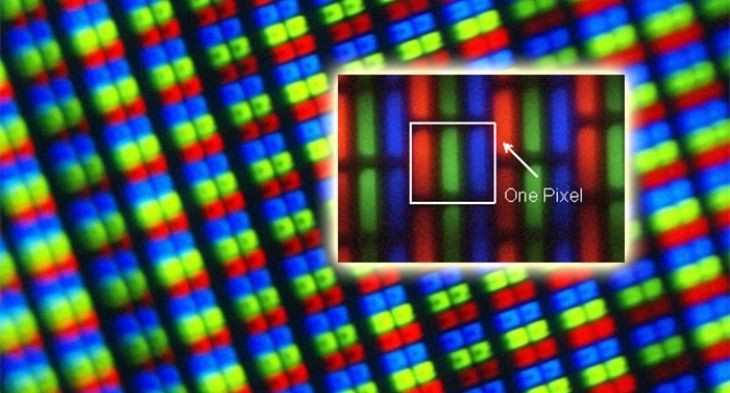 Tỷ lệ ppi
Cổng Kết Nối
Cổng kết nối là một yếu tố then chốt cần được xem xét kỹ lưỡng khi bạn muốn dùng màn hình tivi làm máy tính. Các tivi hiện đại ngày nay hầu hết đều được trang bị nhiều cổng HDMI (High-Definition Multimedia Interface), đây là chuẩn kết nối kỹ thuật số phổ biến nhất, truyền tải cả tín hiệu hình ảnh và âm thanh chất lượng cao qua một sợi cáp duy nhất. Các phiên bản HDMI mới hơn như HDMI 2.0 hoặc HDMI 2.1 có băng thông lớn, hỗ trợ độ phân giải 4K, 8K và tốc độ làm tươi cao, rất phù hợp cho việc kết nối máy tính.
Tuy nhiên, các tivi đời cũ hơn có thể chỉ có cổng DVI (Digital Visual Interface) hoặc VGA (Video Graphics Array). VGA là một chuẩn analog cũ hơn, chỉ truyền tải tín hiệu hình ảnh và thường cho chất lượng kém hơn đáng kể so với HDMI, đặc biệt ở độ phân giải cao. DVI là một bước tiến hơn VGA, hỗ trợ tín hiệu số nhưng không truyền tải âm thanh. Nếu card đồ họa của máy tính bạn có cổng HDMI, thì việc sử dụng cáp HDMI để kết nối với tivi là lựa chọn tốt nhất để đảm bảo chất lượng hình ảnh và âm thanh tối ưu.
Trong trường hợp máy tính của bạn chỉ có cổng VGA/DVI và tivi chỉ có HDMI (hoặc ngược lại), bạn sẽ cần sử dụng bộ chuyển đổi (adapter). Ví dụ, cáp chuyển đổi VGA sang HDMI có thể giải quyết vấn đề kết nối vật lý, nhưng hãy lưu ý rằng chất lượng tín hiệu sẽ bị giới hạn bởi chuẩn kết nối kém hơn (VGA) và có thể không đạt được độ phân giải hoặc tốc độ làm tươi tối đa. Hơn nữa, các bộ chuyển đổi này có thể không hỗ trợ truyền tải âm thanh, đòi hỏi bạn phải sử dụng một cáp âm thanh riêng biệt. Đối với các máy tính hiện đại, cổng DisplayPort (DP) cũng rất phổ biến, cung cấp băng thông cao và hỗ trợ nhiều màn hình, nhưng thường ít xuất hiện trên tivi. Vì vậy, việc kiểm tra kỹ các cổng kết nối trên cả máy tính và tivi là bước không thể bỏ qua trước khi quyết định dùng màn hình tivi làm máy tính.
 Kết nối giữa màn hình tivi và máy vi tính qua cổng HDMI
Lớp Phủ Bề Mặt AGLR Khác Nhau
Sự khác biệt về lớp phủ bề mặt màn hình (Anti-Glare, Low-Reflectivity – AGLR) giữa tivi và màn hình máy tính là một yếu tố quan trọng ảnh hưởng đến trải nghiệm thị giác khi dùng màn hình tivi làm máy tính. Tivi được thiết kế để mang lại hình ảnh sắc nét, màu sắc rực rỡ và độ tương phản cao, thường sử dụng các tấm nền có bề mặt bóng (glossy) hoặc bán bóng. Điều này giúp hình ảnh trở nên sống động, “nổi bật” hơn khi xem ở khoảng cách xa, đặc biệt trong các môi trường giải trí như phòng khách hay phòng ăn.
Tuy nhiên, nhược điểm lớn nhất của các bề mặt này là khả năng phản xạ ánh sáng rất cao. Trong môi trường có nhiều nguồn sáng như cửa sổ, đèn trần hay ánh sáng mặt trời, màn hình tivi sẽ dễ dàng bị chói, gây ra hiện tượng phản chiếu khó chịu. Điều này buộc mắt phải làm việc nhiều hơn để phân biệt nội dung trên màn hình với hình ảnh phản chiếu, dẫn đến mỏi mắt nhanh chóng, đau đầu và giảm sự tập trung. Đặc biệt, khi bạn ngồi gần tivi để làm việc như trên máy tính, các phản xạ này càng trở nên phiền toái và khó chịu hơn.
Ngược lại, màn hình máy tính, đặc biệt là các dòng dành cho công việc văn phòng, lập trình hay thiết kế, thường được trang bị lớp phủ chống chói (Anti-Glare – AG) hoặc lớp phủ mờ (matte finish). Công nghệ AG hoạt động bằng cách tán xạ ánh sáng phản chiếu, giảm thiểu tối đa hiện tượng chói và mỏi mắt. Điều này cho phép người dùng dễ dàng quan sát nội dung trên màn hình ngay cả trong môi trường có nhiều ánh sáng, như văn phòng, quán cà phê, hoặc ngoài trời. Mặc dù lớp phủ AG có thể làm giảm một chút độ sắc nét hoặc độ rực rỡ của màu sắc so với màn hình bóng, nhưng ưu điểm về sự thoải mái cho mắt khi làm việc trong thời gian dài là vô cùng lớn. Khi quyết định dùng màn hình tivi làm máy tính, bạn nên cân nhắc kỹ về môi trường làm việc của mình để tránh những tác động tiêu cực đến thị giác.
 Anti-glare của màn hình máy vi tính
Công Nghệ Hỗ Trợ
Tivi và máy tính đều sử dụng các công nghệ tiên tiến để tối ưu hóa trải nghiệm hiển thị, nhưng chúng được phát triển với các mục tiêu khác nhau, đặc biệt là về hiệu suất và khả năng phản hồi.
Tivi được trang bị nhiều công nghệ xử lý hình ảnh nhằm nâng cao chất lượng hiển thị cho nội dung đa phương tiện. Các công nghệ như Motion Interpolation (tạo khung hình giả để làm mượt chuyển động), Upscaling (nâng cấp độ phân giải thấp lên cao hơn), hoặc các chế độ màu sắc rực rỡ thường hoạt động liên tục. Điều này giúp các bộ phim, chương trình truyền hình trở nên sống động và mượt mà hơn khi xem. Tuy nhiên, các quá trình xử lý này đòi hỏi một khoảng thời gian nhất định, dẫn đến hiện tượng độ trễ đầu vào (Input Lag) đáng kể. Input lag là khoảng thời gian từ khi bạn thực hiện một hành động trên thiết bị đầu vào (chuột, bàn phím, gamepad) đến khi hành động đó hiển thị trên màn hình. Đối với việc xem phim, độ trễ vài chục mili giây là không đáng kể, nhưng khi dùng màn hình tivi làm máy tính để chơi game hành động, game đối kháng hoặc các tác vụ yêu cầu phản hồi nhanh, input lag cao sẽ gây cảm giác khó chịu, chậm chạp và ảnh hưởng nghiêm trọng đến hiệu suất chơi game hoặc làm việc. Mặc dù một số tivi hiện đại có “Chế độ Game” (Game Mode) để giảm input lag bằng cách tắt các tính năng xử lý hình ảnh, nhưng chúng vẫn thường không thể đạt được mức độ thấp như màn hình máy tính chuyên dụng.
Mặt khác, màn hình máy tính được thiết kế để ưu tiên tốc độ, độ chính xác và khả năng phản hồi. Chúng thường có:
- Tốc độ làm tươi (Refresh Rate) cao: Từ 75Hz, 120Hz, 144Hz, 240Hz trở lên, giúp hình ảnh chuyển động mượt mà hơn, đặc biệt quan trọng trong game.
- Thời gian phản hồi (Response Time) thấp: Thường dưới 5ms (GtG – Grey-to-Grey) hoặc 1ms (MPRT – Moving Picture Response Time), giúp giảm thiểu hiện tượng bóng mờ (ghosting) khi các pixel chuyển đổi màu sắc nhanh chóng.
- Công nghệ đồng bộ hóa thích ứng (Adaptive Sync): Như NVIDIA G-Sync hoặc AMD FreeSync, giúp đồng bộ hóa tốc độ làm tươi của màn hình với tốc độ khung hình của card đồ họa, loại bỏ hiện tượng xé hình (tearing) và giật hình (stuttering), mang lại trải nghiệm chơi game mượt mà nhất.
- Độ trễ đầu vào (Input Lag) cực thấp: Thường chỉ vài mili giây, đảm bảo mọi thao tác của người dùng được hiển thị gần như tức thì.
Nhờ những công nghệ này, màn hình máy tính mang lại trải nghiệm vượt trội cho các tác vụ đòi hỏi sự chính xác và tốc độ cao như chơi game chuyên nghiệp, chỉnh sửa video, hoặc làm việc đa nhiệm. Khi dùng màn hình tivi làm máy tính, bạn sẽ phải đánh đổi nhiều yếu tố quan trọng về hiệu suất và độ nhạy, đặc biệt là trong các ứng dụng đòi hỏi cao.
Có Nên Dùng Màn Hình Tivi Làm Máy Tính Không? Đánh Giá Toàn Diện
Sau khi đã tìm hiểu những khác biệt cơ bản về công nghệ và thiết kế, câu hỏi đặt ra là liệu dùng màn hình tivi làm máy tính có phải là một lựa chọn tối ưu hay không? Câu trả lời phụ thuộc rất lớn vào nhu cầu và mục đích sử dụng cụ thể của bạn.
Việc dùng màn hình tivi làm máy tính cho các mục đích giải trí đơn thuần như xem phim, lướt web, coi YouTube ở khoảng cách xa hoặc nghe nhạc là hoàn toàn khả thi và có thể mang lại trải nghiệm thú vị nhờ kích thước màn hình lớn. Tuy nhiên, đối với các tác vụ đòi hỏi sự tương tác trực tiếp, chính xác và kéo dài như làm việc, học tập, chỉnh sửa đồ họa, hoặc chơi game chuyên sâu, việc này sẽ gặp phải nhiều hạn chế đáng kể:
- Gây Mỏi Mắt và Hại Mắt: Tivi được thiết kế để xem ở khoảng cách xa với độ sáng cao và lớp phủ bề mặt phản xạ. Khi ngồi gần để làm việc, đôi mắt của bạn phải điều tiết quá mức để chống lại độ sáng chói, các phản xạ và mật độ điểm ảnh thấp, dẫn đến mỏi mắt nhanh chóng, khô mắt, và thậm chí là các vấn đề thị lực lâu dài. Màn hình máy tính có độ sáng phù hợp và lớp phủ chống chói sẽ tốt hơn cho mắt khi sử dụng liên tục.
- Chất Lượng Hiển Thị Kém Sắc Nét Ở Cự Ly Gần: Mặc dù nhiều tivi hiện đại có độ phân giải cao như Full HD, 4K hoặc 8K, nhưng do kích thước màn hình lớn, mật độ điểm ảnh (PPI) của chúng vẫn thấp hơn nhiều so với màn hình máy tính cùng độ phân giải. Điều này dẫn đến hiện tượng văn bản bị mờ, hình ảnh “rỗ” hoặc “vỡ” khi nhìn gần, ảnh hưởng đến khả năng đọc và độ chính xác trong công việc.
- Độ Trễ Cao (Input Lag) và Thời Gian Phản Hồi Chậm: Tivi thường có độ trễ đầu vào cao do các công nghệ xử lý hình ảnh tích hợp. Khi bạn di chuyển chuột, gõ phím hoặc nhấn nút trên gamepad, sẽ có một khoảng thời gian trễ nhất định trước khi hành động đó hiển thị trên màn hình. Điều này cực kỳ bất lợi trong chơi game, nơi mỗi mili giây đều có giá trị, và cũng gây khó chịu cho các tác vụ đòi hỏi độ chính xác cao khác. Thời gian phản hồi chậm cũng gây ra hiện tượng bóng mờ (ghosting) khi hình ảnh chuyển động nhanh.
- Không Thích Hợp Cho Công Việc và Chơi Game Chuyên Nghiệp: Việc thiếu các tính năng chuyên biệt như chế độ bảo vệ mắt, tần số quét cao, công nghệ đồng bộ hóa thích ứng (FreeSync/G-Sync), và độ chính xác màu sắc chuyên nghiệp khiến tivi không phải là lựa chọn phù hợp cho game thủ cạnh tranh, nhà thiết kế đồ họa, hay những người làm việc đòi hỏi độ chính xác cao.
- Tiêu Thụ Điện Năng Cao Hơn: Tivi thường có kích thước lớn và được thiết kế để hoạt động liên tục trong thời gian dài với độ sáng cao, dẫn đến mức tiêu thụ điện năng lớn hơn đáng kể so với màn hình máy tính có kích thước tương đương hoặc nhỏ hơn. Việc dùng màn hình tivi làm máy tính thường xuyên có thể làm tăng đáng kể hóa đơn tiền điện.
- Tính Di Động Hạn Chế: Tivi thường cố định ở một vị trí do kích thước và thiết kế, không linh hoạt như màn hình máy tính có thể dễ dàng di chuyển hoặc điều chỉnh góc nhìn, độ cao.
Tóm lại, nếu bạn chỉ cần một màn hình lớn để giải trí thụ động từ xa, và không quá bận tâm đến các yếu tố kỹ thuật như độ sắc nét văn bản, input lag hay sức khỏe mắt khi ngồi gần, thì việc dùng màn hình tivi làm máy tính có thể là một giải pháp tạm thời hoặc bổ sung. Tuy nhiên, nếu bạn ưu tiên hiệu suất, sự thoải mái cho mắt, độ chính xác trong công việc hoặc trải nghiệm chơi game mượt mà, màn hình máy tính chuyên dụng vẫn là lựa chọn tối ưu và đáng đầu tư hơn.
Ưu và Nhược Điểm Khi Sử Dụng Tivi Làm Màn Hình Máy Tính
Việc dùng màn hình tivi làm máy tính mang lại cả những lợi ích hấp dẫn và những hạn chế đáng cân nhắc. Hiểu rõ các khía cạnh này sẽ giúp bạn đưa ra quyết định phù hợp nhất với nhu cầu sử dụng của mình.
Ưu Điểm Khi Dùng Màn Hình Tivi Làm Máy Tính
Tivi, với những đặc tính riêng, có thể mang lại một số lợi thế đáng chú ý khi được sử dụng làm màn hình máy tính, đặc biệt cho các mục đích giải trí hoặc khi bạn có sẵn một chiếc tivi cũ.
- Kích Thước Màn Hình Lớn Mang Lại Trải Nghiệm Đắm Chìm: Lợi ích rõ ràng nhất của việc dùng màn hình tivi làm máy tính là kích thước màn hình vượt trội so với hầu hết các màn hình máy tính thông thường. Các tivi hiện đại thường có kích thước từ 40 inch trở lên, thậm chí lên đến 80-100 inch. Màn hình lớn này tạo ra trải nghiệm xem phim, chơi game nhập vai hoặc trình chiếu nội dung đa phương tiện vô cùng sống động và đắm chìm. Bạn có thể tận hưởng không gian hiển thị rộng lớn, dễ dàng chia nhiều cửa sổ làm việc nếu cần, hoặc đơn giản là có tầm nhìn bao quát hơn trong các tựa game thế giới mở. Nếu bạn ngồi ở khoảng cách phù hợp, việc “phóng to” hình ảnh từ máy tính lên tivi sẽ mang đến cảm giác điện ảnh hơn hẳn.
- Cải Thiện Chất Lượng Hình Ảnh Với Độ Phân Giải Cao: Để khắc phục nhược điểm về mật độ điểm ảnh thấp khi nhìn gần, nhiều tivi hiện nay đã được trang bị độ phân giải rất cao, từ 4K (Ultra HD) đến 8K. Khi kết nối với một máy tính có card đồ họa mạnh mẽ và thiết lập độ phân giải tương ứng, những tivi này có thể hiển thị hình ảnh với độ chi tiết ấn tượng. Mặc dù PPI vẫn sẽ thấp hơn màn hình máy tính chuyên dụng ở cùng độ phân giải nhưng kích thước nhỏ hơn, nhưng độ phân giải 4K trên tivi cỡ trung (ví dụ 40-50 inch) vẫn có thể mang lại hình ảnh rõ nét và sống động, đặc biệt khi xem nội dung 4K gốc, giảm thiểu đáng kể hiện tượng ảnh bị mờ hoặc vỡ thường thấy ở tivi độ phân giải thấp.
- Tận Dụng Tivi Cũ để Tiết Kiệm Chi Phí: Đối với những gia đình có tivi cũ không còn sử dụng cho mục đích chính, việc dùng màn hình tivi làm máy tính là một giải pháp tiết kiệm và sáng tạo. Thay vì phải chi tiền mua một màn hình máy tính mới, bạn có thể tái sử dụng chiếc tivi đó để thực hiện các hoạt động giải trí cơ bản như xem phim, nghe nhạc, duyệt web nhẹ nhàng. Đây là một cách hiệu quả để tận dụng tài nguyên có sẵn, mang lại một trải nghiệm mới mẻ và độc đáo cho không gian giải trí của gia đình mà không tốn thêm chi phí đáng kể.
Nhược Điểm Khi Dùng Màn Hình Tivi Làm Máy Tính
Bên cạnh những ưu điểm, việc dùng màn hình tivi làm máy tính cũng tồn tại nhiều nhược điểm đáng kể, đặc biệt khi nhu cầu sử dụng đòi hỏi sự chính xác, tốc độ và sự thoải mái cho mắt.
- Độ Trễ Tín Hiệu (Input Lag) Cao Gây Trải Nghiệm Không Mượt Mà: Một trong những nhược điểm lớn nhất của tivi khi sử dụng làm màn hình máy tính là độ trễ đầu vào (input lag) cao. Tivi được tích hợp nhiều công nghệ xử lý hình ảnh để làm mượt chuyển động, nâng cấp hình ảnh, và cải thiện màu sắc. Mặc dù các công nghệ này hữu ích cho việc xem phim, nhưng chúng lại tạo ra một khoảng trễ đáng kể từ khi tín hiệu từ máy tính được gửi đến tivi cho đến khi hình ảnh thực sự hiển thị. Điều này khiến cho việc điều khiển chuột, gõ bàn phím hoặc thực hiện các thao tác trong game trở nên chậm chạp và thiếu phản hồi. Ngay cả khi một số tivi hiện đại có chế độ “Game Mode” để giảm input lag bằng cách tắt bớt các tính năng xử lý, độ trễ vẫn thường cao hơn so với màn hình máy tính chuyên dụng, gây khó chịu và ảnh hưởng đến hiệu suất làm việc hoặc khả năng cạnh tranh trong game.
- Hiện Tượng Rác Hình Do Các Hiệu Ứng Cải Thiện Chuyển Động: Tivi thường có nhiều hiệu ứng và công nghệ làm mượt khung hình để mang lại trải nghiệm xem phim tốt nhất, như Sony Motionflow, Samsung Clear Motion, hay LG Trumotion. Các công nghệ này hoạt động bằng cách chèn thêm các khung hình giả hoặc tính toán lại chuyển động giữa các khung hình gốc. Khi xem phim, điều này có thể tạo cảm giác chuyển động mượt mà hơn. Tuy nhiên, khi dùng màn hình tivi làm máy tính, đặc biệt là trong các ứng dụng desktop hoặc chơi game, các hiệu ứng này có thể gây ra hiện tượng “rác hình” (artifacts), bóng mờ (ghosting) hoặc hiệu ứng “opera xà phòng” (soap opera effect), làm hình ảnh bị biến dạng và mất đi sự chân thực, sắc nét vốn có. Điều này ảnh hưởng tiêu cực đến chất lượng hiển thị của văn bản và đồ họa tĩnh.
- Kích Thước Quá Lớn và Ít Linh Hoạt: Kích thước tivi thường rất lớn, khiến chúng chỉ có thể cố định ở một vị trí nhất định. Việc điều chỉnh góc nhìn, độ cao hay khoảng cách trở nên khó khăn. Điều này trái ngược hoàn toàn với màn hình máy tính, vốn được thiết kế để linh hoạt, cho phép người dùng dễ dàng xoay, nghiêng, nâng hạ để tìm vị trí làm việc thoải mái nhất, phù hợp với công thái học. Việc ngồi cố định trong tư thế không phù hợp với màn hình quá lớn có thể gây mỏi cổ, vai, gáy và ảnh hưởng đến sức khỏe lâu dài.
- Tiêu Thụ Điện Năng Cao Hơn: Tivi thường có công suất tiêu thụ điện lớn hơn đáng kể so với màn hình máy tính do kích thước lớn, độ sáng cao và các bộ xử lý hình ảnh mạnh mẽ. Việc dùng màn hình tivi làm máy tính liên tục trong nhiều giờ mỗi ngày sẽ dẫn đến hóa đơn tiền điện tăng cao hơn so với việc sử dụng một màn hình máy tính thông thường.
- Độ Sáng Không Phù Hợp và Thiếu Chế Độ Bảo Vệ Mắt: Độ sáng của tivi thường rất cao, được tối ưu cho việc xem ở khoảng cách xa. Khi sử dụng ở cự ly gần để làm việc, độ sáng này có thể gây chói mắt, mỏi mắt và khó chịu. Hơn nữa, tivi thường không được trang bị các chế độ bảo vệ mắt tiên tiến như giảm ánh sáng xanh (Low Blue Light), Flicker-Free (chống nhấp nháy), hoặc chế độ đọc sách (Reader Mode) như trên nhiều màn hình máy tính chuyên dụng. Những tính năng này rất quan trọng để giảm thiểu tác động tiêu cực lên thị giác khi bạn dành nhiều giờ nhìn vào màn hình. Việc thiếu các tính năng này khiến tivi trở thành một lựa chọn không tối ưu cho sức khỏe mắt khi sử dụng làm màn hình làm việc lâu dài.
 Sử dụng màn hình tivi thay cho máy tính trong thời gian dài gây mỏi mắt
Các Yếu Tố Cần Lưu Ý Quan Trọng Trước Khi Dùng Màn Hình Tivi Làm Máy Tính
Trước khi quyết định dùng màn hình tivi làm máy tính, bạn cần đặc biệt chú ý đến một số yếu tố kỹ thuật quan trọng để đảm bảo trải nghiệm tốt nhất có thể, đồng thời giảm thiểu các nhược điểm đã nêu. Đây là những điểm cốt lõi mà người dùng lavender-panther-755911.hostingersite.com nên nắm vững.
Độ Phân Giải và Mật Độ Điểm Ảnh (PPI)
Khi dùng màn hình tivi làm máy tính, độ phân giải và mật độ điểm ảnh (PPI) là hai yếu tố cực kỳ quan trọng quyết định độ sắc nét của hình ảnh và văn bản. Nếu máy tính của bạn có độ phân giải cao (ví dụ: 4K), nhưng tivi bạn chọn lại có độ phân giải thấp (ví dụ: Full HD), hình ảnh hiển thị trên tivi sẽ bị kéo giãn và trở nên mờ nhạt hơn đáng kể so với khi bạn nhìn trên màn hình máy tính gốc. Điều này đặc biệt đúng với văn bản, sẽ trông răng cưa và khó đọc.
Để đảm bảo chất lượng hình ảnh khi dùng màn hình tivi làm máy tính, bạn nên lựa chọn tivi có độ phân giải tối thiểu là Full HD (1920×1080), lý tưởng hơn là 4K (Ultra HD – 3840×2160) hoặc thậm chí 8K (7680×4320) cho các tivi có kích thước lớn. Tuy nhiên, chỉ độ phân giải cao thôi là chưa đủ. Mật độ điểm ảnh (PPI) mới là yếu tố thực sự quyết định độ sắc nét ở cự ly gần. Một tivi 32 inch Full HD có PPI khoảng 69, trong khi một màn hình máy tính 24 inch Full HD có PPI lên tới 92. Sự khác biệt này khiến văn bản trên tivi trông kém sắc nét hơn. Vì vậy, khi chọn tivi, hãy cố gắng tìm loại có PPI cao nhất có thể, hoặc cân nhắc chọn tivi có kích thước nhỏ hơn (ví dụ 43 inch) với độ phân giải 4K để đạt được PPI chấp nhận được khi làm việc ở cự ly gần. Một quy tắc chung là, PPI tối thiểu cho việc đọc văn bản thoải mái ở cự ly màn hình máy tính là khoảng 90-100 PPI.
Kích Thước Màn Hình và Chi Phí
Kích thước màn hình là một yếu tố hấp dẫn nhiều người muốn dùng màn hình tivi làm máy tính, nhưng cũng là một con dao hai lưỡi. Một màn hình tivi quá lớn khi đặt gần có thể gây khó chịu cho mắt và cổ vì bạn phải liên tục di chuyển mắt và đầu để quét toàn bộ nội dung. Khoảng cách xem lý tưởng cho tivi thường là từ 1.5 đến 3 lần đường chéo màn hình, trong khi màn hình máy tính thường được xem từ 0.5 đến 1 mét.
Về chi phí, khi khảo sát giá trên thị trường, bạn sẽ thấy rằng nếu bạn chi cùng một khoản tiền cho một tivi và một màn hình máy tính, màn hình máy tính thường sẽ cung cấp chất lượng hiển thị và các tính năng tối ưu cho công việc tốt hơn. Ví dụ, một tivi giá rẻ dưới 27 inch có thể chỉ có độ phân giải 720p, trong khi một màn hình máy tính cùng tầm giá có thể dễ dàng đạt Full HD 1080p với PPI cao hơn nhiều. Nếu bạn muốn một tivi có kích thước lớn và độ phân giải cao (như 4K), chi phí đầu tư sẽ rất đáng kể, đôi khi còn đắt hơn một màn hình máy tính cao cấp chuyên dụng. Do đó, nếu bạn đang tìm mua màn hình dưới 27 inch để làm màn hình máy tính, các sản phẩm tivi cùng kích thước có thể sẽ đắt hơn và có độ phân giải thực tế (về mặt PPI) thấp hơn, không phải là sự đầu tư hiệu quả. Chỉ khi bạn đã có sẵn tivi và nhu cầu sử dụng không quá khắt khe, việc tận dụng mới trở nên hợp lý.
Độ Trễ Đầu Vào (Input Lag) và Thời Gian Phản Hồi (Response Time)
Đây là hai thông số kỹ thuật cực kỳ quan trọng đối với trải nghiệm tương tác khi dùng màn hình tivi làm máy tính, đặc biệt là đối với game thủ và những người làm việc cần sự phản hồi tức thì.
- Độ Trễ Đầu Vào (Input Lag): Là khoảng thời gian từ khi máy tính gửi tín hiệu đến màn hình cho đến khi hình ảnh đó thực sự hiển thị. Tivi, với các bộ xử lý hình ảnh phức tạp, thường có input lag cao hơn màn hình máy tính. Một tivi có thể có input lag từ 30ms đến hơn 100ms ở chế độ bình thường, trong khi màn hình máy tính gaming chuyên dụng thường chỉ có dưới 10ms. Độ trễ cao sẽ khiến bạn cảm thấy chậm chạp, thiếu sự kiểm soát trong game (đặc biệt là game bắn súng, đối kháng) và các ứng dụng cần phản hồi nhanh.
- Thời Gian Phản Hồi (Response Time): Là thời gian một điểm ảnh (pixel) thay đổi từ màu này sang màu khác (thường đo bằng mili giây, ví dụ Grey-to-Grey – GtG). Nếu thời gian phản hồi quá chậm, bạn sẽ thấy hiện tượng bóng mờ (ghosting), tức là hình ảnh chuyển động để lại vệt mờ phía sau. Màn hình máy tính gaming có thời gian phản hồi cực thấp (thường 1ms GtG) để đảm bảo hình ảnh chuyển động sắc nét. Tivi thường có thời gian phản hồi chậm hơn, gây ra hiện tượng bóng mờ dễ nhận thấy khi chơi game hoặc cuộn văn bản nhanh.
Để có trải nghiệm chấp nhận được khi dùng màn hình tivi làm máy tính, bạn nên tìm kiếm tivi có chế độ “Game Mode” và kiểm tra các bài đánh giá để biết chỉ số input lag thực tế của nó (càng thấp càng tốt, dưới 20ms là lý tưởng cho gaming). Về thời gian phản hồi, hãy ưu tiên các mẫu tivi có thời gian phản hồi nhanh nhất có thể, mặc dù rất ít tivi đạt được mức 1ms GtG như màn hình máy tính cao cấp.
 Độ trễ đầu vào và thời gian phản hồi thấp thích hợp để chơi game
Độ Nén Màu (Chroma Subsampling)
Độ nén màu (Chroma Subsampling) là một khái niệm kỹ thuật quan trọng thường bị bỏ qua khi thảo luận về việc dùng màn hình tivi làm máy tính. Nó đề cập đến việc giảm bớt thông tin màu sắc (chroma) so với thông tin độ sáng (luma) để tiết kiệm băng thông khi truyền tải tín hiệu video. Các định dạng phổ biến bao gồm 4:4:4, 4:2:2 và 4:2:0.
- 4:4:4: Không nén màu, giữ lại tất cả thông tin màu sắc. Đây là lý tưởng cho máy tính, giúp hiển thị văn bản sắc nét, đồ họa chính xác và màu sắc trung thực.
- 4:2:2: Nén màu ở mức trung bình, thường dùng cho các nguồn video chất lượng cao nhưng không yêu cầu độ chính xác tuyệt đối của máy tính.
- 4:2:0: Nén màu nhiều nhất, phổ biến trong truyền hình phát sóng và streaming, nơi mà văn bản không phải là yếu tố chính.
Hầu hết tivi mặc định sử dụng độ nén màu 4:2:0 hoặc 4:2:2 để tối ưu cho việc xem phim ảnh từ xa. Khi dùng màn hình tivi làm máy tính với các chế độ nén màu này, văn bản sẽ trông bị răng cưa, các đường viền có màu sắc khác nhau sẽ bị nhòe và không sắc nét. Điều này đặc biệt rõ ràng khi bạn đọc chữ trắng trên nền đen hoặc ngược lại. Nó có thể gây mỏi mắt và khó khăn khi làm việc với các ứng dụng yêu cầu độ chính xác về văn bản hoặc đồ họa.
Để khắc phục, bạn cần kiểm tra xem tivi của mình có hỗ trợ mẫu phụ sắc độ 4:4:4 ở độ phân giải và tần số quét mong muốn hay không. Nhiều tivi hiện đại cho phép bạn kích hoạt chế độ 4:4:4 thông qua cài đặt “HDMI Enhanced Mode”, “PC Mode”, hoặc đổi tên cổng đầu vào HDMI thành “PC” hoặc “Game Console”. Việc này sẽ đảm bảo tín hiệu màu sắc đầy đủ từ máy tính được hiển thị chính xác trên tivi, mang lại chất lượng hình ảnh sắc nét hơn cho văn bản và đồ họa.
 Mẫu phụ sắc độ
Tốc Độ Làm Tươi (Refresh Rate)
Tốc độ làm tươi (Refresh Rate), đo bằng Hertz (Hz), là số lần màn hình làm mới hình ảnh trong một giây. Yếu tố này có ảnh hưởng trực tiếp đến độ mượt mà của các chuyển động trên màn hình, đặc biệt quan trọng khi dùng màn hình tivi làm máy tính để chơi game hoặc xem nội dung động nhanh.
Hầu hết các tivi tiêu chuẩn hiện nay có tốc độ làm tươi là 60Hz. Mức này đủ tốt cho việc xem phim, chương trình truyền hình và các tác vụ giải trí cơ bản như lướt web, nghe nhạc. Tuy nhiên, nếu tốc độ làm tươi của tivi chậm hơn tốc độ khung hình (frame rate) của nội dung trên máy tính (ví dụ: một tựa game chạy ở 120 FPS), hình ảnh hiển thị sẽ không được mượt mà, có thể xuất hiện hiện tượng xé hình (screen tearing) hoặc giật lag.
Đối với những người muốn dùng màn hình tivi làm máy tính để chơi game, đặc biệt là các tựa game hành động, thể thao điện tử, hoặc game yêu cầu đồ họa cao, thì tốc độ làm tươi 60Hz sẽ không mang lại trải nghiệm tối ưu. Màn hình máy tính gaming chuyên dụng thường có tốc độ làm tươi từ 120Hz, 144Hz, 240Hz hoặc thậm chí cao hơn, giúp hình ảnh chuyển động cực kỳ mượt mà, giảm thiểu độ mờ chuyển động và tăng cường khả năng phản ứng của người chơi.
Nếu bạn có ý định chơi game trên tivi, hãy ưu tiên lựa chọn các mẫu tivi cao cấp có hỗ trợ tốc độ làm tươi 120Hz hoặc cao hơn (thường qua cổng HDMI 2.1). Điều này sẽ cải thiện đáng kể độ mượt mà của hình ảnh và giảm thiểu hiện tượng giật lag, mang lại trải nghiệm chơi game gần với màn hình chuyên dụng hơn.
 Tốc độ làm tươi màn hình
Góc Nhìn
Góc nhìn là một yếu tố quan trọng ảnh hưởng đến chất lượng hình ảnh khi bạn xem màn hình từ các vị trí khác nhau. Khi dùng màn hình tivi làm máy tính, đặc biệt là với màn hình lớn và khoảng cách xem gần, góc nhìn trở nên quan trọng hơn bao giờ hết.
Tivi thường được thiết kế để mọi người có thể xem thoải mái từ nhiều vị trí trong phòng khách, do đó nhiều tivi sử dụng tấm nền IPS (In-Plane Switching) hoặc các công nghệ tương tự để đảm bảo góc nhìn rộng. Tuy nhiên, một số tivi (đặc biệt là các mẫu giá rẻ hoặc sử dụng tấm nền VA – Vertical Alignment) có thể có góc nhìn hẹp hơn. Với những tivi này, khi bạn nhìn từ một góc nghiêng, màu sắc có thể bị biến đổi, độ tương phản giảm, hoặc độ sáng không đồng đều. Điều này có thể gây khó chịu nếu bạn không ngồi trực diện ngay giữa màn hình, hoặc khi bạn cần di chuyển nhẹ trong quá trình làm việc.
Màn hình máy tính chuyên dụng, đặc biệt là loại có tấm nền IPS, thường có góc nhìn cực rộng (thường là 178 độ cả chiều ngang và dọc), đảm bảo màu sắc và độ sáng không thay đổi đáng kể dù bạn nhìn từ góc nào. Điều này rất quan trọng khi bạn làm việc với đồ họa, chỉnh sửa ảnh, hoặc chỉ đơn giản là muốn đảm bảo tính nhất quán của hình ảnh.
Khi chọn tivi để dùng màn hình tivi làm máy tính, bạn nên ưu tiên các mẫu có góc nhìn rộng để đảm bảo chất lượng hình ảnh đồng nhất, ngay cả khi bạn không ngồi hoàn toàn trực diện. Nếu tivi có góc nhìn hẹp, bạn sẽ cần phải giữ vị trí cố định để có trải nghiệm xem tốt nhất, điều này có thể hạn chế sự thoải mái và linh hoạt trong quá trình sử dụng.
 Góc nhìn màn hình
Cách Chuyển Màn Hình Máy Tính Sang Tivi Một Cách Đơn Giản
Sau khi đã cân nhắc kỹ lưỡng các yếu tố trên và quyết định dùng màn hình tivi làm máy tính, bước tiếp theo là thực hiện kết nối. Có một số phương pháp phổ biến để chuyển hình ảnh từ máy tính lên tivi, từ kết nối có dây truyền thống đến các giải pháp thông minh hơn.
Kết Nối Với Cáp HDMI, VGA hoặc DP
Đây là phương pháp phổ biến và đáng tin cậy nhất để dùng màn hình tivi làm máy tính. Các bước thực hiện tương đối đơn giản:
- Xác định Cổng Kết Nối: Đầu tiên, hãy kiểm tra các cổng đầu ra trên máy tính của bạn và các cổng đầu vào trên tivi.
- HDMI: Phổ biến nhất, truyền cả hình ảnh và âm thanh chất lượng cao. Các phiên bản HDMI 2.0 trở lên hỗ trợ 4K@60Hz, HDMI 2.1 hỗ trợ 4K@120Hz hoặc 8K.
- DisplayPort (DP): Thường có trên card đồ họa máy tính, cung cấp băng thông cao, hỗ trợ nhiều màn hình và độ phân giải/tần số quét cao hơn HDMI trong một số trường hợp. Ít phổ biến trên tivi.
- VGA: Chuẩn cũ hơn, chỉ truyền hình ảnh analog, chất lượng thấp hơn, không truyền âm thanh.
- DVI: Chuẩn số, truyền hình ảnh chất lượng tốt hơn VGA nhưng không truyền âm thanh.
- Kết Nối Vật Lý:
- Sử dụng cáp tương ứng (HDMI to HDMI, DP to HDMI, VGA to VGA) để kết nối cổng đầu ra trên máy tính với cổng đầu vào trên tivi.
- Nếu các cổng không tương thích (ví dụ: máy tính có VGA, tivi có HDMI), bạn sẽ cần một bộ chuyển đổi (adapter) như VGA-to-HDMI. Lưu ý rằng bộ chuyển đổi có thể giới hạn chất lượng tín hiệu và không phải lúc nào cũng truyền tải âm thanh.
- Chọn Nguồn Đầu Vào Trên Tivi:
- Bật tivi và sử dụng điều khiển từ xa để chọn đúng nguồn đầu vào (Input/Source) mà bạn đã cắm cáp. Ví dụ: HDMI 1, HDMI 2, VGA PC.
- Thiết Lập Hiển Thị Trên Máy Tính (Hệ Điều Hành Windows):
- Sau khi tivi đã nhận tín hiệu, trên máy tính, nhấn tổ hợp phím
Windows + P. Một menu sẽ xuất hiện với các tùy chọn hiển thị:- Chỉ màn hình PC: Chỉ hiển thị trên màn hình máy tính gốc.
- Nhân đôi (Duplicate): Màn hình tivi sẽ hiển thị chính xác những gì trên màn hình máy tính của bạn.
- Mở rộng (Extend): Mở rộng không gian làm việc của bạn sang tivi, biến tivi thành màn hình thứ hai. Bạn có thể kéo các cửa sổ ứng dụng giữa hai màn hình. Đây là chế độ lý tưởng cho đa nhiệm.
- Chỉ màn hình thứ hai (Second screen only): Chỉ hiển thị trên tivi, màn hình máy tính gốc sẽ tắt.
- Để điều chỉnh độ phân giải cho tivi, chuột phải vào desktop chọn Display settings (Cài đặt hiển thị) -> Display resolution (Độ phân giải màn hình). Chọn độ phân giải tối đa mà tivi của bạn hỗ trợ và phù hợp với tỷ lệ khung hình.
- Để điều chỉnh tần số quét, trong Display settings, chọn tivi (thường là Display 2), sau đó chọn Advanced display settings (Cài đặt hiển thị nâng cao) -> Display adapter properties for Display 2 -> tab Monitor (Màn hình) -> Screen refresh rate (Tần số làm mới màn hình). Chọn tần số quét cao nhất có thể (thường là 60Hz cho tivi).
- Sau khi tivi đã nhận tín hiệu, trên máy tính, nhấn tổ hợp phím
 Kết nối với cáp HDMI, VGA hay DP
Sử Dụng Android TV Box
Mặc dù việc sử dụng Android TV Box không phải là cách trực tiếp để biến tivi thành màn hình hiển thị cho máy tính cá nhân của bạn, nhưng nó là một giải pháp hữu ích để biến một chiếc tivi thông thường thành một “máy tính giải trí” độc lập, cho phép bạn thực hiện nhiều tác vụ tương tự như máy tính mà không cần kết nối với PC. Phương pháp này đặc biệt hữu ích nếu bạn có một chiếc tivi cũ không có tính năng thông minh hoặc bạn muốn một thiết bị chuyên dụng cho giải trí đa phương tiện.
Dưới đây là các bước để cài đặt và sử dụng Android TV Box:
- Kết Nối TV Box với Tivi:
- Kiểm tra các cổng trên tivi của bạn. Hầu hết Android TV Box sẽ có cổng HDMI là lựa chọn tốt nhất cho chất lượng hình ảnh và âm thanh. Nếu tivi của bạn rất cũ và chỉ có cổng AV (Composite), bạn sẽ cần một TV Box hỗ trợ cổng AV hoặc một bộ chuyển đổi HDMI to AV.
- Cắm một đầu cáp HDMI vào cổng HDMI của TV Box và đầu còn lại vào cổng HDMI trên tivi. Ghi nhớ số cổng HDMI mà bạn đã cắm (ví dụ: HDMI 1, HDMI 2).
- Kết Nối Nguồn Điện:
- Cắm dây nguồn của TV Box vào cổng nguồn trên thiết bị, sau đó cắm adapter vào ổ điện. TV Box sẽ tự động khởi động hoặc bạn cần nhấn nút nguồn trên thiết bị/remote.
- Chọn Nguồn Đầu Vào Trên Tivi:
- Sử dụng điều khiển tivi để chọn đúng nguồn đầu vào (Input/Source) tương ứng với cổng HDMI hoặc AV mà bạn đã cắm TV Box.
- Kết Nối Internet cho TV Box:
- Khi TV Box đã khởi động, trên màn hình tivi, bạn sẽ thấy giao diện của Android TV. Vào phần Cài đặt (Settings) > Mạng (Network) > Wi-Fi, chọn mạng Wi-Fi của bạn và nhập mật khẩu.
- Để có kết nối ổn định hơn, bạn cũng có thể kết nối TV Box qua cổng LAN (Ethernet). Cắm một đầu cáp mạng (RJ45) vào cổng LAN trên modem/router và đầu còn lại vào cổng LAN trên TV Box.
- Kết Nối Thiết Bị Ngoại Vi (Tùy Chọn):
- Để điều khiển TV Box hiệu quả hơn, bạn có thể cắm các thiết bị ngoại vi như bàn phím, chuột không dây (qua cổng USB của TV Box) hoặc tay cầm chơi game. Điều này biến TV Box thành một trung tâm giải trí linh hoạt hơn, cho phép bạn duyệt web, xem phim, chơi game Android ngay trên tivi mà không cần máy tính.
Giải pháp Android TV Box giúp biến tivi thành một thiết bị đa năng, tuy nhiên, cần lưu ý rằng nó hoạt động như một hệ điều hành Android độc lập chứ không phải là màn hình phụ cho máy tính Windows/macOS của bạn. Mọi tác vụ sẽ được xử lý bởi TV Box.
 Kết nối Internet với TV Box qua dây LAN
Kết Luận Cuối Cùng Về Việc Dùng Màn Hình Tivi Làm Máy Tính
Việc dùng màn hình tivi làm máy tính mang lại nhiều tiềm năng về không gian hiển thị rộng lớn và khả năng tận dụng thiết bị sẵn có. Tuy nhiên, qua phân tích chi tiết, rõ ràng rằng tivi và màn hình máy tính được thiết kế cho những mục đích khác nhau, dẫn đến những khác biệt đáng kể về hiệu suất, chất lượng hiển thị ở cự ly gần và đặc biệt là sự thoải mái cho mắt. Trong khi tivi có thể là lựa chọn tuyệt vời cho nhu cầu giải trí thụ động từ xa như xem phim hay duyệt web cơ bản, chúng thường không thể đáp ứng được các yêu cầu khắt khe của công việc chuyên nghiệp, chỉnh sửa đồ họa hay chơi game cần phản hồi nhanh.
Những hạn chế về mật độ điểm ảnh, độ trễ đầu vào, thời gian phản hồi, độ sáng và lớp phủ bề mặt có thể gây mỏi mắt, giảm hiệu suất và ảnh hưởng tiêu cực đến trải nghiệm người dùng khi ngồi gần. Đối với những ai tìm kiếm sự tối ưu về năng suất, sức khỏe thị giác và hiệu suất gaming, màn hình máy tính chuyên dụng vẫn là lựa chọn vượt trội. Quyết định dùng màn hình tivi làm máy tính cuối cùng phụ thuộc vào sự cân bằng giữa ngân sách, nhu cầu sử dụng cụ thể và mức độ ưu tiên về trải nghiệm. Hãy cân nhắc kỹ lưỡng các yếu tố đã trình bày để đưa ra lựa chọn sáng suốt nhất cho bạn. Khám phá ngay các giải pháp máy tính và màn hình tối ưu tại lavender-panther-755911.hostingersite.com để nâng tầm trải nghiệm làm việc và giải trí của bạn!