


Máy In
Driver máy in Xprinter K80: Tải và Cài Đặt Chi Tiết

Th5
Bạn đang tìm kiếm driver máy in Xprinter K80 để thiết bị của mình hoạt động trơn tru? Việc cài đặt đúng trình điều khiển cho máy in Xprinter K80 là vô cùng quan trọng để đảm bảo hiệu suất in ấn tối ưu và tương thích với hệ thống. Bài viết này sẽ cung cấp liên kết tải phần mềm driver Xprinter K80 chính xác, đồng thời hướng dẫn chi tiết từng bước cài đặt một cách dễ hiểu nhất, giúp bạn tự mình hoàn thành mà không gặp bất kỳ khó khăn nào.
Giới thiệu về máy in Xprinter K80 và tầm quan trọng của driver
Máy in hóa đơn Xprinter K80 là một trong những model phổ biến trên thị trường, được nhiều cửa hàng, siêu thị tin dùng nhờ độ bền cao và tốc độ in nhanh chóng. Đây là dòng máy in nhiệt, thường được sử dụng để in bill thanh toán, phiếu thứ tự. Tuy nhiên, để máy in này có thể giao tiếp và hoạt động chính xác với máy tính của bạn, việc cài đặt driver máy in Xprinter K80 là bước không thể thiếu. Trình điều khiển máy in đóng vai trò như một cầu nối, phiên dịch lệnh từ máy tính sang ngôn ngữ mà máy in hiểu được, đảm bảo mọi thao tác in ấn diễn ra mượt mà và chính xác. Nếu không có driver phù hợp, máy tính sẽ không nhận diện được máy in hoặc máy in không thể thực hiện đúng chức năng.
Link tải driver máy in Xprinter K80 và các model tương thích
Để đảm bảo bạn tải đúng driver cho máy in Xprinter K80, chúng tôi cung cấp liên kết tải trực tiếp và an toàn từ nhà sản xuất hoặc các nguồn đáng tin cậy. Bộ cài đặt driver Xprinter này cũng thường tương thích với một số dòng máy in nhiệt khác của Xprinter như Xprinter Q80I, Xprinter N160I, Xprinter XP-N200H, và Xprinter XP-C230H. Bạn có thể nhấp vào đường dẫn dưới đây để bắt đầu quá trình tải về:
Tải Driver Xprinter XP-K80
Sau khi tải về, bạn nên lưu tệp vào một thư mục dễ nhớ để tiện cho việc cài đặt.
Hướng dẫn chi tiết các bước cài đặt driver máy in Xprinter K80
Quá trình cài đặt trình điều khiển máy in Xprinter K80 khá đơn giản nếu bạn thực hiện theo đúng các bước được mô tả dưới đây. Hãy đảm bảo máy in đã được kết nối với máy tính qua cổng USB và đã bật nguồn.
Xem Thêm Bài Viết:
- Máy In Màu Cho Gia Đình: Tư Vấn Chọn Mua Tốt Nhất
- Cách Giặt Áo In Không Bị Dính Bong Tróc Đơn Giản
- Hướng dẫn tải ghi âm về máy tính từ Messenger nhanh chóng
- Phần Mềm Echo Hát Karaoke Trên Máy Tính Nào Phù Hợp?
- Cài đặt máy chủ máy in: Hướng dẫn toàn tập A-Z
Bước 1: Tải và Giải nén File Cài Đặt
Sau khi nhấp vào liên kết tải về ở trên, bạn sẽ nhận được một tệp tin nén (thường có định dạng .rar hoặc .zip). Hãy sử dụng phần mềm giải nén như WinRAR hoặc 7-Zip để giải nén tệp driver Xprinter K80 này vào một thư mục dễ tìm trên máy tính của bạn. Sau đó, mở thư mục vừa giải nén và tìm tệp thực thi cài đặt (thường có tên setup.exe hoặc tương tự) rồi nhấp đúp chuột để khởi chạy ứng dụng cài đặt.
Bước 2: Chấp nhận điều khoản và bắt đầu cài đặt
Khi cửa sổ cài đặt xuất hiện, bạn sẽ thấy giao diện chào mừng. Thông thường, bước đầu tiên sẽ yêu cầu bạn đọc và chấp nhận các điều khoản sử dụng phần mềm do nhà sản xuất đưa ra. Hãy tìm và đánh dấu tick vào mục “I accept the agreement” (Tôi chấp nhận thỏa thuận) hoặc một tùy chọn tương tự, sau đó nhấn nút “Next” để tiếp tục quá trình cài đặt.
 Giao diện chấp nhận điều khoản cài đặt driver Xprinter K80
Bước 3: Lựa chọn tác vụ bổ sung (nếu có) và tiếp tục
Một số trình cài đặt có thể hỏi bạn về việc tạo biểu tượng (shortcut) ngoài màn hình desktop hoặc các tác vụ bổ sung khác. Các tùy chọn này thường không bắt buộc và bạn có thể giữ nguyên các lựa chọn mặc định nếu không chắc chắn hoặc không có nhu cầu thay đổi. Tiếp tục nhấn “Next” để chuyển sang bước kế tiếp của quá trình cài đặt driver máy in Xprinter K80.
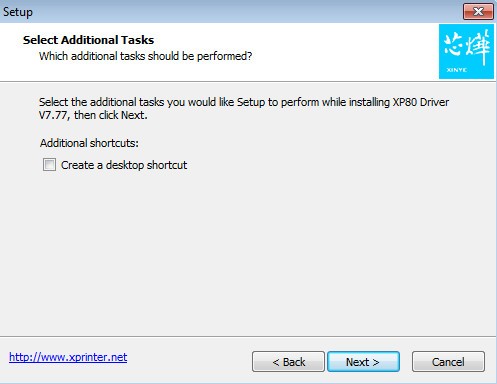 Chọn tác vụ bổ sung khi cài driver máy in Xprinter K80 cho Windows
Bước 4: Xác nhận và tiến hành cài đặt
Hệ thống sẽ hiển thị một bảng tóm tắt các lựa chọn của bạn trước khi bắt đầu quá trình cài đặt thực sự vào máy tính. Hãy kiểm tra lại một lần nữa các thông tin như thư mục cài đặt (nếu có). Sau đó, bạn chỉ cần nhấn nút “Install” để phần mềm driver Xprinter được sao chép và cài đặt vào hệ thống máy tính của bạn.
 Thông báo sẵn sàng cài đặt driver Xprinter K80 và các model tương thích
Bước 5: Hoàn tất quá trình cài đặt ban đầu
Quá trình sao chép tệp và cài đặt sẽ diễn ra trong vài giây đến vài phút, tùy thuộc vào cấu hình máy tính của bạn. Khi hoàn tất, một thông báo xác nhận cài đặt thành công sẽ hiện ra. Bạn chỉ cần nhấn nút “Finish” để đóng cửa sổ này và chuyển sang bước cấu hình trình điều khiển máy in Xprinter K80 chi tiết hơn nếu cần.
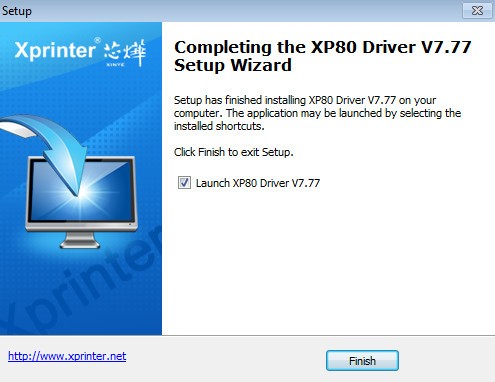 Hoàn thành bước đầu cài đặt driver Xprinter cho máy in hóa đơn
Bước 6: Lựa chọn model máy in và cài đặt cổng
Sau khi nhấn “Finish” ở bước trên, một cửa sổ cấu hình driver chuyên dụng của Xprinter (Xprinter Driver V7.77 hoặc phiên bản tương tự) sẽ xuất hiện. Tại đây, điều quan trọng là bạn cần chọn đúng model máy in hoặc một model tương thích chung. Theo khuyến nghị từ nhiều nguồn, hãy luôn chọn “XP-80C” từ danh sách (ngay cả khi model của bạn là K80 hoặc các model được liệt kê ở trên, vì đây thường là driver gốc chung cho nhiều dòng máy in nhiệt 80mm của Xprinter). Sau đó, nhấn “Install Now” hoặc “OK” tùy theo giao diện của phiên bản driver bạn đang cài.
 Chọn model XP-80C cho driver máy in Xprinter để đảm bảo tương thích
Bước 7: Xác nhận cài đặt driver chính
Hệ thống có thể hiển thị một hộp thoại yêu cầu xác nhận lần cuối trước khi cài đặt driver máy in XP-80C (hoặc driver bạn đã chọn). Hãy nhấn “Yes” (Có) để đồng ý và cho phép quá trình tiếp tục. Đây là bước quan trọng để driver máy in Xprinter K80 được đăng ký chính xác trong hệ điều hành Windows, cho phép các ứng dụng bán hàng hoặc phần mềm khác nhận diện và sử dụng máy in.
 Xác nhận cài đặt driver Xprinter XP80 phiên bản V7.7 cho Windows
Bước 8: Chọn cổng USB và hoàn tất cấu hình
Cuối cùng, bạn cần chỉ định cổng USB mà máy in Xprinter K80 đang kết nối với máy tính. Trong cửa sổ cài đặt cổng (Port Settings hoặc Printer Properties), tìm đến tab “Ports”. Chọn đúng cổng USB mà máy tính đã nhận diện cho máy in (thường có tên dạng USB001, USB002, v.v.). Nếu có nhiều cổng USB, bạn có thể cần thử nghiệm hoặc kiểm tra trong Device Manager để xác định đúng cổng. Sau khi chọn xong, nhấn “Apply” (Áp dụng) rồi “OK” để lưu lại cấu hình. Máy in của bạn giờ đã sẵn sàng để sử dụng. Bạn có thể in thử một trang để kiểm tra.
 Chọn cổng USB kết nối cho máy in Xprinter K80 trong cài đặt driver
Lưu ý quan trọng khi cài đặt và sử dụng driver Xprinter K80
Trong quá trình cài đặt driver máy in Xprinter K80, nếu gặp sự cố như máy tính không nhận diện driver hoặc không in được, hãy thử khởi động lại máy tính và máy in. Kiểm tra lại kết nối cáp USB, đảm bảo cáp được cắm chắc chắn vào cả máy in và máy tính. Đôi khi, việc cài đặt với quyền quản trị viên (Administrator) trên Windows cũng giúp giải quyết một số vấn đề. Nếu đã thử các cách trên mà vẫn không thành công, bạn có thể cần gỡ bỏ driver cũ và cài đặt lại. Để được hỗ trợ thêm về các vấn đề liên quan đến máy in hoặc nếu bạn có nhu cầu mua máy in Xprinter chính hãng, cũng như các thiết bị văn phòng khác, bạn có thể tham khảo tại lavender-panther-755911.hostingersite.com hoặc liên hệ trực tiếp để được tư vấn và cung cấp dịch vụ tốt nhất.
Việc cài đặt thành công driver máy in Xprinter K80 là yếu tố then chốt để bạn khai thác tối đa hiệu năng của thiết bị. Với hướng dẫn chi tiết từng bước như trên, hy vọng bạn đã có thể tự mình cài đặt trình điều khiển cho máy in Xprinter K80 một cách nhanh chóng và dễ dàng. Giờ đây, máy in của bạn đã sẵn sàng phục vụ công việc in ấn hóa đơn, phiếu bán hàng một cách hiệu quả, góp phần nâng cao tính chuyên nghiệp cho hoạt động kinh doanh của bạn.