


Máy In
Driver máy in Canon LBP: Hướng dẫn cài đặt chi tiết

Th5
Để một chiếc máy in có thể làm việc hiệu quả và giao tiếp trơn tru với máy tính, việc cài đặt driver máy in Canon LBP phù hợp là bước không thể thiếu. Giống như phiên dịch viên, trình điều khiển (driver) giúp máy tính hiểu các lệnh in và gửi chúng đến đúng địa chỉ. Bài viết này sẽ cung cấp cho bạn quy trình chi tiết, dễ hiểu để tự tay cài đặt driver máy in Canon LBP, đặc biệt hữu ích cho các mẫu phổ biến như Canon LBP 226DW, Canon LBP 223DW, Canon LBP 214DW và Canon LBP 212DW, giúp bạn nhanh chóng đưa thiết bị vào hoạt động mà không cần chờ kỹ thuật viên.
Chuẩn bị trước khi cài đặt Driver máy in Canon LBP
Trước khi bắt đầu quá trình cài đặt phần mềm điều khiển cho máy in Canon, bạn cần đảm bảo một vài yếu tố cơ bản để quá trình diễn ra suôn sẻ và không gặp trở ngại. Việc chuẩn bị kỹ lưỡng sẽ tiết kiệm đáng kể thời gian và công sức.
Kết nối máy in với máy tính
Các mẫu máy in Canon LBP dòng 200 series, bao gồm cả Canon LBP 226DW, Canon LBP 223DW, Canon LBP 214DW và Canon LBP 212DW, đều cung cấp nhiều tùy chọn kết nối linh hoạt. Bạn có thể lựa chọn kết nối vật lý qua cổng USB 2.0, kết nối mạng dây thông qua cáp mạng RJ45, hoặc kết nối không dây tiện lợi qua Wifi. Để có thể cài đặt được trình điều khiển máy in, bạn cần thiết lập ít nhất một trong ba kiểu kết nối này giữa máy in và máy tính trước khi tiến hành các bước tiếp theo. Đảm bảo cáp kết nối được cắm chặt hoặc kết nối Wifi đã được thiết lập thành công trên máy in.
Tải tệp cài đặt driver chính hãng
Bước tiếp theo là tải xuống bộ driver máy in Canon LBP tương thích với hệ điều hành máy tính của bạn. Nguồn tải tốt nhất luôn là trang web hỗ trợ chính thức của Canon tại Việt Nam (https://vn.canon/vi/support). Bạn cần tìm đúng model máy in của mình (ví dụ: LBP 226DW) và chọn phiên bản driver phù hợp với Windows hoặc macOS mà bạn đang sử dụng. Ngoài ra, nếu bạn mua máy in từ các đơn vị cung cấp uy tín, họ cũng có thể cung cấp liên kết tải driver trực tiếp trên trang sản phẩm của họ để tiện lợi hơn cho khách hàng. Chẳng hạn, bạn có thể tìm thấy thông tin hỗ trợ chi tiết tại lavender-panther-755911.hostingersite.com. Việc tải driver từ nguồn chính hãng đảm bảo bạn có bộ cài đặt đầy đủ, mới nhất và an toàn, tránh các vấn đề tương thích hoặc phần mềm độc hại.
Các bước cài đặt Driver máy in Canon LBP trên Windows
Khi đã kết nối máy in và tải về bộ cài đặt trình điều khiển, chúng ta sẽ tiến hành các bước để cài đặt phần mềm cho máy in Canon LBP trên hệ điều hành Windows. Quy trình này khá trực quan và được thiết kế để người dùng phổ thông cũng có thể thực hiện được.
Giải nén tệp driver đã tải về
Tệp driver bạn tải về thường ở dạng nén (file .zip hoặc .rar). Để sử dụng, bạn cần giải nén nó. Cách đơn giản nhất là nhấn đúp chuột vào file đã tải xuống. Windows thường sẽ mở file nén và cho phép bạn truy cập các tệp bên trong. Hoặc, bạn có thể nhấn chuột phải vào file và chọn “Extract files…” hoặc “Extract Here” (tùy thuộc vào phần mềm giải nén bạn đang dùng, ví dụ WinRAR, 7-Zip) để giải nén toàn bộ nội dung vào một thư mục mới. Việc giải nén là cần thiết để truy cập vào chương trình cài đặt chính.
Xem Thêm Bài Viết:
- Chức Năng Phần Cứng Máy Tính: Vai Trò Của Các Bộ Phận
- Cách Chuyển Chữ Thường Thành Chữ In Hoa Trong Word Nhanh Chóng
- Bit: Đơn vị nhỏ nhất trong máy tính là gì và tầm quan trọng
- Kỹ thuật Truyền thông và Mạng Máy tính: Chìa Khóa Kỷ Nguyên Số
- Hướng dẫn kết nối router với máy tính chi tiết nhất
 Giải nén tệp driver cài đặt máy in Canon LBP
Bắt đầu quá trình cài đặt driver
Sau khi giải nén thành công, hãy mở thư mục vừa được tạo ra. Bên trong thư mục này, bạn sẽ tìm thấy tệp chương trình cài đặt, thường có tên là “Setup” hoặc “Setup.exe”. Nhấn đúp chuột vào tệp này để khởi chạy trình cài đặt driver máy in Canon.
 Tìm và chạy file setup.exe để cài driver máy in Canon LBP
Một cửa sổ chương trình cài đặt driver máy in Canon sẽ xuất hiện. Đầu tiên, bạn sẽ được yêu cầu chọn ngôn ngữ cho quá trình cài đặt (mặc định thường là tiếng Anh). Hãy chọn ngôn ngữ bạn cảm thấy thoải mái nhất, sau đó nhấn nút “Next” để tiếp tục.
 Chọn ngôn ngữ cài đặt driver máy in Canon
Trình cài đặt có thể kiểm tra và cảnh báo về Tường lửa (Windows Firewall). Đây là một tính năng bảo mật của Windows, đôi khi nó có thể chặn máy tính tìm kiếm các thiết bị trong mạng nội bộ, bao gồm cả máy in của bạn. Để cho phép trình cài đặt tìm thấy máy in, bạn cần đồng ý cho phép truy cập khi được hỏi. Hãy nhấn “Yes” để xác nhận và sau đó nhấn “Next”.
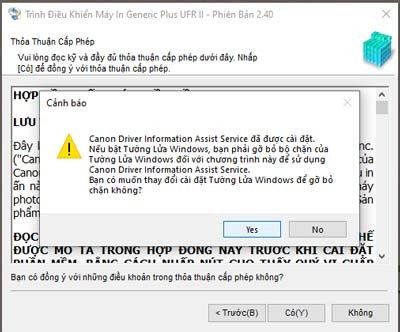 Cho phép tường lửa Windows kết nối tìm máy in Canon
Tìm kiếm và chọn máy in cần cài đặt
Ở màn hình lựa chọn kiểu kết nối, trình cài đặt sẽ hỏi cách bạn muốn tìm kiếm máy in. Lựa chọn phổ biến và được khuyến nghị là tùy chọn “Standard” (Chuẩn). Khi chọn chế độ này, máy tính sẽ tự động quét và tìm kiếm máy in Canon LBP đang kết nối qua các giao thức khả dụng (USB, mạng dây, Wifi).
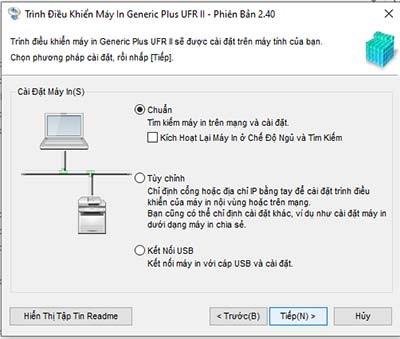 Chọn phương thức tìm kiếm máy in Canon LBP
Nếu máy in của bạn đã được kết nối chính xác (ví dụ: qua Wifi như hình minh họa), trình cài đặt sẽ hiển thị danh sách các máy in Canon LBP được phát hiện, kèm theo địa chỉ IP và địa chỉ MAC của từng máy.
 Danh sách máy in Canon LBP được tìm thấy qua kết nối mạng
Hãy tích chọn vào tên máy in Canon LBP mà bạn muốn cài đặt từ danh sách hiển thị. Đảm bảo bạn chọn đúng máy in của mình, sau đó nhấn “Next”. Lúc này, máy tính sẽ bắt đầu quá trình cài đặt driver và các phần mềm đi kèm cần thiết cho máy in đã chọn.
 Tiến hành cài đặt driver cho máy in Canon LBP đã chọn
Quá trình cài đặt có thể mất vài phút. Khi hoàn tất, một cửa sổ thông báo “Installation complete” hoặc tương tự sẽ xuất hiện, xác nhận rằng bạn đã cài đặt thành công driver cho máy in Canon LBP series 200 của mình (bao gồm Canon LBP 226DW, Canon LBP 223DW, Canon LBP 214DW, Canon LBP 212DW).
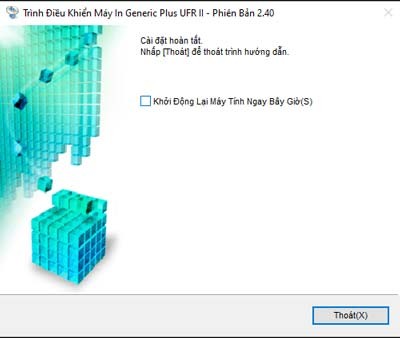 Thông báo hoàn tất cài đặt driver máy in Canon LBP
Tuy nhiên, trong một số trường hợp, sau khi cài đặt xong driver máy in Canon, khi in thử bạn có thể gặp lỗi “NO PAPER” hiển thị trên màn hình máy in, dù đã có giấy trong khay. Điều này thường xảy ra do cài đặt khổ giấy mặc định trong driver chưa đúng với loại giấy bạn sử dụng (thường là A4 tại Việt Nam).
Khắc phục lỗi “NO PAPER” và tùy chỉnh cài đặt in
Sau khi cài đặt driver máy in Canon LBP hoàn tất, việc cấu hình một số cài đặt cơ bản như khổ giấy và chế độ in mặc định sẽ giúp bạn tránh được các lỗi phổ biến và sử dụng máy in hiệu quả hơn.
Truy cập cài đặt máy in trong Control Panel
Để thay đổi cài đặt mặc định của máy in, bạn cần truy cập vào mục quản lý thiết bị và máy in trên hệ điều hành Windows. Mở Control Panel (bạn có thể tìm kiếm “Control Panel” trong thanh tìm kiếm của Windows). Trong cửa sổ Control Panel, tìm và chọn mục “Devices and Printers”. Mục này liệt kê tất cả các máy in, máy quét và các thiết bị khác được kết nối với máy tính của bạn.
 Vào Control Panel và chọn Devices and Printers trên Windows
Mở tùy chọn in (Printing preferences)
Trong cửa sổ “Devices and Printers”, bạn sẽ thấy biểu tượng của chiếc máy in Canon LBP mà bạn vừa cài đặt driver. Nhấn chuột phải vào biểu tượng máy in đó. Một menu ngữ cảnh sẽ hiện ra. Từ menu này, chọn mục “Printing preferences”. Tùy chọn này sẽ mở ra cửa sổ cấu hình chi tiết các thiết lập in mặc định cho máy in của bạn.
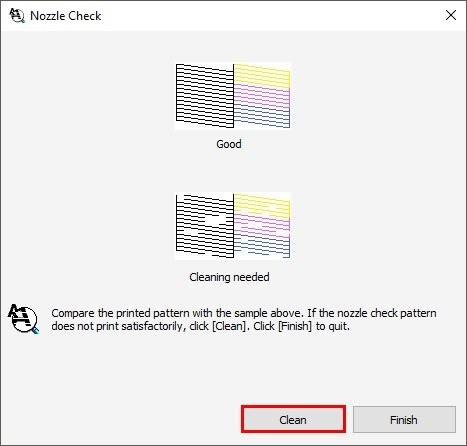 Chọn Printing preferences cho máy in Canon đã cài
Thay đổi khổ giấy và chế độ in mặc định
Trong cửa sổ “Printing preferences”, điều hướng đến tab hoặc mục liên quan đến cài đặt giấy (Paper settings). Tại mục “Paper Size”, bạn sẽ thấy khổ giấy mặc định thường là “Letter” (khổ giấy phổ biến ở Bắc Mỹ). Để khắc phục lỗi “NO PAPER” khi sử dụng giấy A4, hãy nhấp vào danh sách tùy chọn và chọn “A4” làm khổ giấy mặc định. Sau khi chọn xong, nhấn “OK” để lưu thiết lập này.
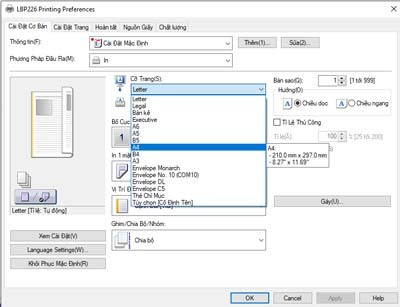 Thiết lập khổ giấy A4 mặc định cho máy in Canon LBP
Ngoài ra, nhiều mẫu máy in Canon LBP series 200 như LBP 226DW có khả năng in hai mặt tự động (duplex) là cài đặt mặc định. Nếu bạn thường xuyên chỉ in một mặt và muốn tiết kiệm thời gian chọn lại mỗi lần in, bạn có thể thay đổi cài đặt này. Trong cửa sổ “Printing preferences”, tìm tùy chọn liên quan đến in một mặt hoặc hai mặt (thường nằm trong tab “Finishing” hoặc tương tự). Chọn “Print 1 side” (In 1 mặt) nếu bạn muốn đặt in một mặt làm mặc định.
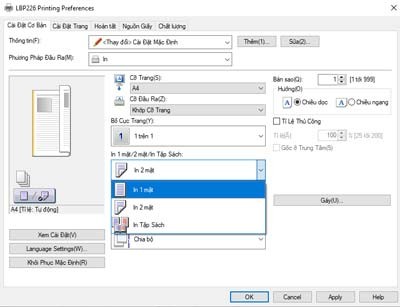 Chọn chế độ in 1 mặt hoặc in 2 mặt mặc định cho máy in Canon
Việc tùy chỉnh các cài đặt này giúp quá trình in ấn của bạn trở nên thuận tiện và hiệu quả hơn.
Như vậy, với các bước chi tiết trên, bạn đã hoàn thành việc cài đặt driver máy in Canon LBP và cấu hình các thiết lập cơ bản. Quá trình này tuy gồm nhiều bước nhưng lại rất quan trọng để đảm bảo máy in của bạn hoạt động ổn định và chính xác. Nếu trong quá trình thực hiện bạn gặp bất kỳ khó khăn nào, đừng ngần ngại tìm kiếm sự hỗ trợ từ nơi bạn mua máy hoặc các kênh hỗ trợ chính thức của Canon. Cài đặt driver máy in Canon LBP thành công sẽ giúp bạn khai thác tối đa các tính năng tiện lợi của thiết bị.