


Máy Tính
Đổi Password Zalo Trên Máy Tính: Hướng Dẫn Chi Tiết A-Z
Trong thời đại số, bảo mật tài khoản trực tuyến là vô cùng quan trọng, đặc biệt với các ứng dụng nhắn tin phổ biến như Zalo. Việc đổi password Zalo trên máy tính hay điện thoại định kỳ sẽ giúp bạn bảo vệ thông tin cá nhân khỏi nguy cơ bị xâm nhập. Bài viết này của lavender-panther-755911.hostingersite.com sẽ cung cấp hướng dẫn chi tiết và toàn diện, giúp người dùng Zalo dễ dàng thay đổi mật khẩu, tăng cường an toàn cho tài khoản của mình trên cả máy tính và điện thoại.
Vì Sao Cần Đổi Mật Khẩu Zalo Thường Xuyên?
Việc sử dụng một mật khẩu duy nhất cho nhiều dịch vụ hoặc sử dụng mật khẩu yếu, dễ đoán có thể khiến tài khoản Zalo của bạn đứng trước rủi ro bị kẻ gian lợi dụng. Các cuộc tấn công lừa đảo (phishing) hoặc rò rỉ dữ liệu từ các dịch vụ khác có thể khiến mật khẩu của bạn bị lộ. Việc chủ động đổi password Zalo trên máy tính hoặc điện thoại không chỉ là một thao tác bảo mật cơ bản mà còn là biện pháp phòng ngừa hiệu quả, giúp giảm thiểu tối đa nguy cơ tài khoản bị đánh cắp, bảo vệ các cuộc trò chuyện và dữ liệu quan trọng của bạn.
Hướng Dẫn Đổi Mật Khẩu Zalo Trên Máy Tính
Để thực hiện thao tác đổi mật khẩu Zalo trên máy tính, bạn cần đảm bảo ứng dụng Zalo PC của mình đã được cập nhật lên phiên bản mới nhất và đã đăng nhập vào tài khoản. Quá trình này khá đơn giản và chỉ mất vài phút để hoàn thành.
Chuẩn Bị Trước Khi Đổi Mật Khẩu
Trước khi tiến hành, hãy kiểm tra kết nối internet của máy tính và đảm bảo bạn đang sử dụng phiên bản Zalo PC mới nhất. Việc cập nhật ứng dụng sẽ giúp bạn có được trải nghiệm tốt nhất và truy cập đầy đủ các tính năng bảo mật mới nhất từ Zalo. Đồng thời, hãy chuẩn bị một mật khẩu mới thật mạnh, dễ nhớ với bạn nhưng khó đoán với người khác.
Các Bước Đổi Mật Khẩu Zalo Trên PC
Việc thay đổi password Zalo trên máy tính được thực hiện qua các bước cụ thể dưới đây, giúp bạn nhanh chóng thiết lập một lớp bảo vệ mới cho tài khoản.
-
Cập nhật và Đăng nhập Zalo PC: Đầu tiên, hãy mở ứng dụng Zalo trên máy tính. Nếu có thông báo cập nhật, bạn nên thực hiện ngay để đảm bảo phiên bản Zalo của bạn là mới nhất. Sau đó, tiến hành đăng nhập vào tài khoản Zalo cá nhân của mình.
Xem Thêm Bài Viết:
- Tắt Thông Báo Hiển Thị Góc Phải Màn Hình Máy Tính Hiệu Quả
- Trục Từ Máy In Brother – Giải Pháp In Ấn Tối Ưu
- Máy in 3D vật liệu kim loại: Giải pháp MJP đúc chính xác
- Cách in dọc khổ giấy chuẩn xác nhất
- Khắc Phục Lỗi Máy Tính Không Nhận USB Cài Win Hiệu Quả
 Màn hình đăng nhập và cài đặt Zalo trên máy tính
 -
Truy cập Cài đặt: Tại giao diện chính của Zalo, bạn hãy nhìn xuống góc dưới bên trái màn hình. Tại đây, bạn sẽ thấy biểu tượng bánh răng cưa (Cài đặt). Nhấp vào biểu tượng này để mở menu cài đặt ứng dụng.
 Thao tác chọn cài đặt Zalo PC
 -
Chọn Đổi mật khẩu: Trong cửa sổ Cài đặt, tìm đến mục “Riêng tư và bảo mật”. Sau đó, bạn sẽ thấy tùy chọn “Đổi mật khẩu”. Nhấp vào đó để mở giao diện thay đổi mật khẩu. Tại đây, bạn sẽ được yêu cầu nhập mật khẩu cũ, sau đó nhập mật khẩu mới hai lần để xác nhận. Sau khi hoàn tất, nhấn “Cập nhật” để lưu thay đổi.
Hướng Dẫn Đổi Mật Khẩu Zalo Trên Điện Thoại
Ngoài việc đổi password Zalo trên máy tính, việc thay đổi mật khẩu trên thiết bị di động cũng là một phương pháp bảo mật không kém phần quan trọng. Các bước thực hiện trên điện thoại (Android và iOS) cũng tương tự nhau.
Chuẩn Bị Tương Tự Trên Điện Thoại
Đảm bảo ứng dụng Zalo trên điện thoại của bạn đã được cập nhật lên phiên bản mới nhất từ Google Play Store (Android) hoặc App Store (iOS). Một kết nối internet ổn định là cần thiết để quá trình đổi mật khẩu diễn ra suôn sẻ.
Thực Hiện Đổi Mật Khẩu Zalo Trên Mobile
Quy trình thay đổi mật khẩu Zalo trên điện thoại được thực hiện qua ba bước cơ bản:
-
Cập nhật ứng dụng Zalo: Mở Google Play hoặc App Store, tìm kiếm Zalo và cập nhật lên phiên bản mới nhất nếu có. Sau đó, mở ứng dụng và đăng nhập vào tài khoản của bạn.
-
Truy cập mục Đổi mật khẩu: Từ giao diện chính của Zalo, bạn chọn tab “Cá nhân” ở góc dưới bên phải. Sau đó, tìm và chọn “Tài khoản và bảo mật”, rồi chọn tiếp “Đổi mật khẩu”.
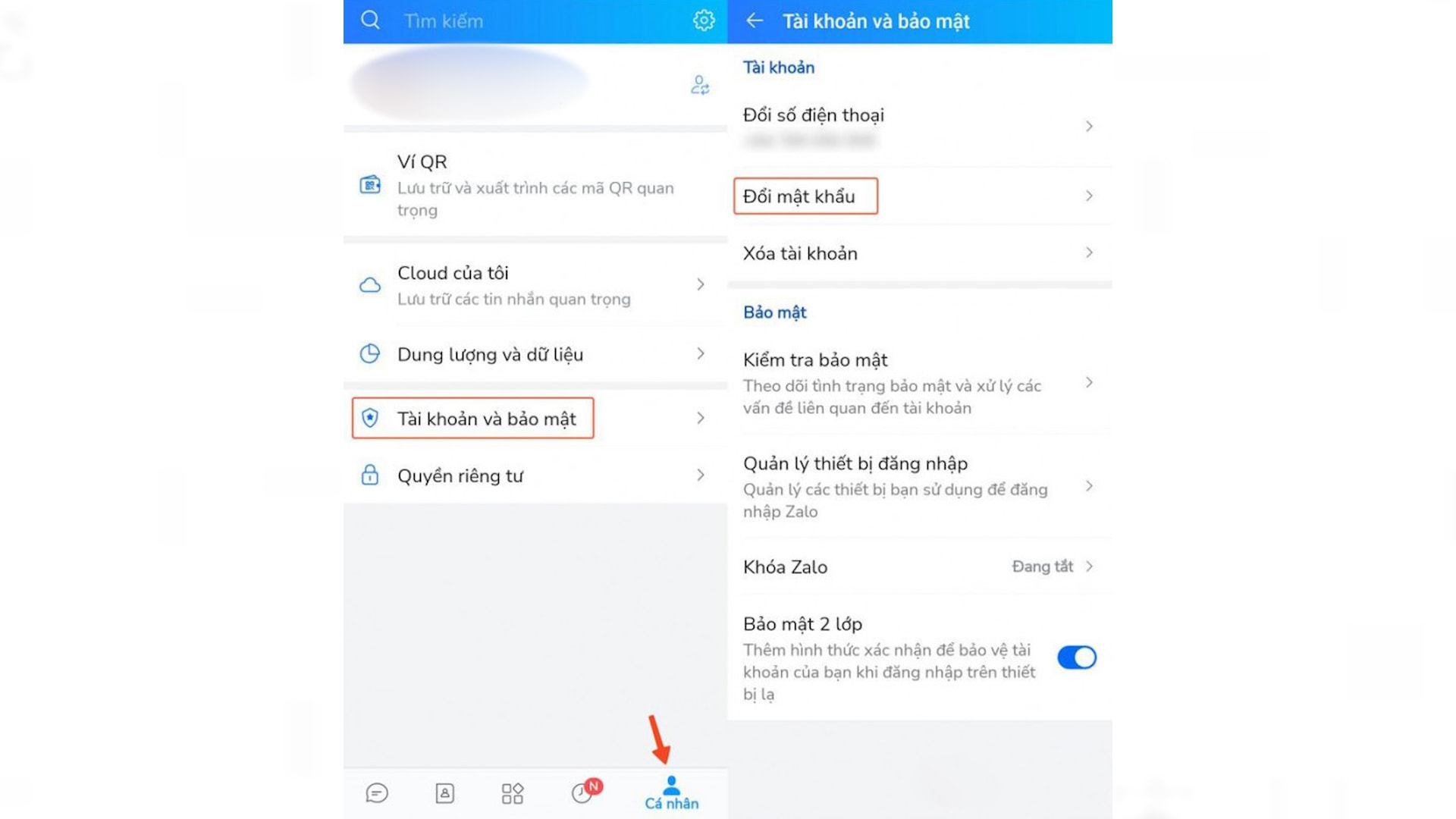 Các bước thay đổi mật khẩu Zalo trên điện thoại
 -
Nhập mật khẩu mới: Một cửa sổ mới sẽ hiện ra. Bạn cần nhập mật khẩu cũ của mình, sau đó nhập mật khẩu mới vào ô tương ứng và xác nhận lại mật khẩu mới.
Lời Khuyên Để Tạo Mật Khẩu Zalo Mạnh Và An Toàn
Để đảm bảo tài khoản Zalo của bạn được bảo vệ tối ưu sau khi đổi password Zalo trên máy tính hay điện thoại, việc tạo một mật khẩu mạnh là cực kỳ quan trọng. Mật khẩu mạnh nên có ít nhất 8 ký tự, bao gồm sự kết hợp của chữ hoa, chữ thường, số và các ký tự đặc biệt (ví dụ: !, @, #, $). Tránh sử dụng thông tin cá nhân dễ đoán như ngày sinh, số điện thoại, tên, hoặc các chuỗi ký tự đơn giản như “123456” hay “password”. Hãy cân nhắc sử dụng các công cụ quản lý mật khẩu để tạo và lưu trữ mật khẩu phức tạp một cách an toàn.
Việc đổi password Zalo trên máy tính hoặc điện thoại định kỳ là một bước thiết yếu để bảo vệ tài khoản của bạn khỏi các mối đe dọa an ninh mạng. Bằng cách làm theo các hướng dẫn chi tiết trên và áp dụng những lời khuyên về cách tạo mật khẩu mạnh, bạn có thể yên tâm hơn khi sử dụng Zalo cho mọi nhu cầu giao tiếp. Đừng ngần ngại truy cập lavender-panther-755911.hostingersite.com để tìm hiểu thêm các mẹo bảo mật và khắc phục lỗi máy tính hữu ích khác.