


Máy Tính
Điều Khiển Máy Tính Bằng Bàn Phím: Hướng Dẫn Chi Tiết

Th9
Trong thời đại số hóa hiện nay, chuột máy tính đóng vai trò thiết yếu, giúp người dùng thao tác nhanh chóng và chuyên nghiệp. Tuy nhiên, không phải lúc nào chúng ta cũng có sẵn chuột hoặc đôi khi thiết bị này gặp trục trặc ngay giữa lúc cần xử lý công việc gấp. Khi đó, khả năng điều khiển máy tính bằng bàn phím trở thành một kỹ năng cứu cánh vô cùng hữu ích. Bài viết này từ lavender-panther-755911.hostingersite.com sẽ cung cấp cho bạn hướng dẫn chi tiết về cách kích hoạt và sử dụng các phím trên bàn phím để điều khiển con trỏ chuột cũng như thực hiện các thao tác khác, đảm bảo bạn luôn làm chủ công việc ngay cả khi không có chuột.
Tối ưu khả năng điều khiển máy tính bằng bàn phím khi chuột hỏng
Khi chuột máy tính gặp sự cố hoặc bạn đang ở trong tình huống không thể sử dụng chuột, việc tận dụng bàn phím để điều khiển máy tính bằng bàn phím là một giải pháp hiệu quả. Windows cung cấp một tính năng tích hợp gọi là Mouse Keys, cho phép biến bàn phím số (NumPad) thành công cụ điều khiển con trỏ chuột, mang lại sự linh hoạt đáng kinh ngạc trong những trường hợp khẩn cấp. Việc nắm vững cách thức này không chỉ giúp bạn giải quyết vấn đề tạm thời mà còn nâng cao kỹ năng sử dụng máy tính của mình.
Cách điều khiển máy tính bằng bàn phím{alt=”Cách điều khiển máy tính bằng bàn phím thông qua Mouse Keys trên Windows” title=”Cách điều khiển máy tính bằng bàn phím”}
Kích hoạt tính năng Mouse Keys trên Windows
Để bắt đầu điều khiển máy tính bằng bàn phím thông qua Mouse Keys, bạn cần thực hiện một vài bước đơn giản để kích hoạt tính năng này trên hệ điều hành Windows. Đầu tiên, hãy nhấn phím Windows trên bàn phím để mở menu Start. Đây là điểm khởi đầu cho mọi thao tác truy cập cài đặt hệ thống khi bạn không có chuột.
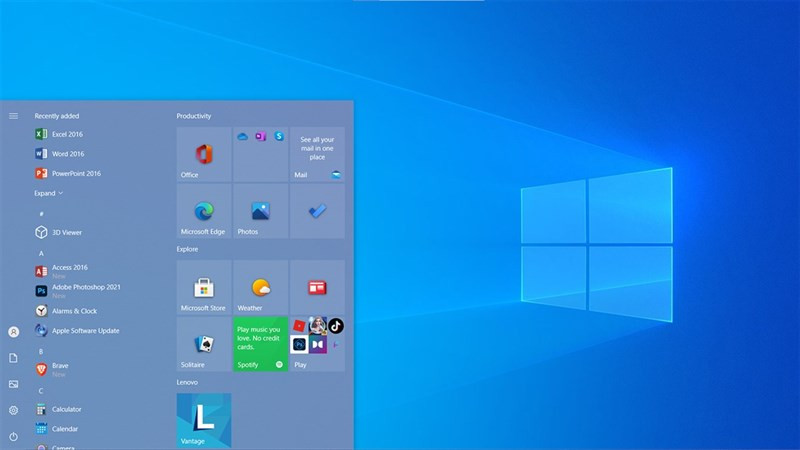 Mở menu Start để điều khiển máy tính bằng bàn phím{alt=”Mở menu Start để tìm cài đặt điều khiển máy tính bằng bàn phím” title=”Mở menu Start để điều khiển máy tính bằng bàn phím”}
Xem Thêm Bài Viết:
- Dell Wyse 5070 Thin Client: Giải Pháp Máy Tính Nhỏ Gọn Toàn Diện
- Linh Kiện Máy Tính Quận 7: Hướng Dẫn Chọn Mua Hiệu Quả
- Máy In Ảnh Tự Động Boft: Trải Nghiệm In Ảnh Nhanh Chóng
- Máy tính Casio fx 570 Online: Giải pháp tính toán tiện lợi
- Màn hình máy tính bị bóng mờ: Nguyên nhân, Cách khắc phục và Phòng ngừa hiệu quả
Tiếp theo, để tìm cài đặt Mouse Keys, bạn cần nhập “Ease of Access mouse settings” vào ô tìm kiếm trên thanh Taskbar. Thanh tìm kiếm này là công cụ mạnh mẽ giúp bạn nhanh chóng định vị các cài đặt hoặc ứng dụng mà không cần phải điều hướng qua nhiều menu phức tạp, đặc biệt hữu ích khi bạn đang tìm cách điều khiển chuột bằng bàn phím.
 Tìm kiếm Ease of Access mouse settings để điều khiển máy tính bằng bàn phím{alt=”Nhập Ease of Access mouse settings vào thanh tìm kiếm để kích hoạt tính năng điều khiển máy tính bằng bàn phím” title=”Tìm kiếm cài đặt chuột bằng bàn phím”}
Sau khi kết quả tìm kiếm hiển thị, chọn mục “Ease of Access mouse settings” và trong cửa sổ cài đặt mở ra, bạn sẽ thấy tùy chọn “Control your mouse with a keypad”. Hãy chuyển công tắc của tùy chọn này sang trạng thái “On” để kích hoạt Mouse Keys. Quá trình này hoàn tất việc thiết lập cơ bản để bạn có thể bắt đầu điều khiển máy tính bằng bàn phím một cách linh hoạt và hiệu quả.
 Bật Control your mouse with a keypad để điều khiển máy tính bằng bàn phím{alt=”Bật tùy chọn Control your mouse with a keypad để sử dụng bàn phím điều khiển chuột” title=”Kích hoạt điều khiển chuột bằng bàn phím”}
Sử dụng bàn phím số để điều hướng và thao tác
Khi tính năng Mouse Keys đã được kích hoạt, bạn có thể kiểm tra trạng thái của nó bằng cách nhìn vào biểu tượng chuột trên thanh Taskbar. Nếu biểu tượng này hiển thị dấu “sao màu đỏ”, điều đó có nghĩa là máy tính của bạn chưa có bàn phím số hoặc NumLock chưa được bật. Trong trường hợp này, bạn cần gắn thêm một bàn phím số rời (keypad) hoặc đảm bảo rằng phím NumLock đã được nhấn để kích hoạt các số trên bàn phím. Việc này là bước quan trọng để có thể điều khiển máy tính bằng bàn phím một cách trơn tru.
 Biểu tượng Mouse Keys trên thanh Taskbar khi điều khiển máy tính bằng bàn phím{alt=”Kiểm tra biểu tượng Mouse Keys để đảm bảo tính năng điều khiển máy tính bằng bàn phím đang hoạt động” title=”Trạng thái Mouse Keys”}
Khi bàn phím số đã sẵn sàng, bạn có thể bắt đầu điều khiển chuột bằng bàn phím theo hướng dẫn sau. Các phím số từ 1 đến 9 (trừ 5) sẽ giúp bạn di chuyển con trỏ theo các hướng khác nhau: phím 8 để di chuyển lên, 2 xuống, 4 sang trái, 6 sang phải, và các phím góc (7, 9, 1, 3) để di chuyển theo đường chéo. Phím 5 dùng để nhấp chuột (click), phím dấu cộng (+) để nhấp đúp (double-click), và phím dấu trừ (-) để nhấp chuột phải. Nắm vững các thao tác này sẽ giúp bạn thực hiện gần như mọi tác vụ mà không cần đến chuột, từ duyệt web đến mở ứng dụng.
 Bảng hướng dẫn phím số điều khiển chuột máy tính{alt=”Bảng chỉ dẫn chi tiết cách sử dụng bàn phím số để điều khiển máy tính bằng bàn phím” title=”Cách điều khiển chuột bằng NumPad”}
Các phím tắt quan trọng để điều khiển máy tính không cần chuột
Ngoài tính năng Mouse Keys, việc nắm vững các phím tắt cơ bản của Windows sẽ nâng cao đáng kể khả năng điều khiển máy tính bằng bàn phím của bạn. Ví dụ, Alt + Tab cho phép chuyển đổi giữa các ứng dụng đang mở, Windows + D để về màn hình nền, Windows + E để mở File Explorer. Sử dụng Shift + F10 hoặc phím Menu (nếu có) trên bàn phím sẽ tương đương với nhấp chuột phải, giúp bạn truy cập các menu ngữ cảnh. Những phím tắt này không chỉ hữu ích khi chuột hỏng mà còn giúp tăng tốc độ làm việc hàng ngày, biến bàn phím trở thành trung tâm điều khiển mạnh mẽ của bạn.
Lợi ích và hạn chế của việc điều khiển máy tính bằng bàn phím
Việc điều khiển máy tính bằng bàn phím mang lại nhiều lợi ích rõ rệt, đặc biệt trong các tình huống khẩn cấp như chuột bị hỏng hoặc hết pin. Nó giúp duy trì luồng công việc không bị gián đoạn và là một kỹ năng quan trọng cho những người làm việc thường xuyên với máy tính. Hơn nữa, với một số người dùng có vấn đề về vận động, phương pháp này còn hỗ trợ tiếp cận máy tính dễ dàng hơn.
Tuy nhiên, phương pháp này cũng có những hạn chế nhất định. Tốc độ di chuyển con trỏ và độ chính xác khi điều khiển chuột bằng bàn phím thường không bằng việc sử dụng chuột vật lý. Các thao tác đòi hỏi sự tinh tế cao như thiết kế đồ họa, chỉnh sửa video chuyên nghiệp hoặc chơi game sẽ gặp khó khăn đáng kể. Người dùng cần thời gian để làm quen và thành thạo các phím số để đạt được hiệu quả tốt nhất.
Việc điều khiển máy tính bằng bàn phím là một kỹ năng cần thiết, đặc biệt hữu ích khi chuột gặp sự cố. Bằng cách kích hoạt tính năng Mouse Keys và tận dụng bàn phím số, bạn có thể dễ dàng điều hướng và thao tác trên máy tính của mình. Hy vọng rằng những hướng dẫn chi tiết từ lavender-panther-755911.hostingersite.com này đã trang bị cho bạn kiến thức cần thiết để tự tin làm chủ mọi tình huống, giúp công việc không bị gián đoạn.