


Máy Tính
Đăng nhập Skype trên máy tính online dễ dàng và hiệu quả

Th8
Việc đăng nhập Skype trên máy tính online thông qua trình duyệt web (Skype Web) đã trở thành một giải pháp tiện lợi và linh hoạt cho nhiều người dùng. Thay vì phải tải xuống và cài đặt ứng dụng, Skype Web cho phép bạn truy cập mọi tính năng liên lạc cơ bản ngay lập tức, tiết kiệm dung lượng và phù hợp với mọi thiết bị. Bài viết này của lavender-panther-755911.hostingersite.com sẽ hướng dẫn chi tiết cách bạn có thể đăng nhập Skype trên máy tính online một cách nhanh chóng, đồng thời khám phá những tiện ích mà phiên bản web này mang lại, giúp bạn duy trì kết nối hiệu quả với bạn bè và đồng nghiệp.
Lợi ích khi đăng nhập Skype trên máy tính online (Skype Web)
Skype, một sản phẩm của Microsoft, từ lâu đã là công cụ liên lạc hàng đầu thế giới, nổi bật với khả năng gọi điện, nhắn tin và gọi video chất lượng cao. Tuy nhiên, không phải lúc nào việc cài đặt ứng dụng trên máy tính cũng là lựa chọn tối ưu. Đây chính là lúc đăng nhập Skype trên máy tính online (hay còn gọi là Skype Web) phát huy ưu thế vượt trội, mang lại sự tiện lợi đáng kể cho người dùng.
Một trong những lợi ích lớn nhất của việc sử dụng Skype Web là khả năng truy cập tức thì mà không cần bất kỳ quá trình cài đặt nào. Điều này đặc biệt hữu ích khi bạn sử dụng máy tính công cộng, máy tính của người khác, hoặc đơn giản là muốn tiết kiệm dung lượng ổ cứng cho thiết bị của mình. Mọi thao tác đều diễn ra trực tiếp trên trình duyệt web, đảm bảo bạn có thể duy trì các cuộc hội thoại, thực hiện cuộc gọi video hay chia sẻ tập tin mọi lúc mọi nơi, chỉ với kết nối internet ổn định. Skype Web mang đến trải nghiệm liền mạch, giúp bạn không bỏ lỡ bất kỳ thông tin quan trọng nào dù đang ở đâu.
Hướng dẫn chi tiết cách đăng nhập Skype trên máy tính online
Để bắt đầu đăng nhập Skype trên máy tính online và tận hưởng các tính năng của Skype Web, bạn chỉ cần thực hiện theo các bước đơn giản sau. Quá trình này không yêu cầu kỹ năng kỹ thuật phức tạp, đảm bảo bất kỳ ai cũng có thể thực hiện được.
Để truy cập Skype Web, bạn hãy mở trình duyệt web yêu thích của mình (như Chrome, Firefox, Edge) và truy cập vào địa chỉ chính thức: https://web.skype.com. Đây là cổng kết nối trực tiếp đến phiên bản Skype nền web, nơi bạn có thể sử dụng tất cả các chức năng mà không cần cài đặt phần mềm.
Sau khi trang web tải xong, bạn sẽ thấy giao diện đăng nhập quen thuộc của Skype. Tại đây, bạn cần nhập thông tin tài khoản của mình. Bạn có thể sử dụng tên Skype, địa chỉ Email đã đăng ký, hoặc số điện thoại liên kết với tài khoản Skype của mình. Hãy đảm bảo nhập chính xác để tránh lỗi đăng nhập. Sau khi nhập thông tin, nhấn nút Next để chuyển sang bước tiếp theo.
Xem Thêm Bài Viết:
- Thu Mua Main Máy Tính Cũ Hà Nội: Giá Tốt, Tận Nơi
- Hướng dẫn cài đặt máy in Brother MFC L2701DW chi tiết
- Cách Sửa Máy Tính Bị Lỗi Hiệu Quả và Toàn Diện
- Máy Tính Chơi Game: Hướng Dẫn Tối Ưu Trải Nghiệm
- Máy Tính Báo Lỗi CMOS Checksum Bad? Đừng Lo, Khắc Phục Dễ Dàng!

Tiếp theo, hệ thống sẽ yêu cầu bạn nhập mật khẩu của tài khoản Skype. Đây là bước quan trọng để xác minh danh tính của bạn. Hãy nhập mật khẩu một cách cẩn thận, đặc biệt nếu bạn đang sử dụng máy tính công cộng, để đảm bảo an toàn thông tin. Sau khi nhập mật khẩu, chọn nút Sign In để hoàn tất quá trình đăng nhập Skype trên máy tính online.
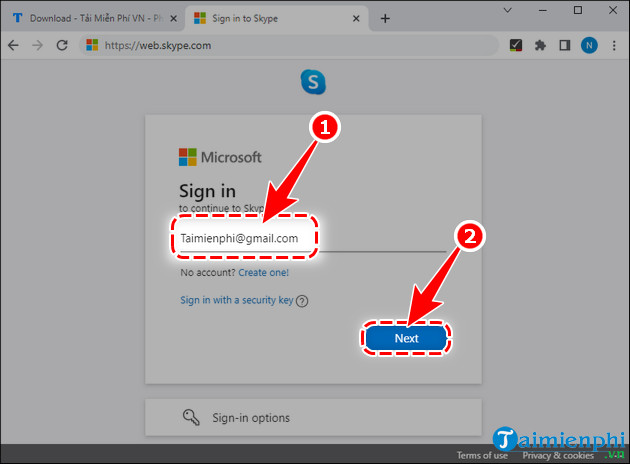
Nếu thông tin đăng nhập chính xác, bạn sẽ được chuyển hướng đến giao diện chính của Skype Web. Giao diện này được thiết kế tương tự như ứng dụng Skype trên máy tính, giúp người dùng dễ dàng làm quen và sử dụng. Bạn có thể bắt đầu nhắn tin, thực hiện cuộc gọi thoại hoặc video với các liên hệ của mình ngay lập tức. Đây là một điểm cộng lớn cho những ai muốn đăng nhập Skype trên máy tính online để tiếp tục công việc hoặc trò chuyện mà không bị gián đoạn.
link skype web

Khám phá các chức năng chính của Skype Online
Khi đã đăng nhập Skype trên máy tính online thành công, bạn sẽ nhận thấy rằng Skype Web cung cấp đầy đủ các chức năng cần thiết để liên lạc, tương tự như phiên bản ứng dụng cài đặt. Điều này giúp bạn duy trì hiệu quả công việc và kết nối xã hội mà không cần cài đặt thêm phần mềm.
Giao diện chính của Skype Web được bố trí trực quan, giúp người dùng dễ dàng tìm thấy các tùy chọn quan trọng. Bạn có thể truy cập phần cài đặt bằng cách nhấp vào biểu tượng dấu 3 chấm ở góc trên cùng, sau đó chọn Settings. Tại đây, bạn có thể tùy chỉnh nhiều khía cạnh của trải nghiệm Skype của mình.

Trong Tab Account & Profile, bạn có toàn quyền kiểm soát thông tin cá nhân của mình. Từ việc xem và chỉnh sửa tên hiển thị, cập nhật số điện thoại hoặc địa chỉ email, cho đến việc thêm thông tin về nơi sống hay ngày sinh nhật. Việc quản lý hồ sơ cá nhân trên Skype Web không chỉ giúp các liên hệ nhận diện bạn dễ dàng hơn mà còn tăng cường tính bảo mật cho tài khoản.
huong dan dang nhap skype online
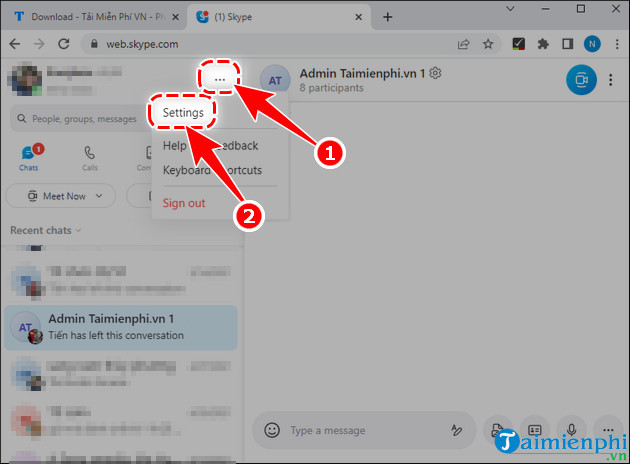
Tab General là nơi bạn có thể điều chỉnh các cài đặt chung để tối ưu hóa trải nghiệm sử dụng Skype Web. Bạn có thể thay đổi Ngôn ngữ (Language) sang tiếng Việt để sử dụng dễ dàng hơn, tùy chỉnh các Phím tắt trợ năng (Keyboard Shortcuts) để thao tác nhanh chóng, hoặc điều chỉnh Cài đặt tính năng dịch (Translation Settings) nếu thường xuyên giao tiếp với người nước ngoài. Những tùy chọn này giúp cá nhân hóa trải nghiệm đăng nhập Skype trên máy tính online của bạn.

Cuối cùng, Tab Appearance cho phép bạn thay đổi giao diện và màu sắc của Skype Web, Skype Online. Bạn có thể lựa chọn các chủ đề sáng hoặc tối, hoặc các tông màu khác nhau để phù hợp với sở thích cá nhân hoặc điều kiện ánh sáng xung quanh. Việc tùy chỉnh giao diện không chỉ mang lại cảm giác thoải mái khi sử dụng mà còn giúp giảm mỏi mắt khi làm việc trong thời gian dài. Đây là một tính năng nhỏ nhưng tạo ra sự khác biệt lớn về trải nghiệm người dùng khi đăng nhập Skype trên máy tính online.

Hướng dẫn đăng xuất Skype Web Online Chat an toàn
Việc đăng xuất Skype trên máy tính online một cách an toàn là vô cùng quan trọng, đặc biệt khi bạn sử dụng máy tính công cộng hoặc chia sẻ máy tính với người khác. Thao tác này giúp bảo vệ thông tin cá nhân và đảm bảo quyền riêng tư của bạn.
Để đăng xuất khỏi Skype Web, từ giao diện chính của Skype Online, bạn hãy tìm và nhấp vào biểu tượng dấu 3 chấm nằm ở góc trên cùng của màn hình. Một menu tùy chọn sẽ hiện ra. Trong menu này, bạn chọn Sign Out.

Sau khi chọn Sign Out, hệ thống sẽ hiển thị một cửa sổ xác nhận. Bạn cần nhấp vào Sign Out một lần nữa để xác nhận việc đăng xuất tài khoản Skype Online của mình. Sau khi xác nhận, bạn sẽ được đưa trở lại trang đăng nhập, đảm bảo không ai có thể truy cập vào tài khoản Skype của bạn nếu không có mật khẩu. Việc thực hiện đúng các bước này khi đăng nhập Skype trên máy tính online và đăng xuất là cách tốt nhất để bảo vệ thông tin cá nhân của bạn.

Kết nối mọi lúc, mọi nơi với Skype Web
Việc đăng nhập Skype trên máy tính online mang lại sự tiện lợi và linh hoạt tối đa cho người dùng hiện đại. Với khả năng truy cập nhanh chóng từ bất kỳ trình duyệt web nào, bạn có thể dễ dàng liên lạc, gọi video và chia sẻ tập tin mà không cần bận tâm đến việc cài đặt phần mềm. Hy vọng rằng hướng dẫn chi tiết từ lavender-panther-755911.hostingersite.com đã giúp bạn nắm rõ cách sử dụng Skype Web, từ đó tối ưu hóa trải nghiệm giao tiếp trực tuyến của mình. Hãy trải nghiệm ngay sự tiện lợi này và duy trì kết nối không giới hạn.