


Máy Tính
copy máy ảo VMware sang máy tính khác: Hướng dẫn chi tiết từ A đến Z

Th9
Việc copy máy ảo VMware sang máy tính khác là một nhu cầu thiết yếu đối với nhiều chuyên gia IT, nhà phát triển phần mềm hoặc bất kỳ ai làm việc với môi trường ảo hóa. Quá trình này giúp bạn di chuyển, sao lưu hoặc chia sẻ các môi trường làm việc đã được cấu hình sẵn mà không cần tốn thời gian cài đặt lại hệ điều hành và các ứng dụng. Bài viết này từ lavender-panther-755911.hostingersite.com sẽ cung cấp một hướng dẫn toàn diện, chi tiết từ các bước chuẩn bị đến những lưu ý quan trọng sau khi di chuyển, đảm bảo bạn có thể thực hiện công việc này một cách hiệu quả và an toàn.
Máy ảo (Virtual Machine – VM) trên nền tảng VMware, đặc biệt là VMware Workstation, là công cụ mạnh mẽ mô phỏng một hệ thống máy tính hoàn chỉnh. Khi cần copy máy ảo VMware sang máy tính khác, người dùng thường mong muốn tiết kiệm thời gian thiết lập lại cấu hình, hệ điều hành và phần mềm, đồng thời duy trì sự nhất quán của môi trường làm việc. Điều này đặc biệt hữu ích khi nâng cấp phần cứng, chuyển giao dự án, hoặc đơn giản là tạo một bản sao lưu an toàn. lavender-panther-755911.hostingersite.com cam kết mang đến những thông tin giá trị và chuyên sâu để hỗ trợ bạn trong mọi thao tác liên quan đến máy tính và hệ thống.
I. Tại sao cần copy máy ảo VMware sang máy tính khác?
Việc copy máy ảo VMware sang máy tính khác mang lại nhiều lợi ích đáng kể, giải quyết các thách thức phổ biến trong quản lý hệ thống và phát triển phần mềm. Nhu cầu này xuất phát từ nhiều tình huống thực tế khác nhau, từ việc tối ưu hóa hiệu suất đến đảm bảo tính liên tục trong công việc.
Đầu tiên và quan trọng nhất, việc di chuyển máy ảo giúp tiết kiệm thời gian và công sức cài đặt. Thay vì phải thiết lập lại từ đầu một hệ điều hành, cài đặt các driver, cấu hình mạng và tất cả các ứng dụng cần thiết trên một máy tính mới, bạn chỉ cần sao chép toàn bộ môi trường ảo hóa. Quá trình này có thể rút ngắn đáng kể thời gian chuẩn bị môi trường làm việc, đặc biệt đối với các hệ thống phức tạp hoặc có nhiều phần mềm chuyên dụng. Đây là một lợi thế lớn cho các nhà phát triển phần mềm, kỹ sư kiểm thử, hay các chuyên gia công nghệ thông tin.
Thứ hai, việc copy máy ảo VMware sang máy tính khác hỗ trợ mạnh mẽ cho các hoạt động sao lưu và khôi phục dữ liệu. Máy ảo thường chứa các dữ liệu quan trọng, môi trường phát triển dự án hoặc các ứng dụng chuyên biệt. Bằng cách sao chép máy ảo định kỳ sang một máy tính hoặc thiết bị lưu trữ khác, bạn có thể tạo ra các bản sao lưu an toàn. Trong trường hợp máy tính gốc gặp sự cố phần cứng hoặc hỏng hóc hệ điều hành, bạn có thể dễ dàng khôi phục lại môi trường làm việc từ bản sao lưu đã có, giảm thiểu rủi ro mất mát dữ liệu và gián đoạn công việc.
Thứ ba, việc di chuyển máy ảo tạo điều kiện thuận lợi cho việc chuyển giao môi trường làm việc hoặc dự án. Trong các nhóm làm việc, một thành viên có thể cần một môi trường thử nghiệm hoặc phát triển đã được cấu hình giống hệt với môi trường của người khác. Việc sao chép máy ảo đảm bảo rằng mọi người đều làm việc trên một nền tảng thống nhất, tránh được các vấn đề tương thích hoặc khác biệt cấu hình có thể phát sinh. Điều này đặc biệt quan trọng trong các dự án lớn, nơi sự đồng bộ là yếu tố then chốt cho sự thành công.
Xem Thêm Bài Viết:
- Cách In Giấy Ngang Trong Excel Mọi Phiên Bản
- Cách Tính Tiền Điện Máy Tính Chính Xác và Hiệu Quả
- Hình Nền Phật Đẹp Cho Máy Tính: Mang An Lành Đến Không Gian Số
- Hướng Dẫn Chi Tiết Kết Nối PS4 Với Màn Hình Máy Tính
- Phần mềm bảo mật cho máy tính: Lựa chọn tối ưu
Cuối cùng, việc copy máy ảo VMware sang máy tính khác còn hỗ trợ nâng cấp phần cứng hoặc chuyển đổi máy tính. Khi bạn mua một chiếc máy tính mới với cấu hình mạnh hơn, việc di chuyển máy ảo giúp bạn tận dụng tối đa sức mạnh phần cứng mới mà không phải lo lắng về việc cài đặt lại mọi thứ. Điều này không chỉ giúp nâng cao hiệu suất làm việc mà còn đảm bảo tính liên tục của các dự án đang dang dở.
Tóm lại, việc di chuyển máy ảo không chỉ là một thao tác kỹ thuật đơn thuần mà còn là một chiến lược quản lý hiệu quả, giúp tiết kiệm thời gian, tăng cường bảo mật dữ liệu và tối ưu hóa quy trình làm việc trong môi trường ảo hóa.
II. Chuẩn bị trước khi copy máy ảo VMware sang máy tính khác
Trước khi bạn tiến hành copy máy ảo VMware sang máy tính khác, việc chuẩn bị kỹ lưỡng là bước cực kỳ quan trọng để đảm bảo quá trình diễn ra suôn sẻ, tránh các lỗi không đáng có và bảo toàn dữ liệu. Một sự chuẩn bị cẩn thận sẽ giúp bạn tiết kiệm thời gian và công sức về sau.
Tắt hoàn toàn máy ảo (Power Off)
Điều đầu tiên và bắt buộc phải làm là tắt hoàn toàn máy ảo mà bạn muốn sao chép. Tuyệt đối không sử dụng chế độ “Suspend” (tạm dừng) hoặc “Restart” (khởi động lại). Việc tắt nguồn máy ảo (Power Off) đảm bảo rằng tất cả các tập tin của máy ảo đã được ghi đầy đủ và đóng lại một cách an toàn, không có dữ liệu nào đang trong trạng thái chờ ghi hoặc bị khóa bởi hệ điều hành ảo. Điều này giúp ngăn chặn tình trạng hỏng hóc dữ liệu hoặc các lỗi không nhất quán khi di chuyển các tập tin VM.
Nếu máy ảo đang chạy, việc sao chép có thể dẫn đến việc mất dữ liệu chưa được lưu, hoặc các tập tin cấu hình bị lỗi, khiến máy ảo không thể khởi động được trên máy tính mới. Do đó, hãy mở VMware Workstation, chọn máy ảo cần sao chép, và nhấp vào “Power off this virtual machine” hoặc chọn “VM” -> “Power” -> “Power Off”.
Xóa bỏ các Snapshot không cần thiết
Snapshot (ảnh chụp nhanh) là một tính năng hữu ích của VMware cho phép bạn lưu lại trạng thái của máy ảo tại một thời điểm nhất định để dễ dàng khôi phục lại sau này. Tuy nhiên, mỗi snapshot tạo ra một tập tin riêng biệt và làm tăng kích thước tổng thể của máy ảo. Khi copy máy ảo VMware sang máy tính khác, các snapshot không cần thiết có thể làm chậm quá trình sao chép và chiếm dụng dung lượng lưu trữ đáng kể.
Để tối ưu hóa quá trình di chuyển, bạn nên xóa bỏ các snapshot không cần thiết trước khi sao chép. Việc này không chỉ giảm kích thước tập tin máy ảo mà còn giúp đơn giản hóa cấu trúc tập tin, tránh các vấn đề về tham chiếu tập tin có thể phát sinh khi di chuyển. Để xóa snapshot, trong VMware Workstation, chọn máy ảo, vào “VM” -> “Snapshot” -> “Snapshot Manager”, sau đó chọn các snapshot không cần thiết và nhấp “Delete”. Lưu ý, việc xóa snapshot sẽ hợp nhất dữ liệu của snapshot đó vào tập tin đĩa gốc của máy ảo, quá trình này có thể mất một chút thời gian tùy thuộc vào kích thước của snapshot.
Kiểm tra và đảm bảo đủ dung lượng ổ đĩa
Trước khi sao chép, bạn cần kiểm tra dung lượng ổ đĩa trên cả máy tính nguồn (nơi chứa máy ảo gốc) và máy tính đích (nơi bạn muốn copy máy ảo đến). Máy ảo, đặc biệt là những máy đã sử dụng trong thời gian dài với nhiều ứng dụng và dữ liệu, có thể chiếm một dung lượng rất lớn, đôi khi lên đến hàng trăm gigabyte.
Hãy đảm bảo rằng máy tính đích có đủ không gian trống để chứa toàn bộ thư mục máy ảo. Nếu không đủ dung lượng, quá trình sao chép sẽ bị gián đoạn giữa chừng, gây lãng phí thời gian và có thể làm hỏng các tập tin đã sao chép. Đồng thời, cân nhắc sử dụng ổ đĩa ngoài hoặc thiết bị lưu trữ mạng (NAS) có tốc độ cao để quá trình sao chép diễn ra nhanh chóng hơn.
Sao lưu dữ liệu quan trọng bên trong máy ảo
Mặc dù việc copy máy ảo VMware sang máy tính khác về cơ bản là một hình thức sao lưu toàn bộ môi trường, nhưng để tăng cường mức độ an toàn, bạn vẫn nên sao lưu các dữ liệu quan trọng bên trong máy ảo ra một vị trí an toàn khác. Điều này bao gồm các tài liệu, cơ sở dữ liệu, mã nguồn dự án hoặc bất kỳ tập tin nào không thể mất.
Bạn có thể sao lưu dữ liệu này ra một thư mục trên máy chủ vật lý, một ổ đĩa USB, hoặc lưu trữ đám mây. Việc này tạo thêm một lớp bảo vệ, đề phòng trường hợp không may xảy ra lỗi trong quá trình di chuyển máy ảo, hoặc máy ảo sau khi di chuyển gặp sự cố không thể truy cập được dữ liệu. An toàn là trên hết, đặc biệt với những thông tin có giá trị cao.
Thực hiện đầy đủ các bước chuẩn bị này sẽ giúp quá trình di chuyển máy ảo diễn ra thuận lợi, giảm thiểu rủi ro và đảm bảo môi trường làm việc của bạn luôn sẵn sàng và an toàn.
III. Các phương pháp copy máy ảo VMware sang máy tính khác
Có nhiều cách để copy máy ảo VMware sang máy tính khác, mỗi phương pháp có ưu và nhược điểm riêng, phù hợp với từng tình huống cụ thể. Chúng ta sẽ cùng tìm hiểu các phương pháp phổ biến nhất và hướng dẫn chi tiết từng bước.
1. Phương pháp thủ công: Sao chép thư mục máy ảo
Đây là phương pháp đơn giản và phổ biến nhất, phù hợp với đa số người dùng và các máy ảo có kích thước không quá lớn.
Bước 1: Sao chép toàn bộ thư mục máy ảo
Bạn cần tìm đến thư mục chứa máy ảo trên máy tính nguồn. Thường thì VMware Workstation sẽ lưu các máy ảo tại một vị trí mặc định như C:Users<Tên_người_dùng>DocumentsVirtual Machines hoặc một vị trí tùy chỉnh do bạn thiết lập. Trong thư mục này, mỗi máy ảo sẽ có một thư mục riêng chứa tất cả các tập tin cấu hình (.vmx), tập tin đĩa cứng ảo (.vmdk), snapshot (.vmsn) và các tập tin log.
Sau khi đã xác định được thư mục của máy ảo, hãy thực hiện thao tác copy toàn bộ thư mục này sang máy tính đích. Bạn có thể sử dụng các phương tiện lưu trữ như ổ đĩa cứng di động (HDD/SSD Portable), USB dung lượng lớn, hoặc sao chép qua mạng nội bộ (LAN) để truyền dữ liệu.
Ví dụ, nếu máy ảo của bạn tên là “Windows Server 2008 R2 Clone”, bạn sẽ sao chép toàn bộ thư mục “Windows Server 2008 R2 Clone” sang máy tính mới. Quá trình này tương tự như việc sao chép bất kỳ thư mục nào khác trên Windows, chỉ khác ở chỗ kích thước tập tin thường lớn hơn rất nhiều. Đảm bảo rằng bạn có đủ thời gian và không gian lưu trữ cho quá trình này.
 Thư mục máy ảo VMware cần sao chép sang máy tính khác
Bước 2: Mở máy ảo trên VMware Workstation của máy tính mới
Sau khi đã sao chép thành công thư mục máy ảo sang máy tính đích, bạn cần mở VMware Workstation trên máy tính đó. Trên giao diện chính của VMware Workstation, bạn chọn menu File ở góc trên cùng bên trái. Trong danh sách các tùy chọn, hãy nhấp vào Open… để bắt đầu quá trình nhập máy ảo đã sao chép.
Tùy chọn “Open…” được thiết kế để nhận diện các máy ảo hiện có hoặc đã được di chuyển từ nơi khác. Việc sử dụng tùy chọn này giúp VMware Workstation đọc lại cấu hình của máy ảo và tích hợp nó vào danh sách các máy ảo đang được quản lý trên phần mềm. Điều này đảm bảo rằng máy ảo sẽ được nhận diện chính xác và sẵn sàng để khởi động.
 Mở máy ảo VMware đã sao chép trên máy tính mới
Bước 3: Chọn file cấu hình .vmx của máy ảo
Một hộp thoại duyệt tập tin sẽ xuất hiện. Bạn cần điều hướng đến thư mục máy ảo mà bạn đã sao chép ở Bước 1. Bên trong thư mục đó, bạn sẽ thấy nhiều tập tin với các phần mở rộng khác nhau (.vmdk, .vmsd, .vmlog, v.v.). Bạn cần tìm và chọn tập tin có phần mở rộng là .vmx.
Tập tin .vmx là tập tin cấu hình chính của máy ảo, chứa tất cả các thiết lập về phần cứng ảo (RAM, CPU, ổ cứng, card mạng, v.v.) và các thông số vận hành khác của máy ảo. Sau khi chọn tập tin .vmx, nhấp vào nút Open để VMware Workstation tải cấu hình máy ảo.
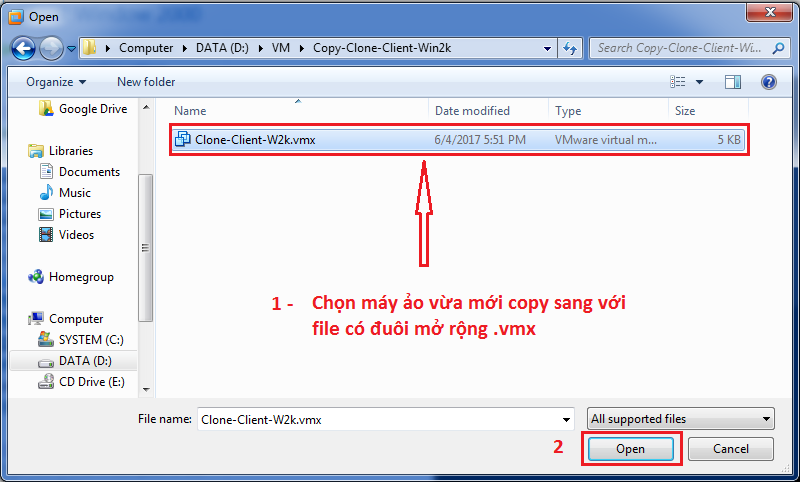 Chọn file cấu hình .vmx của máy ảo VMware để mở
Sau khi bạn đã chọn file .vmx và nhấp Open, máy ảo sẽ tự động được thêm vào danh sách các máy ảo trong phần “My Computer” (hoặc “Library”) trên giao diện VMware Workstation. Tên máy ảo sẽ hiển thị đúng như tên đã được cấu hình trong tập tin .vmx. Điều này cho thấy VMware Workstation đã nhận diện thành công máy ảo của bạn và sẵn sàng cho các thao tác tiếp theo.
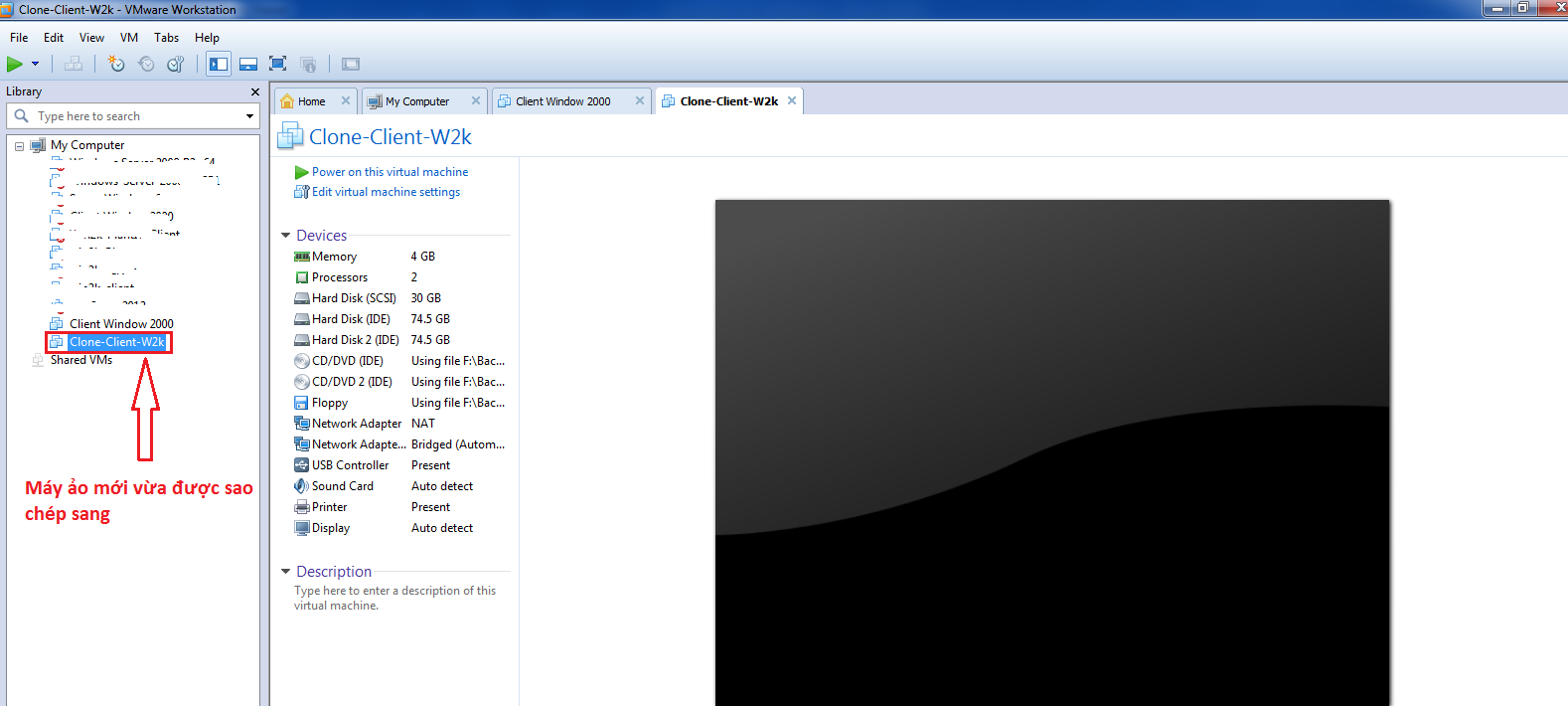 Máy ảo VMware đã được thêm vào danh sách sau khi mở
Bước 4: Khởi động máy ảo và xác nhận trạng thái di chuyển
Bây giờ là lúc bạn có thể khởi động máy ảo mới để kiểm tra hoạt động. Trong danh sách máy ảo trên VMware Workstation, hãy nhấp chuột trái vào tên máy ảo bạn vừa thêm vào. Sau đó, nhấp vào nút có biểu tượng hình tam giác màu xanh lá cây (tương tự như nút “Play”) nằm ở góc bên trái của giao diện VMware Workstation. Nút này thường được gọi là “Power on this virtual machine”.
Biểu tượng nút khởi động máy ảo VMware:
 Biểu tượng nút khởi động máy ảo VMware
Quá trình khởi động sẽ bắt đầu. Đây là lúc máy ảo được cấp nguồn ảo hóa và hệ điều hành bên trong nó bắt đầu boot.
 Khởi động máy ảo VMware sau khi sao chép
Bước 5: Xác nhận rằng máy ảo đã được “copy”
Sau khi khởi động, VMware Workstation thường sẽ hiển thị một hộp thoại quan trọng hỏi bạn về trạng thái của máy ảo này. Hộp thoại này có nội dung “The virtual machine may have been moved or copied. In order to function correctly, this virtual machine may need to have its unique identifier (UUID) changed.” và cung cấp hai lựa chọn chính: “I Moved It” (Tôi đã di chuyển nó) và “I Copied It” (Tôi đã sao chép nó).
Bạn cần chọn “I Copied It”.
- Chọn “I Copied It”: VMware sẽ tạo một UUID (Universally Unique Identifier) mới cho máy ảo và có thể tạo một địa chỉ MAC (Media Access Control) mới cho card mạng ảo. Điều này là cần thiết nếu bạn dự định chạy bản gốc và bản sao chép đồng thời, hoặc nếu máy ảo chứa một hệ điều hành Windows đã được kích hoạt và bạn muốn tránh xung đột về SID (Security Identifier) – một mã định danh duy nhất cho mỗi cài đặt Windows. Việc chọn “I Copied It” giúp đảm bảo tính độc lập và khả năng hoạt động ổn định của máy ảo mới.
- Chọn “I Moved It”: VMware sẽ giữ nguyên UUID và địa chỉ MAC của máy ảo. Tùy chọn này chỉ nên được sử dụng khi bạn chắc chắn rằng máy ảo gốc sẽ không còn được sử dụng nữa. Nếu bạn chọn “I Moved It” và sau đó khởi động cả hai máy ảo (bản gốc và bản di chuyển), có thể xảy ra xung đột về địa chỉ MAC trên mạng hoặc các vấn đề liên quan đến SID nếu cả hai cùng kết nối vào một domain.
Do mục đích của bạn là copy máy ảo VMware sang máy tính khác và có thể giữ lại bản gốc, việc chọn “I Copied It” là lựa chọn an toàn và phù hợp nhất.
 Xác nhận máy ảo VMware được sao chép khi khởi động lần đầu
Bước 6: Hoàn tất quá trình và kiểm tra hoạt động
Sau khi chọn “I Copied It”, máy ảo sẽ tiếp tục quá trình khởi động. Hệ điều hành bên trong máy ảo sẽ nhận diện các thay đổi về phần cứng ảo (nếu có) và có thể yêu cầu cài đặt lại một số driver hoặc thực hiện các bước cấu hình ban đầu. Quá trình này có thể mất một vài phút tùy thuộc vào cấu hình của máy ảo và hiệu suất của máy tính vật lý.
Sau khi hệ điều hành khởi động hoàn tất, bạn nên kiểm tra kỹ lưỡng các chức năng quan trọng:
- Kết nối mạng: Đảm bảo máy ảo có thể truy cập Internet hoặc mạng nội bộ. Kiểm tra địa chỉ IP, cài đặt DNS.
- Các ứng dụng: Khởi động và kiểm tra các ứng dụng quan trọng đã được cài đặt bên trong máy ảo để đảm bảo chúng hoạt động bình thường.
- Truy cập dữ liệu: Đảm bảo bạn có thể truy cập vào tất cả các tập tin và thư mục đã có trên máy ảo gốc.
- VMware Tools: Đảm bảo VMware Tools đã được cài đặt và hoạt động chính xác. Nếu chưa, hãy cài đặt hoặc cập nhật lại để tối ưu hiệu suất và trải nghiệm người dùng.
Với phương pháp sao chép thủ công này, bạn đã hoàn tất quá trình copy máy ảo VMware sang máy tính khác. Đây là cách đơn giản và hiệu quả cho nhiều trường hợp sử dụng.
 Máy ảo VMware khởi động thành công sau khi sao chép
2. Phương pháp sử dụng OVF/OVA (Export/Import)
Phương pháp này tạo ra một gói tập tin chuẩn (.ova hoặc .ovf) chứa toàn bộ cấu hình và đĩa ảo của máy ảo, giúp việc di chuyển giữa các nền tảng ảo hóa khác nhau (không chỉ VMware Workstation mà còn vSphere, VirtualBox) trở nên dễ dàng và đáng tin cậy hơn.
Ưu điểm:
- Tính di động cao: Tập tin OVF/OVA là một tiêu chuẩn mở, cho phép di chuyển máy ảo giữa các hypervisor khác nhau.
- Tính toàn vẹn: Đảm bảo tất cả các thành phần của máy ảo được đóng gói và di chuyển một cách đồng bộ.
- Dễ quản lý: Chỉ có một tập tin hoặc một bộ tập tin để quản lý thay vì toàn bộ thư mục.
Cách thực hiện:
-
Export máy ảo (tạo OVF/OVA):
- Trong VMware Workstation, chọn máy ảo bạn muốn sao chép.
- Vào menu File -> Export to OVF….
- Chọn vị trí lưu trữ và tên cho tập tin OVF/OVA của bạn. Quá trình xuất có thể mất một thời gian tùy thuộc vào kích thước của máy ảo.
-
Copy tập tin OVF/OVA sang máy tính khác:
- Sao chép tập tin .ova hoặc thư mục .ovf (nếu là định dạng OVF) sang máy tính đích thông qua ổ cứng di động, mạng, hoặc các dịch vụ lưu trữ đám mây.
-
Import máy ảo (mở OVF/OVA):
- Trên máy tính đích, mở VMware Workstation.
- Vào menu File -> Open….
- Duyệt đến tập tin .ova hoặc tập tin .ovf (nếu là OVF) bạn đã sao chép.
- Làm theo các bước hướng dẫn trên màn hình để cấu hình tên máy ảo, vị trí lưu trữ và các thiết lập khác. VMware Workstation sẽ tự động giải nén và tạo máy ảo mới từ gói OVF/OVA.
Phương pháp này đặc biệt hữu ích khi bạn cần di chuyển máy ảo đến một môi trường VMware vSphere (ESXi) hoặc ngược lại, hoặc khi cần chia sẻ máy ảo với người dùng có thể sử dụng các phần mềm ảo hóa khác.
3. Phương pháp sử dụng VMware vCenter Converter Standalone
VMware vCenter Converter Standalone là một công cụ mạnh mẽ được thiết kế để chuyển đổi các máy vật lý sang máy ảo (P2V – Physical to Virtual) hoặc các máy ảo từ một định dạng/nền tảng này sang định dạng/nền tảng khác (V2V – Virtual to Virtual). Mặc dù chủ yếu được dùng cho các tác vụ chuyển đổi phức tạp, nó cũng có thể được dùng để copy máy ảo VMware sang máy tính khác một cách có hệ thống.
Ưu điểm:
- Khả năng tương thích cao: Hỗ trợ nhiều nguồn và đích khác nhau, bao gồm máy ảo Workstation, vSphere, Hyper-V (thông qua VSS).
- Tùy chỉnh sâu: Cho phép tùy chỉnh cấu hình phần cứng ảo trong quá trình chuyển đổi, chẳng hạn như số lượng CPU, RAM, kích thước đĩa.
- Chuyển đổi trực tiếp: Có thể chuyển đổi máy ảo đang chạy (hot cloning) hoặc máy vật lý đang hoạt động với sự gián đoạn tối thiểu.
Cách thực hiện:
-
Cài đặt VMware vCenter Converter Standalone:
- Tải xuống và cài đặt công cụ này trên máy tính nguồn (hoặc một máy tính khác có thể truy cập được máy ảo nguồn).
-
Chạy tác vụ chuyển đổi:
- Mở VMware vCenter Converter Standalone.
- Chọn “Convert machine”.
- Ở mục “Source System” (Hệ thống nguồn), chọn kiểu nguồn là “VMware Workstation or other VMware virtual machine”. Duyệt đến tập tin .vmx của máy ảo cần sao chép.
- Ở mục “Destination System” (Hệ thống đích), chọn kiểu đích là “VMware Workstation or other VMware virtual machine”. Bạn có thể chọn lưu trữ trên ổ đĩa cục bộ của máy tính đích (nếu có thể truy cập mạng) hoặc lưu trữ vào một ổ đĩa mạng.
- Cấu hình các tùy chọn chuyển đổi như tên máy ảo, vị trí lưu trữ, và các cài đặt phần cứng ảo nếu cần.
-
Bắt đầu chuyển đổi:
- Nhấp vào “Finish” để bắt đầu quá trình chuyển đổi. Công cụ sẽ tạo một bản sao của máy ảo tại vị trí đích.
Phương pháp này phức tạp hơn so với sao chép thủ công nhưng mang lại sự linh hoạt và kiểm soát cao hơn, đặc biệt khi bạn cần di chuyển máy ảo có nhiều cấu hình phức tạp hoặc khi có yêu cầu chuyển đổi định dạng.
IV. Những lưu ý quan trọng sau khi copy máy ảo VMware sang máy tính khác
Sau khi đã thành công copy máy ảo VMware sang máy tính khác và khởi động nó, công việc của bạn vẫn chưa hoàn tất. Có một số bước quan trọng cần thực hiện và các vấn đề cần lưu ý để đảm bảo máy ảo hoạt động ổn định, hiệu quả và không gây xung đột trong môi trường mạng hoặc hệ thống.
1. Cấu hình lại địa chỉ mạng và adapter mạng ảo
Khi bạn copy máy ảo VMware sang máy tính khác, đặc biệt là nếu bạn chọn “I Copied It” ở Bước 5, có khả năng VMware sẽ tạo một địa chỉ MAC mới cho card mạng ảo của máy ảo đó. Điều này là để tránh xung đột địa chỉ MAC nếu cả máy ảo gốc và máy ảo sao chép cùng tồn tại và hoạt động trên cùng một mạng vật lý.
Tuy nhiên, việc thay đổi địa chỉ MAC có thể ảnh hưởng đến cấu hình mạng bên trong hệ điều hành khách (Guest OS) của máy ảo:
- Địa chỉ IP tĩnh: Nếu máy ảo của bạn đã được cấu hình với địa chỉ IP tĩnh, bạn có thể cần kiểm tra và điều chỉnh lại. Đôi khi, hệ điều hành sẽ coi card mạng mới là một thiết bị mới và không áp dụng cấu hình IP cũ.
- Cài đặt mạng trong Guest OS: Truy cập vào cài đặt mạng trong Guest OS (ví dụ: Network and Sharing Center trên Windows, hoặc file cấu hình mạng trên Linux) để kiểm tra và cấu hình lại địa chỉ IP, subnet mask, gateway, và DNS nếu cần.
- Chế độ kết nối mạng ảo: Kiểm tra lại chế độ kết nối mạng của máy ảo trong VMware Workstation (Bridge, NAT, Host-Only) để đảm bảo nó phù hợp với môi trường mạng hiện tại của máy tính mới. Ví dụ, nếu bạn đang dùng Bridge mode, máy ảo sẽ trực tiếp kết nối vào mạng vật lý của bạn.
2. Xử lý SID (Security Identifier) và kích hoạt hệ điều hành
Đối với các máy ảo chạy hệ điều hành Windows, mỗi cài đặt Windows có một SID (Security Identifier) duy nhất. Khi bạn copy máy ảo VMware sang máy tính khác và sử dụng tùy chọn “I Copied It”, VMware sẽ cố gắng thay đổi SID của máy ảo để tránh xung đột nếu bạn chạy nhiều bản sao chép của cùng một máy ảo trên cùng một mạng hoặc trong cùng một domain. Tuy nhiên, trong một số trường hợp, việc thay đổi SID không hoàn toàn tự động hoặc cần sự can thiệp thủ công.
- Sử dụng Sysprep: Nếu bạn dự định triển khai nhiều bản sao của máy ảo cho nhiều người dùng hoặc trong một môi trường sản xuất, bạn nên chạy công cụ Sysprep (System Preparation Tool) của Microsoft trên máy ảo nguồn trước khi sao chép. Sysprep sẽ “generalize” (tổng quát hóa) cài đặt Windows, loại bỏ các thông tin nhận dạng duy nhất như SID, lịch sử sự kiện, và driver phần cứng cụ thể, giúp máy ảo mới khởi động như một cài đặt Windows “tinh khôi” và tạo SID mới.
- Kích hoạt lại hệ điều hành: Việc di chuyển máy ảo sang phần cứng ảo mới (dù là trên máy tính mới) có thể khiến hệ điều hành Windows hoặc các phần mềm khác nhận diện là một thay đổi phần cứng lớn. Điều này có thể dẫn đến việc Windows yêu cầu kích hoạt lại (reactivation) do key bản quyền thường gắn liền với cấu hình phần cứng. Bạn cần chuẩn bị sẵn sàng key bản quyền để kích hoạt lại nếu được yêu cầu.
3. Cập nhật VMware Tools
VMware Tools là một bộ tiện ích quan trọng giúp cải thiện hiệu suất của máy ảo và tăng cường trải nghiệm người dùng bằng cách cung cấp các driver tối ưu và các tính năng tích hợp giữa Guest OS và Host OS (ví dụ: kéo thả tập tin, copy-paste giữa hai môi trường, tự động điều chỉnh độ phân giải màn hình).
Sau khi copy máy ảo VMware sang máy tính khác, bạn nên kiểm tra trạng thái của VMware Tools bên trong Guest OS.
- Kiểm tra: Trong VMware Workstation, chọn máy ảo, sau đó vào menu VM -> Install VMware Tools… hoặc Update VMware Tools….
- Cài đặt/Cập nhật: Nếu VMware Tools chưa được cài đặt hoặc đã lỗi thời, bạn nên cài đặt hoặc cập nhật phiên bản mới nhất. Việc này đảm bảo máy ảo hoạt động với hiệu suất tốt nhất trên máy tính mới, đặc biệt là về đồ họa, mạng và tương tác chuột/bàn phím.
4. Kiểm tra hiệu suất và tài nguyên
Mỗi máy tính vật lý có cấu hình phần cứng khác nhau (CPU, RAM, ổ đĩa). Sau khi copy máy ảo VMware sang máy tính khác, bạn nên theo dõi hiệu suất của máy ảo để đảm bảo nó nhận đủ tài nguyên cần thiết.
- Kiểm tra tài nguyên: Mở Task Manager (trên Windows) hoặc các công cụ giám sát hệ thống (trên Linux) bên trong Guest OS để kiểm tra mức độ sử dụng CPU, RAM, và Disk I/O.
- Điều chỉnh cấu hình VM: Nếu máy ảo hoạt động chậm chạp hoặc gặp vấn đề về hiệu suất, bạn có thể điều chỉnh lại các thiết lập tài nguyên của máy ảo trong VMware Workstation (ví dụ: tăng số lượng CPU ảo, cấp phát thêm RAM) sao cho phù hợp với cấu hình của máy tính vật lý mới và nhu cầu của máy ảo. Tuy nhiên, không nên cấp phát quá nhiều tài nguyên ảo mà không có trên máy chủ vật lý, điều này có thể gây ra hiệu suất ngược.
5. Sao lưu lại máy ảo sau khi di chuyển và cấu hình ổn định
Sau khi đã hoàn tất quá trình copy máy ảo VMware sang máy tính khác, cấu hình lại các thiết lập cần thiết và đảm bảo máy ảo hoạt động ổn định, hãy xem xét việc tạo một bản sao lưu hoặc một snapshot mới của máy ảo trên máy tính đích. Điều này sẽ là điểm khôi phục an toàn cho máy ảo trong môi trường mới, giúp bạn dễ dàng quay lại trạng thái hoạt động tốt nhất nếu có bất kỳ sự cố nào phát sinh trong tương lai. Việc sao lưu thường xuyên là một phần không thể thiếu trong quản lý hệ thống ảo hóa chuyên nghiệp.
Những bước kiểm tra và cấu hình sau khi di chuyển là cực kỳ quan trọng để đảm bảo máy ảo của bạn không chỉ khởi động được mà còn hoạt động hiệu quả, an toàn và ổn định trên môi trường máy tính mới.
V. Xử lý các lỗi thường gặp khi copy máy ảo VMware sang máy tính khác
Mặc dù quá trình copy máy ảo VMware sang máy tính khác khá trực quan, nhưng đôi khi người dùng có thể gặp phải một số lỗi. Việc hiểu rõ nguyên nhân và cách khắc phục sẽ giúp bạn giải quyết vấn đề nhanh chóng và hiệu quả.
1. Lỗi “The virtual machine may have been moved or copied” không hiển thị hoặc hiển thị sai
Nguyên nhân: Đôi khi, VMware Workstation không hiển thị hộp thoại xác nhận “I Moved It” / “I Copied It”, hoặc bạn đã vô tình chọn sai. Việc này có thể dẫn đến xung đột UUID hoặc MAC address nếu máy ảo gốc vẫn đang hoạt động.
Cách khắc phục:
- Nếu hộp thoại không hiển thị: Bạn có thể cần chỉnh sửa tập tin .vmx của máy ảo theo cách thủ công. Tắt máy ảo, mở tập tin
.vmxbằng trình soạn thảo văn bản (như Notepad++). Tìm dònguuid.action = "change"hoặc tương tự. Nếu không có, thêm dònguuid.action = "change"hoặcuuid.bios = "generate"(để tạo UUID mới) vàethernet0.addressType = "generated"(để tạo MAC address mới cho card mạng số 0). Lưu lại và khởi động lại máy ảo. - Nếu chọn sai: Tắt máy ảo. Trong VMware Workstation, chọn máy ảo, vào
VM->Manage->Change Hardware Compatibility(nếu có) hoặc chỉnh sửa tập tin.vmxvà tìm các dònguuid.bios,ethernet0.generatedAddress, sau đó xóa hoặc thay đổi chúng để buộc VMware hỏi lại khi khởi động. Một cách đơn giản hơn là xóa máy ảo khỏi danh sách (nhưng không xóa tập tin), sau đó mở lại tập tin.vmxtừ đầu.
2. Máy ảo không khởi động được hoặc khởi động vào màn hình đen
Nguyên nhân:
- Thiếu tập tin: Các tập tin .vmdk (đĩa cứng ảo) hoặc .vmx bị hỏng hoặc thiếu trong quá trình sao chép.
- Cấu hình không tương thích: Đặc biệt khi di chuyển máy ảo từ các phiên bản VMware Workstation cũ sang mới hơn hoặc ngược lại, có thể có vấn đề tương thích cấu hình phần cứng ảo.
- Cấu hình tài nguyên không đủ: Máy tính mới không đủ RAM hoặc CPU để chạy máy ảo.
Cách khắc phục:
- Kiểm tra tập tin: Đảm bảo tất cả các tập tin trong thư mục máy ảo đã được sao chép đầy đủ và không bị hỏng.
- Kiểm tra nhật ký lỗi (log file): Tập tin
.vmware.logtrong thư mục máy ảo thường chứa thông tin chi tiết về lỗi khởi động. Đọc tập tin này để tìm kiếm các thông báo lỗi cụ thể. - Kiểm tra cấu hình phần cứng ảo: Trong cài đặt máy ảo trên VMware Workstation, kiểm tra xem RAM, CPU, và các thiết bị phần cứng ảo khác có được cấp phát phù hợp và có sẵn trên máy tính vật lý không. Thử giảm bớt tài nguyên cấp phát cho máy ảo để xem có khởi động được không.
- Cập nhật VMware Workstation: Đảm bảo bạn đang sử dụng phiên bản VMware Workstation mới nhất và tương thích.
3. Máy ảo không có kết nối mạng
Nguyên nhân:
- Địa chỉ MAC mới: Card mạng ảo có địa chỉ MAC mới khiến Guest OS không nhận diện được cấu hình IP cũ.
- Cấu hình adapter mạng ảo: Chế độ mạng (Bridge, NAT, Host-Only) không phù hợp với môi trường mạng của máy tính mới.
- Driver mạng lỗi thời: VMware Tools chưa được cài đặt hoặc driver mạng bên trong Guest OS bị lỗi.
Cách khắc phục:
- Kiểm tra cài đặt adapter mạng ảo trong VMware Workstation: Chọn máy ảo, vào
VM->Settings->Network Adapter. Đảm bảo chế độ kết nối (Bridged, NAT, Host-only) phù hợp. - Cấu hình lại mạng trong Guest OS: Truy cập vào cài đặt mạng của hệ điều hành khách.
- Windows: Vào
Control Panel->Network and Sharing Center->Change adapter settings. Kiểm tra và cấu hình lại địa chỉ IP, DNS. Có thể thửipconfig /releasevàipconfig /renewtrong Command Prompt. - Linux: Kiểm tra các file cấu hình mạng như
/etc/network/interfaceshoặc/etc/sysconfig/network-scripts/ifcfg-eth0.
- Windows: Vào
- Cài đặt hoặc cập nhật VMware Tools: VMware Tools cung cấp driver mạng tối ưu cho máy ảo.
4. Hệ điều hành Windows yêu cầu kích hoạt lại hoặc báo lỗi bản quyền
Nguyên nhân: Như đã đề cập, việc di chuyển máy ảo sang một môi trường phần cứng ảo mới có thể khiến Windows nhận diện là một thay đổi phần cứng lớn và yêu cầu kích hoạt lại bản quyền.
Cách khắc phục:
- Sử dụng key bản quyền gốc: Nhập lại key bản quyền Windows của bạn.
- Liên hệ hỗ trợ của Microsoft: Nếu bạn gặp khó khăn trong việc kích hoạt lại, bạn có thể cần liên hệ với bộ phận hỗ trợ của Microsoft.
- Sử dụng Sysprep trước khi sao chép: Nếu bạn có kế hoạch sao chép máy ảo nhiều lần, hãy cân nhắc chạy Sysprep trên máy ảo nguồn trước khi sao chép để generalise cài đặt Windows.
5. Hiệu suất máy ảo kém sau khi di chuyển
Nguyên nhân:
- Thiếu VMware Tools: Driver không tối ưu.
- Tài nguyên không đủ: Máy tính mới có cấu hình yếu hơn máy tính cũ, hoặc tài nguyên cấp phát cho máy ảo không phù hợp.
- Ổ đĩa chậm: Máy ảo được lưu trữ trên một ổ đĩa chậm (ví dụ: HDD thay vì SSD) trên máy tính mới.
Cách khắc phục:
- Cài đặt/Cập nhật VMware Tools: Đây là bước cơ bản và quan trọng nhất để tối ưu hiệu suất.
- Điều chỉnh tài nguyên máy ảo: Tăng RAM, CPU ảo được cấp phát cho máy ảo trong cài đặt VMware Workstation (nếu máy tính vật lý cho phép).
- Kiểm tra loại ổ đĩa: Đảm bảo máy ảo được lưu trữ trên ổ đĩa có tốc độ cao (SSD) trên máy tính đích. Nếu không, cân nhắc di chuyển thư mục máy ảo sang một ổ SSD.
- Tắt các tính năng không cần thiết: Vô hiệu hóa các tính năng đồ họa hoặc dịch vụ không cần thiết bên trong Guest OS để giảm tải.
Việc chuẩn bị kỹ lưỡng và nắm vững các phương pháp xử lý lỗi sẽ giúp bạn copy máy ảo VMware sang máy tính khác một cách tự tin và hiệu quả, đảm bảo môi trường làm việc ảo hóa luôn sẵn sàng và hoạt động ổn định.
VI. Tối ưu hóa hiệu suất và bảo mật sau khi copy máy ảo VMware
Sau khi đã thành công copy máy ảo VMware sang máy tính khác và đảm bảo nó hoạt động ổn định, bước tiếp theo là tối ưu hóa hiệu suất và tăng cường bảo mật cho môi trường ảo hóa mới. Điều này không chỉ giúp máy ảo chạy mượt mà hơn mà còn bảo vệ dữ liệu và hệ thống khỏi các mối đe dọa tiềm tàng.
1. Tối ưu hóa hiệu suất máy ảo
Hiệu suất của máy ảo phụ thuộc đáng kể vào việc phân bổ tài nguyên và các thiết lập hệ thống.
- Cập nhật VMware Tools thường xuyên: Như đã nhấn mạnh, VMware Tools là yếu tố then chốt cho hiệu suất. Hãy đảm bảo nó luôn được cập nhật phiên bản mới nhất. Các bản cập nhật thường mang lại cải tiến về driver đồ họa, mạng, và các tiện ích tích hợp, giúp máy ảo tương tác tốt hơn với phần cứng vật lý.
- Phân bổ tài nguyên hợp lý:
- RAM (Bộ nhớ): Cấp phát đủ RAM cho máy ảo để nó có thể chạy các ứng dụng mà không cần phải sử dụng bộ nhớ ảo (paging) quá nhiều, điều này sẽ làm chậm hệ thống. Tuy nhiên, không nên cấp phát quá nhiều RAM đến mức máy chủ vật lý bị thiếu, dẫn đến hiệu suất tổng thể giảm sút.
- CPU (Bộ xử lý): Số lượng nhân CPU ảo được cấp phát nên tương ứng với nhu cầu của ứng dụng bên trong máy ảo. Đối với các tác vụ thông thường, 1 hoặc 2 nhân CPU là đủ. Đối với các ứng dụng nặng hoặc máy chủ, có thể cần nhiều hơn. Luôn nhớ rằng cấp phát quá nhiều CPU ảo có thể gây ra hiện tượng “CPU Ready Time” cao, làm giảm hiệu suất.
- Ổ đĩa: Đảm bảo tập tin đĩa ảo (.vmdk) của máy ảo được đặt trên một ổ đĩa SSD trên máy tính vật lý. Ổ SSD cung cấp tốc độ đọc/ghi cao hơn đáng kể so với HDD truyền thống, làm tăng tốc độ khởi động hệ điều hành và tải ứng dụng.
- Dọn dẹp đĩa ảo: Theo thời gian, đĩa cứng ảo có thể chứa nhiều tập tin rác và dữ liệu không cần thiết. Sử dụng các công cụ dọn dẹp đĩa bên trong Guest OS (Disk Cleanup trên Windows, hoặc
apt clean/yum cleantrên Linux) và sau đó sử dụng tính năng “Shrink” của VMware (qua VMware Tools) để giảm kích thước thực tế của tập tin .vmdk. - Tắt các dịch vụ không cần thiết trong Guest OS: Giống như một máy tính vật lý, tắt các dịch vụ hoặc ứng dụng khởi động cùng hệ điều hành mà bạn không sử dụng sẽ giải phóng tài nguyên CPU và RAM.
2. Tăng cường bảo mật cho máy ảo
Máy ảo cũng dễ bị tấn công như máy vật lý, do đó, các biện pháp bảo mật là cần thiết.
- Cập nhật hệ điều hành và phần mềm: Luôn đảm bảo hệ điều hành khách và tất cả các ứng dụng bên trong máy ảo được cập nhật các bản vá lỗi bảo mật mới nhất. Các lỗ hổng bảo mật là mục tiêu hàng đầu của kẻ tấn công.
- Cài đặt phần mềm diệt virus/malware: Mặc dù máy ảo là một môi trường cô lập, nhưng nó vẫn có thể trở thành cổng lây nhiễm cho các máy ảo khác hoặc máy chủ vật lý nếu không được bảo vệ. Cài đặt và cập nhật phần mềm diệt virus là rất quan trọng.
- Thiết lập Firewall: Cấu hình tường lửa (Firewall) trong Guest OS để chỉ cho phép các kết nối cần thiết và chặn các cổng không dùng đến. Điều này hạn chế bề mặt tấn công của máy ảo.
- Sử dụng mật khẩu mạnh và quản lý quyền truy cập: Đảm bảo tất cả các tài khoản người dùng trong máy ảo đều sử dụng mật khẩu mạnh. Nếu máy ảo chứa dữ liệu nhạy cảm hoặc được sử dụng trong môi trường doanh nghiệp, hãy triển khai các chính sách quản lý quyền truy cập chặt chẽ.
- Sao lưu định kỳ: Ngoài việc sao chép để di chuyển, hãy duy trì lịch trình sao lưu định kỳ cho máy ảo. Các bản sao lưu này có thể giúp bạn phục hồi sau các cuộc tấn công ransomware, lỗi hệ thống hoặc mất dữ liệu.
- Cô lập mạng (nếu cần): Đối với các máy ảo thử nghiệm hoặc có nguy cơ cao, hãy cân nhắc đặt chúng trong một mạng riêng biệt (Host-Only hoặc một VLAN được cấu hình cẩn thận) để hạn chế khả năng tương tác với mạng sản xuất hoặc Internet.
Thực hiện các biện pháp tối ưu hóa hiệu suất và tăng cường bảo mật này sẽ giúp bạn quản lý các máy ảo đã được copy máy ảo VMware sang máy tính khác một cách chuyên nghiệp, đảm bảo chúng hoạt động hiệu quả và an toàn trong mọi môi trường.
VII. Lợi ích của việc di chuyển máy ảo trong các tình huống thực tế
Việc copy máy ảo VMware sang máy tính khác không chỉ là một thao tác kỹ thuật đơn thuần mà còn là một chiến lược quan trọng mang lại nhiều lợi ích thiết thực trong các môi trường làm việc và học tập khác nhau. Khả năng di chuyển linh hoạt các máy ảo mở ra nhiều cơ hội để tăng cường hiệu quả, bảo mật và sự tiện lợi.
Trong lĩnh vực phát triển phần mềm và kiểm thử, việc di chuyển máy ảo đóng vai trò cực kỳ quan trọng. Các nhà phát triển thường cần môi trường làm việc giống hệt nhau để đảm bảo mã nguồn hoạt động nhất quán. Khi một dự án chuyển giao giữa các thành viên hoặc cần thử nghiệm trên nhiều cấu hình phần cứng khác nhau, việc copy máy ảo VMware sang máy tính khác giúp duy trì sự đồng bộ của môi trường phát triển (dev environment). Điều này loại bỏ tình trạng “nó chạy trên máy của tôi” và đảm bảo rằng mọi lỗi được phát hiện đều có thể tái tạo và khắc phục một cách hiệu quả, giúp rút ngắn chu kỳ phát triển và nâng cao chất lượng sản phẩm.
Đối với mục đích sao lưu và phục hồi thảm họa, máy ảo cung cấp một giải pháp mạnh mẽ. Một máy ảo là một tập hợp các tập tin, dễ dàng sao chép và lưu trữ. Bằng cách định kỳ copy máy ảo VMware sang máy tính khác hoặc ổ đĩa mạng, các tổ chức và cá nhân có thể tạo ra các bản sao lưu toàn bộ hệ thống một cách nhanh chóng. Trong trường hợp máy chủ vật lý gặp sự cố nghiêm trọng, việc khôi phục một máy ảo từ bản sao lưu sang một máy tính mới chỉ mất vài bước đơn giản, giúp giảm thiểu thời gian ngừng hoạt động (downtime) và bảo vệ dữ liệu quan trọng khỏi các rủi ro như hỏng hóc phần cứng, tấn công ransomware, hay lỗi phần mềm nghiêm trọng.
Trong môi trường giáo dục và đào tạo, việc di chuyển máy ảo mang lại sự linh hoạt đáng kinh ngạc. Các giảng viên có thể chuẩn bị sẵn một môi trường học tập hoặc phòng thí nghiệm ảo với tất cả các phần mềm, công cụ và dữ liệu cần thiết. Sau đó, họ có thể dễ dàng copy máy ảo VMware sang máy tính khác cho mỗi sinh viên. Điều này đảm bảo rằng tất cả học viên đều có một môi trường chuẩn hóa để thực hành, không cần lo lắng về việc cài đặt phần mềm hay cấu hình hệ thống, giúp tập trung hoàn toàn vào nội dung học tập và nâng cao chất lượng đào tạo.
Hơn nữa, việc di chuyển máy ảo còn hỗ trợ trong việc di chuyển hệ thống sang phần cứng mới. Khi người dùng nâng cấp máy tính cá nhân hoặc các tổ chức thay thế máy chủ cũ bằng phần cứng mới, việc di chuyển máy ảo là giải pháp lý tưởng. Thay vì phải cài đặt lại mọi thứ trên máy mới, bạn chỉ cần copy máy ảo VMware sang máy tính khác và tiếp tục công việc. Điều này không chỉ tiết kiệm thời gian mà còn duy trì tất cả các cài đặt, dữ liệu và ứng dụng đã quen thuộc, giúp quá trình chuyển đổi diễn ra liền mạch và không gây gián đoạn công việc.
Nhìn chung, khả năng di chuyển máy ảo là một tính năng cốt lõi của công nghệ ảo hóa, mang lại giá trị to lớn cho người dùng và doanh nghiệp bằng cách tối ưu hóa quy trình làm việc, đảm bảo tính liên tục của dữ liệu và tăng cường khả năng ứng phó với các sự cố bất ngờ.
Hy vọng với hướng dẫn chi tiết này, bạn đọc sẽ nắm vững cách copy máy ảo VMware sang máy tính khác một cách hiệu quả và an toàn. Việc làm chủ kỹ năng này không chỉ giúp bạn tiết kiệm thời gian mà còn đảm bảo tính toàn vẹn của môi trường làm việc ảo hóa. Để tìm hiểu thêm các thủ thuật máy tính hữu ích khác và tìm kiếm các sản phẩm công nghệ chất lượng, đừng quên truy cập lavender-panther-755911.hostingersite.com – nơi cung cấp thông tin chuyên sâu và đáng tin cậy.