


Máy Tính
Có Nên Lên Windows 11 Không? – Tư Vấn Từ Chuyên Gia Máy Tính Gia Phát
Th9
Máy tính ì ạch, chậm như rùa bò khiến bạn bực mình? Hay đang phân vân có nên nâng cấp lên Windows 11 cho “mượt” mà lại sợ máy không “gánh” nổi? Yên tâm! Hôm nay, chuyên gia tại Máy Tính Gia Phát sẽ giúp bạn gỡ rối những khúc mắc này. Chúng ta sẽ cùng “móc xẻ” xem Windows 11 có gì hay ho, máy nào “chơi” được và máy nào nên “né” nhé!
Windows 11: “Xịn” Ở Chỗ Nào?
Windows 11, “đứa con cưng” mới nhất của Microsoft, được quảng cáo là nhanh hơn, đẹp hơn, bảo mật hơn. Vậy thực hư ra sao?
- Giao diện “sang chảnh”, bắt mắt: Windows 11 lột xác hoàn toàn với giao diện hiện đại, các góc bo tròn mềm mại, thanh Taskbar nằm giữa gọn gàng. Nhìn chung là “xịn xò” hơn hẳn Windows 10.
- Đa nhiệm “như thần”: Tính năng Snap Layouts và Snap Groups giúp sắp xếp cửa sổ làm việc cực kỳ tiện lợi, nhất là khi bạn phải “cân” nhiều việc cùng lúc.
- “Chiến” game mượt mà: Windows 11 được tối ưu hóa hiệu năng, hỗ trợ DirectStorage giúp load game nhanh như chớp, cho trải nghiệm chơi game “đã” hơn.
- Bảo mật “tận răng”: Với TPM 2.0 và Secure Boot, Windows 11 được trang bị “áo giáp sắt” chống lại các cuộc tấn công từ virus và malware.
Giao diện Windows 11
Nhưng… Đâu Ai Hoàn Hảo!
Tuy “ngon” là vậy, nhưng Windows 11 cũng có vài điểm trừ cần lưu ý:
- “Kén chọn” phần cứng: Windows 11 đòi hỏi cấu hình khá cao, nhiều máy tính đời cũ có thể “chào thua”. CPU phải 64-bit, có TPM 2.0 và Secure Boot mới “đủ tuổi” lên đời.
- Khả năng tương thích phần mềm: Một số phần mềm “cổ lỗ sĩ” có thể không chạy được trên Windows 11, gây phiền toái cho người dùng.
- Giao diện mới cần thời gian làm quen: Việc thay đổi giao diện hoàn toàn có thể khiến bạn mất một thời gian để làm quen và thao tác lại từ đầu.
Máy Nào “Cân” Được Windows 11?
Vậy máy tính nào thì “lên đời” Windows 11 ngon lành?
“Dân chơi” công nghệ:
- Máy tính đời mới, cấu hình mạnh: CPU Intel Core từ thế hệ 8 hoặc AMD Ryzen 3000 trở lên, RAM 4GB, ổ cứng 64GB là “chuẩn bài”.
- Laptop gaming: Card đồ họa “khủng”, CPU mạnh mẽ sẽ tận dụng triệt để hiệu năng của Windows 11, cho trải nghiệm game “cực đỉnh”.
“Team” đa nhiệm:
- Những ai thường xuyên làm việc với nhiều ứng dụng cùng lúc: Snap Layouts và Snap Groups sẽ là “cứu tinh” cho bạn.
 Laptop Gaming
Xem Thêm Bài Viết:
- Cách Treo Máy Tính Qua Đêm Hiệu Quả Và An Toàn
- Tản Nhiệt Máy Tính Xách Tay: Giải Pháp Toàn Diện
- Đánh giá chi tiết máy in đa năng Samsung SCX-4623F cũ
- Cách In Giấy Khen Hàng Loạt Trong Excel và Word Hiệu Quả
- Tìm IP máy in trong mạng LAN: Hướng dẫn chi tiết
Máy Nào Nên “Né” Windows 11?
Không phải máy nào cũng “chịu nổi” Windows 11. Nếu máy bạn thuộc nhóm sau, tốt nhất nên “yên phận” với Windows 10:
- Máy tính “già cỗi”: CPU đời cũ, RAM ít, ổ cứng “teo tóp” sẽ khiến Windows 11 chạy chậm như “sên”, thậm chí còn không cài đặt được.
- Máy tính thiếu TPM 2.0: Nếu máy bạn không có TPM 2.0 hoặc không hỗ trợ Secure Boot thì coi như “tạch”. Cài được cũng dễ gặp lỗi bảo mật.
- Máy tính chuyên dụng: Nếu bạn dùng máy tính cho công việc đặc thù, cần chạy phần mềm chuyên dụng, thì nên cân nhắc kỹ vì có thể gặp lỗi tương thích.
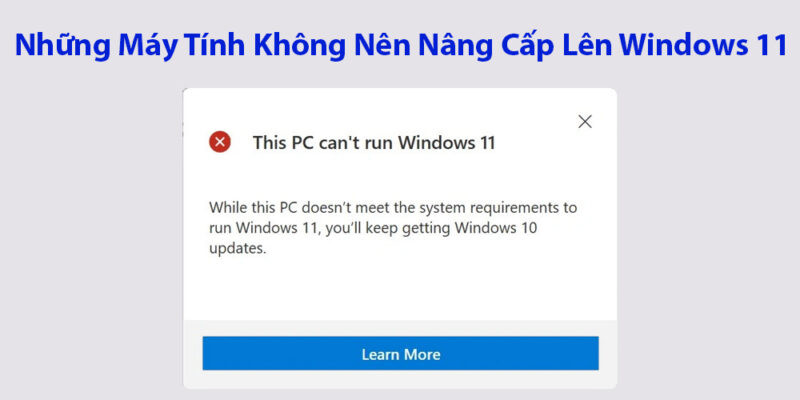 Máy tính cũ
Kết Luận: Lên Hay Không Lên?
Tóm lại, việc nâng cấp lên Windows 11 hay không phụ thuộc vào cấu hình máy tính và nhu cầu sử dụng của bạn. Nếu máy bạn đủ mạnh, đáp ứng được yêu cầu, thì việc “lên đời” sẽ mang lại trải nghiệm tuyệt vời. Ngược lại, nếu máy bạn đã “có tuổi”, cấu hình yếu, thì tốt nhất nên ở lại với Windows 10 cho “lành”.
Hy vọng bài viết này của Máy Tính Gia Phát đã giúp bạn có cái nhìn tổng quan hơn về Windows 11. Nếu còn bất kỳ thắc mắc nào, hãy để lại bình luận bên dưới, chúng tôi sẽ giải đáp giúp bạn!